

ワイドな画面だと仕事で便利。おすすめの仕事向けモニターをご紹介しています。
また、横に長いワイドモニターは広い画面で資料を複数並べられて効率的。
メーカーはIODATA・LG・ASUS・Dell・Acerのように、液晶ディスプレイのメーカーであれば製品も複数ある。接続する端子はHDMI・DisplayPort・USB Type-Cのように製品により違いがあります。
選び方も解説しているので、どれがいいか悩んでいる方は、ぜひ参考にしてみてください。
仕事向けモニターとは?
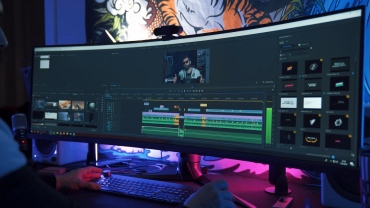
一般的なモニターは、アスペクト比率で「16:9」になります。(また、テレビは「4:3」です。)ワイドモニターは「16:10」以上で、たとえばWUXGA(1920×1200)は、ワイドなスクリーンです。
さらに、縦横の比が大きく横長になるとウルトラワイドモニターでは「21:9」の製品もあります。
ワイドモニターのメリットは、ウィンドウの画面を複数並べられるので作業性がよくなる、没入感のあるゲームや映画が楽しめるという利点があります。一方でデメリットは幅が広くなるので設置するスペースはチェックする必要です。
仕事向けモニターの選び方
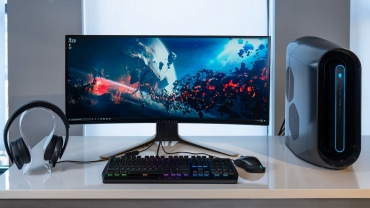
用途で選ぶ(作業向け・クリエイティブ)
ワイドモニターの用途として多いのは、オフィス作業・クリエイティブ。
仕事のデスクワークで使う場合には、なるべく視認しやすい画質がおすすめ。複数のウインドウを並べてマルチタスクが可能になります。Excelで列が多いデータを扱うときに見やすくなります。
さらに画面を並べてデュアルモニターにするなら、フレームレスデザインならスタイリッシュです。
ゲームの場合には、1秒あたりのコマ数が多く表現できるリフレッシュレートが重要になります。目安としては144Hz以上あればゲーミングモニターとして快適です。また、応答速度は一般的には5msぐらいですが、ゲーム用では1ms以下の高性能なモデルが多いです。また、グラフィックボードと同期ができるモデルもあります。
クリエイターがモニターを使うクリエイティブな用途では、グラフィックデザインなどで使う場合があります。とくにデザインの作業をする方は、精度の高い発色が重要になってくる。RGBのカラーで表現できる色域をチェックしておくといいです。また、細かなグラフィックの描写をする場合には高解像度な方がいいでしょう。
再現性能

モニターを画質で選ぶときに、性能は重要です。とくに、モニターのタイプによって機能が違うため、コンテンツの種類などを考慮する必要があります。
たとえば、動画編集やゲームを主な用途とするなら、リフレッシュレートが高く速い動きでもスムーズに映るハイスペックなモニターを選びたいところ。
精細な画像の再現や高解像度での動画編集では、4Kで広い色の範囲をカバーしている再現性が必要になります。
書類を見比べやすいサイズを選ぶ
仕事用モニターのディスプレイサイズは、どれだけ表示したいか書類の量から判断したい。23.8インチディスプレイは横幅が約54cmとスリムで、書斎の小さな机でも邪魔になりにくく、文書作成を中心とした作業環境に使いやすいサイズ。
27インチはフルハイビジョンよりも2560×1440の2Kや3840×2160の4Kと相性が良く、WordとPowerPointを見開きに近い配置で表示可能。色味を見比べる創作作業では、拡大しても作業領域が狭くなりすぎない。
34インチのウルトラワイドは画面縦横比が21:9となり、横に長い表や動画制作を表示する場合に効果的。複数のウィンドウを並べても視覚的に整理しやすい。
ただし、画面が大きすぎると片側を見るたびに首を動かすため、身体への負担が増える場合もある。60~70cm前後の視聴距離なら23.8~27インチ、80cm以上を確保できるリビングや広い机なら34インチ前後が選びやすい目安になる。
接続する端子のポイント

パソコンと接続する端子も確認しておきましょう。一般的なHDMIやDP(DisplayPort)のほか、以前のPCにも対応できるDVI搭載のモデルもあります。
売れているモニターを選ぶなら、ランキングが便利。2023年の新しいモデルを検討するときにも活用できます。
一方で注意が必要なのは、仕事や使用環境にぴったりなモニターを選ぶことです。
たとえば、制作系の仕事をしている場合、色の再現性や解像度が重要になりますが、ランキングの一覧のみでは細かなスペックまで把握するのは難しいです。とはいえ、価格がわかりやすいので、選択するときの参考になります。
仕事向けモニターのおすすめ
Xiaomi Monitor A24i 2026|23.8インチFHD・144Hz【コスパがいい!】

| 画面 | 23.8インチ、IPSハードスクリーン、1920×1080、16:9 |
|---|---|
| 表示性能 | 144Hz、6ms、300nits、1500:1、178° |
| 色表示 | sRGB 99%、ΔE<1、1670万色、8ビット(6ビット+FRC) |
| 接続端子 | HDMI 2.0×1、DisplayPort 1.4×1、DC入力×1 |
| 角度 | 前5°・後15°チルト、VESA 75×75 mm |
| 本体 | 約3kg、539.2×170.0×433.7mm、定格電力24W |
特徴は?
- 144Hz表示により、60Hz機よりマウスカーソルと長いWebページのスクロールが滑らかな体験が得られる
- ΔE<1で個体別キャリブレーション済みなので、商品画像や資料の色を確認しやすい
- DC調光とTÜV Rheinland低ブルーライト認証により、長時間の文書作成で画面のちらつきを抑えられる
- 三辺狭額縁デザインなので、2台並べたときに中央の枠が細く見える
- VESAマウントに対応し、モニターアームで高さと位置を調節できる
- FHDで文書作成と表計算を進める在宅ワーカー向け
良い
- 23.8インチFHDは文字が小さくなりすぎず、Excelとブラウザを左右に並べやすい
- 144Hzは60Hzや75Hzよりスクロール時の残像感が少なく、行を読み取る操作感が良い
- 300nitsの輝度は照明が明るいデスクでも見やすく、白背景の資料も暗く感じにくい
気になる
- USB Type-C端子はない
高さ調整が無いので物足りないかもしれないが、他のモニターと比べ大幅に安いのは魅力。フルHDの解像度は作業用には十分。
23.8インチはデスク上で扱いやすく、文字サイズも読みやすいです。最新のA24iは旧型と比べ旧型の250cd/㎡から300nitsへ上がり、最大輝度は約20%高くなりました。
Dell P2725QE|90W給電・有線LAN・27インチ 4K USB-Cハブ

| 画面 | 27インチ、3,840×2,160、IPS、ノングレア |
|---|---|
| 表示性能 | 350cd/m²、コントラスト比1,500:1、sRGB 99%、10億7,000万色 |
| USB-C | DisplayPort 1.4 Alt Mode、5Gbps、最大90W給電 |
| 端子 | HDMI 2.1×1、DisplayPort 1.4×1、USB Type-A×3、USB-C×1、1GbE対応RJ45×1 |
| 角度 | 高さ150 mm、チルト-5~21°、スィーベル±45°、ピボット±90° |
| 本体 | 612.50×192.16×385.70~535.70mm、約6.60kg |
特徴は?
- 163ppiの高密度表示により、Excelの小さい文字や図面の細線を判別しやすい
- P2723QEは60Hzだったが、本機は100Hzへ上がり、長いPDFのスクロールが滑らか
- ノートPCの映像出力・給電・データ通信を1本にまとめ、ACアダプターを減らせる
- RJ45端子から1GbE接続を使えるので、Wi-Fiが混雑する時間帯も通信が安定する
- Dell Display ManagerのEasy Arrangeで、TeamsとExcelの配置を保存できる
- TÜV Rheinland Eye Comfort 4つ星認証により、目に優しい
- USB-C対応ノートPCを据え置きで使う在宅勤務の方におすすめ
良い
- 27インチ4Kは作業領域が広く、Excelとブラウザを横に並べても窮屈感が少ない
- 最大90W給電は、Dell LatitudeやMacBook Proの机上配線を短くできる
- 高さ150 mmとピボット対応は、縦長の仕様書やWebページを読む作業で便利
- 3年間の事前交換サービスとプレミアムパネル交換は、業務用として評価したい
気になる
- スピーカーとWebカメラは付かないため、Web会議には別機器が必要
前モデルのP2723QEは60Hzでしたが、P2725QEは100Hzへ更新されました。スクロールやカーソル移動の滑らかさが増し、毎日使う仕事用としてモニターの進化を感じやすい。
給電・有線LAN・USBハブ・可動スタンドまで1台にまとめたい場合は、P2725QEは多機能で全体としての完成度が高い。
LG 29WQ500-B 29インチ / 100Hz

| モデル | LG 29WQ500-B(UltraWide 21:9) |
|---|---|
| 解像度・画面比率 | 2560×1080 / アスペクト比 21:9 / sRGB 99% |
| パネル・表示 | IPS / アンチグレア / 視野角 178°・178° / コントラスト比 1,000:1 / 輝度 250cd/㎡(ピーク 280cd/㎡) |
| リフレッシュレート | 最大100Hz / 5ms(GTG・Faster設定時)/ VRR 40–100Hz(AMD FreeSync) |
| 接続・端子 | HDMI、DisplayPort 1.4、ヘッドホン出力 |
| サイズ | 689 × 407 × 224mm(スタンドあり)/ 約4.5kg |
| 主な機能 | HDR10 / 1ms Motion Blur Reduction / DAS Mode / ブラックスタビライザー / クロスヘア / OnScreen Control / Dual Controller |
特徴は?
- 横幅が689mmのワイド画面。2560×1080の表示領域で、ブラウザを横並びに固定しやすく、ウィンドウ切替の回数を抑えられる
- IPS+sRGB 99%でWeb制作の色合わせやサムネ編集に向く。アンチグレアで映り込みを低減
- 1ms MBR、DAS Mode、ブラックスタビライザー、クロスヘアなどのゲーミング系機能で見やすさを細かく調整可能
- OnScreen Controlでウィンドウのスナップ配置や画質プリセット切替をデスクトップから操作でき、Dual Controllerで2台のPCを一組のキーボード&マウスで扱える
おすすめの人
- 21:9の比率でExcelの列を広く表示し、作業効率を上げたい人
- リフレッシュレートが100Hzで滑らかな動きを表示したい方
- sRGB 99%で画像や動画の編集をしたいクリエイティブ作業中心の人
- HDMIとDisplayPortを使い、ノートとデスクトップを切り替えて使うワークフローの人
EIZO FlexScan EV3895 37.5型 ホワイト

EIZOのFlexScan EV3895です。スタンドや本体の背面まで真っ白なカラーです。
仕事用にぴったりな37.5インチのウルトラワイド曲面モニターで、ウィンドウを並べて効率的に作業ができます。
解像度はUWQHD+(3840×1600)でフルHDの約3倍の情報を表示できます。
ディスプレイはアンチグレア(非光沢)なIPSパネル。
複数のPCを同時に表示するUSB Selection機能もあり、ビジネスで使う用途におすすめです。
スペック
- メーカー:EIZO
- 製品型番:EV3895-WT(ホワイト)
- サイズ:893.9 x 411 - 603.7 x 240 mm
- 重さ:約13.2 kg
- スピーカー内蔵 1.0W + 1.0W
| 画面サイズ | 37.5インチ |
|---|---|
| 解像度 | UWQHD+(3840×1600) |
| パネル種類 | IPS(湾曲パネル) |
| 接続端子 | USB Type-C, DisplayPort, HDMI x 2 |
仕事向けで使いやすい
仕事向けで使いやすい疲れ目軽減の機能が特徴で、Auto EcoViewにより周囲の明るさに応じて調光をしたりブルーライトをカットするモードを備えています。
iiyama 34インチ XUB3493WQSU-B1(UWQHD)
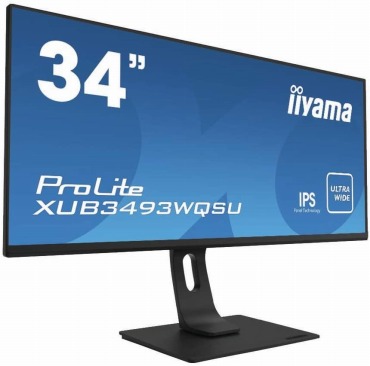
iiyama ProLite「XUB3493WQSU-B1」はウルトラワイドモニターで34インチです。ブルーライトの軽減やフリッカーフリー機能がありちらつきを抑えて見やすい画面です。
ディスプレイは解像度がUWQHD(3,440×1,440)のIPSパネルでノングレアの非光沢。アスペクト比が21:9で複数のウィンドウを表示できます。スタンドは高さ調整やスィーベルなど調整ができるのが特徴です。
入力端子はHDMI×2、DisplayPort×1、USB 3.0ハブ×2に対応しています。また、スピーカーは5W×2を内蔵しています。
HP M34d 34インチ
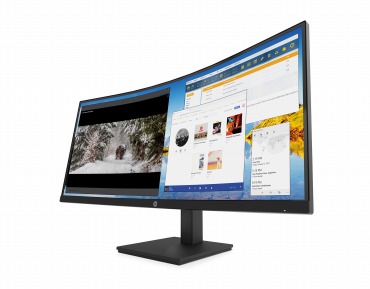
HPのウルトラワイドモニター「HP M34d」は、34インチの曲面モニターです。カーブドディスプレイは湾曲曲率1500Rで没入感があります。
解像度がWQHD(3440×1440)のVAパネルでコントラスト比が高く3500:1のメリハリのある表示。
USB Type-Cケーブルが付属していて65Wまでの給電と映像出力がケーブル1本で接続できるのが特徴です。
端子が複数あるに使えます。HDMI 2.0 x 1、DisplayPort 1.2 × 1、USB Type-C × 1 (Power Delivery 65W、DisplayPort 1.2)、USB-A 3.2 Gen 1 × 4、USB 3.0 アップストリーム(USB Type-B)、ヘッドフォン出力ポート。
スタンドは画面の高さ調整に対応。スピーカー内蔵していて、普段使いにぴったりなモデルです。
スペック
- 製品型番:HP M34d WQHD
- サイズ:約 809.4 x 234.9 x 518.0 mm
- 重さ:約 10.5 kg
仕事向けモニターのよくある質問
Q. HDMIとDisplayPortでは表示品質に違いがある?
同じリフレッシュレート、色深度で出力するなら、表示品質の差はほぼなし。HDMIからDisplayPortへ替えただけで文字が急に鮮明になるわけではなく、画質だけを理由にケーブルを買い替える必要性は低め。
違いが生じるのは、端子ごとに対応する解像度やHzが異なる場合です(これが結構ある!)。Dell P2725QEはHDMI 2.1とDisplayPort 1.4の両方で4K 100Hzに対応しており、どちらを選んでも100Hz表示が可能。
Q. USB Type-C端子があれば、どのノートPCでも映像出力と給電ができる?
USB Type-Cは端子形状の名称であり、映像出力と給電への対応はモニターの機種ごとに異なってくる。PC側にはDisplayPort Alt Mode、Thunderbolt、映像出力対応USB4のいずれかが必要で、モニター側にはUSB PD給電への対応が必要。
しかも、めちゃくちゃわかりにくいのが、充電専用のUSB-Cケーブルでは映像出力に非対応なので注意。Dell P2725QEはDisplayPort 1.4 Alt Modeと最大90W給電に対応しており、対応ノートPCなら映像、充電、USBハブ、有線LANをケーブル1本へ集約可能。
Q. 4Kモニターは文字やアイコンが小さくなりますか
27インチ4Kを100%表示で使用すると、文字やアイコンはかなり小さめ。Windowsの縮尺を150%に設定した場合、論理上の作業領域は2560×1440相当となり、4Kの細かい文字を読みやすい大きさで表示可能になる。
拡大によって作業領域は減るが、文字の輪郭はFHDより細かい(これは良いこと)。
Q. ノートPCと外部モニターは、複製と拡張のどちらで使うべき?
普段の仕事では拡張表示したほうが広がるので圧倒的に便利になる。ノートPCにTeams、外部モニターにExcelやGoogle Chromeを表示すれば、ウィンドウを切り替える回数を減らせる。
Q. 横方向に長いと、Excelや複数ウィンドウの表示に使いやすい?
横長画面は、シートを広く表示するような場合、とくに列を一覧表示したいときに便利。列を多く表示してもツールバーやセルが窮屈になりにくく、財務報告や在庫表を横へスクロールする回数を減らせる。
スプリットスクリーンで左側にスプレッドシート、右側にウェブブラウザやリファレンスドキュメントを配置すれば、コピーとペーストを並行して進めやすいレイアウトで配置できる。
また、オンライン会議中は画面共有する資料とメモを分離できる。ウィンドウを頻繁に切り替える手間の悩みから解放される。
仕事向けモニター:まとめ
おすすめのワイドモニターを解説しました。作業で使う製品なら高さ調節ができるとパソコン環境としては快適になります。一方で、画面が大きくなるほど、ピボットで画面を回転させるモデルは少なくなります。
ウルトラワイドゲーミングモニターでは、ちらつきを低減するフリッカーセーフは長時間の間モニタを見続けるときに楽になります。また、FPSゲームのように速い表示であれば、リフレッシュレートが144Hz以上あると快適です。中には120Hz~240Hzぐらいまでのモデルもありますが、高機能だと価格も高いので製品としては買いにくいでしょう。
モニターアームに取り付けるときには、VESAの穴を確認しておきましょう。100・75 mmのどちらかが多いです。(大型で壁掛けするようなモデルでは200 mmもあります。)
・モニター関連
ワイドモニターの関連メーカー
- Dell(デル) モニター
- BenQ(ベンキュー)モニター
- アイ・オー・データ(IODATA) 液晶モニター
- Acer モニター
- ASUS ゲーミングモニター
- EIZO モニター
- JAPANNEXT(ジャパンネクスト)モニター
- 4Kモニター
- サブモニター(デュアルモニター) おすすめ
▲記事のトップへ「仕事用モニターおすすめ」
もし一番伝えたかった部分、届いていたら嬉しいです。実際に見た後で、どう感じましたか?
(押すだけで送信)
↓レビューは実際に使用した製品をお願いしますm(_ _)m。