
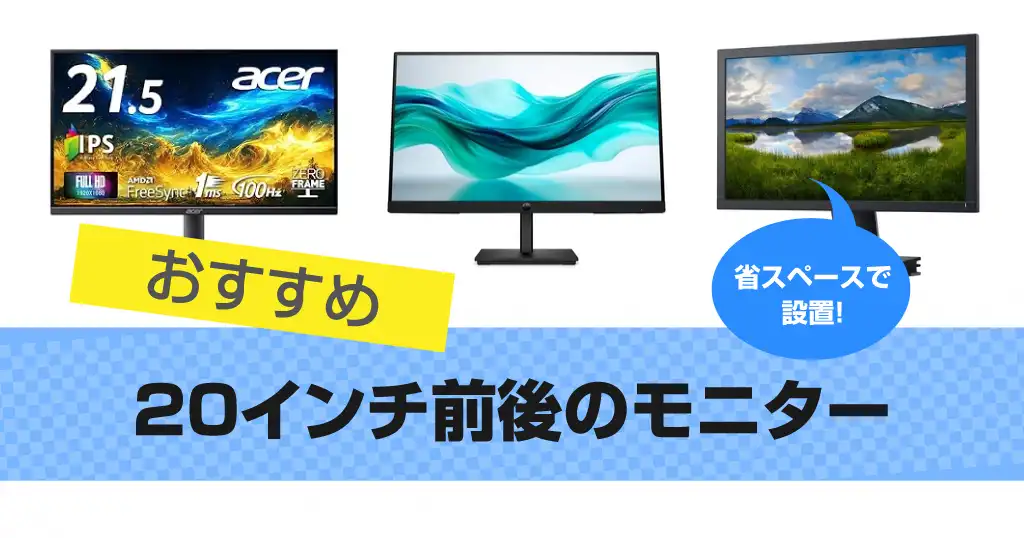

20インチ程度(19.5~21.5)のPCモニターは仕事で利用しやすいサイズです。省スペースでパソコンを使いたいときに便利。
解像度はフルHDが多いです。つなげるときにはHDMIで接続できる液晶ディスプレイがお薦め。
ノングレア(非光沢)でブルーライトを軽減するパネルは見るときに目が楽なのを実感。
どれがいいか絞りきれないとお悩みの方は、
20インチクラスでも用途にぴったりなものを選んで、ご自分のベストなものをぜひ見つけてください。人気機種を11点絞り込み丁寧に解説しました。
もくじ
- 20インチのモニターの大きさはどのくらいのサイズ?
- 20インチ モニターの選び方
- 目的別の20インチモニター選び
- 20インチ程度のモニターおすすめ
- Acer QG221QJ0bmix|21インチ・120Hzでゲーム向け
- Lenovo ThinkVision E20-30|横幅464.8 mmで狭い机に
- JAPANNEXT JN-IPS215FHD-C6 21.5インチ
- アイ・オー・データ IODATA 21.5インチ EX-A221DB
- iiyama 21.5インチ ProLite【100Hz】XUB2292HSU-B6 ハイエンド
- BenQ GW2283 21.5インチ【アイケア】
- Dell Pro 20 E2026H
- LG エレクトロニクス 21.5インチ 22MR410-B|フルHD
- HP Series 3 Pro 322pf 21.5インチFHD
- Philips(フィリップス) 21.5インチ 22E1N1200AW/11(ホワイト)
20インチのモニターの大きさはどのくらいのサイズ?
20インチのモニターサイズは、横幅 44.3cm × 高さ24.9cm。対角線は50.8cmです(アスペクト比が16:9の場合)。
画面の周囲に1cmぐらいのベゼル枠があるので、横46cm × 縦27cmぐらいのサイズになり、スタンドを入れると高さは36cmぐらいです。
※外形はモニターの機種によって違いますので目安。
20インチ モニターの選び方
パネルで選ぶ
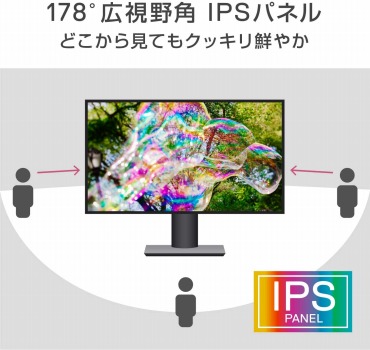
モニターのパネルは、それぞれ特徴があるので種類は重要です。
IPSは鮮やかで画面が綺麗。色再現性が高く色域が広い。画像や動画編集用モニターのように、クリエイティブ向けに使われる。広視野で斜めで見えたときにも色変化が少ない。
また、端の方まで均一でムラなく、基本的な性能に優れていて、一般的な作業用に理想。
TNは応答速度が速くゲーミングモニターによくある。色が悪いことがあるので色域をチェック。正直なところ、TNで手頃なモデルに限り、品質がイマイチなこともあります(色がダメ)。
VAはコントラスト比が高く明暗の表現も良好。映画鑑賞にぴったり。
メーカーで選ぶ
20インチ以内のモニターはDell、Acer、ASUSなどのメーカーが人気です。
Dellはビジネス向けが多く、Acerは低価格で安く買いたい人にぴったり。ASUSはゲーミングやデザイン性が高く、映像美や応答速度の性能を求める方におすすめ。
IO-DATA(アイオーデータ)、AOCなどいくつかのメーカーでは20インチ以下は販売してない場合もあります。
もしメーカーでモニターを選びたい場合には21インチ以上で探してみてください。
解像度で選ぶ
20インチ前後のモニターは、机が狭い、棚に収めたい、サブ画面を増やしたいといった事情で選ばれやすいサイズです。広く使う目的であれば解像度は高い方が多く表示できます。
20インチでよくある解像度
- 1280×1024(SXGA / 5:4):19〜20インチの業務用・法人向けで非常に多い解像度
- 1440×900(WXGA+ / 16:10):縦解像度を重視する事務・管理画面用途で定番
- 1600×900(HD+ / 16:9):20インチ前後で最も現実的な主流解像度
- 1920×1080(フルHD / 16:9):20インチではやや高精細
フルHDは約110ppiで、Windows 11を100%表示のまま使えます。狭い机や縦置き、レジなど「常時表示」に向きます。WQHDは約147ppiです。125%表示にすると実質2048×1152相当となり、チャットと資料を同時に見たい人は検討余地があります。4Kは約220ppiです。150%以上の拡大表示になりやすく、並べられる情報量はWQHDと大差が出ません。
文字中心なら、20インチ前後はフルHD(1920×1080)が見やすいです。4KやWQHDは文字が小さくなり、Windowsの表示スケール調整が必要になる場面があります。
目的別の20インチモニター選び
実用性のバランス
20インチのモニターや液晶ディスプレイは、仕事の用途で便利。横幅60cm程度のコンパクトなデスクにも設置しやすく、省スペース性と実用性のバランスがとれたサイズといえるでしょう。
ノートパソコンと接続すれば2画面のマルチモニターとしても使いやすい大きさです。会社のデスクで設置の幅が限られているときなど、ケーブルを接続して使うのにぴったりなサイズです。
また、一般的なノートパソコンより大きい理由から、作業領域が広がり、マルチウィンドウでの作業や動画視聴にも快適なサイズです。
接続方式はHDMI(High-Definition Multimedia Interface)がパソコン側で使えることが多いです。モニターに電源給電のUSB-C対応は少ないので注意。接続できるか確認しておきましょう。
軽いゲームや動画なら100Hz対応を選ぶ
ゲーミングモニターで20インチは種類が少ないです。
選ぶ時にはリフレッシュレートと応答速度が速いモニターなら激しいゲームでも滑らかに表示できます。
ゲーム用の場合には24インチ以上も検討するといいでしょう。ゲーミング用の場合には、一般的なモニターと比較してリフレッシュレートが高いことで、144Hz以上でサイズが20インチ以上が多く発売しています。
また、Switch・PS5などゲーム機と接続する場合には、入力端子に注意が必要です。
結論、迷ったらJAPANNEXT JN-IPS215FHD-C6
20インチ程度のモニターで迷ったら、JAPANNEXT JN-IPS215FHD-C6 21.5インチFHDが候補。21.5インチのフルHD液晶で、ノートパソコンの画面より表示領域を広げやすい。
大きな特徴は、「USB-C接続で最大65W給電」です。
対応するノートパソコンなら、映像出力と充電をUSB-Cケーブル1本でまとめられる。
20インチ前後のモニターは、HDMIのみのシンプルなモデルが多い。その中でJN-IPS215FHD-C6はUSB-C給電は、かなり貴重になってくる。
一方で、リフレッシュレートは75Hzです。100Hz対応のASUS VP229HFやAcer EK221QE3biと比べると、スクロール表示や軽いゲームの滑らかさは性能的に不足する。動画視聴や仕事用なら十分ですが、ゲーム目的なら144Hz以上ないとストレスが出ると思います。
20インチ程度のモニターおすすめ
Acer QG221QJ0bmix|21インチ・120Hzでゲーム向け

| 画面サイズ | 21.5インチ |
|---|---|
| 解像度 | フルHD(1920×1080) |
| リフレッシュレート | 最大120Hz |
| 応答速度 | 1ms |
特徴は?
- 24インチ級より一回り小さく、奥行きの浅い机でも視界に収まりやすい。小型サイズを優先するゲーミング環境では使いどころが明確
- ブラックブーストは暗部の視認性を上げられる
- Game Viewテクノロジーではジャンルに応じて色々な画質を切り替えられる
良い点
- 本体幅は約49.2cm。サブデスクや幅の狭い机に収めて、キーボード周辺のスペースを確保しやすい
- AMD FreeSyncを利用するとティアリングが目立ちにくく、横方向へ大きく視点を振った際も映像の乱れにくい
気になる
- VRB・AMD FreeSync・Over Driveは併用不可。残像低減と同期機能を全部有効にする使い方はできない
- HDMIは1系統
QG221QJ0bmixを選ぶポイントは最高性能ではなく、約49.2cm幅に収まること。占有面積を増やさず、一段ゲーム寄りにしたいときのエントリー機として評価できる。
Lenovo ThinkVision E20-30|横幅464.8 mmで狭い机に
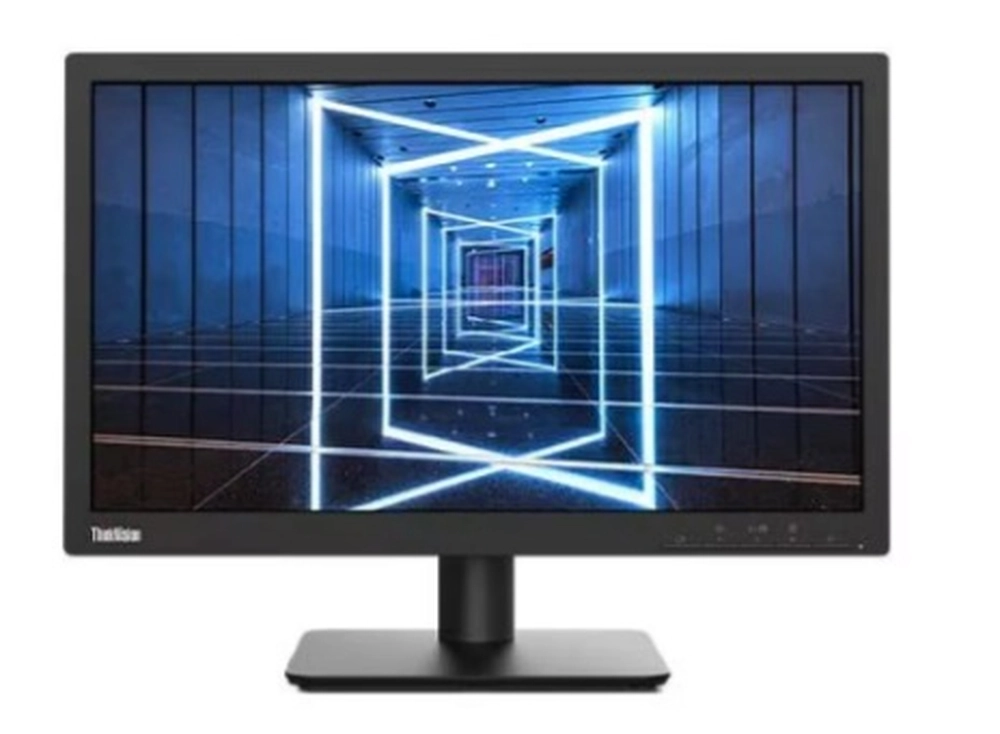
| 画面サイズ | 19.5型 |
|---|---|
| 解像度 | 1600×900 |
| パネル | TN |
| 入力端子 | HDMI 1.4、VGA |
特徴は?
- デザインはシンプルで、無駄をそぎ落とした感じ(ハッキリ言うと良くも悪くもない)
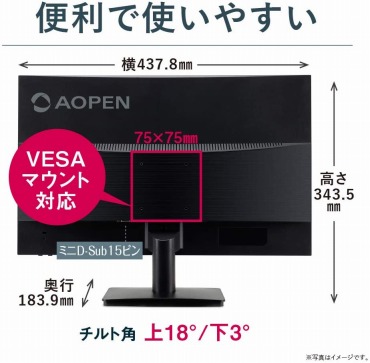
- VESA 100mm対応なので、モニターアームを使えばスタンド部分まで机から空けられる
- TÜVのFlicker FreeとLow Blue Lightの青色光を抑えて、文書を長く読む日も安心感がある。長い作業でも苦にならないのは快適すぎる
良い点
- 左右へスマホや手帳を置く余裕を作りやすく、小さな机でも窮屈さがかなり減る
- スタンドの奥行は180.4 mmに抑えられ、キーボードを手前へ置いても腕の置き場所を確保しやすい
- 1.8 mのHDMIケーブル付きが嬉しい。購入後にケーブルを探す手間がなかった
気になる
- 上下角度のみで高さを変えられないため、画面位置へこだわるならモニター台かアームが欲しくなる
正直、1600×900は広々使える解像度ではありません。しかし、ブラウザや文書を一つずつ表示する使い方なら十分で、机の狭さが気になりにくくなるメリットの方を大きく感じました。画面の広さより置きやすさを重視するなら、ThinkVision E20-30は納得しやすい1台ですよ。
JAPANNEXT JN-IPS215FHD-C6 21.5インチ

| 画面サイズ | 21.5インチ、16:9 |
|---|---|
| 解像度 | 1920×1080、フルHD |
| パネル | IPS、上下左右178° |
| 入力 | HDMI 2.0×1、USB-C×1、最大75Hz |
| VESA | VESA 75×75mm、チルト-5°〜+15° |
特徴は?
- 21.5型なので、奥行き60cm前後の机でもキーボード位置を取りやすい
- 上左右2.0mmベゼルで、デュアルモニター化したときの境目が細い
- 250cd/㎡の明るさで、昼間の室内でもExcelの罫線を判別しやすい
- 2W×2スピーカー搭載で、短いオンライン講義や確認用音声は本体だけで聞ける
- USB-C最大65Wでノートを毎日抜き差しする在宅ワーカー向け
良い
- USB-C最大65W給電が良い。ノートPCでサクッっと作業できた。
- 21.5インチは小さめで良い。13〜14型ノートの外部画面に足すと文字が読みやすい。
- IPSの視認性は十分。斜めから覗いたときも色の変化が小さい。
- 1万円台の価格帯で安い。(Amazonで13,800円、2026/07/01 09:34に価格を検証しました。)
気になる
- 最大75Hzなので、120Hz以上の滑らかなカーソル表示を求めるなら物足りない人がいるかもしれない。というか滑らかさは普通。
アイ・オー・データ IODATA 21.5インチ EX-A221DB
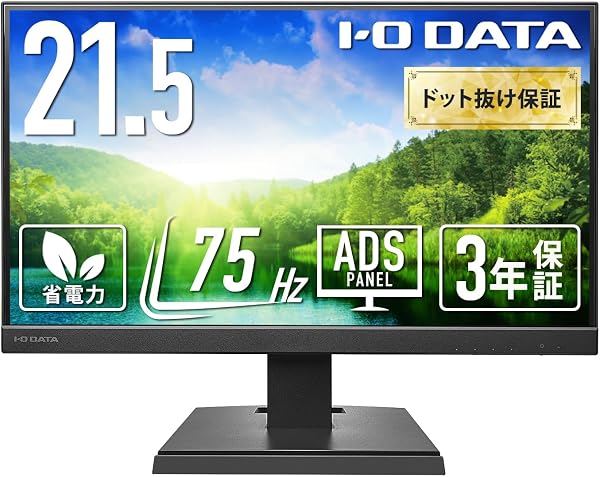
| 画面 | 21.5インチ(21.45型) |
|---|---|
| 解像度 | 1920×1080、フルHD |
| パネル | ADS方式、非光沢、上下左右178° |
| 入力端子 | HDMI×1、VGA×1 |
特徴
- 横幅約493mmなので、幅100cm未満の机でもキーボード配置を作りやすい
- フルHD表示により、ブラウザと文書作成を21.5型で見比べられる
- 照明の映り込みを抑える画面処理で、デスクライト下でも文字の視認性を保ちやすい
- ブルーリダクション2で黄色味を抑えながら青色成分を低減できる
- フリッカーレス設計により、長時間のPC作業で画面ちらつきを抑えられる
おすすめの人
- 24インチでは机上奥行きが足りず、20インチ程度を選びたい方
- 学習机やサブデスクで、文書作成とWeb閲覧を並べて見たい方
- VESAに取り付けて画面を壁側へ寄せたい方
良い点
- 1W+1Wのスピーカー内蔵で、Web会議の確認音を本体だけで出せるのはメリット
- 3年間保証と無輝点時の保証により、初期の輝点リスクを購入後1か月見られる
- 1万円台で価格が安い。(12,980 円、2026/08/05 01:36現在の時点で検証)
デメリット
- 高さ調整とピボット機能はないため、目線調整は台やアームが必要
- USB-C入力はないため、MacBook接続では変換する場合がある
作業領域を確保しやすい
I-O DATA EX-A221DBは、20インチ程度のモニターを探す方が選びやすい21.5型モデル。横幅約493mmなので、キーボードとマウスを置く机でも圧迫感を抑える。HDMIケーブル付きのため、ミニPC、ノートPC、PS5などへ追加部品なしで接続しやすい構成です。
iiyama 21.5インチ ProLite【100Hz】XUB2292HSU-B6 ハイエンド

| 解像度 | フルHD 1,920×1,080 |
|---|---|
| パネル方式・表面 | IPS / ノングレア |
| リフレッシュレート | 最大100Hz(垂直48–100Hz) |
| 入力端子 | HDMI×1 / DisplayPort×1 |
| スピーカー/端子 | 2W×2 |
| スタンド調整 | 高さ150mm / ピボット左右90° / スウィーベル左右45° / チルト 上22°・下5° |
| 表示 | 左右各89°・上下各89° / 約1,677万色 |
| VESA | 100×100mm / 489.5×336.5〜486.5×209.5mm・約4.5 kg |
| 同梱 | HDMIケーブル / DisplayPortケーブル |
特徴
- 20〜22インチ帯で扱いやすい21.5インチ。デスクに余白を作りつつ、フルHDで文字が読み取りやすい画素ピッチ(0.248mm)。
- 100Hz×0.4ms(MPRT)の応答性の高い描画で、カーソル移動やスクロールが滑らか。
- 周波数レンジ48–100Hz(仕様表にFreeSync有効/無効の記載)。同期動作でティアリングの発生を抑えやすい。
- IPS+ノングレアで映り込みを抑制。左右/上下各89°の広い視野角で、デュアル構成でも色の見え方が安定。
- Blue Light Reducer(3段階)とフリッカーフリーLEDバックライトで、長時間の文章作成や表計算をケア。
- 3辺フレームレスのフラットデザイン。マルチディスプレイ時も境目が細く、視線移動がスムーズ。
- 高さ調整は150mmできるのは素晴らしい。画面の縦回転や左右首振り・チルトのフル可動スタンドまでできる神機能。縦長サイトやExcelの列を縦方向で確認しやすい。
- USBハブ(1Up/4Down)内蔵で、マウス、USBメモリをモニター側に集約。配線を整理しやすい。
おすすめの人
- 縦回転でWeb記事やドキュメント、スプレッドシートの列を一気に見たい人
- ノートPCとDisplayPort/HDMIの二系統で切り替えたい人
- デスク周りをすっきりまとめたいので、USBハブ内蔵を活用したい人
- デュアル構成で枠の細いフレームがよい人
BenQ GW2283 21.5インチ【アイケア】

| インチ数 | 21.5型(対角) |
|---|---|
| 解像度 | 1920 × 1080(フルHD) |
| パネル方式・表面 | IPS / ノングレア |
| リフレッシュレート | 60Hz |
| 表示色 | 1670万色 |
| スピーカー | 1W × 2 |
| スタンド可動 | ティルト:-5° ~ 20° |
| サイズ | 394.4 × 489.5 × 175.1mm |
| アイケア | Brightness Intelligence(周囲光センサー)、ブルーライト軽減、フリッカーフリー、TÜV Rheinland認証 |
特徴:長時間にぴったり
- ブルーライト軽減とフリッカーフリー、TÜV Rheinland認証のアイケア機能で長時間の作業にぴったり。
- 20インチ級の設置感でデスクを圧迫しにくいサイズ感。幅489.5mm・奥行175.1mmでノートPC横のデュアル構成で使いやすい。
- IPSかつノングレアで、斜めから見ても色変化が小さい178°視野角。Excelやブラウザーの小さな文字も反射しにくい。
- Brightness Intelligenceが周囲の明るさを検知、輝度を自動調節するこだわりが詰まっている。
- 1W×2の内蔵スピーカーで、動画の視聴やオンライン会議をシンプルに。ケーブルを多く増やさずに運用しやすい。
- スリムなEdge-to-Edgeデザインで視界がすっきり。サブディスプレイとしても並べた時に継ぎ目があまり目立ない。
おすすめの人
- 画面を見る時間が長く、ブルーライト軽減などアイケア機能を使いたい人
- コスパが高いフルHDの解像度のコンパクトなモニターを探している人
- 内蔵スピーカーを使いたい人
Dell Pro 20 E2026H
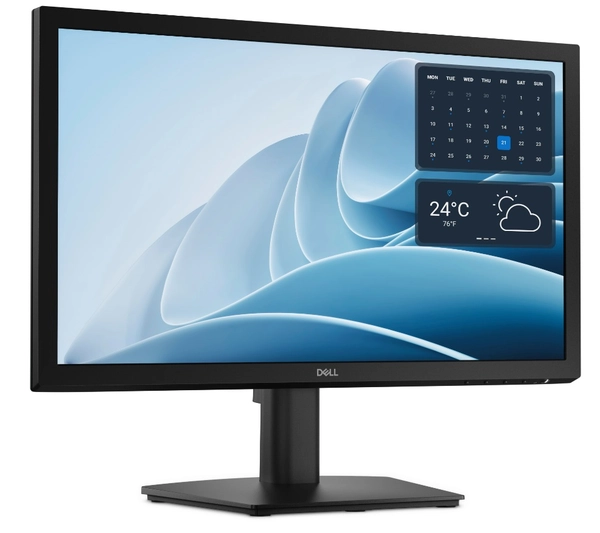
| 画面インチ数 | 19.5インチ |
|---|---|
| 解像度 / リフレッシュレート | 1600×900(HD+、最大100Hz) |
| 接続端子 | HDMI 1.4、DisplayPort 1.2、VGA |
特徴
- 19.5インチ、奥行き約47mmです。デスク奥行きが50cm未満でも、背面配線を含めて収まります。
- 解像度は1600×900、画素密度はPPI94です。社内チャットの文字を等倍表示したい人向けで、縮小表示する使い方には向きません。
- 最大100Hzに対応。スクロール時の文字の流れが途切れにくく、サブモニターとして使いやすいです。
- HDMI、DisplayPort、VGAで接続ができます。新旧PCが混在する総務・管理部門の席替えでも、接続できない失敗を減らせます。
- 電力は約9.2Wそこそこ。常時点灯する業務用としては扱いやすい一方、映像編集や色確認用途は想定していません。
おすすめの人
- デスクの設置場所が限られた環境で、20インチぐらいの省スペースモニターを設置したい方
- メインモニター横に配置し、資料を表示したい方
- 店舗レジや監視画面など、特定情報を固定表示する業務用途で使う担当者
ひとことレビュー(編集部)
- 見やすさの快適性において、ブルーライトやモーションブラーを抑えられて長時間でも目が疲れにくい
- スピーカーがないので、音声出力が必要な場合は別途用意が必要になる
LG エレクトロニクス 21.5インチ 22MR410-B|フルHD

LG 22MR410-Bは、フルHD(1920×1080)VAパネル。
リフレッシュレートは最大100Hz、応答速度は5ms(GTG/Faster)。AMD FreeSynやDAS、ブラックスタビライザーなどゲームに適した機能を搭載。
Super Resolution+で低解像度な画質にも対応。ブルーライト低減やフリッカーセーフを搭載していて、アイケアモニターで目の負担をやわらげたい方にぴったり。
HDMI端子を備え、前:-5°~後:20°の調整に対応。
スペック
- パネル:21.5インチ
- 解像度:1920×1080
- VA
- 最大リフレッシュレート:100Hz
- 応答速度:5ms
- 2.46 kg
・特徴
- 色空間はsRGB 99%に対応していて色域が広い
- Super Resolution+
- ブルーライト低減
- FreeSync・DAS・ブラックスタビライザー
HP Series 3 Pro 322pf 21.5インチFHD
HP Series 3 Pro 322pf 21.5インチは、解像度がFHDのモニターです。リフレッシュレートが100Hzで滑らかに表示できます。
画面はIPSパネル。HP Eye Easeによりブルーライト軽減し、快適性が向上しています。
映像出力の端子はDisplayPort 1.2 ×1、HDMI 1.4 ×1、VGA ×1に対応。
詳細スペック
- メーカー:HP
- スクリーンサイズ: 21.5インチ
- 輝度:250 nits
特徴:Low Blue Light
P Eye Ease with TÜV Low Blue Lightで、色味の変化が少なくブルーライトを軽減
Philips(フィリップス) 21.5インチ 22E1N1200AW/11(ホワイト)
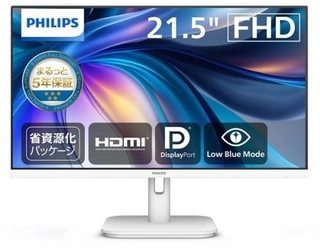
Philips(フィリップス)の「22E1N1200AW/11」です。IPSパネルで解像度はフル HD(1920 x 1080ピクセル)。21.5インチのパネルサイズで使いやすい大きさです。
鮮やかな映像を表示できるIPSパネルでsRGBが102.08%、Adobe RGB 83.31%の彩度と色域をカバーしています。SmartImage機能により表示設定を最適化。
LowBlue対応もあるため快適に見られる画面です。モニター本体には、2W x 2のスピーカー付きなのも便利。
スペック
- Adaptive-Sync対応
- 応答性能:1ms(MPRT)
選ぶポイント:
HDMI・DisplayPortとVGAに対応
- 入力端子の信号入力はHDMI・DisplayPort(デジタル、HDCP)とVGAに対応
まとめ
20インチのモニターは省スペースなため、狭いデスクでも仕事をしやすいサイズです。
モバイルモニターで持ち運びをする時には20インチ以下の薄型のモニターもあり、なかには10点マルチタッチの製品もあります。
ノートパソコンに接続する場合にはHDMI端子や、PD対応のUSB Type-Cを搭載している機種なら便利。また、近づいて見ることもあるので、ブルーライトを軽減する機能があると目が楽です。
・関連モニター
- モバイルモニター
- 21.5インチ モニター
- 24インチ モニター
- 27インチ モニター
- 仕事向けモニターおすすめ
- フルHDのモニター
- 4Kモニター
- Lenovoのモニター
- WQHDゲーミングモニター
- EIZO FlexScan EV2130-BK
▲記事のトップへ「20インチモニター」
もし一番伝えたかった部分、届いていたら嬉しいです。実際に見た後で、どう感じましたか?
(押すだけで送信)