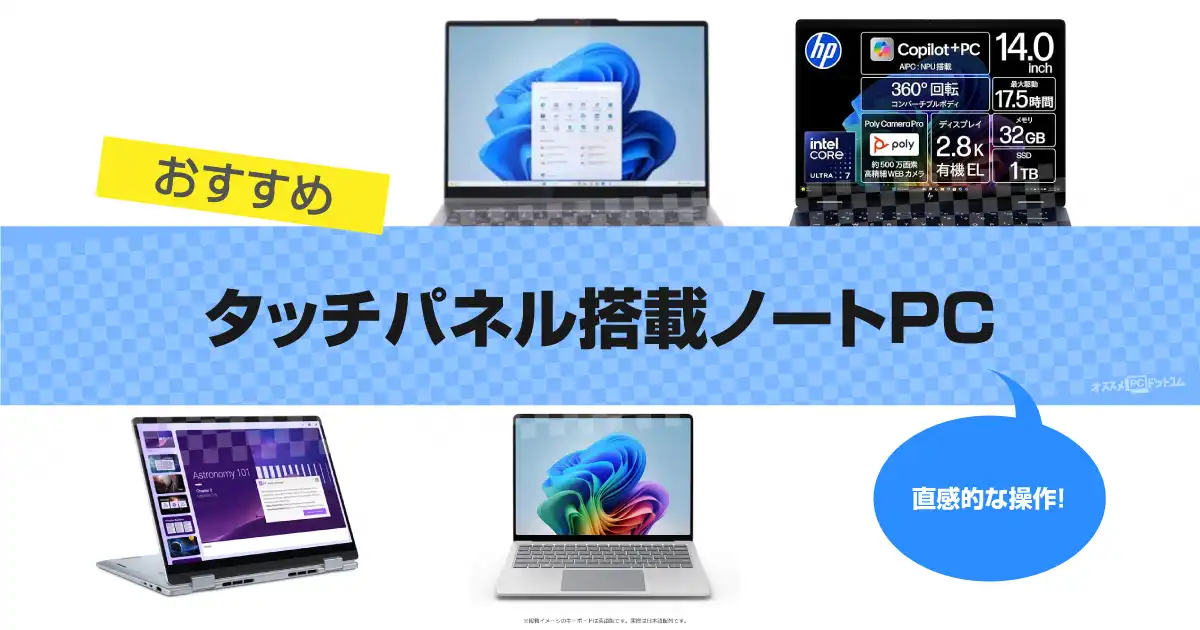

タッチパネル搭載ノートパソコンのお薦め製品と選び方を紹介。
「タッチ操作できるノートPCが欲しいがどれがいいかわからない」という悩みがある方へ解説。外出先で直感でジェスチャー 操作するならタッチスクリーン対応モデルは有力な選択肢。
また、CPU性能や重量、バッテリー駆動時間についても解説しました。持ち運びやすさを両立できる機種もあり、ぜひ参考にしてみてください。
結論、タッチスクリーンの選ぶポイント
- 2-in-1(ツーインワン):ノートPCとタブレットの両方として使えるハイブリッド。ペンは使えないタイプのあるので必ず検証が必要です
- コンバーチブル(Convertible)画面が360度回転して折りたためる。テントモードやスタンド型になる
- デタッチャブル(Detachable)マグネットなどで結合していて、キーボードが完全に取り外せる
- マルチタッチ複数の指で同時に10点まで反応して、ピンチズームやスクロールできる。マウス操作が苦手な人におすすめ
- Gorilla Glass(ゴリラガラス)傷に強く耐久性がある
目次
[目次を閉じる]- タッチパネル ノートパソコンのおすすめ
- Lenovo Yoga 7i 2-in-1 Aura Edition Gen 11|360度回転するOLED
- ASUS ProArt PZ14 HT7407NA|入力に優れた2-in-1【クリエイター向け】
- dynabook(ダイナブック)V8/A P1V8APBL|約979gの軽量5-in-1【ペン付属】
- Fujitsu WU8-K3 Note U 13.3インチ モバイル
- Lenovo(レノボ) Lenovo IdeaPad コンバーチブル【コスパがいい!】
- HP OmniBook X Flip 14-fm 14インチ OLEDタッチディスプレイ【ハイエンド】
- Dell 14 ノートパソコン|14インチ
- マイクロソフト Surface Laptop 10ポイント PixelSense Flow
- タッチパネルのノートパソコン選び方
- 比較をして選ぶ
- タッチパネル機能ノートパソコンのメリット・デメリット
タッチパネル ノートパソコンのおすすめ
Lenovo Yoga 7i 2-in-1 Aura Edition Gen 11|360度回転するOLED
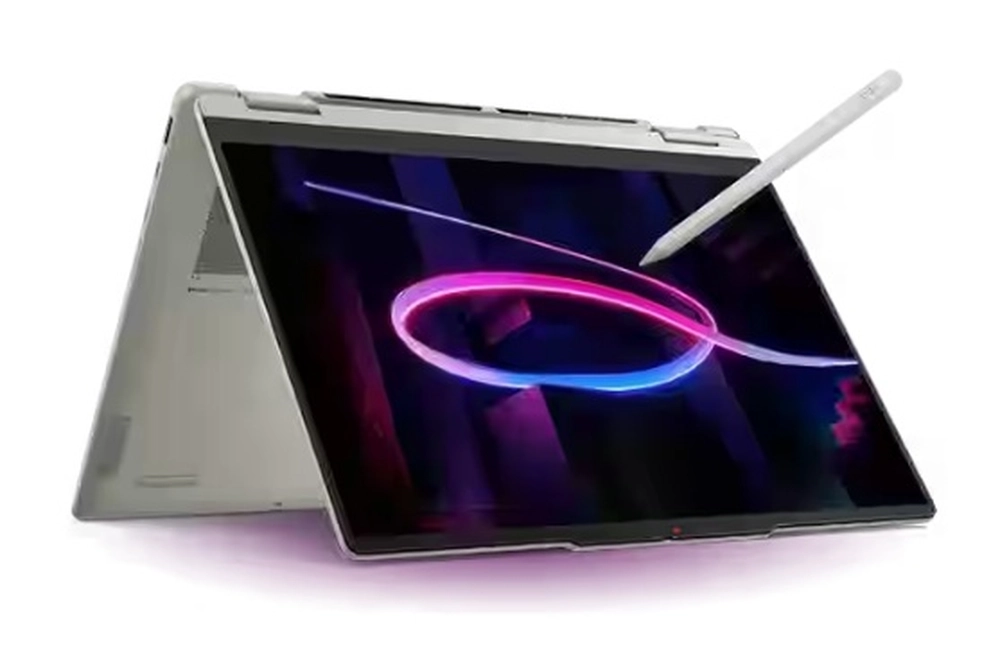
| CPU | インテル Core Ultra 5 325/ Ultra 7 355、シリーズ3 |
|---|---|
| 画面 | 14型WUXGA OLED・60Hz、または2.8K PureSight Pro OLED・最大120Hz |
| タッチ | OGS、10点マルチタッチ |
| メモリ | 16GB/32GB LPDDR5X-7467、オンボード |
| SSD | 512GB/1TB M.2 2242 PCIe 4.0 NVMe SSD |
| バッテリー | 70Wh、Rapid Charge Express対応 |
| 本体 | 317×228×15.45~15.95mm、約1.38~1.40kg |
特徴は?
- 新しいCanvas Modeでは、低い傾斜を付けて机上でペンを動かせる
- 9mm超のホバー検知により、画面へ触れる前からペン位置を把握できる
- 2.8K選択時は1秒120回更新され、60Hzより速い筆運びを細かく表示する
- 工場出荷時の色差は平均ΔE<1で、写真へ書き込む色を正確だと言える
- テント形態ならキーボード面が奥へ移り、手前に紙の資料を広げられる
- 講義資料への手書きとレポート入力を1台で続けたい大学生向けにいい
良い点
- AES 3.0のペン精度は抜群。傾き検知で鉛筆ブラシの濃淡まで変えられる
- 2.8K OLEDは綺麗。DCI-P3 100%で赤と緑の階調を細かく表示できる
- 最大120Hzは良い。スクロール中の文字とペンカーソルの動きが滑らか
- 360度ヒンジは5形態に変形でき、入力方法に合わせて画面角度を選べる
気になる
- 磁気ペンケースは収納用。本体から給電されず、ペンはUSB-Cで充電する
Lenovo Yoga 7i 2-in-1 Aura Edition Gen 11レビュー
ASUS ProArt PZ14 HT7407NA|入力に優れた2-in-1【クリエイター向け】

| CPU | Snapdragon® X2 Elite X2E-88-100、18コア、最大4.7GHz |
|---|---|
| 画面 | 14.0型、2,880×1,800、OLED、16:10、タッチパネル |
| メモリ | 32GB LPDDR5X、オンボード |
| SSD | 1TB NVMe、PCI Express 4.0×4 |
| 接続端子 | USB4 Type-C×2、Power Delivery・映像出力対応、SDカードスロット |
| 重さ | タブレット:約790g・厚さ9mm、キーボードあり:約1.53kg |
特徴は?
- パームリジェクションにより、手のひらを画面へ置いたまま描ける
- 本体は磁気装着で無線充電できて、ペン用ケーブルがいらないのは最高
- 144Hz表示は60Hz機より更新間隔が短く、速いストロークを把握しやすい
- DCI-P3 100%とDelta E<1により、写真とイラストの色を細かく扱える
- Bluetoothキーボードを外し、縦長キャンバスを縦置きで広く表示できる
- 外出先で下描きし、Photoshopで仕上げるイラストレーター向け
良い
- 個人的に最高だと思うのは4,096段階筆圧と傾き検知。細線と太い塗りを描き分けられる
- 3K OLEDは綺麗
- ASUS Pen 3.0は本体から外して画面へ触れるだけでペアリングできるのは便利すぎ
- 14型ながら約790g。13.3型ProArt PZ13の約850gから60g軽くなった
- ペン・キーボード・スタンドカバー・専用スリーブが同梱され、追加購入費を抑えられる
気になる
- 一式約1.53kgでそこそこ重い。(タブレットだけだと約790gなので、持ち運びで苦になるレベルではない)
dynabook(ダイナブック)V8/A P1V8APBL|約979gの軽量5-in-1【ペン付属】
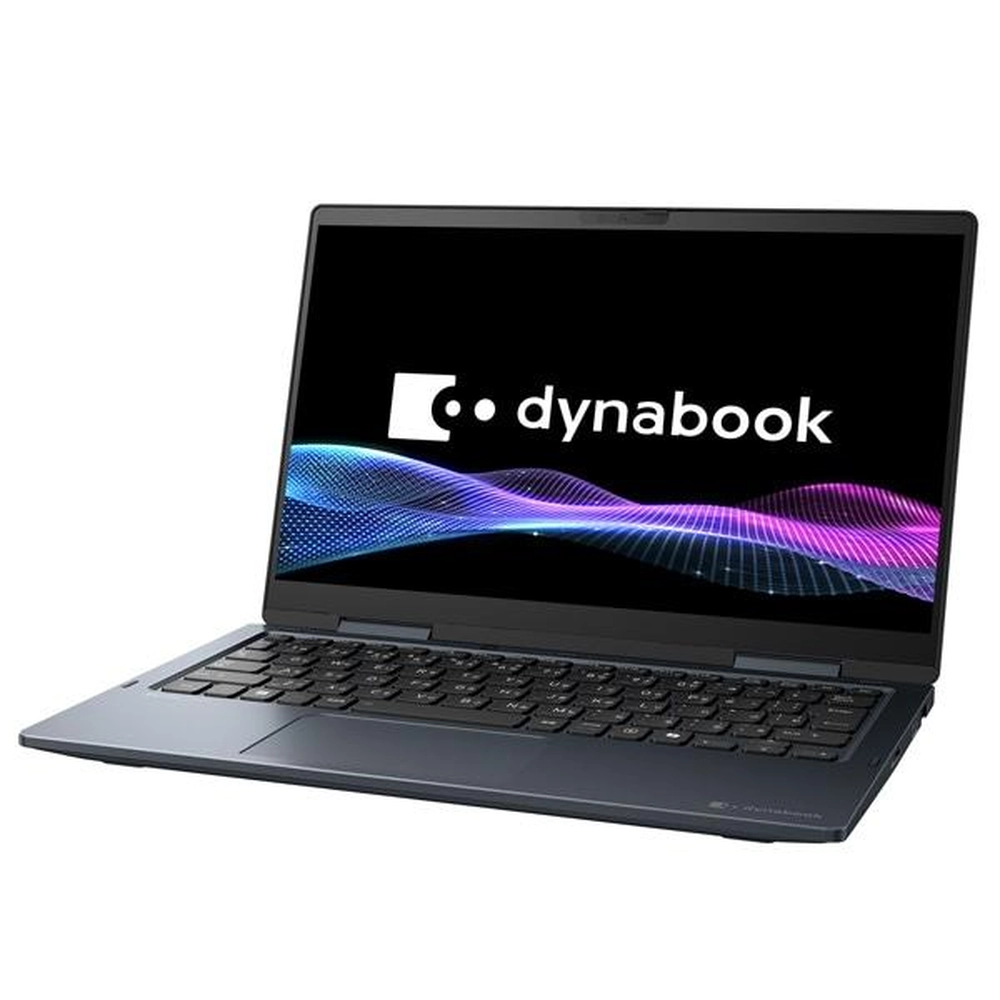
| CPU | インテル® Core™ Ultra 7 255U、12コア14スレッド、最大5.2GHz |
|---|---|
| 画面 | 13.3型、1,920×1,080、IGZO、タッチパネル |
| ペン | Wacom製アクティブ静電ペン、4,096段階筆圧、標準付属 |
| メモリ | 16GB LPDDR5X-6400、交換・増設不可 |
| SSD | 512GB、PCIe 4.0 |
| 接続端子 | Thunderbolt™ 4×2、USB Type-A×1、HDMI、microSD |
| 本体 | 約979g、303.9×197.4×17.9mm、ダークブルー |
特徴は?
- 360度ヒンジにより、キーボードを付けたままタブレット形態へ変えられる
- マルチタッチ対応なので、指で資料を拡大してからペンで書き込める
- 画面を180度開けば、向かい側へ資料を示しながらペンで補足できる
- エンパワーテクノロジーがCPUの熱を排出し、動画編集時の性能低下を抑える
良い
- 約979gは抜群。めちゃくちゃ軽いので固定キーボード込みで運べる
- ノングレアは良い。光沢OLED機より照明反射が少なく、白地PDFを読みやすい
- Wacom製ペンが付属し、購入直後から手書きできる。別売ペン代もかからない
気になる
- 13.3型FHDは16:9。Yoga 7iの2.8K・16:10と比べると縦の作業領域がやや狭い
Fujitsu WU8-K3 Note U 13.3インチ モバイル
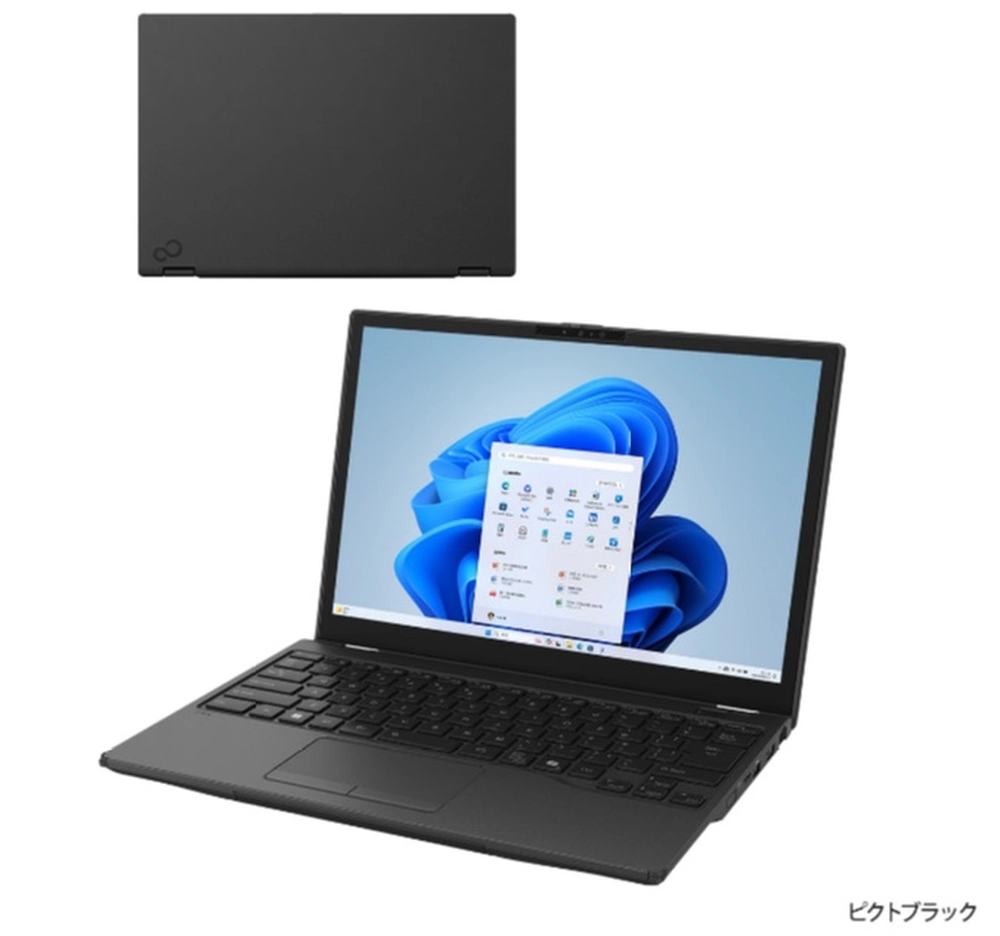
| 画面 | 13.3型ワイド、1920×1200 |
|---|---|
| 操作 | 静電容量方式、10点マルチタッチ |
| 形状 | 360度開閉の2 in 1 |
| 携帯 | 約965g〜、47Wh/63Wh選択 |
特徴は?
- 16:10表示により、WebページとPDFの縦方向を広く表示できる
- フルフラットファインパネルにより、指先で項目選択しやすい
- ペンは本体下面に格納でき、バッグ内で探す手間を減らせる
- 約3分のペン充電で約90分使えて、短時間で復帰が速い
- Thunderbolt 4 USB4 Type-Cを2基備え、外部モニター接続まで1台で扱える
- HDMIと有線LANを本体に搭載
- メモを1kg前後のPCで済ませたい大学生向け
良い
- 軽さは優秀。Core Ultra 5と47Whバッテリーなら約965g。
- 10点マルチタッチは反応範囲が広く、スクロールの指運びが軽い。
- 2 in 1なので、キーボード入力から手書きメモへすぐ切り替えられる。
- Wi-Fi 7とBluetooth 5.4対応で、無線マウスとクラウド保存の安定性が高い。
- 約1258万画素リアカメラにより、ホワイトボード撮影の文字が綺麗に残る。
気になる
- Core Ultra 7と63Wh構成では約1028gになる。
- メモリはオンボード仕様のため、購入後に8GBから16GBへ増設できません。
Lenovo(レノボ) Lenovo IdeaPad コンバーチブル【コスパがいい!】
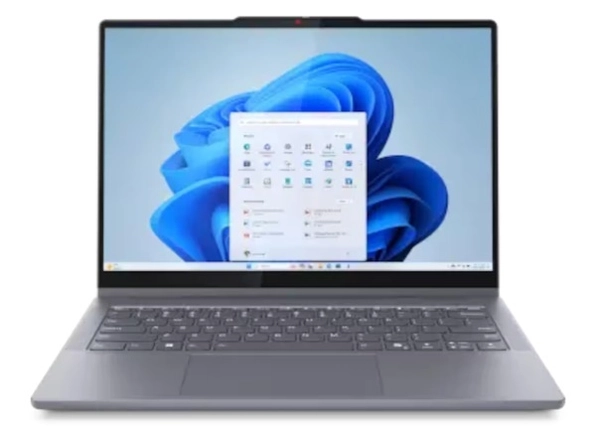
| インチ | 14インチ |
|---|---|
| ポイント | オフィス付き |
| 型番 | Lenovo IdeaPad 5i 2-in-1 Gen 10(14型 Intel)83KR0070JP |
|---|---|
| CPU | インテル Core Ultra 5 225H(Eコア 最大 4.30 GHz Pコア 最大 4.90 GHz) |
| メモリー | 16GB LPDDR5X-8000MT/s(オンボード) |
| ストレージ | 512GB SSD(M.2 2242 / PCIe NVMe Gen4 / TLC) |
| ディスプレイ | 14.0型 WUXGA 1920×1200 / IPS / マルチタッチ / 300nit / 45% NTSC / ガラス |
| OS | Windows 11 Home 64bit |
| 形状 | 360°コンバーチブル 2-in-1(フリップ型ヒンジ) |
| 本体サイズ/重量 | 約313×227×17.5mm、約1.6 kg |
| 耐久性 | MIL-SPEC準拠 |
特徴
- 14インチタッチのWUXGA IPS(300nit/60Hz)。89%表示の画面で編集の視認性がある。
- Core Ultra 5 225HのNPU構成。対応アプリのAI処理をローカルで効率化。
- 10点マルチタッチで付属のスタイラスペンが便利。手書きメモに切り替えやすい2-in-1スタイル。
- 57 Whバッテリーと65W USB Type-C急速充電。
- MIL-SPEC準拠の堅牢性。振動などのテスト基準の耐久性能。
おすすめの人
- ノートパソコン1台でラップトップとタブレットを切り替え、マルチタッチ式でメモ取りしたい人。
- AI支援(NPU)による軽量AIワークをローカルで済ませたい人。
- 持ち運びで1.6 kg、薄さ17.5mmのデザインで、設置スペースを抑えたい人。
- 物理シャッターやIRカメラの顔認証でセキュリティ重視で使いたい人。
コスパが高いモデルで、20万円以下の価格帯。2026/07/22 13:19で公式サイトで価格を検証したところ164,800円です。
↓公式ページでも評価が高いので、見てみてください!
Lenovo IdeaPad 5i 2-in-1 Gen 10レビュー
HP OmniBook X Flip 14-fm 14インチ OLEDタッチディスプレイ【ハイエンド】
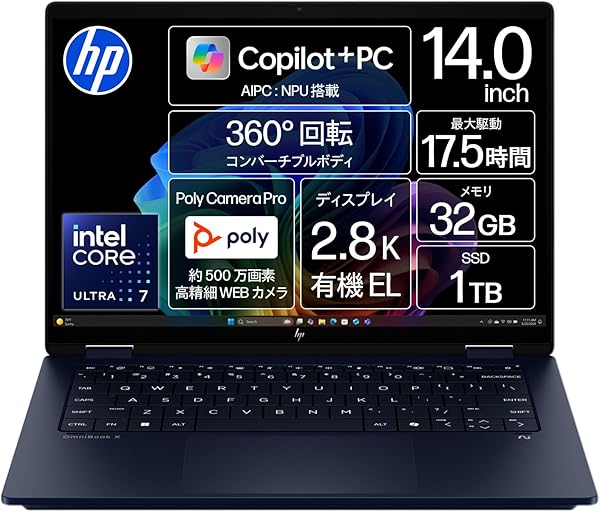
| CPU | Intel Core Ultra 7 258V |
|---|---|
| メモリ | 32GB LPDDR5x |
| ストレージ | 1TB PCIe Gen4 NVMe M.2 SSD |
| 重量 | 約1.39kg |
特徴
- 2.8Kタッチで、SNSを指でスワイプ、高精細表示で見やすい
- 16:10の縦長画面により、Web記事やPDFで見える行数を確保
- 48~120Hz駆動で、指スクロール時の追従が軽く、ブラウジング中の残像感を抑えた表示に向く
- 360度回転ヒンジで、ノート形状とタブレット形状を場面ごとに切り替え
- HP リチャージャブル MPP2.0 アクティブペン同梱で、資料への手書き追記や画面共有中の指示入れに使える
- キーボードはバックライト付きで、PCモードへ戻した後の文字入力も続けやすい
- 顔認証で、打ち合わせ前の立ち上げからサインインまでを短くする
- Wi-Fi 7対応で、社内無線LANや自宅回線でもオンライン商談、クラウド共有へつなぎやすい
- 最大17時間30分バッテリーで、外出先の閲覧時や、移動中に電源確保
- Copilotキー搭載で、要点整理ではなく、下書き生成や検索補助の呼び出しへすぐ移れる
- インテルAI Boost 最大47 TOPSで、AIに対応
おすすめの人
- マウスなしで、を指操作したい方
- ペン入力も併用し、PDF注釈、簡易メモ、画像ラフを書き込みたい方
ひとことレビュー(編集部)
- 2.8K OLEDでDCI-P3 100%の色鮮やかな表示が良い
- 32GBで現実的に、操作中にもたつきのストレスを感じることはまずありません
- 片手で長時間続ける使い方では重さが問題になるかも。もちろん、十分に使える重量
指スクロールで、2.8K OLEDと120Hz
タッチディスプレイを備えていて、2880×1800の高解像度。サイトの縦読み、ECの画像確認、SNSのタイムライン移動を指で動かしたい場面では、テキストの輪郭と画像の精細感を保ちやすい。16:10比率で、ブラウザ表示では上下方向の情報量も確保。
Dell 14 ノートパソコン|14インチ
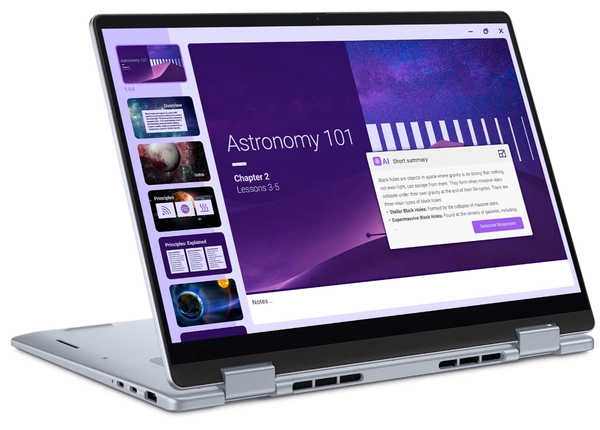
| CPU | Intel Core Ultra 7 256V、8コア、47 TOPS NPU |
|---|---|
| メモリ | 16GB LPDDR5X 8533MT/s |
| ストレージ | 1TB M.2 PCIe NVMe SSD |
| 画面 | 14インチ タッチ 300nits |
| 重量 | 1.61kg~ |
特徴
- 360度回転の2in1機構で、ノート形状とタブレット型を使い分け、指操作中心で使える
- NPU搭載プロセッサにより、Copilot+ PCのAI処理や複数アプリ同時起動
- Dell ComfortView対応で、長時間でも視線移動が多い文書作業に合わせ目の疲れを軽減
- Thunderbolt 4、HDMIの接続端子を備え、外部ディスプレイの画面出力が可能
- Precisionタッチパッドと指紋認証リーダー付きで、サインインから開始まで短い
おすすめの人
- スマホに慣れていて、タップ、拡大縮小したい人
- 20万円前後で探していて、自宅で使いたい方
- 資料作成、オンライン会議で使いたい方
ひとことレビュー(編集部)
- Ultra 7搭載の電力効率の高いCPUを積んでいて、209,000円(2026/04/20 16:55の時点)からで、選びやすい
- 1.5kg以上あるため、軽量モバイル機と比べると重め
指操作を、14インチで使える
回転ヒンジを使ってタブレットに切り替えられて、ブラウザのスクロール、写真のピンチ、動画の再生などはタップ中心で操作。一方で、長文入力、Excelのセル編集はキーボードとタッチパッドを併用した方が速くできます。
14インチでも、ちょっとした移動向け
本体は幅314.00mmで、サイズと作業領域の取りやすさは確保。最小1.61kgで、長距離を持ち運ぶ用途では、荷物感が出ます。反対に、自宅内移動、学校や職場への通常持ち出し、机上利用に向いています。
Dell 14 Plus 2-in-1(DB04250)レビュー
マイクロソフト Surface Laptop 10ポイント PixelSense Flow

| ディスプレイ | 13.8型 |
|---|---|
| プロセッサ | Snapdragon X Plus(Qualcomm Hexagon NPU 45TOPS) |
| メモリ / ストレージ | 16GB / 256GB |
| 質量 | 約1.34 kg |
特徴
- 10ポイントマルチタッチ対応。Excelの拡大縮小やマウス往復動作を削減
- 縦方向情報量が多く、Word文書やWeb資料を一画面で確認
- 最大120HzのPixelSense Flow。スクロール時の残像を抑え、タッチ追従の遅延感を低減
- Copilot検索や要約処理を端末側で高速実行
- Gorilla Glass 5採用。会議室持ち運びで耐久性を確保
- 最大20時間駆動。電源確保が難しい外出先でもOffice作業を継続
- 顔認証で着席からサインインまでを短縮
おすすめの人
- Office中心で、資料へ直接コメントを書き込みたい在宅ワーカー
- マウス操作を減らし、直感的な画面操作を取り入れたい人
- 通常液晶との差を、表示比率やタッチ有無で比較したい人
- 価格差を、作業効率向上で回収できるか検討中のビジネスユーザー
ひとことレビュー(編集部)
- Office中心業務で画面移動回数を減らせる、画面比3:2(2304×1536)
- 約1.34 kgで最強レベルの軽さ
- 綺麗な2304 x 1536の画面
- 価格は15万円前後で安い(2026/05/20 11:38の時点で148,851 円)
- とくに悪い点は無し
タッチパネルのノートパソコン選び方
タッチパネルのノートパソコンは、画面やセンサーのパーツで、指を広げたり滑らせたりする動作で動かせるので直感的に操作できます。モバイル用の小さい機種はタッチ方式が多いです。
タッチパネル対応ノートPCの機能で選ぶ
- 2-in-1(ツーインワン):タブレットとしても使える
- コンバーチブル360度キーボードが背面まで回転するタイプ
- デタッチャブル / セパレート型:ディスプレイが分離。純粋なタブレット体験を重視
- パームリジェクション:ペン入力でメモや手書きで、手のひらが画面に触れても誤入力しない
- グレア(光沢)液晶:発色が鮮やかな反面、指紋や映り込みが目立ちやすい。屋外や明るい室内で使う人は確認が必要
タップやスワイプの使い方で選ぶ
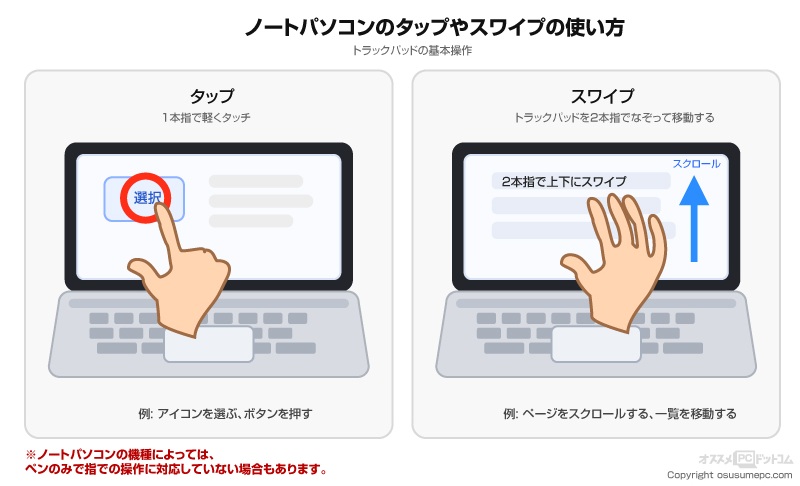
タップとは指で画面を軽く「ポン」と叩く(触れる)こと。スワイプは、画面に指を触れたまま、上下左右に滑らせるアクションです。ピンチアウトで拡大したり、逆に縮小するのも直感的です。
- 指で直接:Webページのスクロール操作、PDFのページ送り、写真の拡大縮小、地図の移動を画面上で行いたいなら、タッチパネル搭載モデル。マウスなしでも操作しやすく、移動中や立ったままでも使いやすいのが利点です。
- キーボードとタッチパッド中心で使う人:メールなど文章作成がメインで、長時間の入力作業では、タッチパネルの優先度は下がります。価格、重量、バッテリーを重視して、非搭載も比較対象に。
- タブレットのような使い方:メモや簡単な手書きなら、タッチ対応に加えて2in1が適しています。360度回転型やデタッチャブル型は、使い方の幅を広げやすい構成です。
片手で使いたいときに必要
タッチパネルはタブレットのように使いたいときに必要な機能です。
外出先でタブレットのように、タッチパネルに使えるノートパソコンは、キーボードが使えない環境で便利です。
片手で持つこともあるため、本体の重さは重要なポイント。重さは軽量なモデルでは1kgを切るモデルもあります。片手でタッチペンを使うため、薄型で軽量のモデルの方が長時間の持ち運びで楽になる。ペンは線の強弱ができる傾きや筆圧検知などもチェック、4096段階が一般的です。
また、Wi-Fiに対応の機種なら外出先でも高速に通信ができます。
オフィスソフトがあると実用的で個人向けノートパソコンでも、付いていたりオプション選択が可能な場合があります。Microsoft Officeが付いていればExcel・Word・PowerPointが使えます。
画面サイズで選ぶ
画面サイズで選ぶなら14インチ以下だと軽いので持ち運びしやすいです。
13インチや11インチなど小さいほど軽量で、画面が小さいと視認性が低くなる。
WindowsのOSで小さいメリットもあり、PCはスマホと違いタイピングができる。PCとして使うなら13インチぐらいの方がキーボードもタイピングしやすいです。
タブレットとして使える2in1のPCでは11インチが多い。
大きさで物足りなければ15.6インチぐらいまで検討。この程度なら持ち運びもできます。
また、非光沢だと、グレアと比べ外でも光を反射しにくい。結構、パネルを見ると一目瞭然です。
CPUで選ぶ
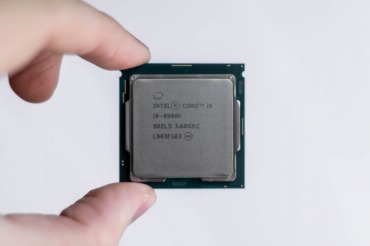
CPUはインテルやAMD Ryzenがあり、両者は互角のメーカーです。インテルの場合は最近人気のUltraシリーズやCore i3、i5、i7があります。モバイル向けではQualcommのSnapdragonも人気があります。
数字が大きい方が処理能力に優れていて高性能です。またパフォーマンスは新しさでも変わってきます。第13世代のCorei7よりも第14世代 Corei7の方が処理性能が速いです。
AMD Ryzenなら、Ryzen 5、Ryzen 7がコスパが高いでしょう。
Celeron以下は不利。CPUが遅いと劣悪な環境になるのでクロック数は肝心です。
メモリで選ぶ
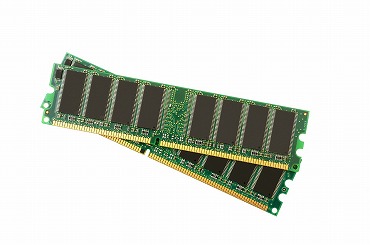
メモリは容量がたりない場合には、複数のソフトで作業をするときに、動作がもたつきます。
そのため、同時にソフトやアプリでマルチタスクをするなら8GB以上あった方が、動きもスムーズです。多く処理をするような負荷が高い場合には、16GB以上が目安。
もし、画像や動画編集のような場合は、グラフィックに強いハイエンド。また、メモリも16GB以上搭載モデルも多いです。
ストレージで選ぶ
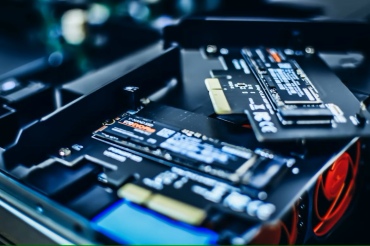
ストレージの容量はM.2 SSDやeMMCが多く、SSDは読み書きが速いですが少し価格が高いです。クロームブックのeMMCでは32GBや64GBなど少ない場合もあります。
動画はデータのサイズも大きいです。容量は256GBは必要で、場合により512GBや1TBをご用意ください。また、HDDよりもSSDの方が起動も速く。
入力を確認
ノートパソコンのタッチパネルが付いている製品は、入力端子が少ない場合があります。
インターフェースでHDMIやUSB、Thunderboltなどのポートが必要な場合には、検討するときに確認しておくことをおすすめします。
タッチ操作できるのが特徴のノートPCは、HDMIが付いてないモデルもあるので、周辺機器とつなげたい場合に重要。
比較をして選ぶ
売れ筋ランキングでノートパソコンを選ぶなら、Amazonのランキングが便利です。デザインが一覧で比較して選ぶことができます。
タッチパネル対応モデルと非対応のタイプがあります。また、着脱式キーボードのセパレートの2in1モデルは、本体だけの場合があります。
オフィスソフトはOfficeと表示があるだけの場合には、Microsoft製か確認しておきます。つまり、マイクロソフト製以外のWPSの場合があるので注意。Surface製品の場合にはエクセルなどが使えるOfficeが利用できます。
価格で5万円を下回る製品はスペックの世代などを確認。
タッチパネル機能ノートパソコンのメリット・デメリット
MPPやAESに対応している場合には、タッチスクリーンはマルチタッチパッドと違ってペンが使えます。とくに静電容量方式タッチパネルは複数点の同時タッチで、ズレが少なく正確なので操作感が良い。
また、検討するときには、BTOショップなどでは種類の扱いも少ないため、タッチパネルのノートパソコンはLenovoや富士通のような知られているメーカーで探すと見つかりやすいです。
マウスを使わずにタブレットのように画面の操作ができます。
メリット:指先で操作できる利便性が高い
タッチパネルの必要性は、マウスだけでなく直接画面に触れて操作できるので、ある意味で究極の操作性が高い。ウェブブラウジングではピンチインでウェブページを拡大でき、資料作成時は画面内の図解や矢印を指先で指定できるため、説明したい箇所を瞬間的に伝えやすい。
タッチパネル搭載型なら、メモアプリにアイディアを書き込んだり、ペイントソフトでイラストや絵を描いたりできて超便利。
タッチペンは結構、描画精度が高く、ラフなスケッチから緻密な修正まで反映しやすい。紙に書いてから資料化する手間を減らせるというわけ。
会議中や発表時は、ドキュメントやプレゼンテーションを開いたまま、重要な内容を丸で強調できる。質疑応答時にその場で修正案をすぐに書き込めるのがいい。
企業でも、タッチ操作は作業効率化につながる。フローチャートや分析結果の整理など指でパパっと自由に使える点は大きなメリット。
2in1タイプなら、キーボードと画面が一体化しているため、別にタブレットを用意しなくても簡易的な描画やメモが完結。結局、出先がどこでも使えるので、出張時の電車内での利用時にも、軽量化されたモデルならモバイルワーカーには相性が良い。
14インチ以上ならスマホと比べて広々と使いやすく、全体を俯瞰できないイライラもない。
デメリット:汚れ・破損・修理費は確認したい
デメリットは、画面を頻繁に直接触ることで皮脂や指紋が残りやすいこと。清潔感を保つには、マイクロファイバークロスで日頃からクリーニングする必要がある。
タッチ操作は便利だが、すべての作業に最適とは限りません。マウスで事足りる場面もあり、タッチだけにこだわり過ぎると作業効率が低下する可能性がある。
また、画面表面には摩擦があり、ペンタブレットほど繊細な筆圧コントロールを求める用途では不足を感じる。反応速度も超重要だしソフトウエア側で必要なのかも見極めたいところ。
落下やトップカバーの変形でタッチが故障したら、通常の液晶修理より修理費が高くなる。
結論として、タッチパネル付きノートパソコンは、資料への書き込み、アイデアスケッチ、説明中のコントロールを重視する人に向き。
あると便利なのは間違いないが、タッチ機能の頻度と費用が見合うかを具体的に判断したほうが失敗しにくいでしょう。
タッチパネルのノートパソコンの関連情報
- 2in1 パソコン
- タッチパネルディスプレイ
- Copilot+ PCのおすすめノートパソコン
- Windows 11搭載ノートパソコン
- Chromebook
- 17インチノートパソコン
- 大画面のタブレット
- HP OmniBook Ultra Flip 14-fhレビュー
- 14インチ ノートパソコンおすすめ
- ビジネス向けノートパソコンおすすめランキング
タッチパネルのノートパソコンがあるメーカー
- マイクロソフト Surface(サーフェス)
- HPノートパソコン
- ASUS(エイスース) パソコン
- 富士通パソコンFMV LIFEBOOKのレビュー
- NEC LAVIEのノートパソコン
- Dell(デル)のノートパソコン
- VAIOノートパソコンおすすめ
- Lenovo ThinkPad おすすめ
・タッチスクリーンの設定
Windows でタッチスクリーンを有効または無効にする - Microsoft サポート
▲記事のトップへ「タッチパネルのノートパソコン」
この記事を読んで正直どうでしたか?教えてください。
(ボタンを押したら送信。)