
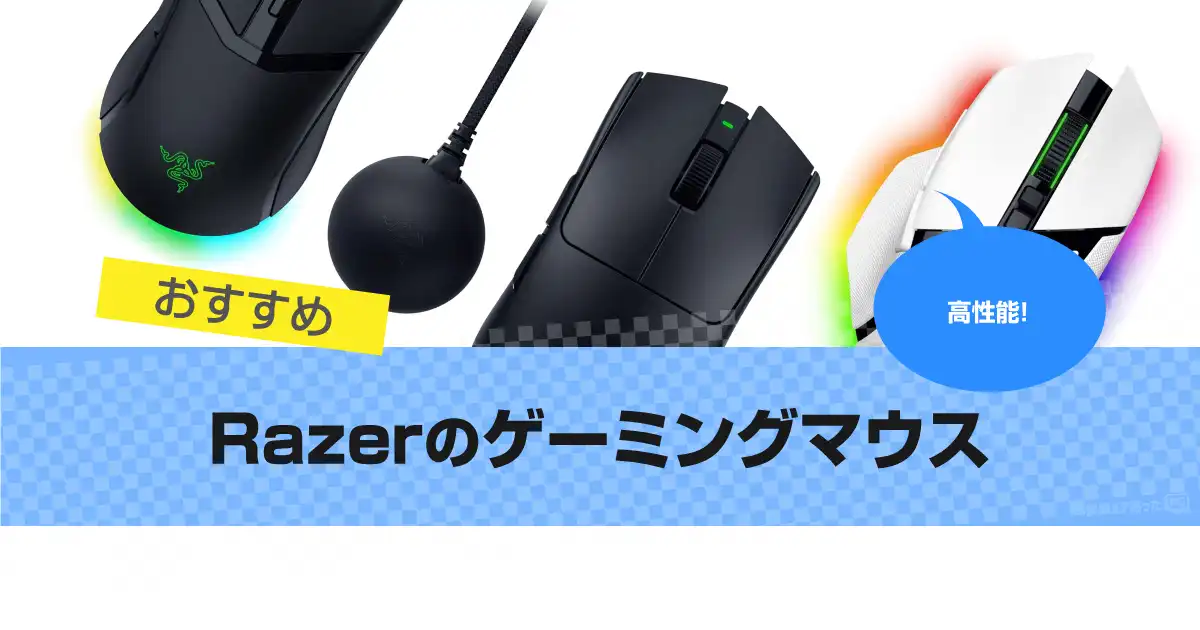

Razer(レイザー)のゲーミングマウスは高性能で軽くゲームでおすすめ。
FPSやMMOゲームに重要なマウスの反応スピードが速いのでゲーマーさんにも人気です。
「どのRazer ゲーミングマウスを選べば良いかわからない。」
ってかたもいらっしゃるでしょう。
そこで、選び方やそれぞれの特徴をまとめて人気モデルをご紹介しました。
ぜひ参考にしてみてください。
目次
[目次を閉じる]Razerゲーミングマウスの特徴
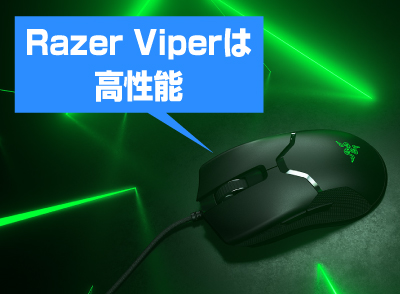
Razerのゲーミング製品は、高性能なゲーム用のガジェットを多く作っているアメリカ カリフォルニアのブランドです。
ゲーミングマウスの特徴はセンサーやDPIの感度が高い製品や軽量なモデルがあったりと、ゲーム用のラインナップになっています。普通のマウスと比べて価格がちょっと高めだが、高性能。
最大35,000 DPIなどの非常に高い読み取り精度を誇るFocus Proなどのセンサーを搭載。超高速な無線技術も魅力で、HyperSpeed Wirelessは安定して操作できるのが嬉しい。
Razer(レイザー) ゲーミングマウスの選び方
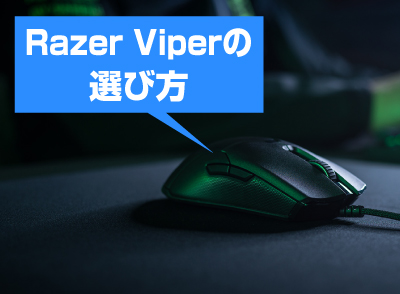
Razer(レイザー) のゲーミング用マウスは種類も豊富。最初は迷ってしまいがちなRazerゲーミングマウスの選び方をまとめています。
有線と無線の接続方式
まずは有線か無線か接続方式を選びましょう。
有線のメリットは遅延がないことです。
また、柔らかいコードを使っているので、普通のマウスと違いスムーズに動かせます。
無線を選ぶメリットはコードを気にせず使えること。
普段からワイヤレスのマウスを使っているひとはゲームの時にも無線がいいかもしれません。
「RRAZER™ HYPERSPEED ワイヤレス」の技術では遅延なく操作できるのも魅力です。
サイズでゲーミングマウスを選ぶ
Razer Viperゲーミングマウスをサイズで選ぶのもいいです。
ゲームをやるひとによって手の大きさが違うもの。
自分の手に合わせて選ぶのも一つの方法です。
また、大きいサイズの方が少し重くなり握った時の安定感があります。
とにかく軽い方がいいという方は小さいサイズのマウスにしてみてください。
握りやすさで選ぶ
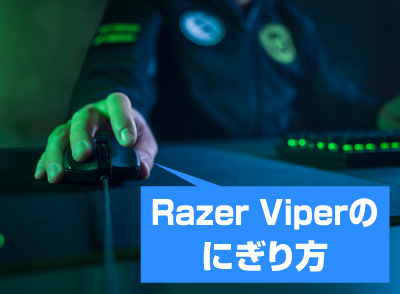
マウスは握り方も色々あります。激しいシーンではゲームでは握り方によって反応も変わってくるでしょう。
Razer Mambaのようにエルゴノミクスのタイプなら、自然とかぶせ持ちになります。
小さなRazer Viper マウスなら「つまみ持ち」や「掴み持ち」の方が操作性がいいでしょう。
「つまみ持ち」の場合には指先でもマウスの操作ができるので、手首で動かす「つかみ持ち」よりも早く動かせます。
左右のボタンを押す反応が速くクリックしやすいのは「かぶせ持ち」です。
いろいろありますが、好きな持ち方に合わせてマウスを選ぶのも一つの方法です。
サイドの形状がえぐれているタイプでは親指のフィット感があり滑りにくいです。
結論、迷ったら軽さと多機能を両立したRazer Cobra HyperSpeed
理由は、「Cobra HyperSpeed」が7機種の中で用途の偏りが最も少ないから。
62 gなら、マウスを振ったときにBasilisk V3 Pro 35Kの112 gほど重さを感じません。左右対称の小型ボディも扱いやすく、つかみ持ちやつまみ持ちで操作しやすいのも納得。
さらに、Cobra HyperSpeedは軽量モデルでありながら、複数のボタンへゲーム操作やPCのショートカットを割り当てられます。RPG、普段のブラウザ操作まで使い回しやすいです。
総合的に失敗しにくいマウスなので、Razerのマウスで迷いまくっていたら、これなら大丈夫と言える。
ただし、FPSで勝つなら「Viper V4 Pro」を選ぶべき。一瞬で動かす速さにおいては強烈なポテンシャルがある。
Razerゲーミングマウスのおすすめ
Razer Viper V4 Pro(49g / 超軽量ワイヤレス)FPSガチ勢の本気マウス

| 重量 | ブラック:約49 g、ホワイト:約50 g |
|---|---|
| センサー | 第3世代 Razer Focus Pro 50Kオプティカル |
| 最大感度 | 50,000 DPI |
| スイッチ | 第4世代 Razerオプティカルマウススイッチ |
| バッテリー | 1,000 Hzで最大180時間、8,000 Hzで最大45時間 |
特徴は?
- 同梱の第2世代 Razer HyperSpeed Wireless Dongleにより、追加購入なしで8,000 Hzポーリングを利用できる。
- Razerオプティカルスクロールホイールは誤入力を抑えやすく、武器選択を一段ずつ操作しやすい。
- 左右対称形状と付属グリップテープにより、つかみ持ちやつまみ持ちで指先のフィット感を高められる。
良い点
- ローセンシで大きく振っても手首へ重さを感じにくく、フリック後の停止位置を微調整しやすい
- 高リフレッシュレート環境では細かな移動が画面へ反映されやすく、敵を狙い続ける操作が滑らか
- クリック感が明確なので、単発撃ちと連続射撃を指先で切り替えやすい
気になる
- ダメなところはないが、値段がやや高め
Viper V3 Proよりブラックは約5 g程度さらに軽くなり、素早く動かした後も止めやすくなった。第2世代 Razer HyperSpeed Wireless Dongleも同梱されたので、購入後すぐに8,000 Hzを選べる。価格はかなり高いが、軽さ・無線応答・センサー精度をFPS用として優先するなら、Razerの本命と評価できる。
Razer Cobra HyperSpeed|62 gで多ボタンの軽量ワイヤレス

| 重さ | 62 g |
|---|---|
| ボタン | カスタマイズ可能な9個のコントロール |
| センサー | Razer Focus X 26Kオプティカルセンサー |
| 接続 | HyperSpeed Wireless・Bluetooth・USB Type-C |
特徴は?
- 62 gの小型ボディに多ボタン操作を加えたため、コマンドを多く割り当てられる。
- 5つのオンボードメモリプロファイルを使えば、ゲームごとのマクロ設定を本体へ保存できる。
- Razer初のオプティカルスクロールホイールを採用し、アイテム切替を正確に入力しやすい。
良い点
- 62 gかつ、ワイヤレスでストレス・ゼロで軽快に振れる
- 親指ボタンとホイール入力へ操作を割り当てると、キーボードから手を離す回数を減らせる
- 左右対称のコンパクト形状は、つかみ持ちやつまみ持ちで細かく動かしやすい
気になる
- 左右対称だが右利き用なので、左手ではサイドボタンを快適に操作できない
軽量マウスと多ボタンマウスの中間を選ぶなら、一番いい。26Kセンサーは細かな照準操作を読み取り、HyperSpeed Wirelessでは邪魔なケーブルから解放されて大きく振れる。
Razer Basilisk V3 Pro 35K|多ボタンの上位モデル

| 重量 | 約112 g |
|---|---|
| センサー | 第2世代 Razer Focus Pro 35Kオプティカル |
| 接続 | Razer HyperSpeed Wireless・Bluetooth・USB Type-C |
特徴は?
- Razer HyperScrollチルトホイールは、段階的に動く"タクタイル"と高速な"フリースピン"を使い分けられる。
- 右手用エルゴノミック形状は親指を置く位置がハッキリしていて、かぶせ持ちでもボタンへ指を移動しやすい。
- ホワイトモデルなのでRGBが白い筐体へ明るく反射し、Basiliskシリーズの中でもライティングの存在感が大きい。
良い点
- 武器選択やスキルを親指とホイールへ割り当てると、結構キーボードから指を離さず操作できる
- 長いページやゲーム内メニューではフリースピンへ切り替えられ、スクロール操作がかなり速い
- 右側へ傾斜した形状は手のひらを支えやすく、つかみ続けたときのフィット感が高い
気になる
- 約112 gあるため、ローセンシで素早く振るFPS系マウスには劣る
超軽量ではないが、ボタンが超便利で操作の自由度は抜群で、不便がない。第2世代 Razer Focus Pro 35Kオプティカルセンサーへ更新され、最大バッテリー時間も従来モデルの90時間から140時間へ延びた。白い筐体と13ゾーンのRazer Chroma RGBも綺麗で、機能性と外観を細かくカスタマイズしたいなら満足度は高い。
Razer Naga V2 Pro【オプティカルスイッチ】多ボタン
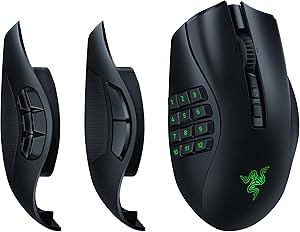
Razer Naga V2 Proは、多ボタンゲーミングマウスでサイドボタンの交換が可能です。最大12個のサイドボタンで、ショートカットキーやスキルアクションが素早くできます。
オプティカルスイッチを搭載しているモデルで、正確なトラッキングでプレイしたい人にぴったり。解像精度は30,000 DPI Focus Pro オプティカルセンサーです。
100% PTFE マウスソールで滑りがいいのも魅力です。
詳細スペック情報
- 電池付属
- サイズ:11.95 x 7.55 x 4.35 cm
- 重さ:134 g
選ぶポイント:
交換式サイドプレートでMMO・MOBA・FPSを切り替えられる
- ボタンの数が多く、MMOやMOBAのユーザーにぴったり
- コマンドが可能な多ボタンマウス
Razer DeathAdder Essential
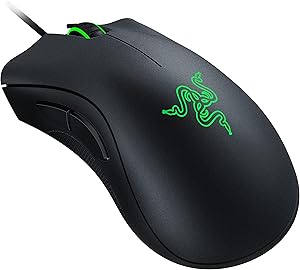
Razer DeathAdder Essential ゲーミングマウスは、コスパのいいモデルです。6400 DPIのオプティカルセンサーを搭載しています。
シングルカラーのRGBライティングにも対応しています。
クラシックな形状をしているモデルで、ゲーミングエントリー向けといえる製品です。チルトスクロールホイールはありません。
色はブラックとホワイトからカラーを選べます。
詳細スペック情報
- RZ01-02540100-R3M1-N
- サイズ:12.7 x 7.3 x 0.1 cm
- 重さ:124 g
- 電源 :USBケーブル給電
Razer Orochi V2 ワイヤレス
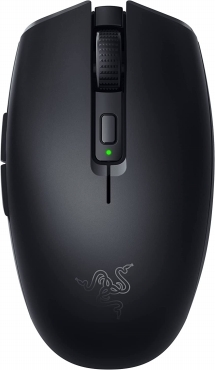
Razer Orochi V2 ゲーミングマウス ワイヤレス(RZ01-03730100-R3A1)です。
軽量で重さは60gで軽いのが特徴です。大きさは 108mm (長さ) x 60mm (幅) x 38mm (高さ)。
オプティカルセンサーでRazer 5G 高度18,000 DPIに対応しています。
接続は2種類の無線から選ぶことが可能で、 Razer HyperSpeed WirelessまたはBluetoothです。
Razer DeathAdder V3 Pro エルゴノミック
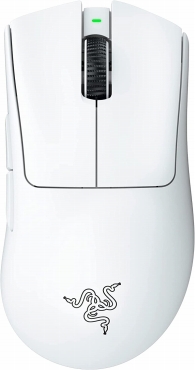
Razer DeathAdder V3 Proは、エルゴノミックなデザインで軽量なゲーミングマウスです。
RAZER FOCUS PRO 30K オプティカルセンサーを搭載しているため高精細。DPIはボタンで切り替えられるようになっており、400・800・1600・3200・6400ドットから選択できる設計になっています。
対応OSはWindows 11またはWindows 10です。
プロ向けの製品でハイスペックです。ただし、価格が高めなので悩む方もいるかもしれません。上級者のゲーマーさんは選択したくなるでしょう。
スペック情報
- 型番:RZ01-04630200-R3A1
- サイズ:12.75 x 6.7 x 4.3 cm
- 重さ:63g ~ 64g
選ぶポイント:
- クリック数は9,000 万回に対応しており耐久性が高い
- 低遅延なRazer HyperSpeed Wirelessを採用
Razerゲーミングマウスのよくある質問
Q. マウス感度を高くするとFPSで有利になりますか?
感度を高くしただけでは有利じゃない。少ない手首の動きで背後へ振り向けるが、照準が敵を通り過ぎやすくなり、遠距離のエイムは不安定になることも。
基本は、マウスを左右へ動かしても窮屈に感じない範囲まで感度を下げる。振り向きが間に合わないときに、ゲーム内感度を少しずつ上げる方法が現実的だ。
Viper V4 Proの50K DPIはセンサー性能を示す数値であり、最大値へ設定する意味はない。DPIとゲーム内感度を組み合わせ、自分が同じ距離を動かしたときに照準を再現できる設定が大正解。Viper V4 Proは最大50,000 DPIに対応するが、高DPIへ変更しただけで命中率が上がるわけではない。
Q. 軽いマウスの方がエイムしやすい?
軽い本体は動かし始める力が小さく、敵へ照準を移す瞬間に負担を感じにくい。ローセンシでマウスを大きく振るFPSでは、49 gのViper V4 Proが扱いやすい。
ただし、軽ければ完璧という答ではない。停止時に手へ力を入れ過ぎる人は、照準が細かく跳ねることもある。
重量より形状が合わない場合も苦になる。手が大きい人には小型軽量モデルが窮屈になりやすいため、Viper V4 ProとDeathAdder系の両方を握り比べると間違いが少ない。
Q. 無線は反応速度が遅い?
Razer HyperSpeed Wirelessなら、通常のゲームで入力遅延を心配する必要はない。ケーブルの抵抗が消えるため、マウスを横へ振ったときの感触は有線よりスッキリする。
競技FPSではBluetoothではなく、付属の2.4GHzレシーバーを使う。Bluetoothは電池を長く使えるが、応答性より遅い。
Viper V4 ProはTrue 8000Hzへ対応し、Razerは前世代よりレイテンシーを55%減らしたと説明している。高リフレッシュレートの液晶を使うハイエンドモデルとして性能は高いが、8000Hzへ上げれば実力が段違いになるわけではない。
Q. 本体が大きいと細かく動かしにくいですか?
本体が大きいだけで操作しづらくなるとは限らない。手のひらを支える面積が広いと握りが安定し、細かな照準を合わせやすい人もいる。
問題は、指の位置とボタンの場所が合うかどうかだ。小さい手で大きなDeathAdderを握ると、背面側が手のひらへ強く当たり、サイドボタンへ指が届きにくくなる。
一方、Cobra HyperSpeedは62 gの対称形状で、小型化と多ボタンを両立している。大きなマウスが邪魔に感じる人には有力だが、手の大きな人がかぶせ持ちすると窮屈に感じる可能性がある。
Q. 多ボタンはFPSだと邪魔になりませんか?
親指が勝手に触れる位置へボタンがあると、誤入力の原因になる。ただし、押しやすいボタンだけを活用すれば、キーボードから指を離さずに武器変更やピン操作を行える。
Cobra HyperSpeedはカスタマイズ可能な9個のコントロールを備える。Viper V4 ProほどFPSへ特化していない反面、アクションゲームや日常のPC操作まで一台でこなせる使い勝手が良い。
Naga V2 Proのような多ボタン機はMMOでは王道だが、FPSだけならボタン数が過剰になる。購入前に、実際に割り当てたい操作を書き出しておくと後悔しにくい。
Q. 充電が面倒なら乾電池式の方が良いですか?
充電ケーブルを繋ぐ作業が苦にならんのなら、Cobra HyperSpeedの方が手軽だ。USB Type-Cで充電しながら有線マウスとして使えるため、電池を買う必要がない。
交換だけでサクッと復帰したいなら、乾電池式のOrochi V2が良い。単3電池1本を使い、Razer公称値ではBluetoothで最大1100時間、HyperSpeed Wirelessで最大445時間動作する。
難点は、電池の種類によって重心と重量が変わることだ。軽さへこだわる場合は、充電式モデルの方が使用感を一定に保ちやすいかもしれない。
Q. マウスソールの抵抗が低いと操作しやすい?
抵抗が少ないソールは、マウスを動かし始める力を減らせる。ローセンシで広く振る人は腕の負担が減り、追いエイムも滑らかになる。
逆に、滑り過ぎると停止位置を合わせにくい。軽量マウスと滑走性の高いマウスパッドを組み合わせると、めちゃくちゃ照準を止めるのが難しい。
Razerのゲーミングマウスまとめ
Razer(レイザー)のゲーミングマウスを解説しました。
どの機種も高性能なので反応スピードが速いタイプがいいとか、自分の使いやすそうな製品を選びましょう。気持ちよく遊べるかどうかはマウスの性能も大きいです。機能は製品によっても違いがあるので買う前によく確認しておきましょう。
ゲームのときにマウスの反応が遅くて困っているような方に、ぜひ使ってみてほしいです。
自由自在にゲームをプレイできるのは爽快です。
Razer ゲーミングマウスの関連記事
ゲーミングマウスのランキングでは人気のモデルが確認できます。また最新モデルが見つかることもあります。
Razerのマウスパッドも人気があります。
いつものグリーンのカラーでサイズのバリエーションも豊富なので、ゲーマーの方にはおすすめです。
Razerのイヤホンおすすめマイク付きもあり、仲間とコミュニケーションをとりながらゲームできます。
Razer マイクもボイスチャットで人気があります。
Razer キーボードも光ってゲームが楽しくなるゲーミングギアです。
Razer Huntsman レビュー
Razerのゲーミングヘッドセットは40mm~50mmのドライバで音質も豊かです。
RazerのゲーミングPCはフォートナイトのようなガンシューティングゲームにぴったり。
PUBG おすすめマウス
VALORANT向けゲーミングマウス
FPS向けマウス
Razerのゲーミングマウスとよく比較されるのがLogicool G のゲーミングマウスです。軽量なタイプやエルゴノミクスがあります。
ロジクール(Logicool)ゲーミングマウス
ZOWIE ゲーミングマウス
▲記事のトップへ「Razer ゲーミングマウス」
この記事を読んで正直どうでしたか?教えてください。
(ボタンを押したら送信。)