


持ち運びをしたい人向けに、13インチのノートパソコンでお薦めモデルをご紹介、
11機種までめちゃくちゃ厳選しました。
「13インチの大きさは使いやすいのか」悩んでいませんか。
A4サイズ相当で、約1.0~1.3kgの軽量機種が多く、モバイル用途と作業効率に優れた標準サイズです。
メーカーでは人気のLenovo・HP・DELLが人気。外ではバッテリー駆動時間が大事です。
薄型で軽量なタイプなら、肩が軽くて持ち運びやすいです。
もし、予算を抑えて価格で選ぶならThinkPad X13 Gen 7がおすすめです。(2026/10/15 18:35に検証した時点で254,375円)
この記事のポイント
結論、迷ったらHP OmniBookが価格的魅力あり
はい先に結論、13インチで価格と軽さを両立するならHP OmniBook 7 Aero 13-bg
をガチ推しです。2026/10/15 18:46時点ではRyzen AI 5 340・16GBメモリ・512GB SSDで131,900円から。おおよそ970gほどだから、毎日バッグへ入れる仕事道具としてかなり絶妙。
13.3インチのコンパクトサイズでも、Ryzen AI 5 340は最大50 TOPSのNPUもCopilot+ PCができてイマドキ。普段のネット見るみたいな使い方なら処理能力に余裕があり、「軽いだけで実力はイマイチ」っていうギャップを感じにくい。
さらにバッテリーも15時間30分で、外出先でもACアダプターを持ち歩かずに済むレベル。約15万円で970g・16GB・512GBの三拍子が揃うなら、13インチの王道候補。軽量モデルに20万円以上出すか迷っているなら、ひとまずこっちを先に確認してみましょう。
13インチノートパソコンの特徴

サイズは何cm?
ノートパソコンが13インチのメリットは、どこでも使用できる使いやすさ。
大きさは画面比率で違うが、横が約30cmぐらいです。A4が21 x 29.7cmで比較をすると一回り大きくなります。収納では、細いベゼルレスもあるので実寸をチェック。
サイズ
- 対角 約33cm
- 横幅 約28~29cm
- 縦(16:10) 約17.5cm
- 縦(16:9) 約16cm
- 本体幅 約31cm前後
小さいためバッテリーが長く使える製品も多いです。また、ディスプレイを回転させるモデルなら移動するときでも使いやすい。
軽量なノートパソコン

軽量なノートパソコンなら持ち運びがしやすいです。パソコンを運ぶためには、日常でバッグに収納して持つことで、カバンなどに入る大きさのスリムがおすすめです。13インチのモバイルノートをであればコンパクトのサイズだと、重さが軽いモデルもあります。
軽いモデルを開発のメーカーでは、富士通のFMV LIFEBOOKシリーズのWU-X/H1は最軽量モデルです。1.5kg以内の重さが多く、なるべく軽いパソコンを選ぶことで持ち運びのときにメリット。ほかには、LG gramも軽く耐久性に優れています。軽量なモデルは、携帯性がよいのが魅力。
ノートパソコンのサイズが小さいほど本体の重さは、軽い。
13インチノートパソコン比較表
厳選しておすすめのモデルをご紹介します。
| ▼見た目 | ▼モデル名 | ▼詳細 | ▼価格 | ▼サイズ/inch | ▼CPU | ▼メモリ | ▼特徴 |
|---|---|---|---|---|---|---|---|
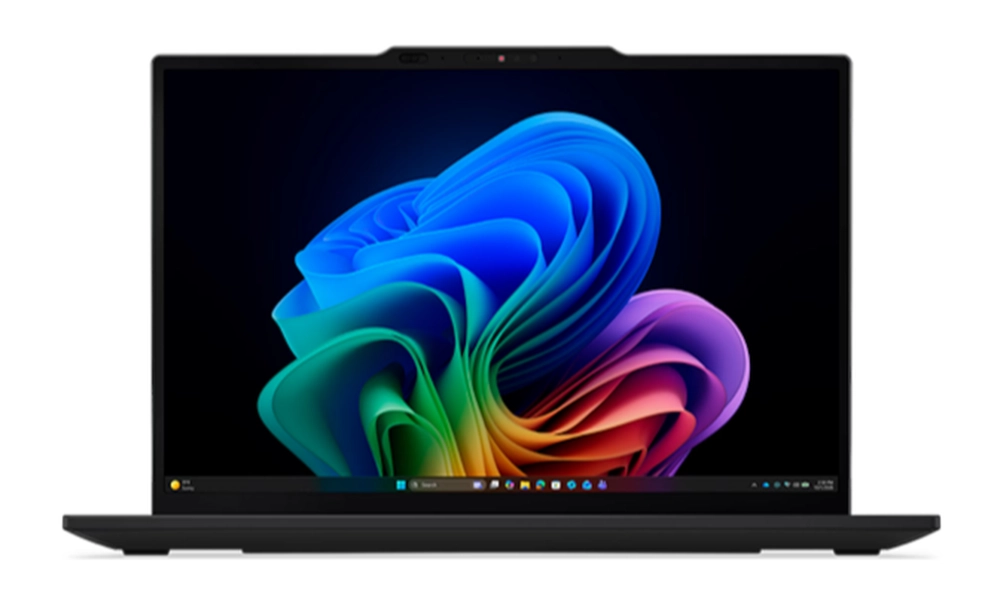 |
ThinkPad X13 Gen 7 | 詳細へ | 254,375円 | 13.3 | Intel Core Ultra 5 325 | 16GB | TrackPoint搭載 |
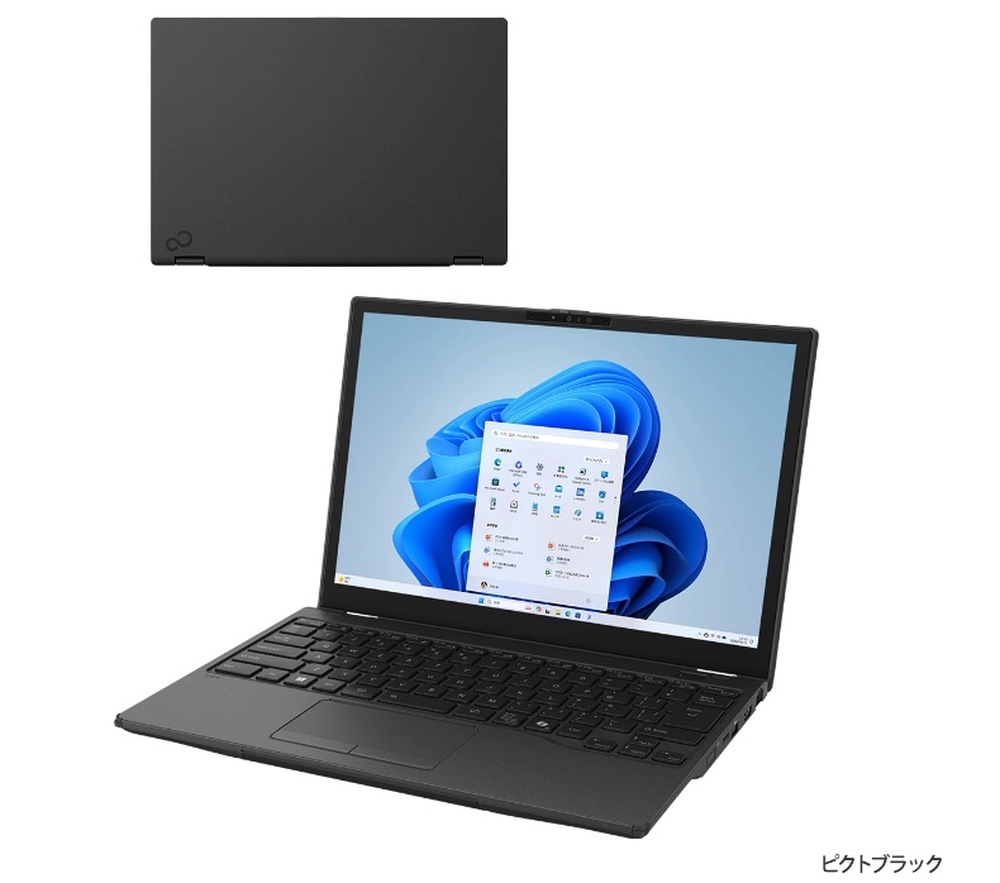 |
FMV WU8-K3 Note U | 詳細へ | 163,900円 | 13.3 | Intel Core Ultra 5 225U / Core Ultra 7 255H | 8GB~32GB | タッチ対応2in1 |
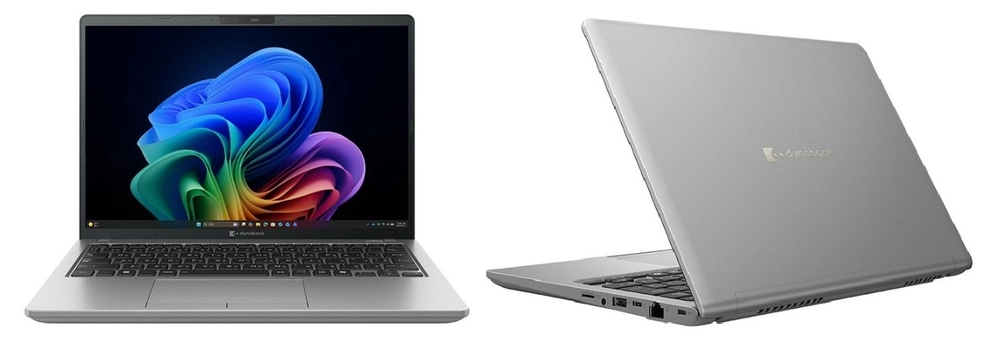 |
dynabook XZ/HA | 詳細へ | 304,700円 | 13.3 | Intel Core Ultra 5 322 | 16GB | 約950gで軽量 |
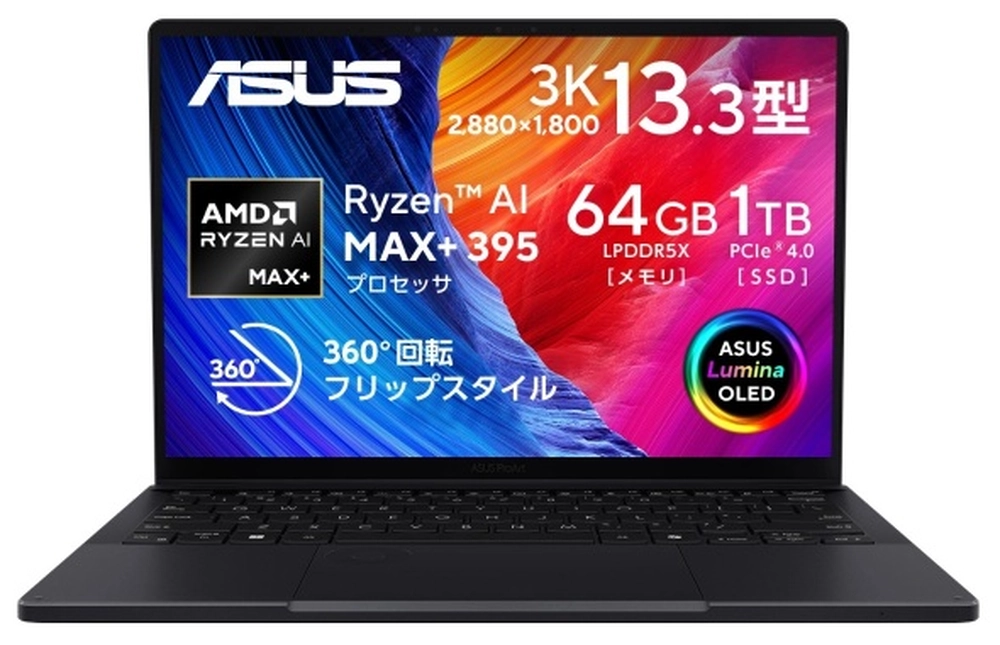 |
ASUS ProArt PX13 | 詳細へ | 499,800円 | 13.3 | AMD Ryzen AI Max+ 395 | 64GB | 有機EL・タッチ対応 |
 |
HP OmniBook 7 Aero 13-bg | 詳細へ | 131,900円~ | 13.3 | AMD Ryzen AI 5 340 / Ryzen AI 7 350 | 16GB~32GB | 970gで軽量 |
- 価格やモデル名でソート。
- 比較表は横にスクロールできます。
- スペックと価格は2026/10/15 17:13の時点です。変わる可能性があるため、詳細にてご確認ください。
1kg以下で圧倒的に軽量な13インチノートパソコンのおすすめ
Lenovo レノボ ThinkPad X13 Gen 7
| CPU | インテル Core Ultra 5 325 LPEコア:最大3.40GHz/Pコア:最大4.50GHz |
|---|---|
| グラフィックス | 内蔵グラフィックス |
| メモリ | 16GB LPDDR5X-8533MT/s(オンボード) |
| ストレージ | 256GB SSD M.2 2280/PCIe-NVMe Gen4/TLC/OPAL対応 |
| ディスプレイ | 13.3型 WUXGA(1920×1200)IPS液晶 非光沢/タッチ非対応 400nit/60Hz/省電力 |
| 無線通信 | Wi-Fi 7 BE211 2×2/Bluetooth |
特長
入力中のカーソル移動に便利なTrackPoint
キーボード中央の赤いポインティングデバイスで、文字の修正位置できて大幅に効率的に操作できる。タッチパッドへ手を移す動作が減るため、長文を書く作業にいい。
照明の映り込みを抑えた画面
蛍光灯や窓が反射しにくく、資料を読む用途に使える。縦横比は16:10で、一般的な16:9より文書の上下を広く表示できる設計です。
映像出力と周辺機器を接続
HDMI端子からプロジェクターへ資料を映せる。Thunderbolt 4は2基あり、ドッキングステーションを使えば、外付けモニターやマウスをまとめてつなげられます。
購入前に確認したい点
メモリは後から増設できません。多数のブラウザータブや複数のアプリを常時開くなら、注文前に必要容量を確認したい。
富士通 FMV WU8-K3 Note U 【軽量】
| CPU | インテル Core Ultra 5 225U/7 255H |
|---|---|
| メモリ | 8/16/32GB(増設・交換不可) |
| ストレージ | SSD 約256/512GB、約1/2TB |
| ディスプレイ | 13.3型ワイド・1920×1200 ノングレア液晶・10点マルチタッチ |
| 接続 | Thunderbolt 4、USB Type-A×2、HDMI、有線LAN microSDスロットなど |
| 生体認証 | 指紋センサー |
※購入時に仕様を選ぶカスタムメイドモデルです。選択できる組み合わせは販売ページをご確認ください。
特長
用途に合わせて折りたためる2in1
レポート作成では通常のノート形状で、閲覧だけならタブレット形状に切り替えられる。机の奥行きが足りない場所では、テント状に立てて参照する使い方も可能です。
画面は取り外せず、キーボードごと裏側へ折り返す仕組み。
メモや図の書き込みに使える
オプションの専用アクティブペンを選べば、手書き入力できるので、文字だけだと厄介な、補足を書いたり、打ち合わせ中に図を描ける。
外出先で周辺機器を直接つなげる
会議室のプロジェクターへの映像出力や、無線を利用できない場所での有線で接続ができる。手持ちのマウスやUSBメモリにも変換アダプターは不要です。
注文前の確認点
メモリ選定は完璧にしておきたいところ。後からメモリを追加することはできません。
ペンは標準付属ではないため、カスタマイズ項目で追加が必要です。
dynabook XZ/HA|13.3型で約950g
| CPU | Intel Core Ultra 5 322 |
|---|---|
| メモリ | 16GB |
| ストレージ | 512GB |
| 重量 | 約950g |
特徴は?
- 13.3型のWUXGAは16:10なので、フルHDより縦方向の表示量が約11%アップ。ちょっとでも、スクロールが少し減らせて良い
- キーボードの端から端までは19mmをギリ確保。キー間隔もいつも通りでほぼ変わらず使いやすい
- バッテリー交換できる神機能。消耗したら自分で交換可能です。地味だけど劣化しても自分でメンテできるのは嬉しい
良い点
- 端子はThunderbolt 4が左右にあり、どちら側からでもUSB Type-C充電ができる。コンセント位置にケーブルを合わせられるのが超便利
- HDMI出力を本体に備えているので、外部モニターへつなぐためだけに変換プラグを持ち歩かなくていい
気になる
- カスタマイズできるので重めアプリを複数開くなら、はじめから32GBまで選んだ方が余裕あり
- オンラインのZoomなどで使うならWebカメラ(画素数約92万)なので、映りを綺麗にしたいなら、少し物足りない
2026年8月発表のW6XZHA5PCSは、Core Ultra 5 322のCPUにAIが得意なNPUを積んだCopilot+ PCへ進化しました。同じXZ/HAには約901gの従来CPU構成もありますが、動画の視聴となると約10時間に対して約17時間。49g増えるぐらいなら十分アリ。
HP OmniBook 7 Aero 13-bg 13.3インチ|1kg以下
| 重量 | 約970 g |
|---|---|
| CPU | AMD Ryzen AI 5 340 / Ryzen AI 7 350 |
| メモリ | 16 / 32 GB |
| ストレージ | 512GB / 1TB PCIe Gen4 M.2 SSD |
| 画面 | 13.3インチ、IPS |
特徴
- 1kg以下でバックに入るサイズ感。通勤電車で毎日持ち出せる
- WUXGAの16:10で、Web閲覧や表の縦行数を確保
- 400nitで反射や映り込みを抑え、室内照明や窓際でも文字が読みやすい
- 最大15時間30分バッテリーで、外出日でも電源席を探す回数を減らせる
- 30分で50%まで回復し、移動前の短時間でも充電できる
おすすめの人
- 小型ノートで、文書の作成や、オンライン会議もこれ1台で済ませたい人
- USB機器、外部モニター、有線接続を変換少なめで使いたい方
- 自宅で据え置き中心ではなく、家と外の往復が多い学生、出張ユーザー
良い
- HDMIとUSB 2基により、周辺もつなぎやすい
- デザインがスタイリッシュで素晴らしい
- 鮮やかな色味を感じられるディスプレイ
気になる
- 自宅のみで使う場合は、表示領域が足りないと感じることがあるかも
使えるポート構成
HP OmniBookは軽量でも極端に簡素化されてるわけじゃなく端子が豊富。USB Type-CやUSB-A、HDMIを備えています。ポート不足によるハブ追加もなくてすみます。
Copilot+ PC準拠で、作業を短く
Copilot+ PC準拠モデルで、下書きや分析へ入る操作を減らせます。
持ち出し用に
IRカメラ、デュアルスピーカー、内蔵マイクを搭載、顔認証も使えます。プライバシーカメラスイッチ、マイクミュートボタン、プレゼンスセンシングも備えていて持ち出しにぴったり。
バッテリー駆動が長い13インチノートパソコンのおすすめ
DELL XPS 13(DX13260)
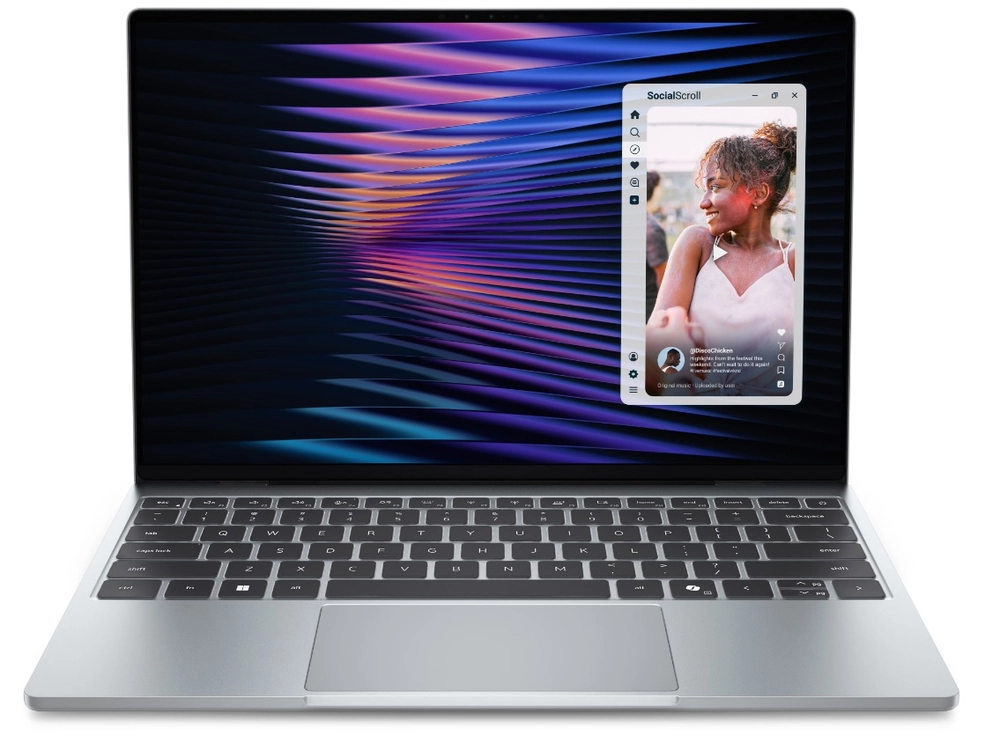
| CPU | インテル Core 5 320(6コア、最大4.6GHz) |
|---|---|
| メモリ/ストレージ | 16GB LPDDR5X/512GB SSD |
| グラフィックス | CPU内蔵 |
| ディスプレイ | 13.4インチ/2560×1600/16:10 タッチ対応/30~120Hz/500ニット |
| 接続 | USB 3.2 Gen 2 Type-C×2 DisplayPort・Power Delivery対応 |
| 無線通信 | Wi-Fi 7/Bluetooth 6.0 |
| 寸法/重量 | 幅296.9×奥行き200.66×高さ12.7mm/最小1kg |
| バッテリー | 52Wh |
| キーボード | 日本語配列・バックライト付き |
※リンク先には仕様の異なる販売モデルもあります。
特長
ビジネスバッグに収めやすい薄型ボディ
通勤時に毎日携帯するなら、荷物の重さだけでなく、収納時のかさばりも気になるところ。書類と一緒に持ち運ぶ用途に向いている。
縦に長い資料を見渡しやすい
ディスプレイ部分は普通の横長の動画向け比率と比べて、上下に表示領域を広く取れる。行を多く表示でき、報告書を読む際のスクロールも減らせる。
暗い場所で入力を助けるキー照明
照明を落とした会議室でも、文字や記号の位置をハッキリ見分けられる。
購入前に知っておきたい点
従来型のマウスやUSBメモリには変換アダプター、SDカードの取り込みには外付けリーダーが必要です。
また、欠点というわけではないがOfficeの買い切りライセンスは付属せず、Microsoft 365の30日間無料トライアルです。
Apple MacBook Air M5|13.6インチ

| チップ | Apple M5 |
|---|---|
| 画面 | 13.6型Liquid Retina、2,560×1,664、500ニト、P3 |
| メモリ | 16GBユニファイドメモリ、24GB・32GBを選択可能 |
| SSD | 512GB、1~4 TBへ変更可能 |
| バッテリー | 動画最大18時間、53.8Wh |
| 接続 | Thunderbolt 4×2、MagSafe 3、3.5mmヘッドフォン端子 |
| 本体 | 約1.23kg、304.1×215×11.3mm |
特徴は?
- 70W以上のUSB PD電源では、約26分で50%まで充電できた
- デスクビューにより、Web会議でノートや手元を見せられる
- 毎日持ち出したい人向け
良い
- M5は検証でM4より約10~20%高速だった。M1からの買い替え効果は大きい
- 1.23kgで、しっかり持たないと手が疲れるような負担感が少ない
- P3と10億色の表示は階調が綺麗で、写真の色調補正にも使える
- ファンレスは処理中も動作音がなく、静かな講義室で使いやすい
- Wi-Fi 7の周辺機器を使えば、大容量データの扱いも速い
気になる
- 60 Hz表示なので、120HzのMacBook Proより滑らかなスクロール体験は弱い
- 一般的なUSB-AとHDMIは直接つなげない時は変換ハブが必要になるのが心配
NEC LAVIE NEXTREME 13.3型【堅牢なボディ!】

NECの13.3インチノートパソコンで、スペックの構成は選べます。
| モデル名 | NEC LAVIE NEXTREME(13.3型) |
|---|---|
| CPU | Intel Core Ultra 7 258V / Core Ultra 7 256V / Core Ultra 5 226V(いずれか) |
| ディスプレイ | 13.3インチ WUXGA(1920×1200)LED IPS 液晶/タッチパネル/広視野角 |
| メモリ | 16GB または 32GB |
| ストレージ | SSD 約256GB/約512GB/約1TB(選択) |
| サイズ | 299(W)×214(D)×17.9(H)mm |
| 重量 | 約994g(内蔵バッテリー含む) |
特徴
- 約994gの1kg以下のモバイルノートで、WUXGA 16:10 パネルにタッチ操作。A4サイズぐらいのボディでデスクと外出先の切り替えがスムーズ
- Intel Core Ultra プロセッサーとNPUにより、Copilot+ PCのAI機能(Recall/Cocreator/Live Captions/Studio Effects)を活用
- AI制御のロングバッテリーとスケジュールAIで電力の消費を管理。実動16時間、動画約20.1時間、待機 約40.2時間で長時間をサポート
- 天板は耐久性のあるカーボン材
- IR対応のWebカメラがあり、オンライン会議での自動フレーミングや音声フォーカスなどの効果機能を活用可能
- ハードウェアリセット/スキャンスイッチがある。電源トラブル時は強制OFFやハードウェア診断を即時実行
- 所有欲が出がちな自分で交換できるバッテリー
- メモリは16GB/32GB、SSDは約256GB~約1TBまで選べる。業務データも保存しやすい
おすすめの人
- 毎日持ち運ぶビジネスユーザーや学習用途。会議や外出先での作業が長い人
- Windows 11 Home/Proの選択や、AI機能を使った検索・議事メモ作成したい人
- 13インチ級でタッチパネルと16:10表示を重視し、資料編集の作業領域を確保したい人
- 国内ブランドの堅牢ボディと防指紋コーティング。キズ・汚れに強いから、毎日の持ち運びが多い人に大正解。
- 長時間のバッテリー駆動と、自分で交換できるバッテリーで継続しやすさを求める人
AI処理がスムーズな13インチノートパソコンのおすすめ
ASUS ProArt PX13
| CPU | AMD Ryzen AI Max+ 395 16コア・32スレッド/最大5.1GHz |
|---|---|
| OS | Windows 11 Home 64ビット |
| グラフィックス | AMD Radeon Graphics(CPU内蔵) |
| メモリ | 64GB |
| ストレージ | 1TB SSD(PCIe 4.0×4接続・NVMe/M.2) |
| ディスプレイ | 13.3型有機EL・2880×1800 光沢あり・タッチ対応・DCI-P3 100% |
| 接続 | USB4 Type-C×2、USB 3.2 Gen2 Type-A×1 HDMI、microSDカードリーダー |
| 無線通信 | Wi-Fi 7/Bluetooth 5.4 |
| キーボード | 日本語82キー・バックライト付き |
| サイズ | 幅298.2×奥行き209.9×高さ15.8~17.7mm |
| 重量 | 約1.39kg |
特長
複数の素材を扱う制作作業向け
写真のレタッチ、複数レイヤーを使った編集、3Dレンダリングに最適なモデル。
描くときはタブレット形状に切り替えられる
画面を折り返せるコンバーチブル設計。別売りのASUS Pen 3.0を使えば、スケッチを直接入力できる。
暗い部分の階調や色を確認しやすい
黒の表現と広い色域を生かし、写真の影や映像の色調を見比べながら調整できる。細かな文字や線も表示して、画像と編集ツールを並べる作業にも使えます。
購入前に注意したい点
ペンは付属しないのがちょっとマイナス。手書き入力を利用する場合は、別で購入が必要になる。
Surface Laptop 13 インチ|EP2-36993【薄型】

| 画面サイズ | 13インチ タッチスクリーン |
|---|---|
| 解像度 | 1920×1280、178 PPI、3:2 |
| プロセッサ | Snapdragon X Plus、NPU 45 TOPS |
| メモリ・ストレージ | 16GB、256GB UFS |
| サイズ・重量 | 285.65×214.14×15.6mm、1.22kg |
| バッテリー | 最大16時間 |
特徴は?
- Surface Studio カメラで、オンライン会議で映りが綺麗
- Windows スタジオ エフェクトで、自動フレーミングを使える
- Microsoft Pluton TPM 2.0と指紋認証電源ボタンを使える
- Microsoft 365は24か月版
- 厚みが約15.6mmの薄型ノートPC
おすすめの人
- 13インチで1.22kgの軽量ノートを毎日バッグに入れたい方
- ブラウザ、Teams中心で長時間バッテリーを使いたい方
- Copilot+ PCのAI検索や写真編集を早めに試したい方
良い
- 13インチで1.22kg。薄型バッグに入れたときの重さは少ない。
- 3:2は、縦長の資料やWebページが読みやすい。
気になる
- 一部のプリンタードライバーや古いWindowsソフトは使えない場合がある。
- 高リフレッシュ表示を求める使い方には向かない。
- Office Home & Businessの選択手順は、購入後に確認したほうが良い。
16時間、外出で使える
Surface Laptop 13インチ EP2-36993の強みは、軽量で最大16時間使えること。13.8インチのSurface Laptopより小さめで、バッグ内の収まりが良く、移動中に取り出したときの取り回しは簡単です。
3:2画面比率で文書が読みやすい
13インチのタッチスクリーンは、1920×1280の3:2表示。16:9の小型ノートより縦方向の表示量が多く、読んだときにスクロール回数を抑えられる。178 PPIの密度もあり、文字は細かく見えました。
ビジネス向け13インチノートパソコンのおすすめ
Lenovo ThinkPad L13 2-in-1 Gen 6 AMD

| ディスプレイ | 13.3型 WUXGA(タッチ対応) |
|---|---|
| プロセッサー | AMD Ryzen™ 7 PRO 250 (3.30 GHz 最大 5.10 GHz) |
| メモリー | 16GB |
| ストレージ | 256GB SSD(PCIe Gen4) |
| 本体寸法・質量 | 約299×215×12~15.7 mm、約1.30kg~ |
特徴
- バッグ横幅400 mm前後に収納可。かさばりにくいサイズ感です。
- 約1.30kg~の軽量設計。営業先の打ち合わせで片手持ち可能。
- 13.3型WUXGA(1920×1200)16:10により、Excelで縦方向の表示行数が増え、スクロール回数を減らせます。
- 400nit・IPS液晶。屋内照明下や窓際席でも視認性があるので、ノートの向きを気にせず使える。
- 360度回転ヒンジは、対面商談でクルッと回転させて見せられる。
- USB4(Thunderbolt 4)×2搭載。外部4Kモニター出力。
- 41Whバッテリーで動画約11.4時間。
- MIL-STD準拠。振動・温度変化も動作検証済みで、持ち運び用途に適します。
- ThinkShield+TPM。SSD OPAL暗号化と合わせ、業務データの保護構成が可能です。
- IRカメラ選択可、プライバシー保護シャッター付き。オンライン時に物理遮断できる。
おすすめの人
- 外回り中に軽量ノートを持ち歩きたい営業職
- Wi-Fi 7で、混雑した場所で高速無線接続を使いたい方
ひとことレビュー(編集部)
- 通勤バッグに収まりやすい2-in-1ノートパソコン。
- 有線LANポートは無い。
VAIO S13 / 13.3インチノートパソコン

VAIOのノートパソコンで、S13です。ボディが軽い約1.019 kgで、毎日持ち運びしたい方にぴったり。スリムタイプでバッチリです。
スペックは選択できます。CPUはCore 3 100U・Core 5 120U・Core 7 150Uから選択可能です。メモリは8GB~32GB、保存領域がSSD 256GB~1TBです。
ディスプレイ縦横比は16:10で縦方向に長く、作業で便利。端子はUSB Type-C・USB-A・HDMI・有線LANが使えます。
バッテリーは約8時間なので、やや物足りないかも。
ディスプレイをヒンジで持ち上がる構造のため、角度がついてタイピングしやすいのもポイントです。
13インチ ノートパソコンの選び方


13.3インチ・13.6インチ・13.8インチの違い
似たようなサイズで分析しました。
13インチノートパソコンは、同じ13インチ級でも画面面積が違います。13.6インチは約4.6%広く、13.8インチの3:2は約10.6%広くなります。
このグラフは、サイズを、画面面積に換算して比較したもの。
インチサイズは画面対角線の長さを示す数字なので、差は小さく見えるが、実際の作業時には一画面に表示できる情報量が変わってくる。
13.3インチは標準的で横幅と奥行を抑えて、バッグへ入れやすい。だけど、ウィンドウを左右に並べると少し狭めに感じることも。
13.6インチは、画面の占有面積が多少広くなる。一画面で確認しやすくなり、持ち運びやすさと快適度が高いサイズ。
13.8インチは、3:2画面の特性上、大袈裟に言ったら少々縦に長い。13.3インチと比べると、読むときのスクロール間隔が少なく、下まで確認するときに重宝します。
広いほど外寸も大きくなる傾向です。最近はフチの薄型に進化していて一概には言えませんが、画面周囲のフチ、本体横幅、本体奥行まで確認した方が、実物を使ったときのフィット感がわかるでしょう。
選ぶときは、単純なインチ数に加え比率も確認。13.3インチと13.6インチは横長に近い感覚で使いやすく、縦に情報を多く表示できます。
バッテリーの駆動時間で選ぶ
外でノートパソコンを使うならバッテリーの駆動時間をチェック。一日5時間ぐらい使うなら10時間以上使える機種か確認してみてください。
使っていくと充電をして性能は減少します。1~2年経っても外で使うなら、長めに駆動する機種を選ぶとよいです。(3,000円~5,000円で売っていて交換は可能です。)※満充電はダメ、80%程度が長持ちの秘訣です。
実用クラスの重量
- 900g台:持ち歩く人に向くクラス。通勤や外出先での作業が多い人でも負担を感じにくい
- 1kg前後:軽さと実用がよい基準帯。キーボードの打ちやすさやバッテリー、性能面も極端に妥協しにくい。モバイル用途を重視するなら有力
- 1.1kg台:USB端子や排熱が高いモデルも選びやすく、外でも家でも使う人に向く。軽さ最優先でなければ現実的
- 1.2kg台:やや重めだが、そのぶん価格を抑えやすく、堅牢性を確保しやすい
モバイル用途だと重さで後悔しやすいので、正確に把握しときましょう。
CPUでストレスのない動作

ストレスのない動作をPCに求めるなら、用途に合ったスペックを選ぶことが不可欠です。
CPUは13インチノートPCなら、Core i5・Core Ultra 5・Ryzen 5そこそこが選びやすい。ExcelやZoomを使う人なら、このクラスでストレスなく使えます。
Core i3やRyzen 3は、価格を抑えたい人向け。文章作成はできますが、Chromeでタブを多く開いたまま別ソフトを使うと、反応が遅く感じることがあります。
Core i7・Core Ultra 7・Ryzen 7は、複数アプリを同時に使う人に向いています。資料とPDFを開き、Web会議もするなら、上位CPUの方が動作に引っかかりにくい。
メモリで選ぶ
マルチタスクで複数の作業を同時に行うならメモリは8GB以上あれば快適に動作します。さらに16GBあれば速いですし、最近では32GB搭載する場合もあります。
ChromeのようにOSにより4MBでも動く製品もあります。ネットでWebを見る用途なら少なくてよいですが、基本的にはメモリの容量は多いほうが快適です。
また、同じ容量であれば規格がDDR5が安定していて、起動する際の速度が速いです。価格よりもパフォーマンスポイントであればDDR5を選ぶ。
ストレージは512GB以上が基準
ストレージはSSD・HDD・eMMCの3種類あり、13インチぐらいのモバイルノートPCではSSDが多いです。
いずれもサイズが小さいのが特徴でSSDは読み書きスピードも高速で、eMMCは省電力なのが特徴です。
HDDは大容量でもコストが低いのですが、携帯するノートPCではあまり使われていません。容量の目安は256GB以上あったほうが快適です。512GBから1TBあれば残りの空き容量を気にせず使えます。
ストレージの種類はHDDよりもSSDが速いです。価格を抑えたパソコンが必要な場合にはストレージの容量は抑えてもいいです。後から外付けSSDを使う方法もあるからです。
注意点
1. 高解像度でも、作業領域が広いとは限らない
13インチはスケーリングを盛るほど、狭さが露骨に出てくる。ブラウザを左右に振り分けて、実効的な表示領域を確かめたい。
画面比率は地味に効く。対角寸法が等しくても、16:10や3:2は16:9より縦方向に余裕がある。
2. 重量は、充電器とハブ込みで考える
本体が軽くても、HDMI変換アダプターを毎回持ち出すなら、その分の重さが加わることになる。バッグへ入れる一式で比べましょう。
収納できるかは幅と奥行きで判断して、寸法を照らし合わせるといいです。
3. USB-Cは、形と機能を分けて調べる
差し込み口が同じでも、給電や映像出力まで対応しているとは限りません。仕様表では、USB PDによる充電、DisplayPort Alt Mode、Thunderbolt/USB4の記載を探します。
接続位置も気になるところで、右側にコンセントがある席で、左端までケーブルを回す使い方は避けたい。
4. メモリの「増設可否」
目安として、Office中心なら16GBから。大量のタブ、Teams、写真編集などを併用するなら24〜32GBを検討。
今のPCで一通り起動し、使用量を調べると絞りやすい。購入後に増やせるか分からないため、オンボードか交換用スロット付きかまで調べておく。
13インチノートパソコンのよくある質問(FAQ)
Q. 13インチと14インチはどちらが持ち運びやすい?
通勤で毎日使うなら13インチ。横幅がほぼ約30cmに収まり、小さな机でも開きやすい。Excelの表や複数ソフトを頻繁に並べるなら、画面が広い14インチの方が快適。
Q. 1kg以下と1.2kgでは負担が違う?
200~300gの差でも、PCとACアダプターの両方を毎日携帯すると違いを感じる。MSI Prestige 13 AI+ A3Mやdynabook G7/Aは約899g。約1.2kgのMacBook Air M5やSurface Laptopより荷物を軽くできる。
Q. 13.6インチや13.8インチは13.3インチ用ケースに入る?
画面サイズだけでは判断できない。インチ数はディスプレイの対角線を示しており、本体の横幅と奥行きは機種ごとに違う。ケースの内寸と外形寸法を照合する必要がある。
Q. 13インチの画面は仕事で使える?
Web閲覧、メールなら13インチで十分。16:10や3:2の画面は縦方向に多く表示できて読みやすい。一方、資料とWeb会議画面を横に並べる作業では狭く感じる。
Q. ACアダプターを持たずに使える?
NEC LAVIE NEXTREMEでは、動画を視聴でも約20.1時間。MacBook Air M5は最大18時間、Surface Laptop 13はWeb使用で最大16時間を公称する。測定方法が違うため、数値だけの単純比較はできない。
Q. メモリやSSDは購入後に増設できる?
13インチはどんどんスリムになっていて、メモリを基板へ直接実装したモデルが多い。購入後に増設できない場合は16GB以上を選ぶ。SSDは交換可能な製品もあるが、保証条件や分解方法を事前に確認したい。
Q. A4サイズのバッグに収納できる?
FMV Note CはA4用紙と同じ297×210mmの設置面積。ほかの13インチPCも近い大きさだが、保護ケースを付けると厚みと横幅が増える。バッグはPC収納部の内寸で判断する。
失敗しない13インチのノートパソコン選びまとめ
人気の13インチのノートパソコンを一覧で解説しました。詳細ページでスペックが変わる場合があるのでご確認ください。 あわせて、製品型番ごとの差分(メモリ容量・ストレージ・接続端子)も必ず確認。
外でノートパソコンを使おうとした場合は、13インチは軽量薄型で持ち運びやすいのが利点。A4ぐらいのためバッグにも入る収納性で、一番サクッと出して使える大きさ。16:9だと、視認性と携行性のバランスが取りやすいサイズです。
また、1kg以下だと本当に屋外へ持ち運ぶのも苦にならない。まさに、作業環境が解放されると言える。
2-in-1なら、ヒンジの360度回転でテント/タブレット形態に切り替えできます。手書き入力するならスタイラスペンもチェックです。
バッテリーが長時間使える機種なら残りの残量を気にしなくてすむ。ファンレスタイプなら静音性が高く静か。一方ファンが無いと、負荷が高い処理では熱を持つこともあるけど、これはトレードオフ。
13インチぐらいであれば、解像度はWQHDや4Kの高精細なモニターよりもフルHDぐらいでも扱いやすいです。
・持ち運びしやすいサイズのノートパソコン
・メーカーごとのノートパソコン
- Lenovo ThinkPad
- dynabookおすすめ
- ASUSノートPC
- NEC LAVIE SOLレビュー 13.3型モバイルノート
- Dell(デル)のノートパソコン
- LG ノートパソコン
- 富士通ノートパソコン
- Microsoft Surface
- VAIOおすすめ
▲記事のトップへ「13インチのノートパソコン」
もし一番伝えたかった部分、届いていたら嬉しいです。実際に見た後で、どう感じましたか?
(押すだけで送信)

↓レビューは実際にじっくり使った製品ならオッケーです。