


初心者におすすめのゲーミングPCをご紹介しています。選び方を解説していて、ゲームにぴったりなスペックを選ぶにはポイントがあります。たとえば、GPUとよばれるグラフィックボードやCPUの性能がゲームタイトルに合ったモデルを選ぶことで、初めてのゲームでも快適にプレイできます。
初めての方が導入しやすいのは、コスパがよいエントリーモデルのゲーミングPCです。またセット製品では予算を抑えて揃えることができて、すぐにゲームが始められます。
さらに性能が高い、eスポーツで使われる「ゲーミング用デスクトップパソコン」や、速いゲームに対応ができるリフレッシュレートの高いPCもあります。最初にパソコンを選ぶときに知っておきたい選び方を解説しているので、検討するときにガイドとしてお役立てください。
ゲーミングPCとは何か、基本となる知識について説明します。
この記事のポイント
- ゲーミングPCの基本となる知識
- ゲーミングPCの選び方 ― スペックが重要
- 初心者におすすめゲーミングPC
- パソコン工房 iiyama LEVEL|Radeon RX 9060搭載FPSを始めたいならいいミニタワー
- arkhive Gaming Custom GC-A5G56M|RTX 5060でフルHDゲームを始めたい人向け
- FRONTIER FRGKB860/SK1|ゲーミングPC 一式そろうセット
- ゲーミングパソコン コスパなスターターセット検討エントリーモデル
- HP OMEN 35L / モデレートモデルv2
- Lenovo(レノボ) Legion Tower 小型ミニタワー / 20万以下の低価格モデル
- NEXTGEAR 価格が安いエントリー向けゲーミングパソコン Ryzen 5 / Radeon RX 7600
- マウスコンピューター ゲーミング デスクトップパソコン mouse G-Tune
- ドスパラ ゲーミングPC タワー型 GALLERIA XA7C-R57
- これからゲーム用パソコンの質問
- ゲーミングPC選びの参考ガイド
ゲーミングPCの基本となる知識
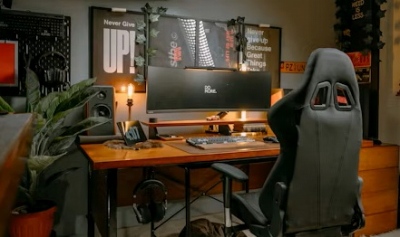
初めにゲーミングPCを選ぶにあたって、知っておきたい基本の知識を解説します。やりたいゲームで快適に動作する必要があります。
ゲーミングPCとは?
ゲーミングPCとはゲームで必要なスペックを搭載した、グラフィック性能が高いモデル。一般の日常的に使うパソコンとの違いは、スペックの差です。
一般的なパソコンにはグラフィックボードが入ってない、メモリが少ないといった違いがあります。ゲームの用途に使われるゲーミングPCは、グラフィックの処理能力が高く設計されており、グラフィックボードにより速い表示ができます。3Dの描写が求められるためグラフィックボードが搭載されているモデルが多いです。
また、ゲーミングPCでノートパソコンの場合には、ディスプレイの部分がゲームで速い動きでも表示できます。動きの速さにはリフレッシュレートの数値で表されます。通常のノートパソコンでは60Hzですが144Hzに対応できるモデルもあり、一般的な画面と比べて2倍以上の滑らかさが違ってきます。そのため、ゲームによっては普通のパソコンでもできることがありますが、FPSゲームでは難しいでしょう。
| 一般的なパソコン | オフィスソフトの作業や、ネットの閲覧などが主な目的。 |
|---|---|
| ゲーミングPC | ゲームが目的でグラフィック性能が高く、高負荷になるため冷却機能が優れています。ノートパソコンの場合にはリフレッシュレートが高く表示が高性能。 |
予算は13万円~20万円ぐらい
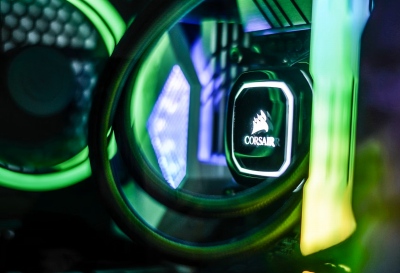
ゲーミングPCを導入する予算は、初心者の方向けのエントリーモデルなら、初期費用として13万円~20万円ぐらいは必要です。セットだと30万円ぐらいでも珍しくない。注意事項として、価格が安いほどゲーミングPCは性能が低いです。
性能で迷ったらCPUとグラフィックボード(GPU)を確認してみてください。CPUならCore Ultra 5よりUltra 7の方が性能が高く、GPUならRTX 5050よりRTX 5060の方が性能が高いです。
もし、自分でスペックを決められるカスタマイズモデルであれば、全体の構成は重要になってきます。
予算は平均的には20万円前後かかります。平均より安く買うなら、あえて2世代ぐらい前のCPUを選ぶ方法もあります。一方でグラフィック性能をポイントに選ぶなら、ハイスペックな高性能なグラフィックボードを搭載しているモデルがおすすめ。
安いのはセール
セールではゲーミングPCが安く検討したい場合があります。マウスコンピューターのセールでは、お買い得なモデルも多いので確認してみてください。通常より安価なセールをやっている時に検討してみてください。
ゲーミングPCの価格相場は20万円以上30万円以下ぐらいですが、中には15万円程度のコスパモデルもあります。
また、新品だけでなく中古品もあるので、探してみるのもいいでしょう。中には10万円以下のゲーミングパソコンもあります。しかし、安いモデルにはそれなりの部品しか搭載されてない製品もあるので、CPUとGPUの性能には注意してください。CPUのクロック数とグラフィックボードを確認すれば性能が解ります。
安く買うには、必要なスペックを選ぶことです。音が気にならない方なら、空冷ファンより高価な水冷クーラーを搭載しているモデルは必要ないでしょう。また、RGBライティングやガラスのサイドパネルなどがないタイプはコスパが高いです。性能と関係が無い部分で、初めてのゲーム用なら不要でしょう
冷却ファンを確認
冷却ファンの排熱の流れを確認してみてください。
デスクトップパソコンの場合には、前面・背面・上部・サイドなど、ケースファンの位置も製品によって違いがあります。入門用ゲーミングPCの場合には、水冷式クーラーを搭載しているCPUのはほとんど無いでしょう。そのため、ファンによる空冷でしっかり排熱ができる必要があります。
エアフローに優れていれば、負荷がかかったときに安定して動作ができます。
最初に入れるSteamとは?
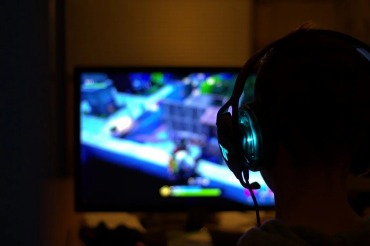
SteamとはPCゲームの配信プラットフォームです。インストールし、アカウント登録後にライブラリへ追加して起動します。
あらためて、どんなゲームがPCでプレイできるか整理しておきましょう。
PCの場合、人気タイトルはSteamに対応しているケースが多いです。
原神はEpic Gamesからのダウンロードが必要で、Minecraftは公式サイトからのインストールになります。
インストール完了後にユーザー登録やアカウント連携を済ませれば、いよいよPCゲームデビューです。
PCでプレイできるゲームの目安
| ゲーム | 配信元 / 入手方法 | これから買うなら目安 | ジャンル |
|---|---|---|---|
| Minecraft | マイクラ公式サイトで検討、Java版・統合版あり | RTX 5060なら影MODまで視野に入る | サンドボックス |
| フォートナイト | Epic Games・Microsoft Storeで配信 | RTX 5060 / Radeon RX 9060クラス | TPS |
| Apex Legends | Steam・EA app | RTX 5060 / Radeon RX 9060クラス | FPS |
これからPCゲームを始める方は、遊びたいタイトルごとの必要スペックを確認してパソコンを選ぶのがおすすめ。高画質で快適に遊びたい場合はゲーミングPCの導入を検討するとよいでしょう。
それでは早速、初心者のかたにおすすめのパソコンをご紹介します。
ゲーミングPCの選び方 ― スペックが重要
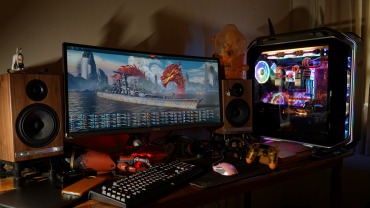
CPUの性能を確認する
ゲーミング用のPCを選ぶ時には、CPUの性能を必ず確認してみてください。
最低限必要なスペックとしてCPUはIntel Core i5以上を選びます。Core i7やCore i9だと快適です。または、AMD Ryzen5やRyzen7ぐらいのスペックは必要です。パソコンの動作処理をするために重要な部分で、第13世代より第14世代の方が処理の速度も速くなります。
初心者のかたもベンチマークのスコアやCore iと、世代を確認してみてください。確認するポイントで解りやすいのは、クロック数で処理するパフォーマンスを確認する方法です。◯GHz部分で、 Core i7-14700Fプロセッサーなら最大5.4 GHz。
メモリの容量は8GB以上
メモリの容量は最低限8GB以上は必要で、できれば16GB以上は欲しいところ。メモリの容量が多いほど同時にアプリを動かす場合に快適です。逆にメモリの使用率が高いと重くなってしまいます。ゲームによっても必要な性能に違いがあるので、ゲームタイトルの「推奨スペック」を確認するのがポイント。
たとえばAPEXの場合には推奨の動作環境では8GB必要となっています。ゲームをするときには他のアプリも起動させたりするので、メモリ2枚のデュアルチャンネルで16GBは必要になってくるでしょう。
ストレージ(SSD)はインストールで必要
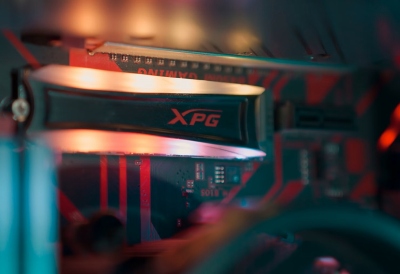
ストレージはデータを保存しておくパーツです。種類はSSDとHDDがありますが、ほとんどがSSDを搭載しています。SSDは読み書きスピードが速く、HDDは容量が大きくコスパが高いですが振動に弱い側面があります。HDDはデスクトップパソコンで、増設したいときに使われます。
容量は256GB・512GB・1TBのように大きさがあり、できれば512GB以上あった方がゲームもインストールできますし、残りの容量を気にしなくてすみます。ゲームタイトルでもストレージは使います。
たとえば、WindowsのSteamでVALORANTをプレイする場合、必要容量は最低限で約20GBぐらいは必要です。OSにも使われるため使っていくと自然と容量が減っていくため、SSDの容量は大きめの方がいいでしょう。
グラフィックボード(GPU)は必要
グラフィックボード(GPU)は、ゲーミングPCで必要なパーツです。知識としてはグラフィック性能を上げるための部分で、3Dの描画速度が向上するためゲームでは必要といえます。
NVIDIAのようなグラフィックボードは、CPU内蔵型よりも性能が高いです。
ベーシックモデルでは搭載されてないことがありますが、FPSゲームのように3DでゲームではGeForce RTX3050以上あったほうが快適です。AMD Radeonでも使えます。
ゲームタイトルによって最低限のスペックは変わってくるので確認をおすすめします。グラフィックボードはゲームをストレス無くプレイするためにも必要のパーツです。
接続する端子を確認
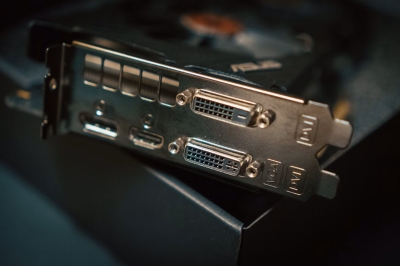
接続する端子は周辺機器と接続する時に重要。HDMIがあればディスプレイに接続できますが、DisplayPortが付いていればゲーミング用のモニターで滑らかな表示ができます。
高いリフレッシュレートで表示するためにはDisplayPortが必要なモニターが多いためです。また、ゲーミングモニターも用意する場合には、ケーブルが付いているかどうか確認してみてください。
初心者の方が知っておきたいポイントとしては、コネクタによっても対応できるリフレッシュレートが違う場合があることです。ゲーミングモニターを利用する場合は、DisplayPortでは165Hz対応で、HDMIは144Hz場合があります。そのため、ゲーミングパソコンの映像端子はHDMIとDPの両方を使えるタイプを選ぶ方が、モニターが選びやすいです。
OSとはパソコンを動かす基礎のシステム
OSとはパソコンを動かす基礎のシステムのことです。ゲーミングPCであれば、基本的にはWindowsを選ぶようにします。たとえば原神の場合にはWindows版はありますが、現時点ではMacに対応していません。
OSによってプレイできるゲームとできないゲームがあります。Windowsユーザーが多いため、いろいろなゲームで遊ぶのであれば、最も使われているWindowsがぴったり。Steamを使うなら、Linuxも使えますが初心者の方なら導入しやすいWindows一択です。
ゲーミングPCのメーカーで選ぶ
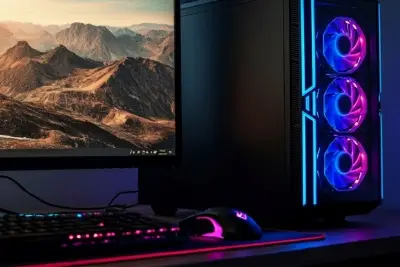
- パソコン工房はLEVELシリーズが人気で、プロゲーマーとコラボも多いです。コスパが高くおすすめのBTOショップです。トラブルがあっても365日の電話サポートに対応。
- マウスコンピューターはG-Tuneシリーズがゲーム用のパソコンです。CPUやグラフィックボードなど最新のパーツで製品が組まれていることが多いのが特徴です。
- HPはOMENシリーズでゲーミングパソコンを展開しています。価格帯が高めでハイスペックなモデルがそろっています。
- MSI(エムエスアイ)は、ゲーミングノートPCはコスパのいい価格で安く検討するなら狙い目のメーカーです。
- ASUS(エイスース)はゲーミングPCやマウスなどRGBライティングできるモデルが多いです。周辺機器などもあるのでメーカーを統一したい場合によいです。TUFシリーズとROGシリーズがありスロット数に違いがあります。
- ドスパラはGALLERIAシリーズがありノートPCとデスクトップ両方あります。グラフィックボードを主軸に製品がラインナップされています。
初心者におすすめゲーミングPC
パソコン工房 iiyama LEVEL|Radeon RX 9060搭載FPSを始めたいならいいミニタワー
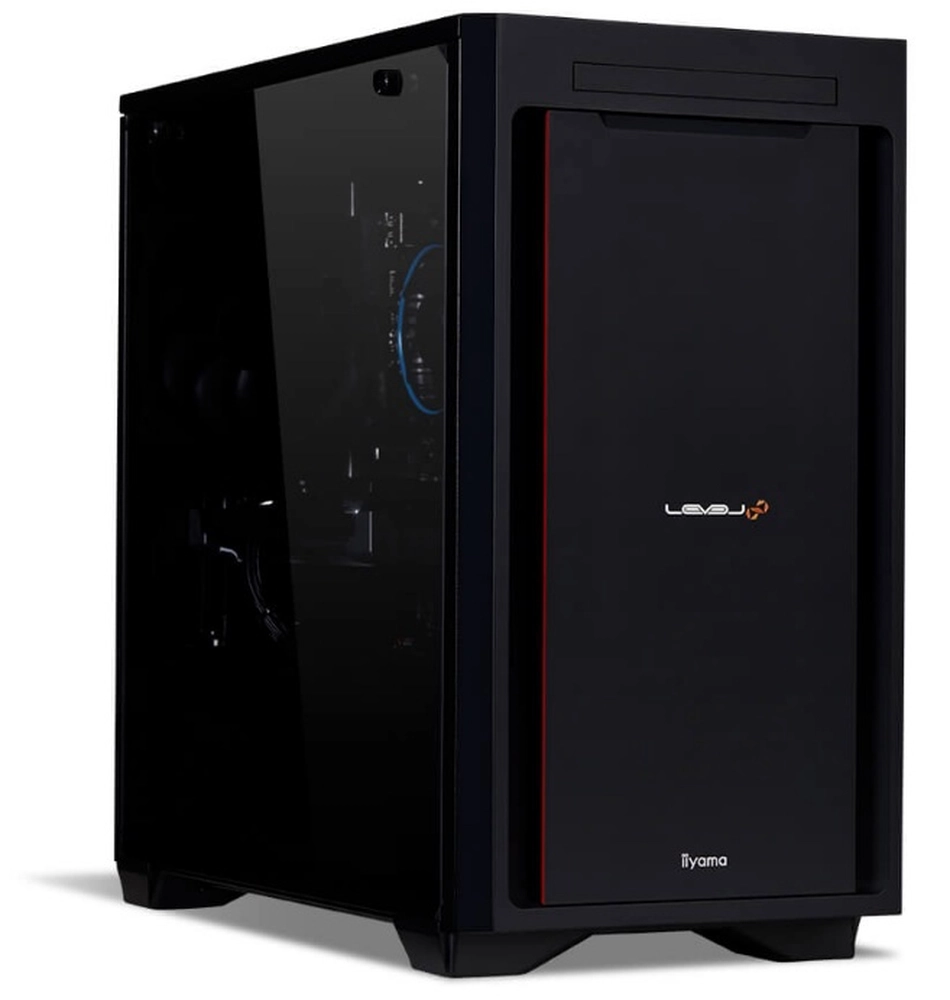
| CPU | Core Ultra 5 225F(10コア / 10スレッド、最大4.9GHz) |
|---|---|
| グラボ | AMD Radeon RX 9060(8GB GDDR6) |
| メモリ | 16GB DDR5(8GB×2) |
| ストレージ | 1TB SSD |
特徴は?
- AMD公式ではCall of Duty: Black Ops 6をネイティブ1080p・Ultra設定で98fps。FPSデビューで画質を大きく下げずに遊べる
- LEVEL∞ M-Classは幅約206mm。大きなミドルタワーを置きたくないときも、ゲーミング環境を作りやすい
- パソコン工房は全国店舗でも購入後の相談を受け付けており、BTOでトラブルが心配でも安心感がある
良い点
- 高リフレッシュレートの1080pモニターと組み合わせれば、FPSで動きを滑らかに表示する環境を狙える
- 天面・前面・底面のダストカバーを外してメンテナンスできる。初めて所有するゲーミングPCでも手入れが苦になりにくい
気になる
- Wi-Fiは標準では付かない。無線で接続するつもりなら、注文時の追加を忘れないようにしたい
- キーボード・マウス・モニターは基本構成に含まれない。初回購入では周辺機器用の予算も確保しておきたい
「FPSを始めたいけど、いきなり4K向けの高額機までは欲しくない」という初心者にお薦め。1080pで高いフレームレートを狙いやすく、ValorantでValorant325 fpsのベンチマーク(3DMARK)。PCゲームへ移ったときの満足感を得やすい一台です。
RDNA 4世代とインテル B860を採用、AMD FSR「Redstone」にも対応し、対応作品ではMLを使ったアップスケーリングやフレーム生成を利用できる。FPSから始めて新しいゲームへ広げていく入門機として、しっかり実力がある。
arkhive Gaming Custom GC-A5G56M|RTX 5060でフルHDゲームを始めたい人向け
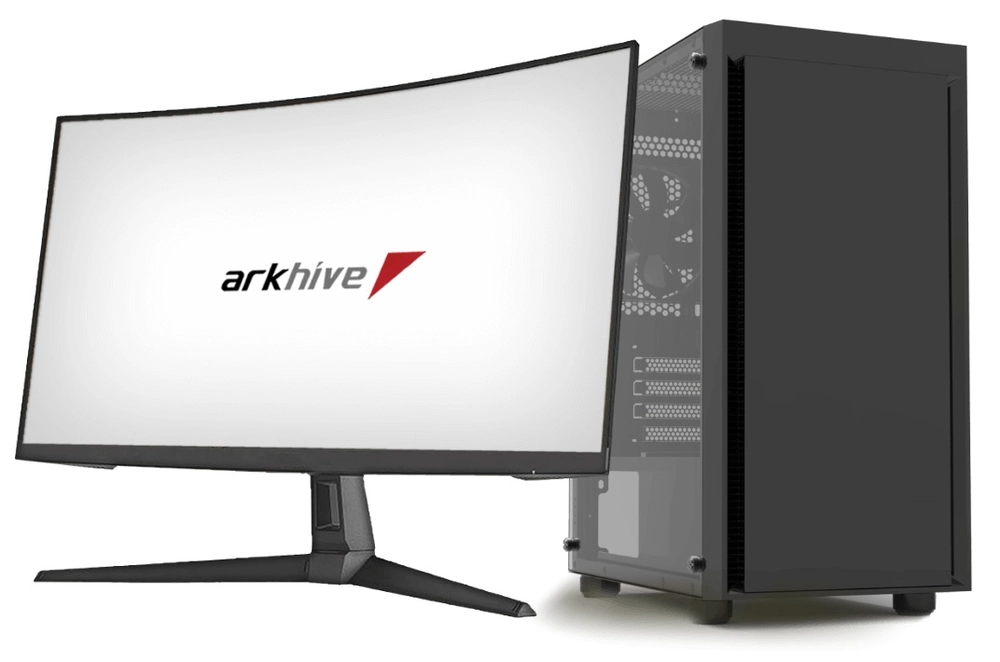
| CPU | AMD Ryzen 5 5600(6コア / 12スレッド) |
|---|---|
| グラボ | NVIDIA GeForce RTX 5060(8GB GDDR7) |
| メモリ | 16GB(8GB×2) |
| ストレージ | 1TB PCIe 4.0 NVMe SSD |
特徴は?
- BlackwellのDLSS 4.5を利用でき、対応作品では描画負荷を軽くしながら滑らかさを高められる
- ASUS DUAL OCなど採用パーツで、初めてBTOを買うときも中身を把握しやすい
良い点
- 高リフレッシュレートのモニターと組み合わせれば、FPSでも動きを細かく確認しやすい
- M.2スロットが1基空いているため、遊ぶ作品が増えたあとに保存領域を追加できる
気になる
- 240fps以上を安定して狙うなら、プロセッサー側の余力が物足りなくなることがある
「初めてだから高額な上位機まではいらない。でも最新ゲームをちゃんと楽しめる一台が欲しい」という迷いに答えやすい。GC-A5G56Mは映像処理へ予算を使っており、入門機でもゲーム側を妥協しすぎなくていい。
2026年モデルとしては、すべて新しいわけでないが価格を抑えやすく、遊び始めるための実力を優先した印象。最初の一台としては、この割り切りがむしろ選びやすいと思います。とはいえ、前世代のRTX 4060から基本性能が底上げされたRTX 5060で、ポテンシャルは高い。
FRONTIER FRGKB860/SK1|ゲーミングPC 一式そろうセット
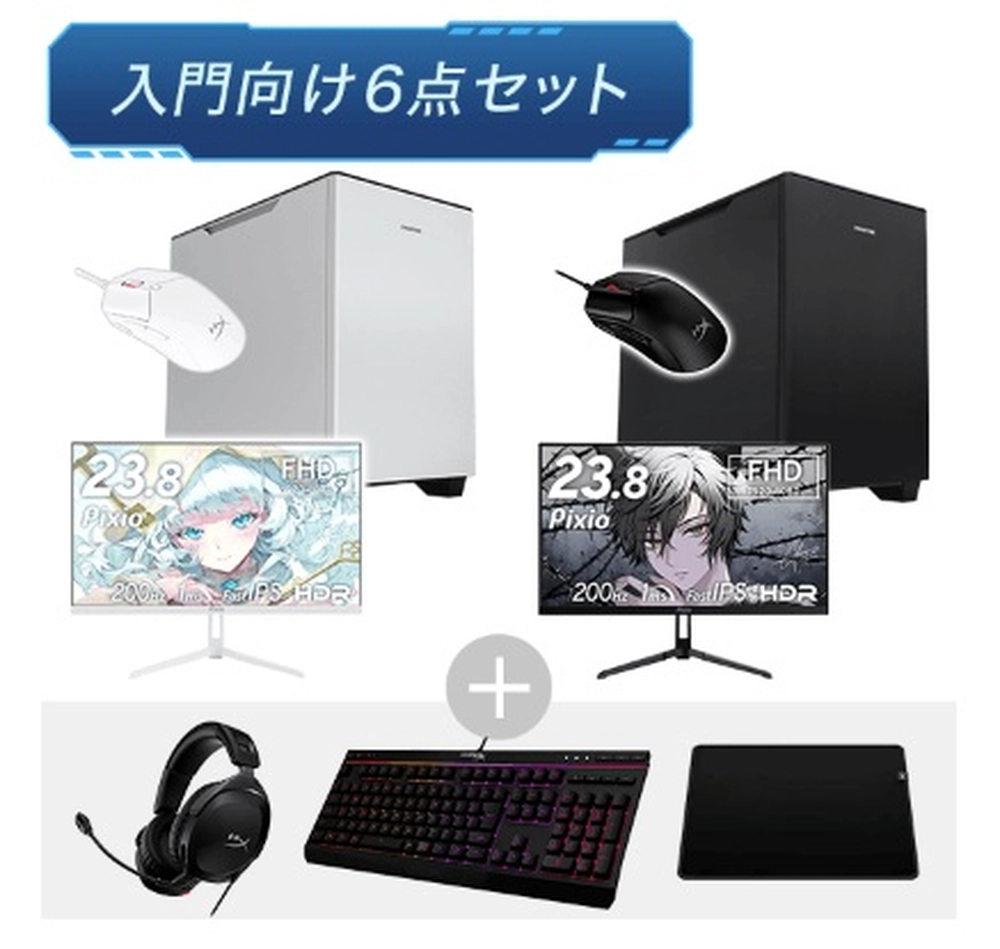
| CPU | インテル Core Ultra 5 225F(10コア / 10スレッド、最大4.9GHz) |
|---|---|
| グラボ | NVIDIA GeForce RTX 5050(8GB) |
| メモリ | 16GB DDR5(16GB×1) |
| ストレージ | 1TB M.2 NVMe SSD |
特徴は?
- キーボード・マウス・マウスパッド・ヘッドセットも含まれ、買い忘れで遊び始める日が遅れにくい
- Wi-Fi 6を標準で使えるため、LANケーブルを引けない部屋でも無線接続からスタートできる
良い点
- 後から買い足す出費が少なく、初回購入に必要な金額を把握しやすい
- メモリースロットに空きがあり、容量不足を感じたあとでも増設する余地がある
- RTX 5050は現行GeForce RTX 50シリーズの入門クラス。FHDで遊び始めるなら納得感が高い
気になる
- 長く使うつもりなら32GBへの変更を考えたい
「本体を決めても、その後に何を買えばいいのかわからない」という初心者にはわかりやすい選択で、互換性も気にせず済む。最適解で初められるから、追加費用が次々に出てくる不安を減らせる。
2026年では、性能だけを求める機種ではなく「PCゲームを始めるまでの迷いを少なくしたスターター機」という評価です。
ゲーミングパソコン コスパなスターターセット検討エントリーモデル
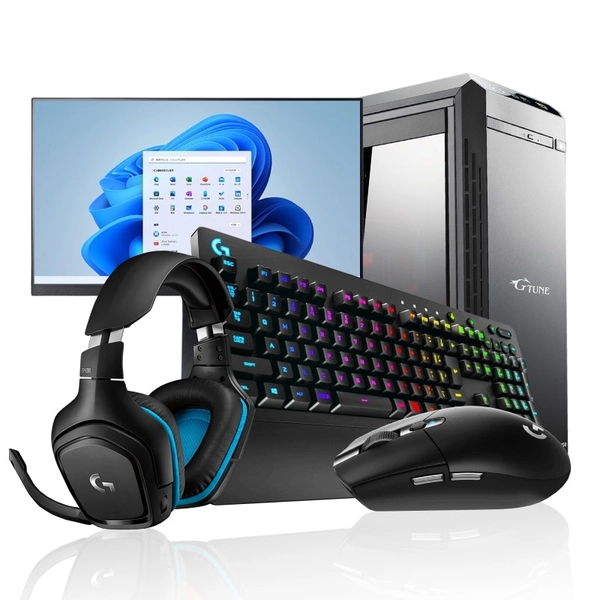
マウスコンピューターのゲーミングパソコンで、コスパに優れたセット検討モデルです。ゲーム入門にぴったりな5点セットになっていて、ゲーミングパソコン本体・ゲーミングモニター・キーボード・マウス・ゲーミングヘッドセットが付いています。セットの中身としてはLogicoolの製品で、基本的な性能に優れているのが魅力。全て一式そろうのですぐにゲームが楽しめるため、初心者用にぴったり。
初心者向けのエントリーモデルとして使いやすく、20万円以内の予算でコスパのいいモデル。
| モデル | G TUNE DG-I5G60(スターター5点セット) |
|---|---|
| OS | Windows 11 Home |
| CPU | Intel Core i5-14400F(10コア[6P+4E]/16スレッド/最大4.70GHz) |
| CPUクーラー | 120mmラジエーターの水冷ユニット |
| GPU | NVIDIA GeForce RTX 5060 GDDR7 8GB |
| メモリ | 16GB(8GB×2)DDR5-4800 |
| ストレージ | 1TB NVMe SSD(Gen4×4) |
| 接続端子 | DisplayPort×3 / HDMI×1(最大7680×4320 DP 120Hz, HDMI 60Hz)、Type-A 5Gbps×4(前面×2/背面×2)/ Type-A 2.0×2 / Type-C 20Gbps×1 |
特徴
- Core i5-14400FとGeForce RTX 5060の組み合わせで1080pのFPSを高リフレッシュレートでねらえる。
- ゲーミングPCとLogicoolのゲーミングマウス、ゲーミングキーボード、ゲーミングヘッドセット、iiyamaゲーミングモニターのセットで、選定に悩まない。
- NVIDIA Reflex 2対応タイトルでクリックから描画までの入力遅延を低減しやすい。
- 16GBメモリのデュアルチャネル構成で初期のゲーム運用や配信の基本を押さえられる。
- 1TB NVMe Gen4 SSDで大型タイトルの読み込みを短縮しやすい。
- iiyama 180Hz/0.2ms IPSモニター同梱でPC到着後にすぐプレイへ進める。
- 底面吸気とマグネット式ダストフィルターでメンテとエアフロー維持がしやすい。
- 120mm水冷クーラーでCPUのブーストクロックを出しやすい温度帯を保ちやすい。
- 前面/背面の計8系統端子で配信やボイスチャットの配線が組みやすい。
- Wi-Fi 6Eと1GbEにより環境に合わせた安定通信を確保しやすい。
- 背面Type-C 20Gbpsで外付けSSDの高速転送に対応する。
- 強化ガラスサイドパネルをBTOで選べて内部のカスタムを見せられる。
- 24時間365日のサポート窓口があり、初期セットアップやトラブル相談をいつでも聞ける
おすすめの人
- ゲーミングPCを初購入で一式セットを整えたい初心者。
- 1080pでのFPSやTPSを180Hzモニターで始めたいゲーマー。
- Wi-Fi 6Eや有線LANで安定したネット対戦を確保したい人。
- 将来的にメモリ32GBや追加SSDへ増設を考えている人。
- Type-C 20Gbpsで外付けSSDやキャプチャーデバイスを高速接続したい人。
HP OMEN 35L / モデレートモデルv2
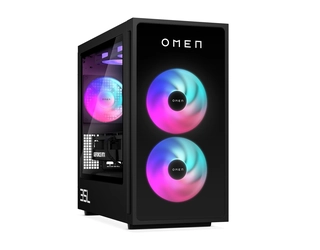
HPメーカーで人気のHP OMEN 35Lのゲーミングデスクトップです。フロントファンとリアファンがARGBでライティングに対応している点が特徴です。
スペックは複数の構成が選べるようになっていて、ここでは初心者向けにおすすめのモデレートモデルv2をご紹介します。
CPUはAMD Ryzen 5 8400Fプロセッサー(最大 4.7 GHz)、メモリは32GB (16GB×2) DDR5 RGB 5200MT/s、ストレージは1TB PCIeR Gen4 NVMe M.2 SSDです。
グラフィックボードはNVIDIAR GeForce RTX? 4060 Tiで、最大360HzのリフレッシュレートやHDRなどで、対応するゲーミングモニターを接続することでゲームを楽しめるのが魅力。
冷却は空冷タイプで、4つのヒートパイプを搭載しています。
Lenovo(レノボ) Legion Tower 小型ミニタワー / 20万以下の低価格モデル
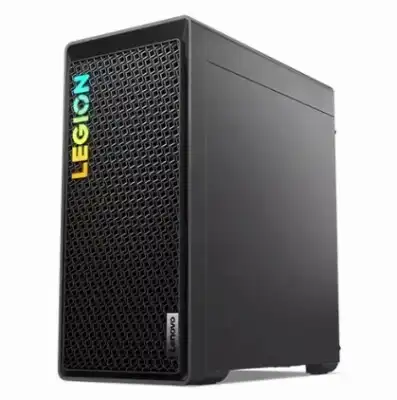
Lenovo(レノボ)のゲーミングPCシリーズのLenovo Legion Tower 5i Gen 8で、カスタマイズモデルです。フロントパネルは通気性があり、冷却性能に優れた構造になっています。
大きさとしては高さが426mmで、小型ミニタワーといえるでしょう。省スペースで設置をしたい初心者さんにおすすめ。
スペックはインテル Core i5-14400F プロセッサー(最大 4.70 GHz)、メモリが16GB DDR5-5600MHz、ストレージは512 GB SSD M.2 2280 PCIe-NVMeです。グラフィックボードがRTX? 4060を搭載しているのが魅力です。初めてゲームをプレイする方ならオンラインゲームなどでも適切な性能です。
予算が20万以下の低価格なモデルで、カスタマイズによって価格は変わりますが導入しやすいモデルです。
詳細スペック情報
- サイズ:約 幅205 x 奥行397 x 高さ426mm
- 重さ:約 14kg
- OS:Windows11 Home 64bit
NEXTGEAR 価格が安いエントリー向けゲーミングパソコン Ryzen 5 / Radeon RX 7600
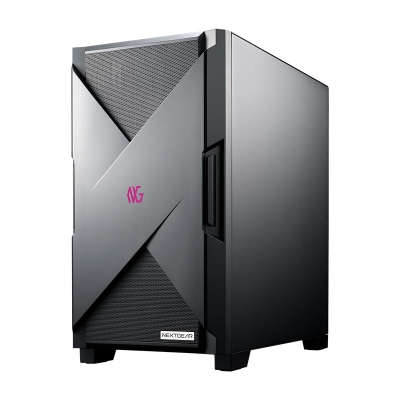
マウスコンピューターのメーカーで、NEXTGEARシリーズの価格が抑えられたエントリー向けゲーミングパソコンです。
初心者向けの構成で、性能はそこそこですが、ゲームができて価格が抑えられているため導入しやすいのが魅力です。初めてのゲーミングパソコンをリーズナブルに買いたい人におすすめです。
スペックはCPUがAMD Ryzen 5 7500F プロセッサー(最大5.00 GHz )、グラフィックボードはRadeon RX 7600です。メモリが16GB (8GB×2 DDR5)、ストレージはM.2 SSD 1TB (NVMe ×4)を搭載しています。
BTOパソコンで、カスタマイズが可能になっていてCPUや冷却ファンなどを選ぶことが可能です。
ミニタワー型のデスクトップPCで省スペースで設置ができます。サイズは幅約220mm × 奥行き411mm × 高さ390mmです。
マウスコンピューター ゲーミング デスクトップパソコン mouse G-Tune
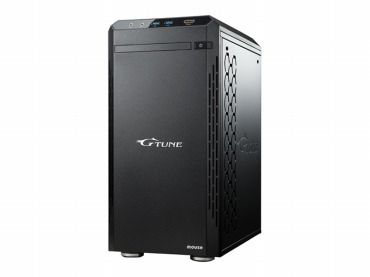
マウスコンピューターのゲーミングデスクトップパソコンです。
G-Tune DG-A5G6Tはライトゲーマー向けです。ケースはエアフローに優れており、高い負荷のかかるゲームでも放熱性があるため冷却性能に優れています。静音性が高いのも魅力。サイドはガラスサイドパネルになっており外すのしやすいので、パーツの増設をするときに便利。
OSはWindows 11 Home。スペックはCPUがAMD Ryzen 5 4500 プロセッサー (6コア / 12スレッド / 3.60GHz / ブースト時最大4.10GHz)、メモリが16GB、ストレージはSSD 512GB(NVMe対応)です。
GPUはGeForce RTX 4060 Ti GDDR6 8GBを搭載しています。ビデオメモリの容量もあるので初心者から中級者までゲームを楽しめるスペックです。
インターフェースとしてDisplayPortが3つとHDMIがあるのでマルチモニターでディスプレイが使えます。
背面にギガビットイーサネットがあり、高速なネット対応しているため、オンラインゲームをプレイするのにぴったり。無線LANはWi-Fi 6E + Bluetooth5です。
特徴
- 出力端子が多く複数のゲーミングモニターを接続しやすいゲーミングPC
ドスパラ ゲーミングPC タワー型 GALLERIA XA7C-R57

ドスパラ(サードウェーブ)のゲーミングPCでGALLERIA「XA7C-R57」です。
タワー型のケースで内部が広く、拡張性に優れています。導入後にストレージを交換したり、カスタマイズをしたい人におすすめです。
| モデル名 | GALLERIA XA7C-R57(ガレリア ゲーミングPC) |
|---|---|
| CPU | Intel Core Ultra 7 265F |
| GPU | NVIDIA GeForce RTX 5070 12GB |
| メモリ | 32GB(16GB×2)DDR5-5600 |
| ストレージ | 1TB SSD(M.2 NVMe Gen4) |
| OS | Windows 11 Home 64bit |
| 外形サイズ | 220×440×480mm |
| ケース/パネル | “ななめ45度”コンソールパネル採用の新シャーシ |
特徴
- Core Ultra 7 265F + GeForce RTX 5070で、フルHDのFPSやTPSで高フレームレートを狙う構成。144Hzクラスのゲーミングモニターと相性がよい
- NVMe Gen4 1TBでゲームの初回ロードやマップ切替の待機を短縮しやすい。
- “ななめ45度”コンソールパネルで電源ボタンやI/Oへ手元から操作しやすい
おすすめの人
- ゲーミングpcデビューで、フルHD/144HzでFPSを快適に遊びたい初心者
- OBSなどの配信ソフトとゲームを同時に使い、ブラウザやボイスチャットも開きっぱなしにするユーザー
- キーボードやマウスは付いてないので、自分の好みで選びたい人
これからゲーム用パソコンの質問
初心者さんがゲーム用パソコンをこれから買うときにご参考ください。
ゲーミングPCの初心者向けにおすすめの一式セットは?
ゲーミングPCの初心者に「おすすめ一式セットの製品」は、安定した性能で初心者が使用できる機能を備えています。
届いたらすぐに動画や高画質なゲームを実現できます。自分の好みのデザインとは限りませんが、いくつかの種類から比較をして選択できます。すぐに始められて、配信や実際のゲームプレイに適しています。
ゲーム環境を白で統一したい方などは、ゲーミングモニターが白いタイプもあるので、パソコン本体と周辺機器をそれぞれそろえた方がいいでしょう。
遊びたいゲームタイトルによって適切な推奨環境が違うので、ゲームにあったゲームパフォーマンスのあるパソコンを選ぶようにしましょう。とくに応答性求められるFPSや対戦型ゲームでは、低遅延なモデルがおすすめです。
BTOの買い方を教えて
結論からいうと、完全初心者ならベースモデルを選び、必要な部分だけ構成変更する買い方が大正解。最初に遊びたいゲームと画質設定を決めると、必要な性能がハッキリしてくる。予算目安を決めてからミドルクラスを選ぶと、過剰な構成になりにくく現実的。
メモリやSSDは標準搭載の内容を確認。あとから増設したくないなら、SSD 1TBなど容量に余裕を持たせるのもアリ。電源容量まで全部理解する必要はありませんが、選んだGPUに合う構成になっているかは大切。
注文前は標準保証、初期不良対応や返品条件などダメなものが届いたときのことも考えておくのが大切。公式通販なら在庫状況と総額までサクッと確認でき、購入後のミスマッチも減らせる。BTOは使う目的に合わせて必要な部分へ予算を回す方が使い勝手がいい。
ゲーミングPC選びの参考ガイド
ゲーミングPCは初心者のかたは、価格が抑えられたモデルから始めるといいでしょう。
導入時に予算をかけられない場合でも、目安としては10万円ぐらいは必要です。5万円以下のゲーミングPCは無いです。あったとしても普通のPCと変わらないため性能が足りないでしょう。
安く検討するなら中古のゲーミングパソコン
から探す方法もあります。
最近はグラフィック性能が抑えめのモデルでも、AMD FSRやNVIDIA DLSSといったアップスケーリングを使えば描画負荷を軽くしてフレームレートを上げられます。フルHD(1080p)環境なら、エントリークラスでも100fps前後で動かせるケースが増えてきました。こうしたをうまく活用すれば、初心者でもコストを抑えて遊べるでしょう。
ゲーミングノートは拡張性が無く排熱性がデスクトップの方があるからです。初心者のゲーマーさんでもカスタマイズをしていくかたなら拡張性の高いデスクトップパソコンがよいです。最近のノートはエアフローにも優れており冷却性もありますが、初心者の方ならゲーミングデスクトップからスタートをして、後からゲーミング用の周辺機器を揃えていくのも楽しいでしょう。
使いやすいゲーミングPCがあれば好きなゲームを快適に楽しめます。
関連記事
- 初心者におすすめのノートパソコン
- ゲーミングPCおすすめランキング
- FPS・TPS向けゲーミングPC
- TSUKUMOのゲーミングPC
- パソコン工房のゲーミングPC
- FRONTIERのパソコン
- 15万円以下ノートパソコン
- 中古ゲーミングノートPC
- NVIDIA GeForce RTX GPU搭載パソコン
▲記事のトップへ「初心者向けゲーミングPC」
もし一番伝えたかった部分、届いていたら嬉しいです。実際に見た後で、どう感じましたか?
(押すだけで送信)
↓レビューは実際に使用した製品をお願いしますm(_ _)m。