
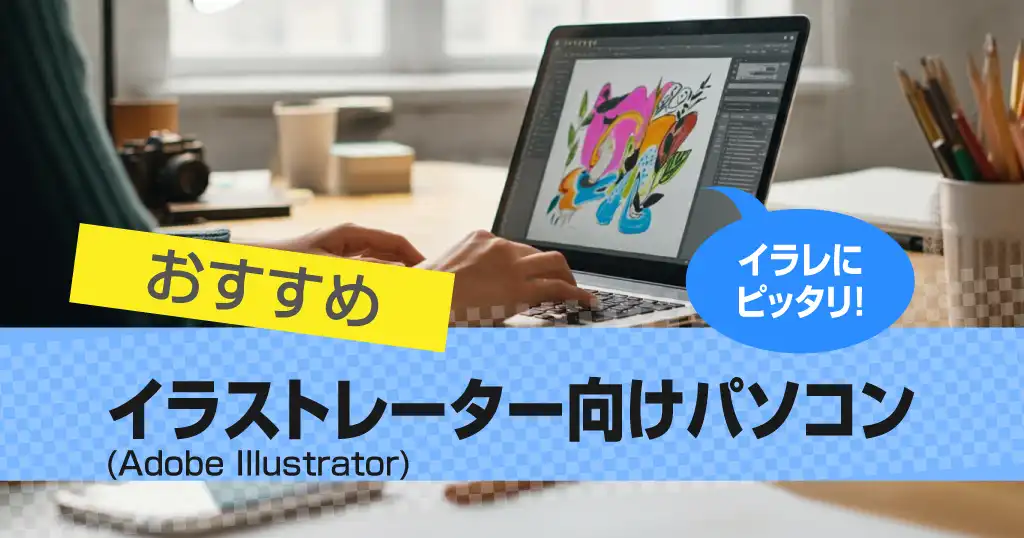

イラストレーター向けPCをご紹介。
制作でパソコンがもたつくとクリエイティブに集中できないですよね。本稿は「製品候補はあるのに、必要な推奨スペックが判断で迷う」という方向けです。
そこで、結論は「CPUに4.0GHz以上の周波数」「メモリ容量が16GB以上」「GPU性能が描画処理に追従できること」の3点です。Illustratorでキャンバスを広げてレイヤーを重ねて、操作履歴を何十手も戻すときでも、プレビュー表示やスクロールが遅くならない、そんなPCが理想です。
そこで、持ち運びのノートPCから、据え置き運用のデスクトップまで厳選。ぜひ、パソコン選びでご参考ください。
この記事のポイント
- イラストレーター向けパソコン早見表
- イラストレーター向けパソコンおすすめ14選
- デスクトップPC ミニタワー|RTX 5060 Ti|32GB(16GB x2)
- DAIV KM-A7A6X クリエイティブ向けデスクトップ / RX 9060 XT
- パソコン工房 SENSE∞ デスクトップパソコン|AMD Ryzen 9 9950X3D2 Dual Edition
- HP OmniBook Ultra Flip 14-fh|2.8K OLED
- Lenovo Yoga 7|OLED|Ryzen AI 7 350
- ASUS(エイスース) ProArt H7606WR 16インチ 5070 Ti 有機EL
- DELL(デル) Dell Pro Max T2 デスクトップ
- ツクモ デスクトップ クリエイターパソコン|Ryzen 7
- Acer Swift X 14 ノートブック/ Ultra 7
- クリエイターノートパソコン 16インチ / Ultra 7 255HX| sRGB 100%
- Apple iMac 24インチ (M4) 16GB
- Apple MacBook Pro / M5
- FRONTIER クリエイターPC / RTX 5070 Ti
- ガレリア クリエイターPC GALLERIA / ZA7C-R57T-C
- Illustrator(Creative Cloud)が安定
- イラストレーター向けスペック
- イラストレーター向けパソコン選び方
- 質問(FAQ)
- イラストレーター向けパソコン:さいごに
イラストレーター向けパソコン早見表
イラストレーター向きのクリエイターPCの中でも厳選してご紹介します。
| ▼デザイン | ▼モデル | ▼詳細 | ▼価格 | ▼チェック | ▼CPU | ▼GPU | ▼特徴 | ▼インチ |
|---|---|---|---|---|---|---|---|---|
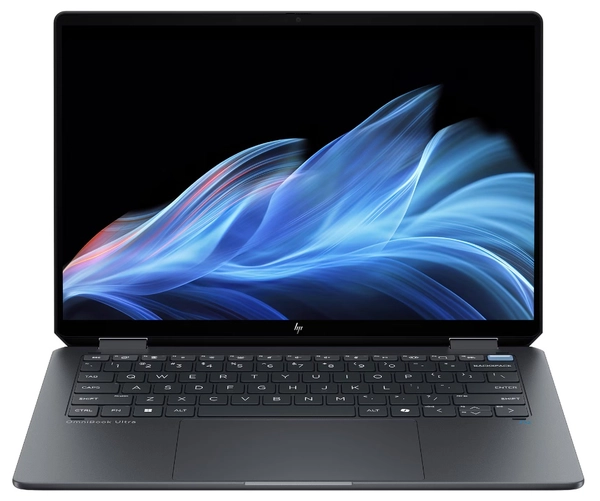 | HP OmniBook Ultra Flip 14-fh | 詳細へ | - | 2026/07/20 03:13 | Core Ultra 7 プロセッサー 258V | 内蔵型Intel Arc 140V | OLED | 14 |
 | ASUS ProArt P16 H7606WR | 詳細へ | 549,800円 | 2026/05/02 04:31 | Ryzen AI 9 HX 370 | RTX 5070 Ti | 4K 有機EL | 16 |
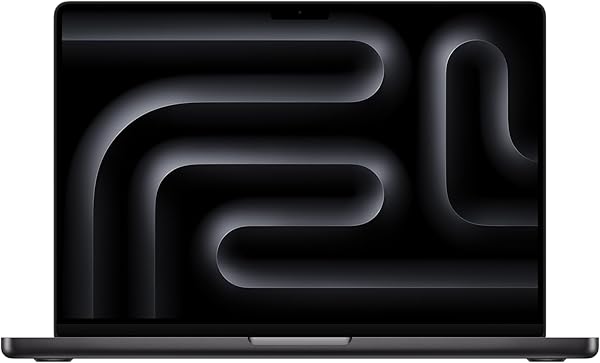 | MacBook Pro | 詳細へ | 339,800円 | 2026/05/02 04:10 | M5 / 10コア | 10 コアGPU | Liquid Retina XDR ディスプレイ | 14.2 |
- 価格やモデル名でソート、比較表は横にスクロールも可能です。
- スペックと価格はチェック日の時点です。変わる可能性があるため、詳細にてご確認ください。
イラストレーター向けパソコンおすすめ14選
デスクトップPC ミニタワー|RTX 5060 Ti|32GB(16GB x2)
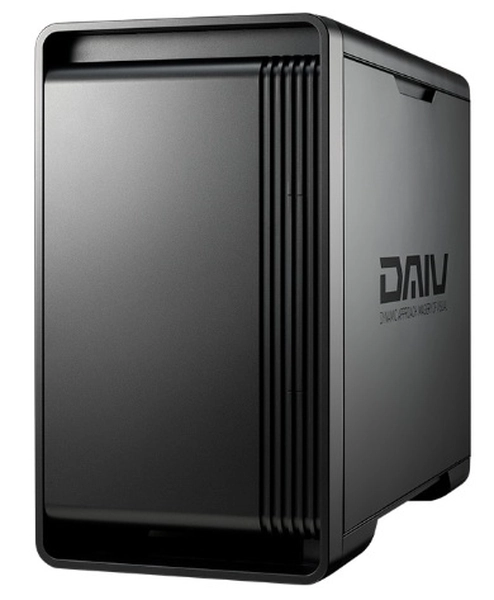
| OS | Windows 11 Home 64ビット |
|---|---|
| CPU | インテル® Core™ i5 プロセッサー 14400F、10コア16スレッド |
| グラフィックス | NVIDIA® GeForce RTX™ 5060 Ti、GDDR7 16GB |
| メモリ | 32GB、16GB×2、DDR5-4800 |
| ストレージ | M.2 SSD 1TB |
特徴
- Core i5-14400Fで、パス編集で並行処理しやすい
- RTX 5060 Ti 16GBにより、高解像度リンク画像を複数配置
- 32GBメモリ構成で、同時起動して制作できる
- NVMe Gen4×4の1TB SSDで、aiファイル、PSD素材、PDFの保存待ちを短縮
- 上面USB端子により、ペンタブ、外付けSSD、カードリーダーを手元で接続できる
- 背面と上部へ排気するエアフローで、長時間の書き出し中も内部温度を逃がす
- GPUサポートバーが大型グラフィックスカードのたわみを抑え、長期使用時の剛性を高める
おすすめの人
- Illustratorをインストールし、制作を始めたい方
- アンカーポイント数が多いベクターデータで、拡大縮小操作を軽くしたい方
- キャンバスサイズが大きい複数レイヤーを扱って制作したい個人クリエイター
良い点
- 32GBメモリ標準なので、16GB機より大きいaiデータとPSD素材を並べて扱いやすい
- RTX 5060 Ti 16GB搭載で、RTX 3050搭載機よりGPUメモリ量に差がある
- 3年間センドバック修理保証と24時間×365日電話サポート付き
デメリット
- キーボード、マウス、スピーカーは付属しないため、入力機器を別途そろえる必要がある
- 上面と背面のUSB Type-Cは映像に非対応なので、USB-CをPCで使うのは不向き
複数アートボードを扱える制作デスクトップ
DAIV KM-I5G6Tは、32GBメモリとGeForce RTX 5060 Ti 16GBを備えたミニタワー型デスクトップPCです。ロゴ、ポスターを制作する方は、複数レイヤー、画像配置を同じ作業データ内で扱えます。DAIV KM-A5G60の16GBメモリ構成より、Adobe IllustratorとPhotoshopを同時に使う制作環境でメモリ容量を確保できます。
DAIV KM-A7A6X クリエイティブ向けデスクトップ / RX 9060 XT
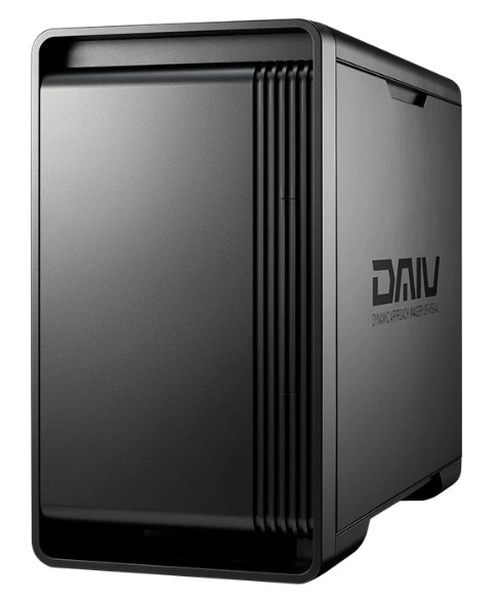
| CPU | AMD Ryzen™ 7 9700X(8コア/16スレッド/最大5.50GHz) |
|---|---|
| グラフィックス | AMD RADEON™ RX 9060 XT(GDDR6 16GB) |
| メモリ | 32GB(DDR5-5600) |
| ストレージ | 1TB M.2 SSD |
特徴
- 最大5.50GHzのRyzen 7 9700Xで、拡大縮小やパス編集の待ち時間を抑える。
- VRAM 16GBのRADEON RX 9060 XTで、高解像度画像配置の.ai作業に合う。
- デュアルチャネルメモリで、イラレとフォトショ併用時の作業切替に向く。
- 1TBにより、PSD配置やPDF書き出しの読み書きを短縮。
- 背面と上部へ排気していくエアフローで、長時間の入稿データ作成を支える。
おすすめの人
- Illustratorでロゴ、チラシ、ポスターを制作する人
- CLIP STUDIO PAINTやPhotoshopも同時に使う人
- Wacom、XPPen、HUIONの液タブ接続を想定する人
ひとことレビュー(編集部)
- 上面USB端子があり、ペンタブや外付けSSDの抜き差しがしやすい。
- 本体は約215×465×380mm、約10.3kgなので設置場所の確認が必要。
外部の端子構成
映像出力はDisplayPort×2、HDMI×1。最大3画面出力に対応、資料用モニター、確認用モニターを分けた制作環境を組めます。※USB Type-Cは映像出力非対応。
パソコン工房 SENSE∞ デスクトップパソコン|AMD Ryzen 9 9950X3D2 Dual Edition
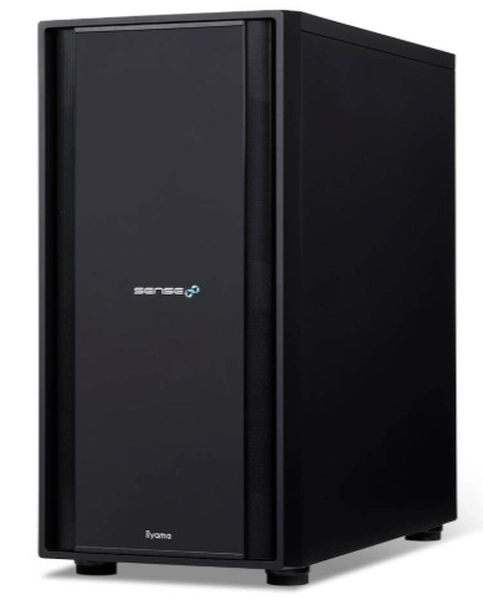
| CPU | AMD Ryzen 9 9950X3D(最大5.6GHz) |
|---|---|
| グラフィックス | Radeon RX 9070 XT(16GB) |
| メモリ | 32GB |
| ストレージ | 1TB NVMe M.2 SSD |
特徴
- CPUは16コアで、大規模ベクターデータでも描画遅延を抑制
- RX 9070 XTで、GPUプレビューやズーム操作の表示追従が安定
- PCIe5.0対応M.2スロットで、大容量素材の読み込み時間を短縮
- ミドルタワーATX筐体で、ストレージ増設やGPU交換など拡張余地を確保
おすすめの人
- 16コアCPUで、複雑なパスやアートボードを扱うIllustrator作業を継続したい人
- 4Kモニターやデュアルディスプレイで、広い表示領域を使って制作する人
- 水冷構成で、長時間制作を行う制作環境を求める人
- 空きスロットを活用し、後からSSDや周辺機器を増設する方
ひとことレビュー(編集部)
- 約56万円帯の構成で、CPU・GPUともに上位クラス。プロのデジタル絵師にもおすすめ。
- ミドルタワーサイズのため設置スペースは必要。(幅230×奥行465mm)
16コアCPUと水冷で長時間のイラストレーター作業を維持
32スレッドで、複数アートボードや高解像度パス処理を並行実行できる処理分散性が特徴です。さらに360mm水冷CPUクーラーにより、長時間の描画や書き出しでもクロック低下を抑えやすく、作業速度の安定性を確保。
HP OmniBook Ultra Flip 14-fh|2.8K OLED
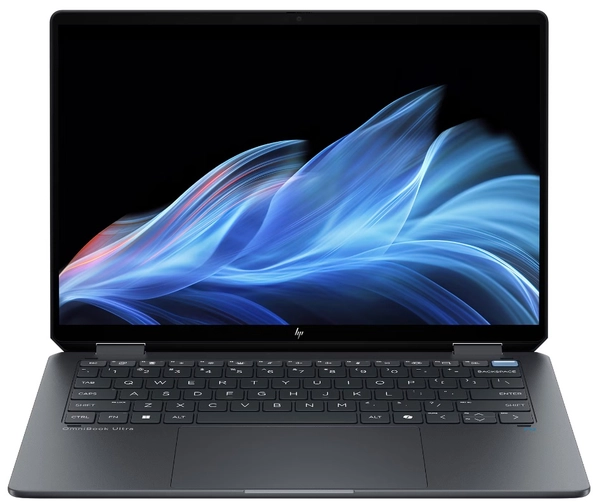
| CPU | Intel Core Ultra 5 226V / Ultra 7 258V / Ultra 9 288V |
|---|---|
| メモリ | 16GB / 32GB LPDDR5x-8533 |
| ストレージ | 1TB / 2TB PCIe Gen4 NVMe SSD |
| ディスプレイ | 14.0型 2.8K OLED 2880×1800 |
| サイズ | 約313×216×14.9mm、約1.34kg |
特徴
- 16:10表示で、レイヤー列とアートボードを上下に置き分ける
- カラーガマットはDCI-P3 100%で、広い色域をカバー
- 急速充電機能があり、移動前に短時間給電
おすすめの人
- 自宅外でも、下描き修正から納品前の書き出しまで進めたいイラストレーター
- ブラウザ資料、画像フォルダ、ペイント系ソフトを同時に開く人
- 1台でイラスト制作と普段使いしたい方
ひとことレビュー(編集部)
- Adobe Offer付きで、導入直後からCreative Cloudを1カ月使えるのが◎
- 後からメモリ増設ができないため、32GBを選びたい
2.8K OLEDで、配色確認とツール配置
HP OmniBook Ultra Flip 14-fhは、P3 100%と400nitにより、ベクター図形の配色確認など見え方を見比べやすい。
2in1とペン入力で、外でもラフ修正と線画
タッチ入力とアクティブペンに対応し、折り返せるコンバーチブル型で、タブレットでラフ描きできるモデルです。最大20時間駆動で、数時間描いてから移動先で続きを進めやすく、持ち運びできる。
Thunderbolt 4とUSB Type-C
インターフェースは、Thunderbolt 4とUSB-Cを備える一方、USB-AとHDMIがないため、液タブ、SDカードリーダー、外部モニターをつなぐ際は注意。
Lenovo Yoga 7|OLED|Ryzen AI 7 350
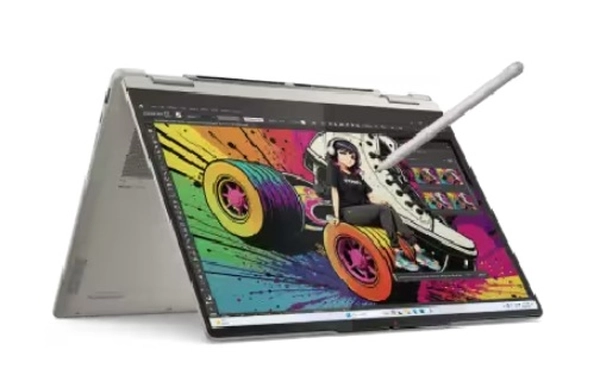
| CPU | AMD Ryzen AI 7 350(2.00 GHz 最大 5.00 GHz) |
|---|---|
| メモリ | 32 GB LPDDR5X-7500MT/s(オンボード) |
| ストレージ | 512 GB SSD M.2 2242 PCIe-NVMe Gen4 |
| GPU | AMD Radeon 860M グラフィックス |
| ディスプレイ | 14" 2.8K OLED(2880×1800、100% DCI-P3、HDR1000 True Black、120Hz、1100 nit(HDRピーク)/500 nit(SDR標準)、マルチタッチ、光沢、ガラス) |
| ペン | Lenovo Yoga Pen(傾き/圧力の検出機能付き、標準添付) |
| ポート | HDMI、USB3.2 Gen2 Type-C×2(DisplayPort出力/Powerdelivery対応)、USB3.2 Gen1、microSDメディアカードリーダー |
Illustratorで、画像配置や複雑なパスを扱い、ペン入力と色確認を1台でまとめたい人向けの2-in-1。
特徴
- AMD Ryzen AI 7 350とメモリ32GBにより、アートボードが増えたIllustratorでも、起動や保存、ズームの待ち時間を減らしやすい構成です。
- 512GB PCIe-NVMe Gen4 SSDなので、素材をローカルに置いて、読み込みのもたつきを抑える。
- 14型 2.8K OLED(2880×1800、100% DCI-P3、HDR1000、120Hz)により、グラデーションや彩度の差を画面で見やすく、Web用と印刷用に色調整が可能。
- 360度ヒンジのラップトップで、ラフはタブレット、表示はテントに切り替えも可能。
- 標準添付のLenovo Yoga Pen(傾き/圧力検出)とタッチパネルにより、イラレのパス編集や、下描きのメモ取りを行えます。
- microSDメディアカードリーダーがあるので、納品データを記憶媒体に移動。
- Adobe Creative Cloudの2か月トライアルが付くため、導入直後から制作できる。
おすすめの人
- ペンとキーボード入力で、ラフから入稿データ作成までPCで手掛けたい人
- DCI-P3を100%カバーできるOLEDで色を見て、着色したい人
ひとことレビュー(編集部)
- 有機ELのディスプレイは色鮮やかで、120Hzにより、速く線を描いたときの残像感が少なく滑らかに。違和感がないのはクリエイティブにおいて重要です。
- 14型なので大きく映すならHDMIやUSB-Cで外部モニターを使用することになる。
ASUS(エイスース) ProArt H7606WR 16インチ 5070 Ti 有機EL
| CPU | AMD Ryzen AI 9 HX 370(12コア/24スレッド) |
|---|---|
| GPU | NVIDIA GeForce RTX 5070 Ti Laptop GPU(GDDR7 12GB/最大115W) |
| メモリ | 64 GB |
| ストレージ | 2TB SSD |
| ディスプレイ | 16.0型 OLED 4K(3840×2400/120Hz/DCI-P3 100%) |
特徴
- Ryzen AI 9 HX 370の12コアCPUで、重いベクターデータ処理時の動作遅延を抑える
- RTX 5070 Ti Laptop GPUにより、複雑なパスやエフェクト描画を高速化
- 64 GB LPDDR5Xメモリで、ソフトの同時起動時の不足を回避
- 2TB SSDで、バックアップをストレージに保存しやすい
- 有機ELパネルは、DCI-P3 100%対応により、印刷入稿やWeb掲載用カラーマネジメントを統一しやすい
- NPU最大50 TOPSで、AI処理に対応
- 16インチ画面で描画領域が広い。
- 1.95kg筐体なので持ち運びも可能。
おすすめの人
- Illustrator 2025で、AI機能使用時も処理速度を重視して制作したい人
- 色を管理し、印刷物とのズレを抑えたい人
- 16インチ環境を持ち運びたいイラストレーター
ひとことレビュー(編集部)
- ノートパソコンで、4K解像度の有機ELを搭載しているのが強み。デルタΔE<1精度で、色味にシビアな制作物にも対応できる。
- オンボードメモリなので、後から交換することは不可能。ただし、64 GBあるのでイラレを使うなら全く問題ない容量。
DELL(デル) Dell Pro Max T2 デスクトップ
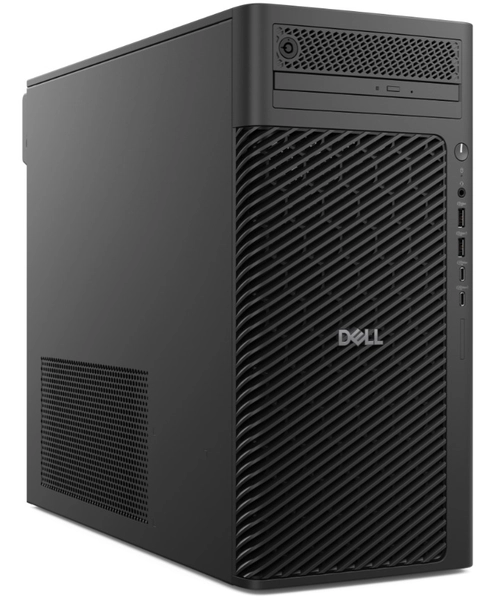
| CPU | Intel Core Ultra 5 235、 Ultra 7 265、Ultra 9 285(3つの構成から選択) |
|---|---|
| GPU | 内蔵型、NVIDIA RTX A400、A1000(3つの構成から選択) |
| メモリ | 8GB~32GB DDR5 |
| ストレージ | 256 GB ~1TB SSD(PCIe、最大3基増設可) |
特徴
- Core Ultra 5 235からUltra 9まで選択できて、ワークフローに合ったものを選べる
- 動作安定性の高いRTX A~を選択可能で、IllustratorでのGPU描画処理を継続
- DDR5メモリ8GB~32GB構成で、レイヤー増加時のメモリ不足を管理しやすい
- 32L筐体と4基PCIeスロットにより、将来GPUやストレージ拡張に対応
- Wi-Fi 7対応オプションで、大容量データ転送時の通信待機を抑えやすい
おすすめの人
- 映像端子が複数あり、マルチモニター環境で、作業領域を分割して制作を行う人
- 安定性の高いA400やA1000のグラボを選びたい人
ひとことレビュー(編集部)
- カスタマイズオーダーが可能で、NVIDIAR RTX Pro 6000 Blackwell Max-Q Workstation Editionを選ぶことできる。自由度が高いのでカスタマイズベースにうってつけのモデル。
- Ultra 5の初期構成ではメモリが少なくGPUも無いため、用途に応じた選択が必要。
ツクモ デスクトップ クリエイターパソコン|Ryzen 7
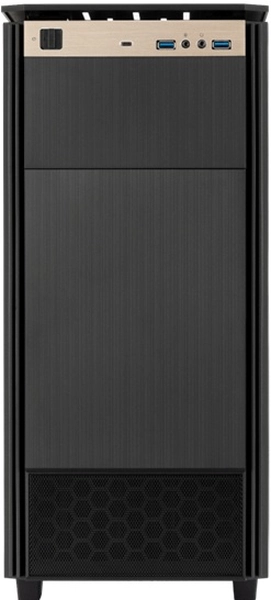
| CPU | AMD Ryzen 7 9700X(8コア16スレッド 3.8GHz/最大5.5GHz L2+L3 40MB) |
|---|---|
| GPU | NVIDIA GeForce RTX 5070(12GB GDDR7) |
| メモリー | 32GB DDR5-5600(16GB×2、最大128GB) |
| ストレージ | 1TB SSD |
| OS | Windows 11 Home |
特徴
- Illustratorのズーム/パンや描画をGPUアクセラレーションで快適化。RTX 5070の12GB GDDR7で4K表示や多数アートボードの同時作業に対応
- ツクモのクリエイター向けパソコンで、イラレで動かすのに適したRyzen 7 9700XはZen 5世代で高いシングルスレッド性能。ペン/パス、大量アンカーポイント、PDF書き出し、画像配置を伴うレイアウトで高速に動く
- 32GB DDR5-5600を標準搭載。フォントの読み込みが多い場合や、Adobeアプリ同時起動(Illustrator/Photoshop/Bridgeなど)でも安定
- 1TBでプロジェクト/リンク素材を高速読み書き。テンプレートやCCライブラリの展開がスムーズ
- USB 3.2 /Type-Cで外付けSSDや液タブを直結しやすい。2.5GbEとWi-Fi 6でクラウド保存や共同編集の転送が速い
- DP / HDMIで4Kディスプレイ、ペンタブレット、色域広めの外部モニターでデュアルディスプレイ構成に対応
おすすめの人
- Illustratorでポスターやパッケージなど、リンク画像やアートボードを複数管理するデザイナー
- 外付けSSDやUSB-C機器で、素材の受け渡しやデータの書き出したい人
- 将来128GBまでメモリー増設や追加ストレージを見込むワークフローのユーザー
Acer Swift X 14 ノートブック/ Ultra 7
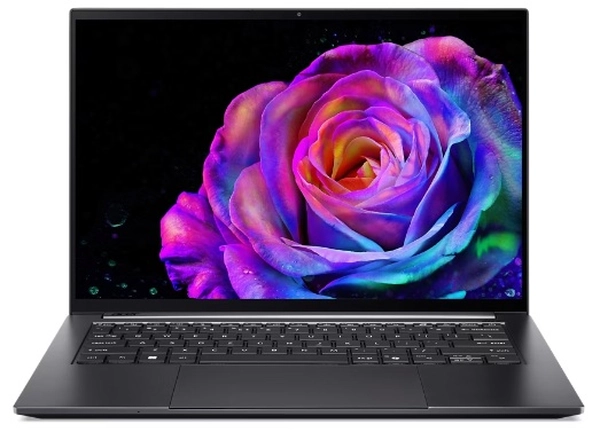
| モデル | Acer Swift X 14 SFX14-73GP-A73Z56/E |
|---|---|
| OS | Windows 11 Pro |
| CPU | Intel Core Ultra 7 255H(NPU最大13 TOPS) |
| GPU | NVIDIA GeForce RTX 5060 Laptop GPU(8GB、MGP 70W、ブースト最大1555MHz) |
| メモリー | 32GB LPDDR5X-8533 |
| ストレージ | 1TB SSD |
| ディスプレイ | 14.5インチ 2.8K(2880×1800)OLED、16:10、120Hz、最大500nits、DCI-P3 100%、Delta E<2、DisplayHDR True Black 500、10点マルチタッチ |
| 色認証 | calman認証、TUV RHEINLAND Eyesafe 2.0 |
| インターフェース | USB4(Thunderbolt 4)×2、USB 3.2 Gen2 Type-A ×2、HDMI ×1、microSDカードリーダー、ヘッドセット端子 |
特徴
- Illustratorのカラーマネジメントに直結するDCI-P3 100%とDelta E<2のOLEDで、ベクターのプレビューやグラデーションの段差確認がしやすい
- 2.8K解像度と16:10でツールバーとアートボードを同時に広く表示しやすく、120Hzの滑らかなパン/ズームが快適
- Core Ultra 7のNPUとRTX 5060により、Adobe系の生成塗りつぶしや画像トレースの処理を効率化しやすい
- 32GBメモリーと1TB SSDでAI画像やリンク配置、同時編集でも書き込みが安定
- USB4で外付けSSDやペンタブレット、4K外部ディスプレイを低遅延で接続
- DisplayHDR True Black 500と最大500nitsで、暗部のトーンの階調が見やすい
- Wi-Fi 6E(Killer)でAdobe CCのデザインデータやクラウド同期の待ち時間を短縮
- ※英字配列キーボードのため注意です。
おすすめの人
- 色域と階調の確認を重視し、Illustratorでロゴ、アイコン、パッケージの入稿データを作成するクリエイター
- 外部4KディスプレイやペンタブレットをUSB4でまとめて接続したい人
- 軽いノートPC(約1.58 kg)で、持ち出しや移動が多い人

クリエイターノートパソコン 16インチ / Ultra 7 255HX| sRGB 100%
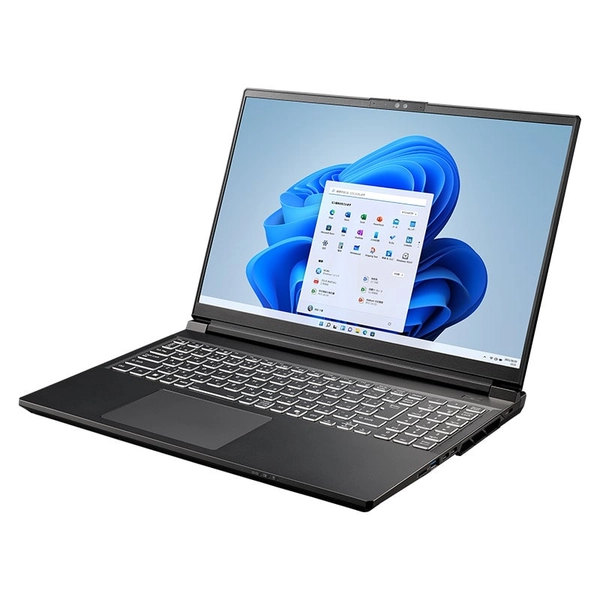
| モデル | DAIV(NVIDIA Studio 認定PC) |
|---|---|
| OS | Windows 11 Home |
| CPU | Intel Core Ultra 7 255HX 20コア20スレッド 最大5.20GHz |
| GPU | NVIDIA GeForce RTX 5070 Ti Laptop GPU GDDR7 12GB |
| メモリー | 32GB DDR5-5600(16GB×2) 最大64 GB |
| ストレージ | M.2 SSD 1TB |
| ディスプレイ | 16型 sRGB比100% 180Hz |
| 外部出力 | HDMI 4K60 対応 / Thunderbolt 4 4K60 対応 |
| インターフェース | Thunderbolt 4×2 / USB 3.1 Type-A×2 / 有線LAN |
BTOのmouseで必要なスペックを選んで買えるので人気があります。
特徴
- Adobe IllustratorのGPUプレビューやズームが軽快
- DDR5 32GB標準でリンク画像を多く開いても作業がスムーズ
- sRGB比100%の表示で配色確認や線のエッジが見やすい
- NVIDIA Studio認定で、IllustratorやPhotoshopのドライバ最適化が事前検証済み
- Thunderbolt 4×2とHDMIでデュアル外部モニター構成にしやすい
- Wi-Fi 7でAdobe Stockやクラウドの大きなアセット同期を短時間で終えやすい
- 19.9mmの薄さと約2.23kgでスタジオでも据え置き並みの編集環境を組みやすい
- 最大64 GBまでのメモリー拡張で、高解像データの並行処理に対応しやすい
おすすめの人
- Adobe IllustratorでA3以上や複数アートボードのベクターデータを扱うイラストレーター
- Photoshopで600ppiクラスのテクスチャ合成するクリエイター
- 色確認をsRGBで行い外部モニターへThunderbolt 4で拡張したい人
- クラウド素材のやり取りが多くWi-Fi 7で通信したい人
Apple iMac 24インチ (M4) 16GB

AppleのiMacで24インチサイズです。4.5Kの高精細で色鮮やかなディスプレイを搭載した、オールインワンの一体型です。
CPUはM4で、16GBユニファイドメモリー、ストレージは512GBのSSDです。Adobe Creative Cloudが動作するのでイラストレーターにぴったり。
筐体のカラーはシルバーで、他にもカラフルな色が選べます。
Apple MacBook Pro / M5
デザインにこだわる人なら、人気のApple(アップル)のMacBook Proです。直感的に使用できるmacOSと、おしゃれなデザインが特徴。Adobeのソフトを使うような方に好まれています。
14.2インチの大きさの画面は、広色域で鮮やかな色で表示ができます。ディスプレイは輝度が高く、色表現が美しいXDRで、鮮やかな表示が魅力です。
CPUはApple M5を搭載しているモデルで、M5は、さらに性能が向上。GPUにNeural Acceleratorが内蔵しているグラフィックス。創造的に使えるGPUを積んでいます。スペックはいくつか構成が選べます。
MacはWindowsに比べて価格が高いですが使われているのには、"デザイン"と"操作性"が上がります。デザインはMacを使う現場が多い、のもポイントです。また、Macの場合はOSの使いやすさが好きな方もいるでしょう。
価格を抑えるならMacBook Airも検討してみてください。グラフィックスに違いがあります。
気軽に持ち運ぶには少し重いですが、画面が広いので作業性がいいので、イラストレーターを使えます。
スペック
- MacOS
- メモリー :16GB ~ 24GB RAM
- 512GB ~ 1TB SSD
FRONTIER クリエイターPC / RTX 5070 Ti
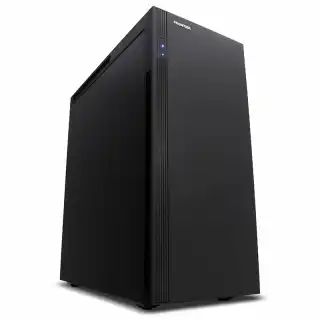
FRONTIER(フロンティア)のデスクトップ型の クリエイターPCです。クリエイティブワークまでサポートしているRTX 5070 Tiを搭載していて、イラストレーターの制作にぴったり。
CPUはインテル Core Ultra 7 プロセッサー 265F(最大5.3GHz)、メインメモリーが32GB PC5-44800 (DDR5-5600) DDR5 、ストレージは1TB SSD です。
静音設計で静音性の高いスペックです。また、エアフローによるCPUクーラーですが、イラレ作業において高負荷になることが多い方は水冷CPUクーラーを選択可能です。

ガレリア クリエイターPC GALLERIA / ZA7C-R57T-C

| CPU | インテル Core Ultra 7 265KF(最大5.5GHz / 20コア・20スレッド) |
|---|---|
| GPU | NVIDIA GeForce RTX 5070 Ti 16GB GDDR7 |
| メモリー | 32GB DDR5-5600(16GB×2) |
| ストレージ | 1TB SSD |
| OS | Windows 11 Home |
特徴
- インテル Core Ultra 7 265KF と 20コア構成により、Adobe Illustrator と Photoshop を同時に立ち上げた状態でもベクターデータ編集やラスタ画像の加工処理が高速
- NVIDIA GeForce RTX 5070 Ti 16GB で、Adobe Illustrator のGPUプレビューやPhotoshopのフィルター処理まで一台で処理できる性能
- 32GB DDR5-5600 メモリーで、大きなaiデータや高解像度psdデータ、参考用のブラウザタブ、クリップスタジオなど複数アプリを同時起動しても動作が安定
おすすめの人
- Adobe Illustrator や Photoshop を中心に、PC環境を整えたい人
- イラストレーターで高画質なデザイン制作をしたい人にぴったり。映像出力端子は、HDMI x1,DP x3が使えるのでマルチディスプレイにも対応できます。
Illustrator(Creative Cloud)が安定

アドビのソフトにはAdobe Creative CloudのIllustratorやPhotoshopなどがあり、パソコンで使用するにはあるCPUのスペックが必要です。
特にグラフィックデザインで、ベクターのオブジェクトが多い表現では、PC性能が低いと編集でもたつきます。
また、チラシなどの制作であっても、フォントをアウトライン化した瞬間に文字が何千もの輪郭線の集合体に変わり、拡大・縮小や移動だけで処理が詰まりはじめることがあります。
イラストレーターなら、パスで図形を描いたりテキストを入れてデザインすることもあるでしょう。また、絵を描く方はペンツールで制作する場合もあります。オブジェクトの変形など機能も複数ある。
ポスターのようにグラフィック中心であれば、GPUのパフォーマンスも検討すべきです。配置画像や効果、透明表現を重ねる案件では、「描画側」の余裕も見ておくと、制作が安定します。
また、Adobe CCの場合にはネットで認証ができる環境が必要です。
イラストレーター向けスペック
Adobe Illustratorのソフトが使えるスペックは、Windowsの場合にCPUはIntel マルチコアプロセッサーです。CeleronよりCore iの方が適しているでしょう。
メモリーは16GB以上のRAMを推奨。DDR5がおすすめですが、DDR5以下でも使える。
ハードディスクは2GB以上の空き容量があるSSDを推奨。GPUは1GB以上のVRAM、OpenGL 4.0 以降をサポートしている必要があります。
また、macOSのハードディスクは3 GB 以上の空き容量が必要です。
>>Illustrator の必要システム構成 公式
Windows
Adobe CC (creative cloud)の推奨スペックは以下の通りです。
- OSはWindows 11またはWindows 10
- 64bitの場合に必要なメモリー:8GB 以上のRAM(16GB 以上を推奨)
- ハードディスクは2GB以上の空き容量(インストール時には追加の空き容量が必要)、SSDを推奨
- モニターの画面解像度はFHD以上を推奨
- ネットに接続可能であること
Creative Cloudのライセンス認証やクラウドドキュメント、Adobe Fontsの同期を行うため、常時ネットへ接続できる環境もイラストレーター向けパソコンの条件に含みます。
Mac
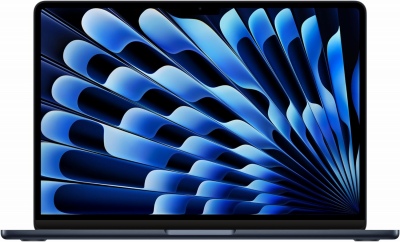
Macはプロフェッショナルなグラフィックデザインの現場でもよく使われています。
イラストレーターではIntel マルチコアプロセッサーで64bitまたは、ARM ベースの Apple Siliconをサポート。macOS 10.15以降に対応しています。
- 必要なメモリー:8GB 以上(16GB 以上を推奨)
- ハードディスクは2GB以上を推奨しています。SSDを推奨
- モニターの画面解像度はFHD以上を推奨
Windowsと同じくネットに接続可能である必要があります。
イラストレーター向けパソコン選び方
ビジネス向けのパソコンよりも、グラフィック性能の高いスペックのパソコンが必要です。
モニタは大きめの方がイラストレーターのアートボードを広く使えるのでおすすめ。サイズは大きい方が情報を多く表示できるため、作業の効率がいいでしょう。一方で小さいと軽いので、持ち運びで扱いやすくなります。
15~25万円ぐらいだと快適に動作するモデルが多いです。あまりにも価格が抑えられたモデルは性能が低いので、動作が遅く操作する際にもたつきます。また、映像や動画編集をするならGPUの性能がハイスペックな方がぴったり。
プロがグラフィックソフトを使う場合には、Adobe Creative Cloud (Adobe CC)推奨スペックやワークステーション
などを選ぶのも一つで、安定した動作が魅力です。
CPUの最低ラインはマルチコアプロセッサー
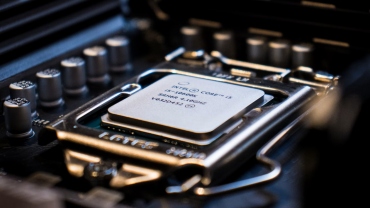
CPUは性能を決めるパーツで、イラストレーターではマルチコアプロセッサーの性能が必要で、推奨スペックの条件です。
インテルならCore i5・Core i7・Core i9ぐらいだと、負荷がかかった際に処理動作が軽快です。処理スピードや内部キャッシュに差があるためです。同等スペックのAMD Ryzenでも使える。インテルなら14世代やUltraを搭載しているパソコンがおすすめ。
クリエイションするワークによりますが、画像編集よりも動画編集の方が高い性能が必要になります。
イラレの場合、性能が悪いと感じるときにはCPUとメモリです。理由は、処理性能とメモリ容量の影響を受けやすいからです。もちろん、グラフィックボードは不要という意味ではありません。
GPU選び
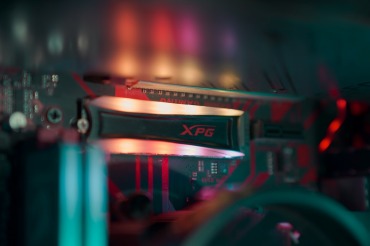
GPU(Graphics Processing Unit)はグラフィックで、パフォーマンスが上がります。
クリエイティブでイラストレーターやPhotoshopを使うような場合は、表示がスムーズなGPU内蔵タイプがおすすめです。
GPUはNVIDIA 、Intel HD Graphics、AMD Radeonなどに対応しています。快適に扱える一例としては、GeForce RTX 5050ぐらいのスペックだとエフェクトが使いやすいです。できればRTX 5050 ~ 5070 Tiぐらいが条件となるでしょう。
RTX5080では高性能。(参考:Illustrator での GPU パフォーマンス)
イラストレーターやフォトショップをノートパソコンで使う場合にはGPUはあるとよいです。GPUは搭載されていれば、プレビューで描画のパフォーマンスがよくなります。また、CLIP STUDIO PAINTではOpenGL 2.1対応を推奨しています。とくに、イラスト制作で細かく作り込んでいったり、動画を手がけたりする場合にGPUは重要になります。
メモリー
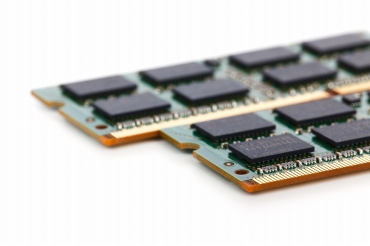
メモリーはイラストレーターの必要なスペックとして、推奨は16GB以上です。制作ボリューム次第で32GBも検討してみてください。
複数のクリエイティブアプリを並列で動かしたり、アートボードが複数ありリンク画像が多かったり、ベクターとラスタの混在が増えるなら32GBにすると余裕が出ます。
RAMは多いほうが快適、とくにイラレとフォトショを同時に使うような場合には、容量は多いほうが快適。スムーズにパソコンを使いたいときに容量はあった方がよいです。
メモリ容量で選ぶ
- 8GB:不可です。レイテンシだけでなくフィルタでクラッシュする可能性も
- 16GB:最低ライン。単一レイヤー中心の描画なら「動く」
- 32GB:Illustrator、CLIP STUDIO PAINT、ブラウザを併用する推奨ライン
- 64GB:大判ポスター、高解像度Photoshop、漫画制作、動画編集まで併用する人向け。Core i9・Ryzen 9クラスでは、メモリ容量も増やすと高負荷制作に対応しやすい
ストレージの容量
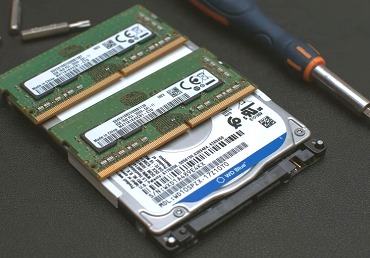
イラストレーターの空き容量は2GB以上のSSDを推奨しています。ストレージはハードディスクとSSDがありますが、両方ともにソフトは動作します。また、SSDの方がパソコンの起動も速くなります。
容量は512GB以上あるとデータを保存をしやすいでしょう。専用のパソコンとして使用するなら、なるべく大きめの容量があったほうが快適です。イラストレーターでは写真など画像を制作ファイルに埋め込んで保存するとデータサイズが大きくなります。
また、作業用データやスクラッチディスクを考えると、SSDで500GB~1TBクラスを載せた構成だとプロジェクトデータの読み書きがスムーズです。
印刷用のA3や4K解像度前提のアートボードを複数扱う場合は、作業フォルダだけで数百GB使うこともあるため、容量が足りなければ、外付けのドライブを使うこともできます。
スクラッチディスク
Illustratorの作業中は、RAMだけでなく、OSが使う一時領域(テンポラリ、仮想メモリ、キャッシュ)としてストレージ(SSD/HDD)の空き容量も利用します。
不足すると、「スクラッチディスクがいっぱいです」などのエラーが出て操作できなくなることがあります。
接続ポート
周辺機器はイラストレーターでデザインする方にとっては、接続できる端子が必要になる場合があります。
ペンタブも揃えてパソコンで使いたい人もいるでしょう。HDMIやUSB Type-Cのように接続端子で周辺機器が使えるポートの種類と、数を確認しておくべきです。とくに創造性を高めるためタッチペンを使いたいときに接続性は重要になります。
また、制作用の写真素材を外付けのSSDに使うこともあります。周辺機器まで想定しておくなら、USB 3.2 Gen2x2(20Gbps)といった高速転送ポートがあるかどうかも確認したいポイントです。
ディスプレイ表示
モニターの解像度はフルHD(1,920 x 1,080 以上)を推奨しています。Windowsの場合にはタッチスクリーンに対応していれば直感的な操作で使うこともできます。また、4Kのような高精細なでディスプレイでは色表示が多い場合があります。
色にこだわる場合は発色がいいか確認するのがポイントで、ディスプレイはAdobe RGBなど色域が広い方が忠実。色校正で使う場合には、カラーモードがCMYKの印刷プロセスと一貫性のある表示には色差を抑える環境が必要になります。
なるべく広いアートボードを使うには、表示するスクリーンも大きい方が作業性がいいです。アートワークの外側にレイヤーなどのツールバーを表示するなら、画面は大きめの方が作業性が高い。ノートパソコンの場合には、モニターの解像度を確認しておいた方がよいです。解像度が高いと情報を多く表示できます。
また、デュアルモニターにするなら、端子の数をチェックしておきましょう。
色域(Color Gamut・カバー率)
- sRGB 100%: Webイラスト、デジタル納品向けの基準。まずはこのラインを基準に選びたい
- Adobe RGB 96%以上: 商業印刷、DTP、ポスター制作など印刷物の基準
- DCI-P3 95%以上: 高色域ノートPCで採用例が多い基準。OLED搭載モデルで見かけやすい
質問(FAQ)
- Adobe Illustratorを快適に使えるパソコンとは?
- アドビの技術要件の推奨以上にする必要があります。目安としてCPUはCore i5 / Ryzen 5以上、メモリは16GB以上、ストレージはSSD 2 GB 以上が重要です。CPUの指定はなく、SSE 4.2 以降です。
- メモリは8GBでは足りない?
- 動作しますが、16GB以上が実用目安です。複数のグラフィックソフトを同時使用時に、最小要件の8GBではラグが発生することがあります。
- グラフィックボードは必要ですか?
- 基本的なイラスト制作であれば必須ではないです。ただし、高解像度表示や他のAdobeソフトと併用する場合は、内蔵GPU性能が高いCPUや、グラフィックボードがあるとアートワークのプレビューが安定しやすくなります。また、イラストレーターは「GPU パフォーマンス」に対応しています。
- 色再現性は、何をチェックすべき?
- Adobe RGBとsRGBの標準色空間を再現できる割合を指標としてチェックしてください。印刷やWeb掲載で、色域が狭いディスプレイでは意図しない色ズレが起こりやすくなります。より厳密な色管理はハードウェアキャリブレーションも有効です。外付けの一部のデザインモニターには、デルタE(ΔE)の測色が可能な機材もあります。
イラストレーター向けパソコン:さいごに
イラストレーター向けのパソコンを一覧で解説しました。探すときには、制作で求めている性能を超えてないか確認しておきましょう。図を作成するのであればGPUがなくても作成可能ですし、グラフィック性能があったほうが描画速度は向上します。
必ずしもハイエンドである必要はないですが、描画遅延があると遅れて表示することになります。ドロップシャドウのたびにカクカクしたり、一瞬のフリーズがあると創作の勢いも落ちてきます。
ノートPCでもデスクトップパソコンでも使えるのですが、ノートパソコンは制作環境の設置場所をとらないのがメリットです。
また、ペンでドローイングしたい人は、タッチ操作に対応しているモデルをご検討ください。
一方でデスクトップパソコンの場合には別売りで自由にキーボードを選べるのがメリットです。
さらに必要に応じて、サブストレージなどを構築していけるので、長期運用でカスタマイズしていくのであれば、フルタワーが作業しやすいです。
絵を描くパソコンはペンタブと同じぐらい制作で重要なアイテムです。
ソフトは、IllustratorやPhotoshopがありますが動作するかどうか確認するには、いま使っているパソコンに入れてみて、その動作スピードをもとに検討するPCのスペックを決めるのもいいでしょう。(安価なモデルは価格のメリットはありますが、性能面は高くないです。)
使いやすいパソコンはデザインやイラストなど、クリエイティブな制作の作業で快適になります。
・関連パソコン
Webデザイナーにおすすめのノートパソコン
ペンタブレットはデジタル絵描きさんや、イラストレーターの方にとって重要なデバイスです。
イラストレーターにiMacも人気があります。
ディスプレイとの一体型のパソコンは狭いところに設置ができるので人気があります。
>>MacBook Pro
- クリエイターPC...3Dで制作するような負荷が高い作業を行う場合はGPUなどのスペックが必要になります。
- タワーPCおすすめ
- イラストレーター向けペンタブ
- デザイナー用パソコン
- CAD用パソコン
- イラスト制作モニター
- mouseおすすめ
- ビジネス向けパソコンのおすすめ
- AIパソコン
- 動画編集のパソコン
参考
Adobe Illustrator 公式(推奨スペック)
▲記事のトップへ「イラストレーターPC おすすめ」
もし一番伝えたかった部分、届いていたら嬉しいです。実際に見た後で、どう感じましたか?
(押すだけで送信)
↓レビューは実際に使用した製品をお願いしますm(_ _)m。