
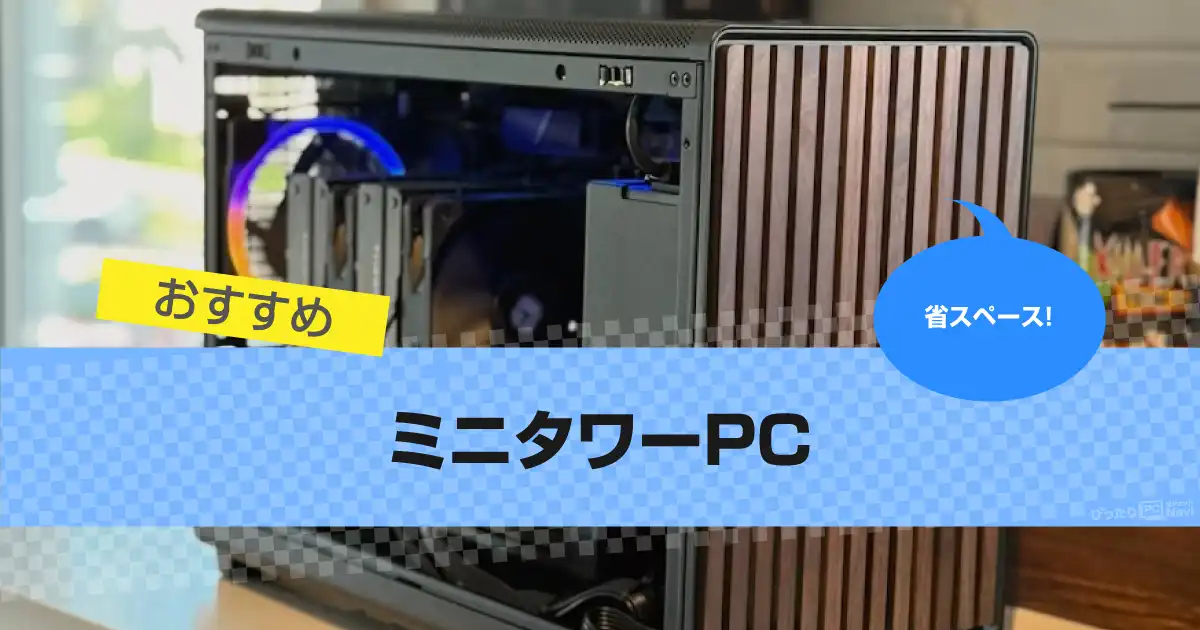

人気のミニタワーPCのお薦め製品をご紹介します。「コンパクトなサイズがデメリットで冷却性が低いからやめとく?」そんな悩みがあっても、CPUクーラー付きなら大丈夫。タワー型なら省スペースで設置が可能です。
用途としては、ゲームに適した高性能なグラフィックスボード搭載のゲーミングPCを中心に12点。パソコンメーカーとしてはLenovo・Dell・マウスコンピューターなどが人気です。 Tensorコアで988 TOPSの性能があるRTX 5070搭載モデルも魅力。ぜひご参考ください。
ミニタワーPCおすすめを比較【厳選】
| PC名 | 画像 | リンク | 価格 | CPU | GPU | メモリ | ストレージ | サイズ・重量 | 区分 | おすすめ用途 |
|---|---|---|---|---|---|---|---|---|---|---|
| Lenovo ThinkCentre M70t Tower Gen 6 |
|
Lenovoで見る | 176,220円~ | Intel Core Ultra 3 / 5 / 7 Series 2 |
Intel Graphics Arc A310 RTX 3050 6GB |
8~64GB DDR5 |
256GB~1TB | 約145×296×346mm 13.6L |
仕事・普段使い | Excel・Web会議 メモリ・SSD増設 GPU搭載構成なら動画編集 |
| mouse MH-I5U01 |
|
マウスコンピューターで見る | 224,800円~ | Intel Core Ultra 5 225 10コア |
Intel Graphics | 16GB DDR5 | 500GB NVMe Gen4 SSD |
約175×373×356mm 約6.5kg |
仕事・普段使い | Office・Web会議 資料作成 最大3画面のマルチモニター |
| HP ProDesk 2 Tower G1a |
|
HP公式サイトで見る | 227,900円~ | AMD Ryzen 7 8700G | AMD Radeon 780M | 16GB DDR5-5200 最大64GB |
512GB M.2 PCIe NVMe SSD |
155×308×337mm | 仕事・普段使い | Excel・PDF・Web会議 デスク下への設置 省スペース重視 |
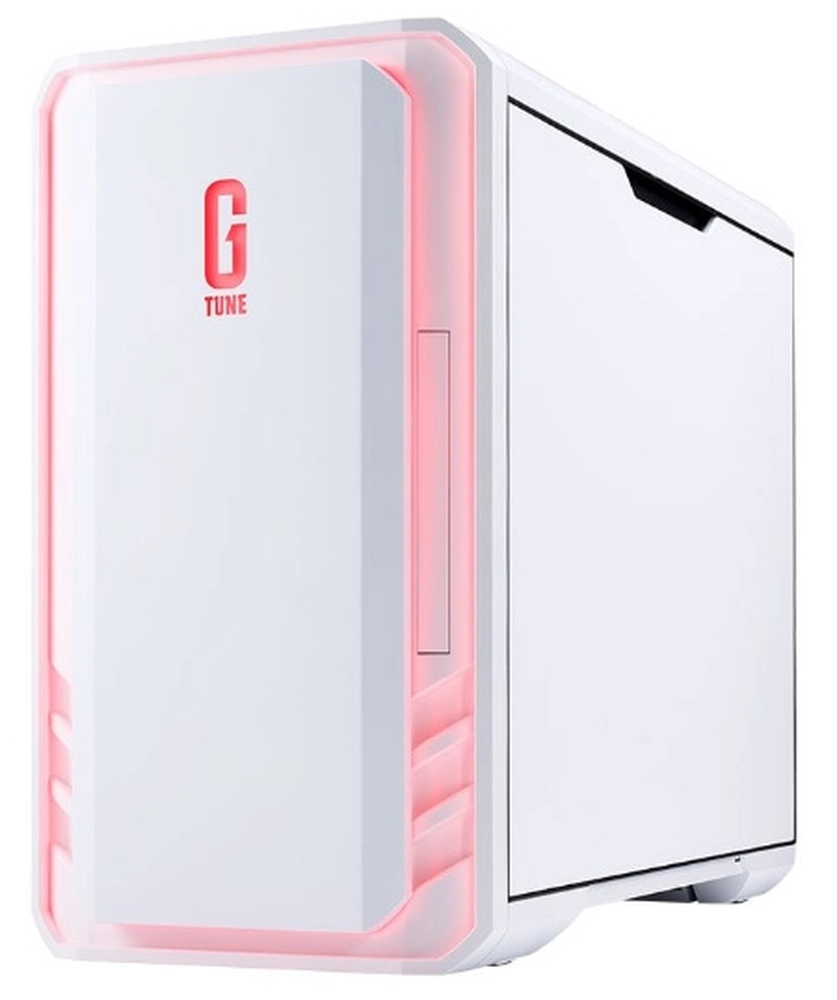
| G TUNE DG-I5G6T ホワイト |
|
マウスコンピューターで見る | 464,800円~ | Core Ultra 5 250K Plus ※65W動作 |
GeForce RTX 5060 Ti GDDR7 16GB |
32GB DDR5 |
1TB NVMe Gen4×4 |
幅約215mm 奥行約474mm |
ゲーミング | WQHDゲーム 高解像度テクスチャ 大型MOD |
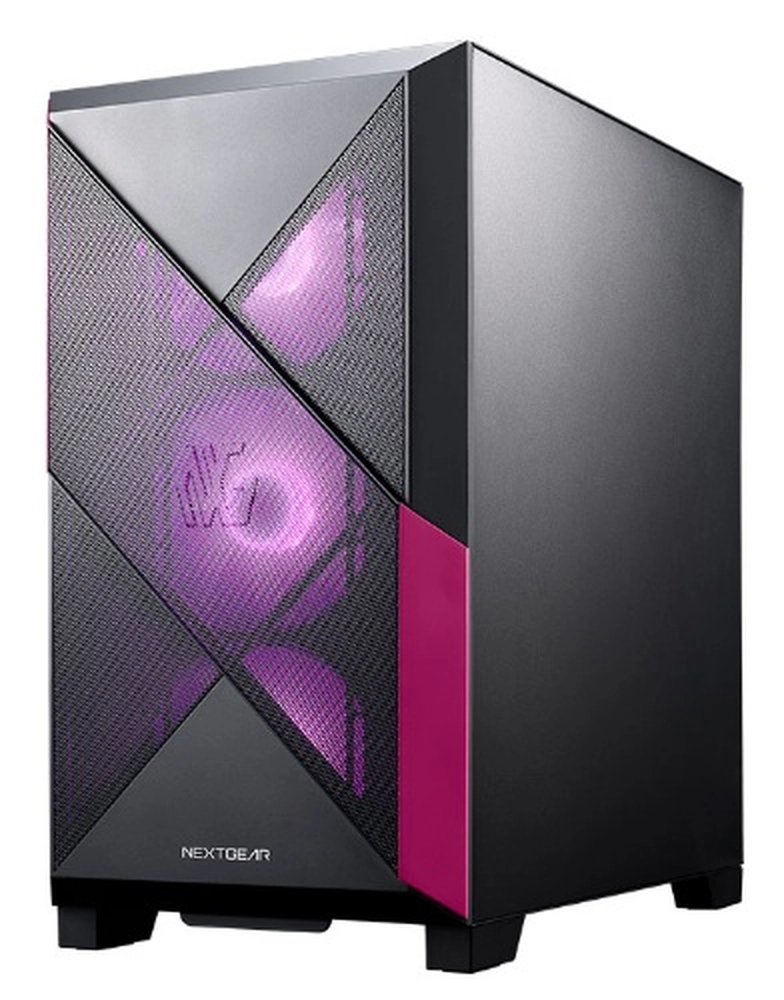
| NEXTGEAR JG-A7A7A |
|
マウスコンピューターで見る | 319,800円~ | AMD Ryzen 7 9700X 8コア16スレッド |
Radeon RX 9070 GRE GDDR6 12GB |
16GB DDR5 16GB×1 |
500GB NVMe Gen4×4 |
約220×405×390mm 約9.5kg |
ゲーミング | WQHDゲーム 高リフレッシュレート CPU負荷の高いゲーム |
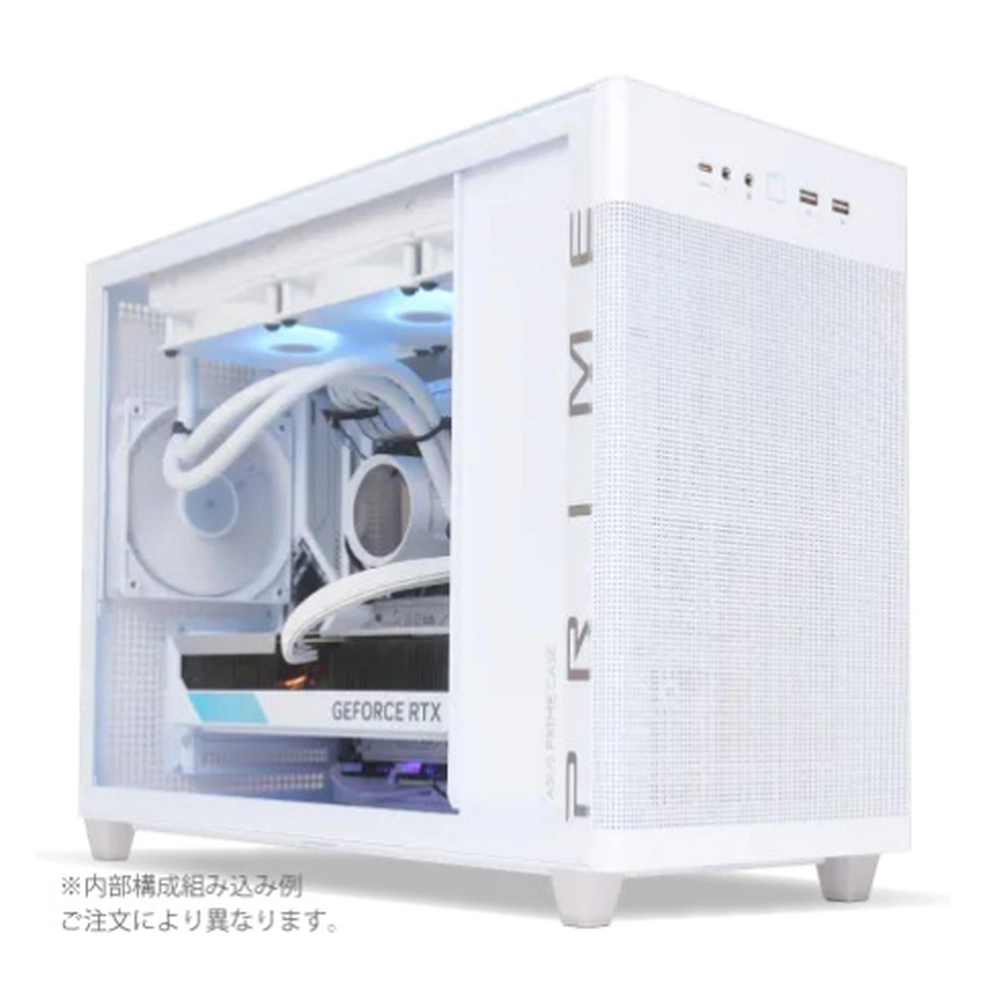
| SEVEN ZEFT R60SO |
|
SEVENで見る | 578,800円 | Ryzen 7 9800X3D 8コア16スレッド 最大5.2GHz |
GeForce RTX 5070 GDDR7 12GB |
64GB DDR5 |
WD_BLACK SN7100 1TB NVMe Gen4 |
33L 高さ350mm 奥行460mm |
ゲーミング | WQHD高画質ゲーム 高リフレッシュレート ゲーム配信 |
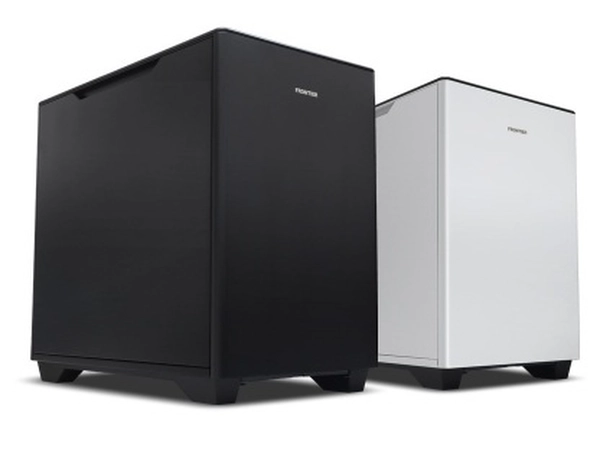
| FRONTIER FRGKB860/B |
|
フロンティア公式サイトで見る | 324,800円 | Core Ultra 7 265F 20コア20スレッド 最大5.3GHz |
GeForce RTX 5060 Ti 8GB |
32GB DDR5 16GB×2 最大64GB |
1TB M.2 NVMe SSD |
約215×347×401mm | ゲーミング | フルHD~WQHD 高リフレッシュレート 長時間のゲーム |
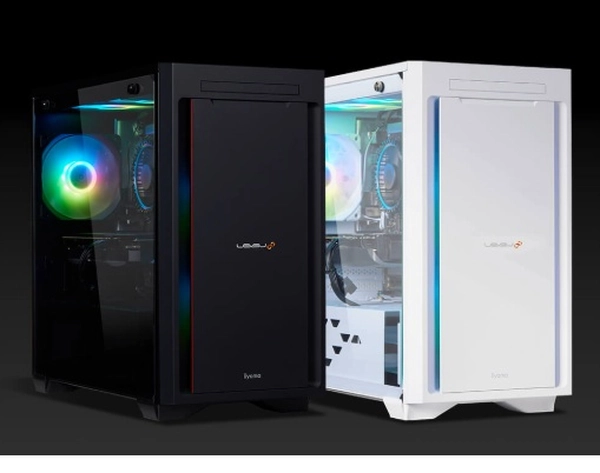
| iiyama PC LEVEL∞ M-Class |
|
パソコン工房で見る | 427,000 円~ | Core Ultra 7 265F 20コア20スレッド 最大5.3GHz |
Radeon RX 9070 XT 16GB |
32GB DDR5 16GB×2 |
1TB NVMe M.2 SSD PCIe Gen4 |
約206×432×411mm | ゲーミング | WQHD~4Kゲーム ゲーム配信・動画編集 後からパーツ増設 |
| Lenovo Legion T5 30IAX10 |
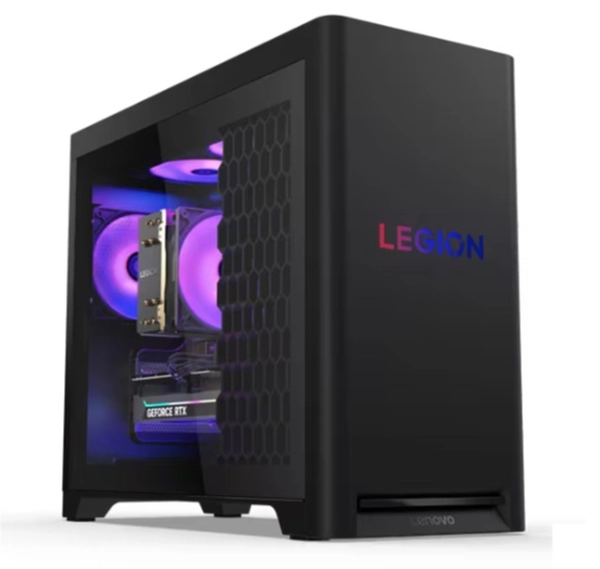 |
Lenovoで見る | 431,918 円~ | Core Ultra 7 255HX | GeForce RTX 5060 Ti | 32GB DDR5 | 315,865円 | 約211×490.4×414mm | ゲーミング | 高画質ゲーム 高フレームレート Wi-Fi 7・拡張性重視 |
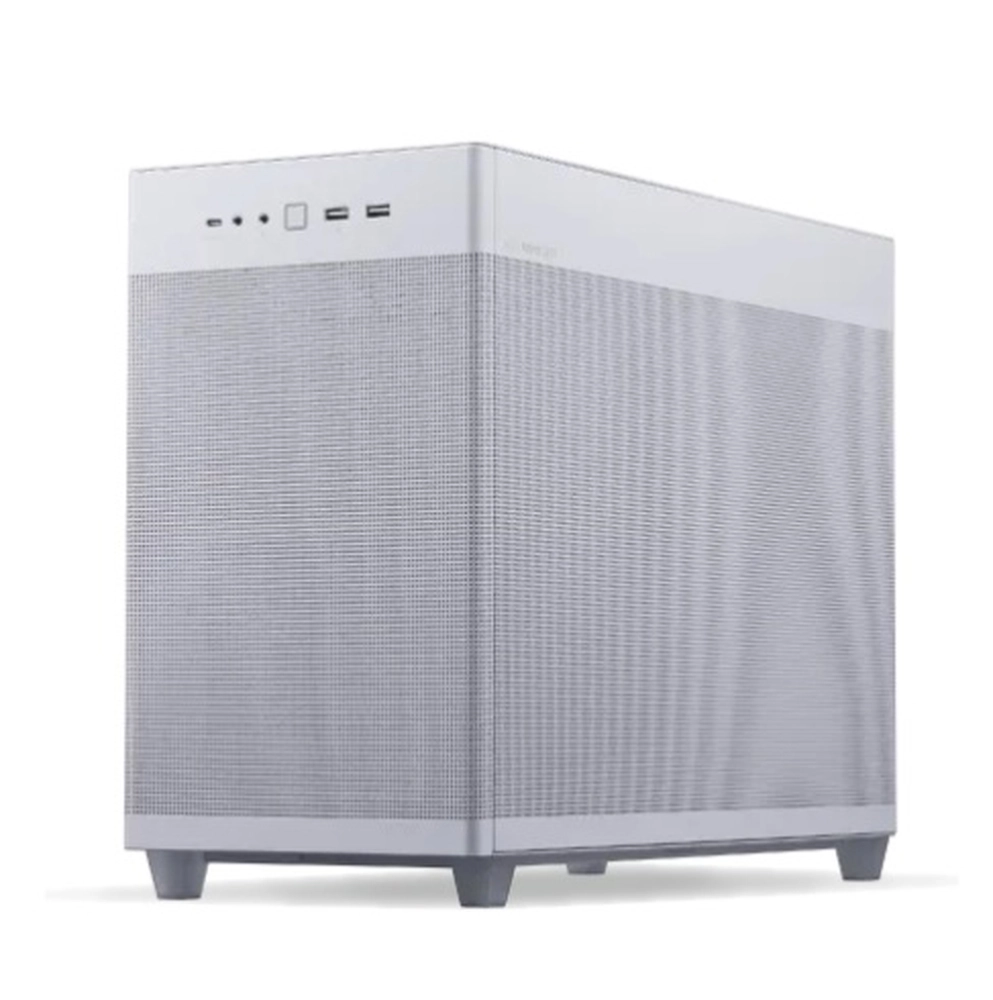
| SEVEN Gaming PC ZEFT R65XC |
|
SEVENで見る | 645,800 円 | AMD Ryzen 9 9950X3D2 16コア32スレッド |
GeForce RTX 5070 Ti GDDR7 16GB |
32GB DDR5 |
WD_BLACK SN7100 1TB |
幅205mm 33L |
ハイエンド | 4K高画質ゲーム OBSゲーム配信 動画編集 |
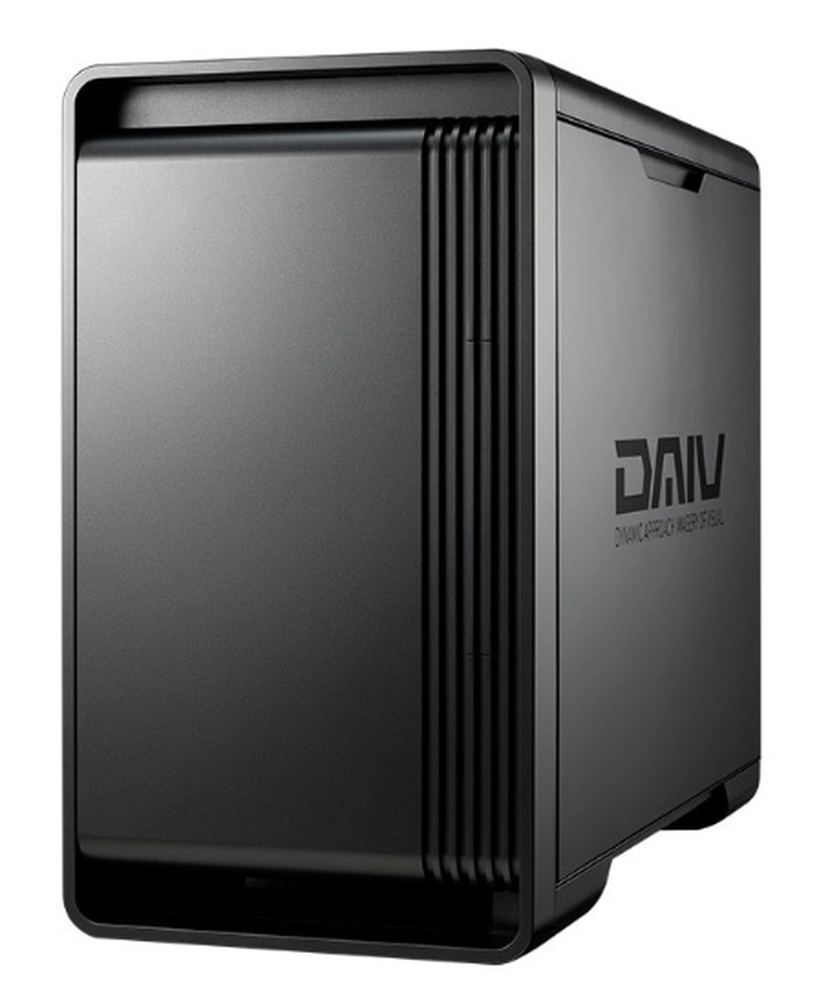
| mouse DAIV KM-I7G6A |
|
マウスコンピューターで見る | 409,800円~ | Core Ultra 7 265 20コア20スレッド |
GeForce RTX 5060 Ti GDDR7 8GB |
16GB DDR5 8GB×2 最大64GB |
1TB NVMe Gen4×4 M.2空き1基 |
約215×465×380mm 約10.5kg |
クリエイター | Premiere Pro DaVinci Resolve RAW現像・AI処理 |
| ツクモ eX.computer AeroStream RM7J-H261/B |
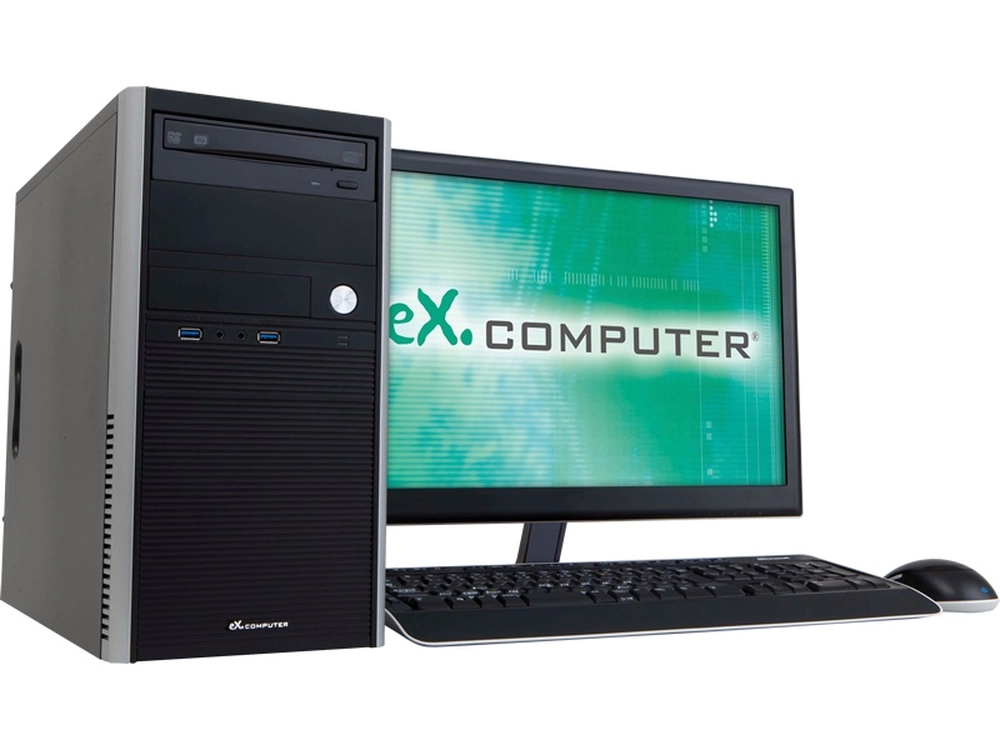
|
ツクモで見る | 249,800円 | Core Ultra 7 270K Plus 24コア24スレッド 最大5.5GHz |
GeForce RTX 5050 8GB GDDR6 |
16GB DDR5 16GB×1 空き3スロット |
1TB SSD NVMe Gen4 |
約180×406×358mm 約9kg |
コスパ | CPU重視の作業 動画書き出し メモリ・HDD増設 |
※価格は2026/10/07時点で、リンク先の公式販売ページに表示されている税込価格を参考にしています。BTOの構成変更、セール、在庫状況によって変動します。
※「‐」は資料内または提供されたテキスト内で確認できない項目です。
この記事のポイント
ミニタワーPCの特徴3点

特徴① 省スペースで置ける
ミニタワーPCの特徴ですが、省スペースで使えるのが特徴です。
冷却性能はフルタワーと比べると筐体が物理的に小さくなり、高さは20〜30cmほど低くなります。
そのため、壁とデスクのギリギリの隙間で、フルサイズは設置できなくても、ミニPCだと入ることもあるし、デスクに余裕でのせられる。
ファンの数が少なくなり内部も狭くなるため、熱溜まりを排気させる冷却性能が重量です。とはいえ、ノートPCよりは内部空間は広くとられていて冷却はできますし、音がうるさいほどではないでしょう。
ミニタワーやスリムなケースでは、拡張性は低いため、自作をする方は大きいサイズのグラフィックカードは入らない点は要注意。自分でパーツを後から組み替える人にとっては、空きスロットが少ないことになります。
一方で、優れた特徴としてパソコンのサイズがコンパクトのためスペースを有効に使えること、また省電力で使える利点も。自分で筐体を開けて拡張しない人にとっては、コンパクトな方がいいでしょう。
特徴② ひと回り小さいサイズ感
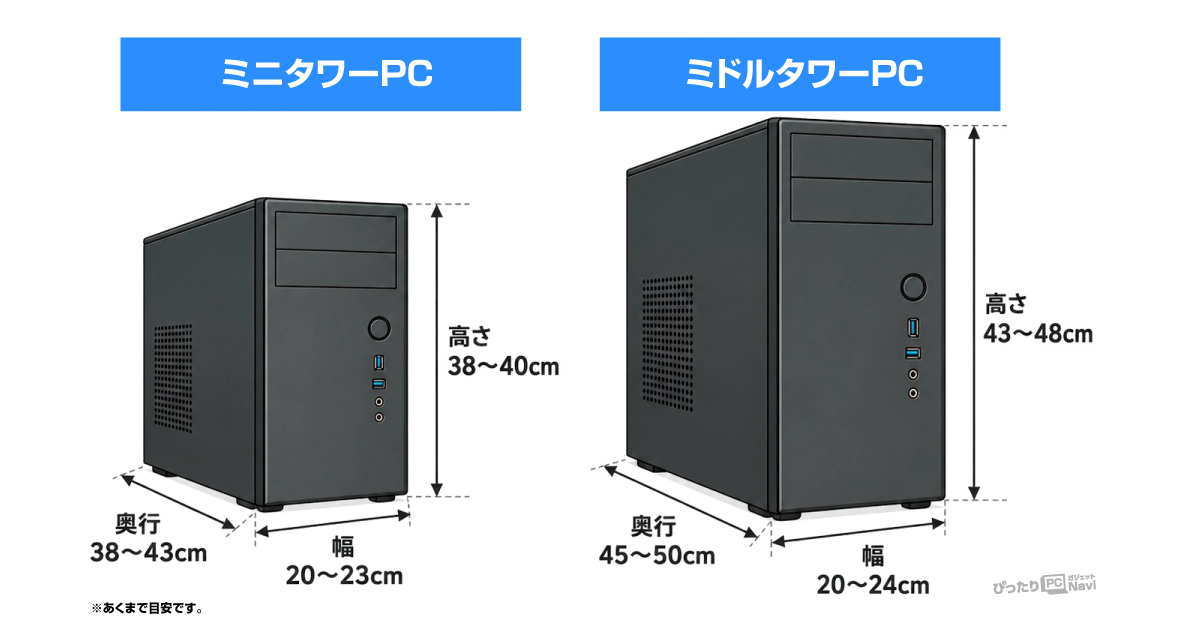
ミニタワーPCは、通常のタワー型デスクトップと比べて、ひと回り小さいサイズ感の小型の筐体です。
机の横に置きやすく、モニター・キーボード・マウスまで含めたゲーム環境を省スペースで組めます。
ノートPCでは増設スロットや交換パーツが限られ、デスクトップに切り替えたい人に向きます。
外形寸法の目安は、幅19~20cm×奥行40~42cm×高さ36~37cm前後です。導入前に置き場所を測って検証しましょう。
MicroATX(mATX)
フォームファクタはMicroATX対応が多く、拡張スロットは4本が標準です。
2スロットGPUを挿しても、空きスロットを2本残せる構成が組めます。
- サイズ目安:幅19~20cm×奥行40~42cm×高さ36~37cm
- フォームファクタ:MicroATX(拡張スロット3~4本)
- 拡張の目安:2スロットGPU+空き1~2段
ミドルタワーより高さ・奥行が約5~7cm短く、設置に必要な床面積を減らせます。
筐体の奥行が短いぶん、背面ケーブルはL字コネクタのHDMIやDisplayPortを選ぶと壁寄せしやすくなります。
特徴③ 増設と拡張性
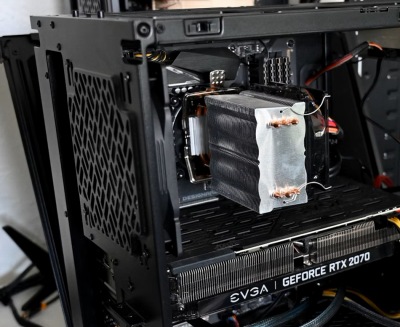
ミニタワーPCは筐体が小型でも、拡張の選択肢を確保できる構成が多いです。メモリはDDR5 UDIMMが2?4本で、最大64~128GBまで増設できます。ストレージは3.5インチベイ×2、2.5インチベイ×2、M.2 NVMe Gen4スロット×2が目安です。電源はATX 550~750 Wを基準に選ぶと電力マージンを確保しやすくなります。グラフィックスボードは全長300~340mm、2.5~3スロット対応のケースが多いため、カード寸法と干渉箇所を先に照合してください。
CPUクーラーは高さ155~165mm対応が目安です。冷却は前面120mm×2、背面120mm×1、上面排気の構成にすると正圧を作りやすく、底面吸気で内部の清掃もできます。HDDやSSDを順次追加する計画がある場合は、+12V出力の強い電源、SATAポート数、ケーブル取り回しの空間もチェック。
ミニタワーサイズだとフルタワーほどの拡張枠はないですが、デスク下に収めやすく、マルチモニターやRTXクラスのGPUを組み込んだデスクトップ環境を構築しやすい点がメリット。省スペース重視で据え置きを考えるビジネス用途や、後からストレージを増やしたいクリエイターにおすすめです。
仕事・普段使い向けに紹介|ミニタワーPCのおすすめ
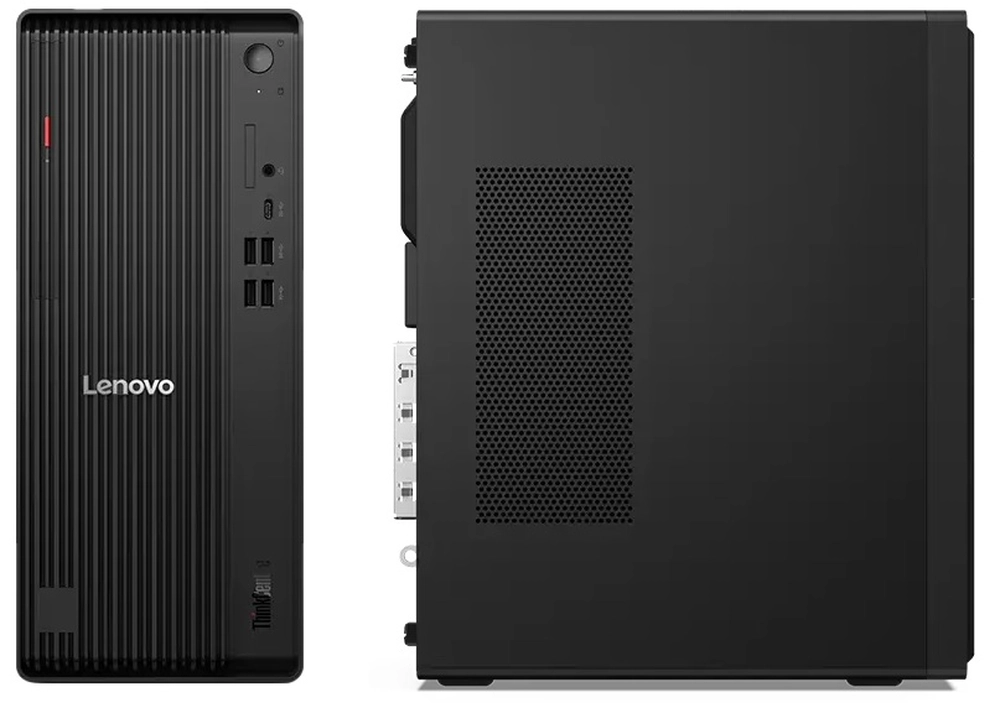
Lenovo(レノボ) Mini Tower ThinkCentre M70t Tower Gen 6
| CPU | Intel Core Ultra 3 / 5 / 7(Series 2) |
|---|---|
| グラフィック | Intel Graphics / Arc A310 / RTX 3050 6GB |
| メモリ | 8~64GB DDR5 |
| ストレージ | 256~1TB |
| サイズ | 約145×296×346mm、13.6L |
購入時のスペックだけではなく、数年後の増設まで考えやすいデスクトップPC。カバーを外して、ハードウェア保守で工具なしで着脱できる。
特に違いが出るのが内部構成で、UDIMMスロットを4基あり、最大128GBまで増やせる。M.2 SSDも2基入り、さらに3.5インチと2.5インチHDDを追加できて、写真・動画など保存量を増やしたいときにいいです。
PCIe 4.0 x16も用意されており、構成によってはGeForce RTX 3050 6GBを選択可能。Excel程度なら内蔵GPUで十分だが、Adobe Premiere ProなどのGPU支援を使う作業や複数の高解像度ディスプレイを扱うなら、独立GPUを載せられるタワー型の利点は大。
Lenovo ThinkCentre M70t Gen 6レビュー
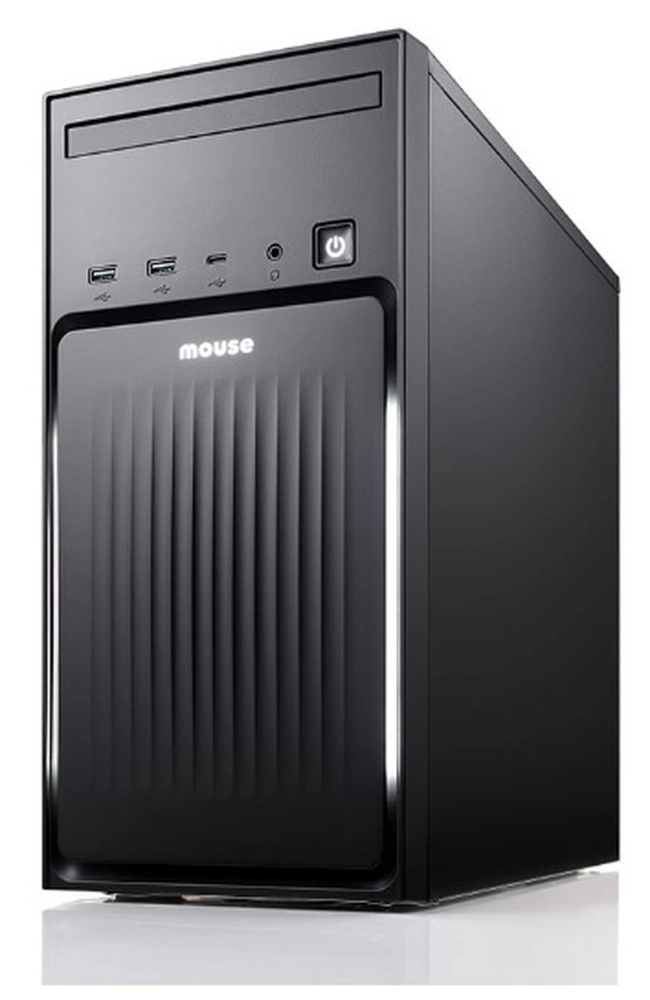
mouse MH-I5U01
| CPU | Intel Core Ultra 5 225 |
|---|---|
| グラフィック | Intel Graphics |
| メモリ | DDR5 16GB |
| ストレージ | 500GB NVMe Gen4 SSD |
豊富なインターフェースと増設余地が魅力! 仕事環境を省スペースで置きたい人に適したミニタワーPC!
10コアのCore Ultra 5 225を採用した、Office作業やWeb会議、資料作成を快適にこなせる。NPU「Intel AI Boost」も備え、AI処理を利用するアプリにも備えられます。
USB Type-Aを前後合計9ポート備え、Type-Cに加えてThunderbolt 4も使えるのはホントすごい。外付けストレージなどを繋げておける。
DisplayPort、HDMI、Thunderbolt 4を使った最大3台のマルチモニター環境も構築可能。情報確認用、チャット用と表示先を分けたい仕事机と相性が良い仕様です。
通信機能は2.5GbE、Wi-Fi 6E、Bluetooth 5を装備。高速なNASとのデータ転送には有線、配線を増やしたくない場所では無線と、狭い設置環境でも柔軟ですね。
注意したいのは、プロセッサー内の内蔵グラフィックを使う点。映像はゲーミング用に劣るので3Dゲームは無理です。もちろん仕事用なら欠点じゃないです!
3年間のセンドバック修理保証と24時間365日のサポートが付いているので、めちゃくちゃ安心です。
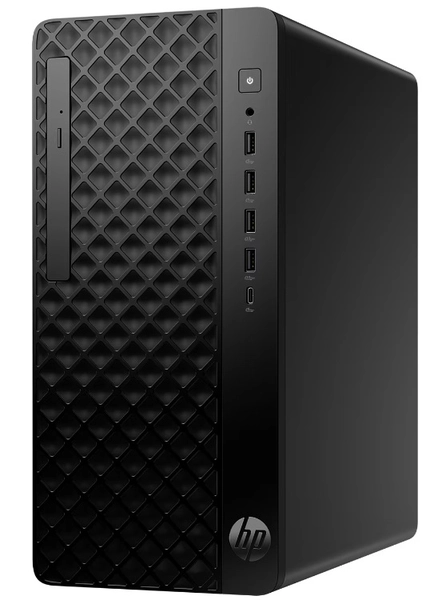
HP ProDesk 2 Tower G1a
| サイズ | 155×308×337mm |
|---|---|
| CPU | AMD Ryzen™ 7 8700G |
| メモリ | 16GB DDR5-5200、最大64GB |
| ストレージ | 512GB M.2 PCIe NVMe SSD |
総合評価:7.8
- 省スペース性:9.0
- 拡張余地:6.5
- 設置自由度:8.0
特徴
- 幅155mmの筐体により、棚のすき間へ置ける。足元の可動域を残したまま、据え置きPC環境を作れる
- AMD Ryzen™ 7 8700Gにより、表計算ソフトとTeamsの同時使用でも操作待ちを減らせる
- AMD Radeon™ 780Mで、外部GPUなしでも4K出力に対応する
- 前面USBを本体前から接続できる
おすすめの人
- ミニPCより端子数と保守性を重視し、机上の占有面積を小さくしたい方
- デスク下の足元を広く使うため、幅155mmクラスの縦置きPCを探す在宅勤務者
- Excel、PDF、Web会議を同時に使い、16GBメモリ以上を選びたいひと
良い点
- 幅155mmのミニタワー設計で、床面占有を抑えられる
- 2画面構成を組んで、資料とブラウザを分けて表示できる
- 1年間翌営業日オンサイト対応で、業務用PCとして修理時の停止時間を短くできる
デメリット
- PCI Express4.0 x16は空きがあるが、固定ブラケットがないため内蔵HDD増設には向かない
- Wi-Fiは標準なしの構成。無線LANで使う場合は有線LANか別売りアダプターの確認が必要
幅155mmで、足元を圧迫しない業務用ミニタワー
HP ProDesk 2 Tower G1a Desktop AI PCは、高さ33.7cmの縦置き筐体。ミニPCと比べて大きいものの、前面USB 5基、DisplayPort 1.4a、HDMI 1.4b、有線LANを備えるため、周辺機器を常時接続する環境で配線の手戻りを減らせる。下に置いても足の移動範囲を残しやすい構成です。
HP ProDesk 2 Tower G1a Desktop AI PCレビュー
Dell タワー デスクトップ ECT1250|幅154mmで足元に置きやすい
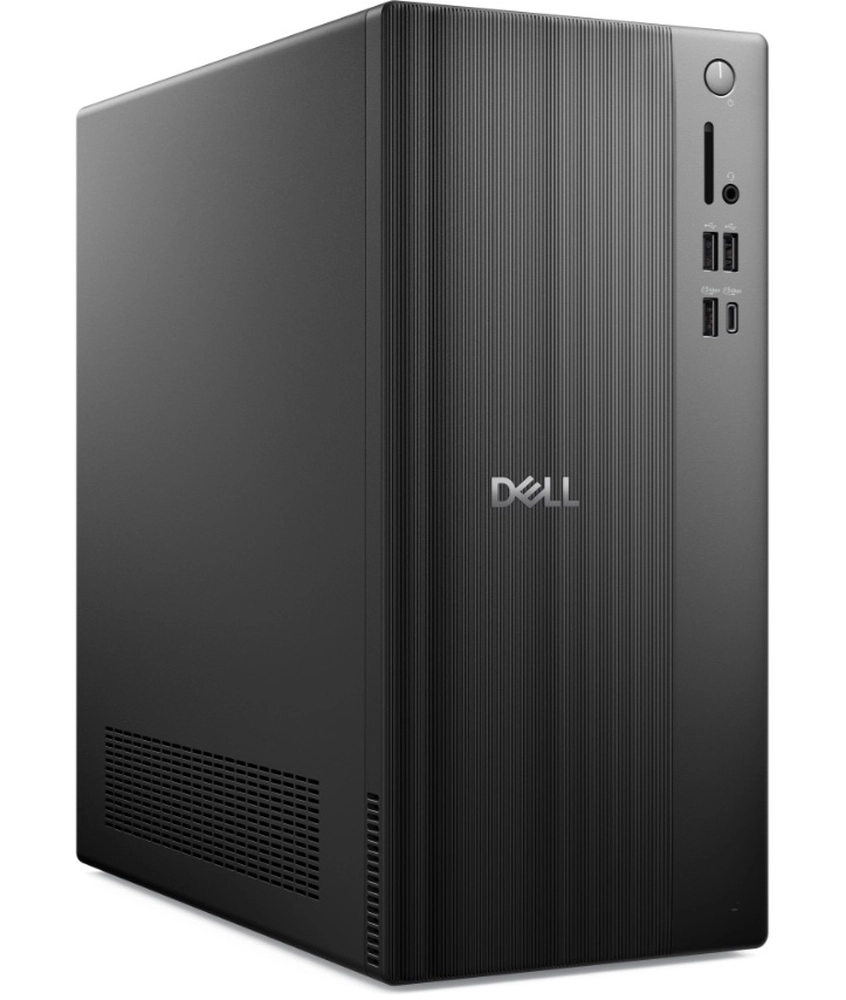
| CPU | Core Ultra 5 225、10コア |
|---|---|
| メモリ | 16GB DDR5 |
| ストレージ | 1TB M.2 PCIe NVMe SSD |
| サイズ | 約154×293×324.3mm、約4.16~6.86kg |
特徴
- 幅154mm、奥行293mmなので、「デスク横の空いた場所へ置きたい」ときも邪魔になりにくい
- HDMI 2.1とDisplayPort 1.4を備え、2台のモニターへ資料やブラウザを分けて表示できる
おすすめの人
- WordやExcelを使いながら、ブラウザのタブもたくさん開きたい方
- 幅の広いタワーPCを足元へ置きたくない方
良い
- 幅154mmはかなり細い。デスク横や足元へ置いても、椅子を動かす場所を確保しやすい
- Core Ultra 5 225と16GBメモリの組み合わせは、仕事や普段使いならかなり快適
- 1TB SSDが標準なので、購入直後から容量不足の心配が出にくい
- メモリは最大64GBまで対応する。長く使う途中で32GBへ増やせる安心感がある
気になる
- 内蔵グラフィックスなので、Apex Legendsや高画質の3Dゲームを目的に選ぶ構成ではない
- M.2 SSD用スロットは1基のみ。
ゲーミング向けに紹介|ミニタワーPCのおすすめ
G TUNE DG-I5G6T ミニタワーケース(ホワイト)|RTX 5060Ti (16GB)
| CPU | インテル Core Ultra 5 プロセッサー 250K Plus ※65W動作 |
|---|---|
| グラボ | NVIDIA GeForce RTX 5060 Ti(GDDR7 16GB) |
| メモリ | 32GB DDR5 |
| ストレージ | 1TB NVMe Gen4×4 |
特徴は?
- 白い筐体の側面に強化ガラスを組み合わせたDGシリーズ。オシャレな白系の環境なら所有欲を満たしてくれる
- 有線LANは2.5GbEまで使える。高速回線を導入に活用できる
良い点
- 高解像度テクスチャや大型MODを使うタイトルでも、映像品質を早々に落とさず遊べるのが嬉しい
- 240mmラジエーターの水冷を採用。長時間負荷をかける遊び方でも、冷却まで簡素化していないところは好印象
気になる
- 幅約215mmに対して奥行きは約474mm。横幅だけで置き場所を決めると想像より前後へ長く、浅いデスクでは存在感が出る
- メモリスロットは2基とも使用済み。将来64GBへ増やすなら、追加ではなく現在のモジュールを交換する必要がある
中身で気に入ったのは、ミドルクラスでもビデオメモリ容量に余裕を持たせているところ。高画質でも容量不足を心配する機会が減り、WQHD環境を長く使う構成として納得感がある。
RTX 5060 Ti (16GB)の性能を「圧巻だ」と最も強く実感できるのは、「VRAMを10GB以上、大量に消費する超高負荷なタスク」を、わずか180Wの省電力かつ静音のまま、サクサクと完遂したとき。モンハンワイルズなど重たいタイトルで真価を発揮する。
G TUNE DG-I5G6Tレビュー|RTX 5060 Ti 16GB
NEXTGEAR JG-A7A7A|Ryzen 7 9700XとRX 9070 GREを搭載した新型
| サイズ | 約220×405×390mm、約9.5kg |
|---|---|
| CPU | AMD Ryzen™ 7 9700X |
| GPU | AMD RADEON™ RX 9070 GRE、GDDR6 12GB |
| メモリ | 16GB DDR5、16GB×1 |
| ストレージ | 500GB NVMe Gen4×4 |
総合評価(平均):7.8
- 省スペース性:8.0
- 拡張余地:7.5
- 設置自由度:8.0
特徴は?
- 位置付けはミドルハイです。ゲーム以外の処理速度にもこだわりやすい
- 約32万円でRyzen 7 9700XとRX 9070 GREを選べるため、最新構成へ買い替えたいときの価格はかなり現実的
- 3年間の長い保証が付き、高額なゲーミングPCを初めて購入するときも安心感がある
良い点
- ミニタワーにピッタリなRyzen 7 9700Xを採用しており、省電力かつ低発熱でありながら高い処理能力を持つ。
- RX 9070 GREの12GBメモリにより、WQHDでは画質設定を妥協しにくい
- 約35Lに収まり、同等性能のフルタワーより机の下を広く使いやすい
気になる
- 16GB×1は、せっかくのRyzen 7 9700Xに対して物足りない。リアルな話、購入時に32GBへ変更すべき
ゲーム中にDiscordやブラウザを開いても、8コア16スレッドの余裕が頼もしいです。ガチなゲーマーで、操作の軽さやフレームレートの安定感にこだわりるなら、約31万円の価格にも納得しやすいと思います。
SEVEN ZEFT R60SO BTOパソコン|RTX 5070(ASUS AP201 PCケース採用)
| CPU | Ryzen7 9800X3D(8コア16スレッド・最大5.2GHz) |
|---|---|
| グラボ | GeForce RTX 5070 GDDR7 12GB |
| メモリ | Crucial 64GB DDR5 |
| ストレージ | WD_BLACK SN7100 1TB NVMe Gen4 |
総合評価:8.2
- 省スペース性:8.0
- 拡張余地:8.8
- 設置自由度:7.7
特徴は?
- ASUS Prime AP201 Tempered Glassは33Lでも338mmのグラフィックカードが入る。ミニタワーを選んだ後も、GPU交換の候補を狭めにくいのが嬉しい
- サイドパネルは工具なしで外せる。ホコリを掃除するときや内部へ手を入れるときに、外す手間がない
- Cooler Masterの240mm水冷でデュアルチャンバーポンプの改良により、近年の高発熱なCPUもバッチリ
良い点
- DLSS 4対応タイトルなら、WQHDで画質を上げた後もフレームレートを伸ばせる。高リフレッシュレートモニターを活かしたゲーム環境を作りやすい
- DiscordやOBSを開いたままゲームへ戻っても、メモリ不足を気にしてアプリを閉じる必要が出にくい。配信まで考えると余裕が大きい
気になる
- 高さは350mmと低い一方、奥行きは460mmある。奥行きの浅い机では、背面ケーブルの分まで測っておきたい
AMD B850、Wi-Fi 7、SilverStone製750W Gold電源まで採用しており、後から一部を替える使い方も考えやすい。小型ケースに高性能パーツが多数ハマっている点に、SEVENらしいこだわりを感じた。
フロンティア GK Core Ultra 7|RTX 5060 Ti 8GB
| PC名 | FRONTIER FRGKB860/B |
|---|---|
| 価格 | 309,800円(2026/09/08 12:44時点) |
| CPU | Core Ultra 7 265F(20コア/20スレッド、最大5.3GHz、30MBキャッシュ) |
| GPU | NVIDIA GeForce RTX 5060 Ti(ビデオメモリ 8GB) |
| メモリ | 32GB DDR5(16GB×2、最大64GB) |
| ストレージ | 1TB M.2 NVMe SSD |
| サイズ | 約215×347×401mm(ミニタワー) |
総合評価:7.8
- 省スペース性:7.6
- 拡張余地:7.7
- 設置自由度:8.0
特徴
- Core Ultra 7 265Fは20コア構成。ゲーム実行中の配信ソフトやボイスチャットを同時起動しても、処理待ちが発生しにくい。
- RTX 5060 Ti(8GB)を搭載。フルHD~WQHD解像度で、高フレームレート設定を狙いやすいGPU構成。
- 空冷CPUクーラー「CPS RT400-BK」を内蔵。長時間プレイ時でもCPU温度の上昇を抑え、クロック低下を防ぎやすい。
- 600W静音電源により、GPU負荷が高い場面でも電力供給が安定。
- Micro ATX(B860)でASUS製のマザボ。ミニタワー筐体でも拡張スロットと冷却経路を確保。
- 32GB DDR5メモリ標準であるのは驚き。高負荷ゲームやマップ切り替え時の読み込み待ちを短縮しやすい。
- 理論値ベースで1レーンあたり約2GB/sあるPCIe Gen4対応1TBを搭載。ゲーム起動やステージロードの待機時間を抑えられる。
おすすめの人
- ミニタワーPCで、RTX 5060 Tiクラスのグラフィック性能を使いたい人
- 冷却と電源品質を重視し、長時間のゲーム稼働を想定する人
- フルHD~WQHD環境で、高リフレッシュレート表示を狙う人
ひとことレビュー(編集部)
- シンプルなデザインで違和感なく、ホワイトを選べるのも素晴しい。
- 光学ドライブは無し。

パソコン工房 LEVEL∞|RX9070XT
| PC名 | iiyama PC LEVEL∞ M-Class ミニタワーPC(LEVEL-M88M-265F-TG1X) |
|---|---|
| サイズ | 約幅206×奥行432×高さ411 mm(microATXミニタワー) |
| CPU | Core Ultra 7 265F(20コア20スレッド、最大5.3GHz) |
| GPU | Radeon RX 9070 XT(16GB) |
| メモリ | DDR5 32GB(16GB×2) |
| ストレージ | 1TB NVMe M.2 SSD(PCIe Gen4) |
| 拡張性 | PCI Express 5.0 x16、PCIE 4.0 x16(x4動作)、SATA 6Gbps×4、M.2×2 |
総合評価:7.8
- 省スペース性:6.8
- 拡張余地:8.8
- 設置自由度:7.8
ミニタワーPC 性能の要点
- Core Ultra 7 265FはP-coreとE-coreの20コア構成により、ゲーム中の高フレームレート維持と、動画編集時のエンコード処理を同時に進められる。
- Radeon RX 9070 XT(16GB GDDR6)は、RDNA 4アーキテクチャーとFSR 4により、WQHD~4K解像度での描画負荷を抑える描写品質。
- DDR5 32GBメモリにより、ゲーム配信、動画編集、3Dデータ閲覧を並行しても、アプリ切り替え時の待ち時間を短縮できる。
- PCIe 5.0スロットの高速SSDと大型GPUを同時に使用でき、ミニタワーでも帯域制限を意識せず構成できる。
- 約206mm幅の筐体ながら、空冷CPUクーラーとケース内エアフロー設計なら、負荷が続いてもクロック低下を抑える。
- メッシュダストカバーとローレットネジ式サイドパネルにより、定期清掃できる。
おすすめの人
- フルタワーを置くスペースはないが、GPU性能に妥協しないデスク環境の人
- 後からストレージや拡張カードを追加し、長期間使い続けたい人
ひとことレビュー(編集部)
- 部屋の設置スペースに合わせて色を選べるのも◎。
- 無線LANは無し。(有りを求めるのはワガママだろうか。)
Lenovo Legion T5 30IAX10|Ultra 7 255HX
| PC名 | Lenovo Legion T5 30IAX10 |
|---|---|
| 特徴 | AI搭載のグラフィックス |
| CPU | Core Ultra 7 255HX |
| GPU | RTX 5060 Ti |
| メモリ | 32GB |
総合評価:8.2
- 省スペース性:7.6
- 拡張余地:8.4
- 設置自由度:8.5
特徴
- インテル Core Ultra 7 255HXとRTX 5060 Tiによるハイエンドグラフィックス
- AI機能付きDLSS、リアルタイムレイトレーシングによる映像体験
- DDR5を32GB積んで、複数アプリや配信もスムーズ
- Legion Coldfront冷却とARGBファンで、長時間の高負荷プレイも静かで快適
- サイドパネルはパーツ増設やカスタマイズしやすい
- Wi-Fi 7搭載で最新ネットワーク環境にも対応
- Windows 11 HomeのOSを搭載
おすすめの人
- グラフィックの美しさや高フレームレートでプレイしたいゲーマー
- 最新の無線環境やパーツ拡張も重視する方
- ファン音の小ささと排熱性能を求めていて、長時間PCゲームをプレイする人
ハイエンド|ミニタワーPCのおすすめ
SEVEN ゲーミングPC Gaming PC ZEFT R65XC|Ryzen 9 9950X3D2
| CPU | AMD Ryzen 9 9950X3D2(16コア32スレッド) |
|---|---|
| グラボ | GeForce RTX 5070 Ti(GDDR7 16GB) |
| メモリ | Crucial DDR5 32GB |
| ストレージ | WD_BLACK SN7100 1TB |
| ケース | ASUS Prime AP201 Tempered Glass |
総合評価(平均):8.8
- 省スペース性:8.5
- 拡張余地:9.5
- 設置自由度:8.5
特徴は?
- 両方のCCDに3D V-Cacheを備え、ゲーム配信や動画書き出しまで待ち時間を減らしやすい
- 33Lながら360mmラジエータと338mmのグラボに対応し、小型ケースでも拡張を諦めにくい
- X870M AORUS ELITE WIFI7 ICEのUSB4とWi-Fi 7により、高速SSDや無線接続を使いやすい
良い点
- 4Kの高画質設定でも、DLSS 4を使って滑らかな映像を狙える余裕がある
- ゲームと配信ソフトを同時に動かしても、16コア32スレッドの処理力がかなり頼もしい
- 幅205mmなので、大型タワーで困った机にも置きやすい
気になる
- 価格はお高めな印象。だけど2026/08/06時点で通常714,780円、セールでここから値引きになっている。
価格を確認すると、約71万円でかなり高額でした。ゲームだけならRyzen 9 9950X3D2は贅沢ですが、OBS配信や動画編集まで使うなら納得感が上がります。さらにSSDを2TBへ変更すると、容量の心配も減って満足しやすいです。
クリエイター向けに紹介|ミニタワーPCのおすすめ
mouse DAIV KM-I7G6A|NVIDIA Studio認定
| CPU | インテル® Core™ Ultra 7 プロセッサー 265、20コア20スレッド |
|---|---|
| GPU | NVIDIA® GeForce RTX™ 5060 Ti、GDDR7 8GB |
| メモリ | 16GB DDR5、8GB×2、最大64GB |
| ストレージ | 1TB NVMe Gen4×4、M.2 Key M Type 2280空き1基 |
| 接続 | Thunderbolt 4、DisplayPort×3、HDMI×1、2.5GbE、Wi-Fi 6E、BT |
| サイズ | 約215×465×380mm、約10.5 kg |
総合評価:8.2
- 省スペース性:7.5
- 拡張余地:9.0
- 設置自由度:8.0
特徴は?
- Core Ultra 7 265により、RAW現像とブラウザ確認を同時にしても待ち時間が短い
- RTX 5060 Ti 8GBで、Premiere Proの書き出しやAIエフェクト処理が速い
- NVIDIA Studio認定を受けておりDaVinci ResolveやAdobe系アプリで制作安定性を得やすい
- 1TB NVMe Gen4×4なので、動画素材を同じSSDで扱いやすい
- M.2空き1基により、作業用SSDを追加して素材置き場を増やせる
- Thunderbolt 4は4Kモニター出力や高速ドック接続で、机まわりをすっきりさせやすい
- Premiere ProとCLIP STUDIO PAINTを始める方におすすめ
良い
- RTX 5060搭載機よりGPUランクが上。動画編集で処理待ちは少なめ
- Core Ultra 7 265は20コア構成。編集時の配信ソフト併用でも処理感は良い
- 手厚いサポートで、3年間の保証は、初回購入でも良い
気になる
- メモリ16GBは4K長尺編集だと少ない。After Effectsも使うなら32GB以上を選びたい
mouse DAIV KM-I7G6Aレビュー Core Ultra 7 265/RTX 5060 Ti /16GB /1TB
コスパがいいモデル|ミニタワーPCのおすすめ
ツクモ ミニタワーPC eX.computer AeroStream|270K Plus(Core Ultra 7)
| CPU | インテル® Core™ Ultra 7 270K Plus、P8+E16、24コア24スレッド、最大5.5GHz |
|---|---|
| グラボ | NVIDIA® GeForce RTX™ 5050、8GB GDDR6 |
| メモリ | 16GB DDR5、16GB×1、4スロットで空き3 |
| ストレージ | 1TB SSD、M.2規格、NVMe Gen4接続 |
| 拡張 | ASUS PRIME B860M-A WIFI、PCI Express 5.0 x16、5インチベイ×2 |
| サイズ | 約180×406×358mm、約9kg、CWT製750W 80PLUS GOLD |
総合評価:8.8
- 省スペース性:8.5
- 拡張余地:9.5
- 設置自由度:8.5
特徴は?
- 最大5.5GHzのCPUは優秀で、迷ったら検討したい
- USB 3.2 Gen2 x2 Type-Cは最大20Gbpsで、外付けSSDの素材コピーが速い
- 前後12cm静音ファンにより、机下に置いたときの風切り音は小さめ
- フロントI/Oが横一列なので、USBメモリを手元で抜き差しできる
良い
- 約180mm幅のミニタワーなので、横幅を抑えられる
- 5インチベイ×2と3.5インチ系ベイにより、HDD追加や光学ドライブ追加ができる
- メモリスロット空き3により、32GBや64GBへ増やす費用を後から分けられる
- 2.5GbEはNAS保存が速く、RAWや動画素材のバックアップ感が良い
- Wi-Fi 6EとBT5.3により、LAN配線なしでも設置位置を選べる
気になる
- 16GB×1枚構成なので、最初から32GB×2へ変えると編集時の反応が良くなる
- キーボード、マウス、スピーカーは別売。初購入では周辺機器の予算も見ておきたい
コスパがいいモデルで、2026/10/07 14:19の時点では249,800 円です。
ミニタワーPCのスペックを解説
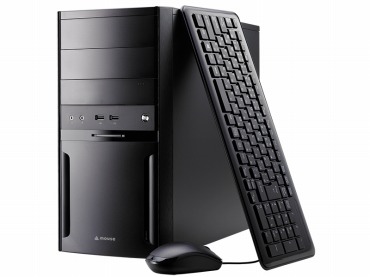
CPUの処理性能
CPUのメーカーにはインテルとAMDがあり、Core i5、i7あたりがおすすめ。ベンチマークで「8,000〜15,000点」前後が、発熱と性能のバランスが最も良くミニPCに合う目安です。
AMDではRyzen 5、7なら軽快。同時に並行して処理が必要なら、マルチタスクに対応するにはスレッド数が重要です。
処理性能はコア数やクロック数により変わってくるため、プロセッサーの速度を確認。
メモリ(RAM)
メモリは16GB以上あった方が同時のタスクで快適。BTOショップではカスタマイズできるので、用途に応じて増設もできます。
規格にはDDR4とDDR5があり、わずかですが性能が向上。速度重視する方は注目です。
メモリで選ぶ
- 16GB:動画視聴、Web利用、軽めのゲームを快適に使う。複数ソフトの併用時でも、レスポンスがもっさりしにくい
- 32GB:ゲームやブラウザ多タブを使う人。メインのパソコンとして快適に長く使うなら余裕が必要
- メモリスロット:空きがあれば増設できる。購入後でも挿せば増やせる
- DDR4 / DDR5:メモリの世代規格。互換性がないため、増設する場合はPC本体の対応規格と同じメモリを選ぶ
ストレージの目安
ストレージはSSDとHDDがあり、起動やデータの読み書きではSSDの方がメリット。価格的にはHDDの方がコスパはよいです。
目安として、ローカルにデータを保存するなら256GB以上だと便利。500GB~1TBなら大きめの画像も入れておけます。
ゲーミングならGPUが必要
GPUは3Dゲームで必要になります。現在では統合型でも性能は向上してきていますが、NVIDIA GeForce RTXシリーズなら負荷の高い表示に対応できます。
ストリーマーが映像を配信するゲーマーの方なら、RTX5050や5070あたりだとハイスペックでおすすめ、Apexなら十分です。レイトレーシング性能が優れていて、フレームタイムが安定でカクつきの少ないです。
RTX5090など最強レベルまで狙うなら、エアフローに注意。内部空間が狭く、基本的にミニPCは空気の流れが悪いのが理由です。もちろん、上位モデルのCPUでなければ発熱は低いので心配は不要です。
また、容積は25〜35L程度で、物理的制約があり干渉を確認。GPUクリアランスは長さ制限がある。
エアフローによる冷却が重要
ミニタワーPCは小型化のため内部スペースが限られる。ミニサイズで効率的な排熱設計が重要。なかにはメッシュフロントで網目のパネルもあり通気性が高いです。
120mmクラスの冷却ファンを前後に配置し、正圧構成で埃が集まりやすくなります。
また、CPUクーラーの放熱体はエアの流れに合わせて向きを調整し、ケーブルは背面にまとめることで、冷却効率を落とさず安定した温度管理が可能。動画編集や高負荷のゲームを長時間行う場合も、ヒートパイプなどの、冷却対策が製品寿命や静音性の面で大きく影響。
冷却性能で選ぶ
- エアフロー:空気の流れのこと。前面吸気・背面排気の構造だと熱がこもりにくい
- 排熱:ケース内部の熱を外部へ排出する。特にゲーミングPCでは、ファン数やラジエーター対応も確認したい
ミニタワーPC選びのよくある質問
Q. マイクロタワーとミドルタワーは何が違いますか
実はマイクロタワーとミドルタワーには、容量による完全な共通基準がありません。
名前だけで判断せず、幅・奥行・高さを正確に測っておくべきです。30L前後でも、メーカーやケース設計によってミニタワーと表記されることも。
ミニタワーは設置しやすさが魅力です。ミドルタワーは搭載可能なグラボサイズや冷却機構が豊富で、将来の増設にも余裕があります。
Q. ミニタワーPCはどれくらいのサイズが使いやすいですか
平均幅だけでは判断できません。
幅が細くても、奥行が長いと足元へ置いたときに邪魔になる。購入前に机の下やデスク横を測り、隠れた背面ケーブルを含めた設置までイメージしておくと失敗しにくい。
個人的には、前後左右へ数cmの空間を確保できるサイズがベスト。吸気口や排気口を壁へ密着させないことが、排熱性を保つうえで大切ですよ。
Q. 小さいと熱がこもりやすいですか
小さいケースは内部の表面積と空間が限られるため、熱源が近くなります。
ただし、メッシュパネル、大型の吸気口、上部ファンを備えたミニタワーなら、冷却性能をしっかり確保できます。ケース容量だけで疑う必要はありません。
CPUやGPUが高温になると、サーマルスロットリングによって性能が低下します。限界性能を目指すなら、前面吸気と背面排気の流れを確認するべきです。
Q. 簡易水冷は必要ですか
すべての構成に必須でないです。
Core i5・Ryzen 5クラスを使うエントリーモデルなら、空冷CPUクーラーでも十分です。低価格で扱いやすく、内部清掃も手軽でした。
Ryzen 9やCore Ultra 9のパワーを本気で引き出すなら、240mm以上の簡易水冷はアリ。高負荷が続く動画編集やゲーム配信では、温度上昇を大幅に抑えやすくなります。
Q. ゲーム用はどのGPUが合いますか
フルHD中心なら、エントリーからミドルスペックのGPUが手頃です。
WQHDで高画質設定を使いたいなら、GeForce RTX 5070やRadeon RX 9070クラスが理想。画質とフレームレートの両立を期待しやすく、戦闘シーンの迫力や没入感も全然違います。
ただし、高性能GPUだけへ予算を集中させるのはダメです。CPUとの相性や電源の容量が弱いと、グラボ本来の実力を発揮しにくくなります。
Q. ミニタワーPCは仕事用にも使いやすいですか
仕事用にはかなり使いやすいです。
幅の細いモデルなら、デスク横や足元へすっきり馴染みます。ノートPCのような携帯性はありませんが、同価格帯ならメモリやストレージを豊富に搭載しやすい点が魅力です。
検索、オンライン会議が中心なら、Core Ultra 5やRyzen 5と16GBメモリで十分。高性能GPUを一切搭載しない構成なら、価格と消費電力も抑えやすくなります。
Q. ガラスパネルと通常の金属パネルはどちらがおすすめですか
所有欲を重視するなら、ガラスパネルがおすすめです。
内部のRGBファンやパーツを綺麗に見せられ、デスク全体の質感も上がります。洗練された新型ケースは、電源を入れた瞬間の満足感がかなり強いですよ。
金属パネルは見た目が地味ですが、設置を選びにくく、光を意識せずに済みます。「作業へ集中したい」「PCを目立たせたくない」なら、こっちが最適です。
Q. ミニタワーPCは静かですか
小型だから静かとは限りません。
冷却ファンが少ない構成では、高温時に回転数が一気に上がることがあります。ゲーム中の音質や集中を重視するなら、ファンの搭載数と静音設定まで確かめてください。
大きなファンを低速で回せるケースは、騒音を減少させやすいです。レビューの感想だけでなく、冷却構成を確認すると判断を間違えにくくなります。
Q. 初心者は完成品と自作PCのどっちが初心者向きですか
初心者には完成品がおすすめです。
パーツ同士の相性、BIOS設定を専門的に調べなくても、届いた日からサクッと使えます。保証や購入相談もあり、故障時にサポート先がハッキリしていると安心感も大きいです。
自作PCならパーツを細かく決められ、理想の見た目や性能を追求できます。ただし、原因がわからない不具合まで自分で判断したくないなら、無理に選ぶ必要はありません。
Q. ミニタワーPCで後悔しない選び方はありますか
「用途」、「設置する場所」、「増設予定」の3点を先に決めてください。
「小さいから」という理由だけで選ぶと、グラボが入らない、SSDを追加できない、排熱能力が足りないというギャップが生まれます。サイズと内部構成の双方を照合しておくべきです。
仕事用なら省スペース性、ゲーム用ならGPUと冷却、長期使用なら拡張性を重視します。すべてが完璧な万能モデルを探すより、自分がこだわる役割へ特化した1台を選ぶほうが満足しやすいです。
ミニタワーPC:まとめ
小型のミニタワーPCはコンパクトなサイズで人気。タワー型のデスクトップで、場所をとらない省スペースな方がいい場合に便利。
外観はガラスパネルで、ARGB対応ファンなどでイルミネーションで発光させるのもおすすめ。
ゲームをする場合には、ミニタワーPCにグラフィックスボード(GPU)を搭載のゲーミング用モデルの方がグラフィックス性能が高く快適です。拡張性もあるので必要に応じてカスタマイズしながら使い続けられるのも魅力といえるでしょう。
また、デュアルモニターにする場合には、映像端子の数まで見ておきたいです。
マウスコンピューターのミニタワーPCは種類を多く選べます。
関連記事
人気があるタワー型PCのお薦め製品をご紹介。 タワー型PCを選ぶときは、「ポテンシャルの高いパソコンが欲しいけど、大き過ぎると邪魔だなぁ」と悩みがち。そこで今回は、ミドルタワーやスリムなど、狭い...
ミドルタワーPCのおすすめモデルを掲載中です。タワー型のデスクトップでゲーミングなどで使うのにぴったり。拡張性もあるので必要なスペックにカスタマイズしていけるのも...
マウスコンピューターのゲーミング用パソコンでG-Tuneシリーズより、おすすめ製品を掲載中です。性能が高くコスパなモデルは、これからゲーミングを始める方にぴったり...
最近ではメモリの需要の高騰より、パソコンも高くなりました。価格の悩みがある方へ、今回は15万円以下で選べる安いミニPCから、簡単なゲーミング用途に向くハイスペックなモデルまで、メーカー別に15製品をご...
- Windows 11搭載のデスクトップパソコン
- AMD Ryzen 7搭載 デスクトップPC
- Core Ultra搭載デスクトップPC
- AMD Radeon搭載デスクトップパソコン
- パソコン工房
- BTOパソコン
- BTOパソコンメーカーを比較
- THIRDWAVE ドスパラのゲーミングPC
- NoctuaのケースファンとCPUクーラーのおすすめ
▲記事のトップへ「ミニタワーPC」
もし一番伝えたかった部分、届いていたら嬉しいです。実際に見た後で、どう感じましたか?
(押すだけで送信)
↓レビューは実際に使用した製品をお願いしますm(_ _)m。