
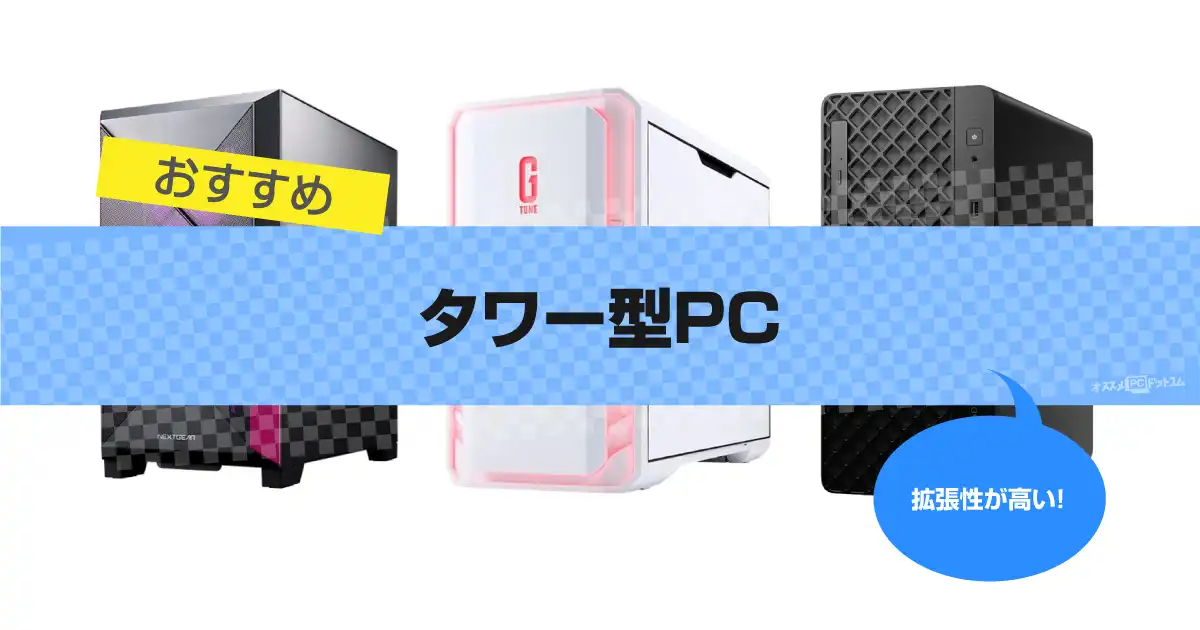

人気があるタワー型PCのお薦め製品をご紹介。
タワー型PCを選ぶときは、「ポテンシャルの高いパソコンが欲しいけど、大き過ぎると邪魔だなぁ」と悩みがち。そこで今回は、ミドルタワーやスリムなど、狭いところにも設置しやすい製品までまとめています。
デスクトップパソコンはあとから構成を変えられる自由度が大きな利点。ストレージのパーツをあとから増やす作業も可能で、容量が必要になってから構成を変えられるのが便利。さらに、高性能なゲーミング向けでは、マルチコアCPUやGeForceのRTXシリーズのグラフィックスを備えた構成ならガチで遊べる。
また、サイズだけでなく、性能も違うので、選び方も解説。迷っている方は、ぜひご参考ください。
タワーPCの特徴
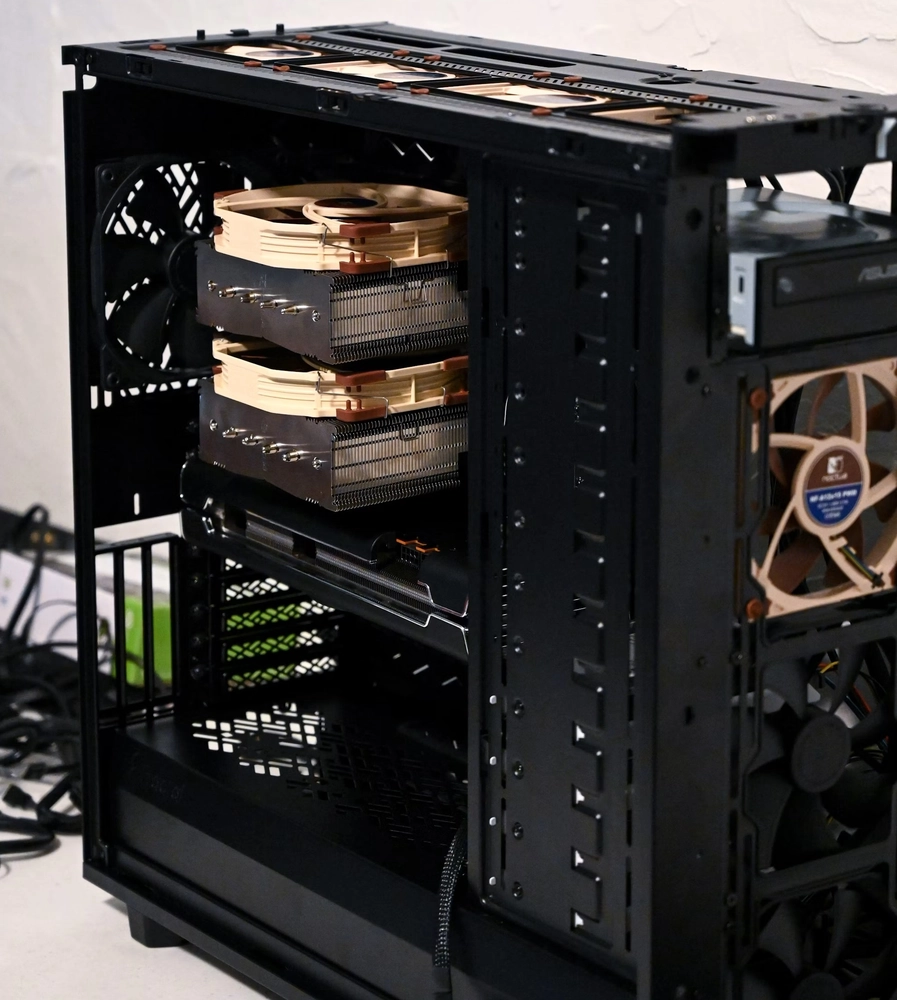
タワー型PCは、自由にパソコン環境を構築できます。後からストレージやメモリを交換したり、増設したりが可能です。たとえば、負荷がかかったときにファンの回転を静かにしたい場合は静音型に交換することも。調子が悪いパーツを入れ替えたり、スペックが不足したときの改善策になる。
とくに、ゲーミングタワーでは高温になりやすいですが、ノートと比べて内部が広々とした形状。なので温度を保ちやすい利点がある。
また、本体と、周辺機器が分かれているのも特徴。ディスプレイを変えたり、キーボードを交換する人には最適です。
タワー型のデスクトップなら光学ドライブを搭載や、安くて大容量のHDDを内蔵も可能。重さにとらわれず、カスタマイズできるのもポイントです。
タワーPCの価格帯
タワー型と一概にいってもその価格帯は、10万円台の入門機~50万円を上回るハイエンドまで大幅に価格差がある。結論として、文書作成やWeb閲覧が中心なら10万~15万円前後、ゲームや複数アプリの同時使用まで考えるなら20万~30万円台が現実的な本命になる。
10万円台はCPU内蔵グラフィックスなら、用途は仕事用が多い。基本的な性能は十分で書類作業や会議には困らないが、GPUがないとゲームは無理。グラフィックボードの後付けが原則不可の薄型筐体もあるので注意。
20万~30万円台では、GeForce RTX 5060やRadeon RX 9060 XTなどのディスクリートグラフィックスを独立搭載した完成品が増える。ワガママに欲しいPCを選ぶならこの価格帯。フルHDゲームを中設定以上で楽しみやすく、32GBメモリや1TB SSDの大容量構成も比較検討できる。価格と実用性のバランスが良い。
30万~40万円台は、GeForce RTX 5070やRadeon RX 9070 XTを搭載したミドルレンジ上位が中心。負荷の高いゲームとか、並列処理を長時間続けるようなときに放熱性がめちゃくちゃ大事。放熱や電源容量の違いを体感できる。ケースの大きさだけでなく、騒音と温度管理も確認しておきたい。
40万円を超えるモデルはハイエンドが見つかる。最上位GPU、大型ラジエーターや高出力の電源を備えているような、ハイエンドだと冷却性も安定性もマジ最高すぎる。ただし、性能上限は高いが、日常用途には過剰になりやすいので十分注意したい。価格差ほど満足度が上がらない場合もある。
タワーPCのメリット
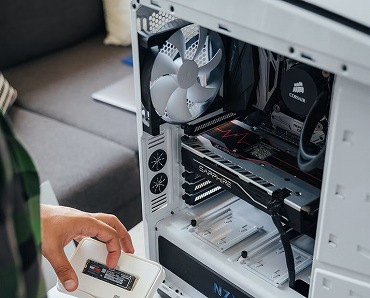
拡張性が高いことが利点です。検討してからストレージを追加したいような場合でも、ネットでパーツを買えば取り付けることもできます。
後からパーツを交換したり、空きスロットがあれば増設できる魅力がある。また、出力端子が複数あるタワー型ならディスプレイをマルチで配置もできます。
サイズが大きい
タワー型PCは筐体の中が広い。そのため、本体の寸法だけでなく専有面積が大きい。ミドルタワーケースでは高さと奥行きが40~50cm程度、フルタワーケースでは50cmを超える製品もあり、設置位置の確認は選定時の必須項目となる。
机の下へ置くなら、背面の排気口と壁から離すことも必要。排気を塞ぐと内部温度が上がって、冷却ファンの高回転になるので騒音につながりやすいから。
一方で、大きな筐体は冷却性が高い。拡張性でも有利で、大型グラフィックボード、複数のストレージ、360mmラジエータを搭載しやすく、パーツ同士の物理的な干渉も避けやすい。配線を整理する空間も広いのも良いです。
タワーPCの種類を比較
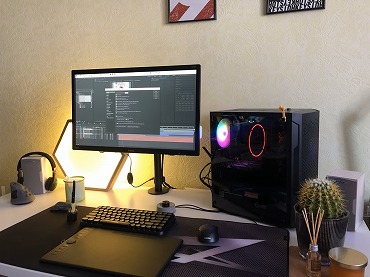
それぞれ目的に応じた特徴が違う。ミニタワーは設置場所をとらず、多少狭くても支障がない。
選択肢は、環境や使用用途に合わせてぴったりなケースサイズを選ぶのが重要。
| 種類 | ケースのサイズ | 特徴 | 用途 |
|---|---|---|---|
| ミニタワーPC | 横幅:20cm、高さ:36~42cm、前後:40cm | 省スペースで設置オッケー。コンパクトでリーズナブルが多い。細長いスリムタワーはカスタマイズは困難、横置きできる製品もある。 | ビジネス、初心者のエントリー向けゲーミング用など |
| ミドルタワーPC | 横幅:20cm、高さ:40~43cm、前後:50cm | ミッドの縦型は拡張性があり、本格的なゲームやクリエイティブ向け。 | ミドルスペックで王道。ゲーミング、動画編集作業など |
| フルタワーPC | 横幅:23~25cm、高さ:48~60cm、前後:50~55cm | 十分な熱対策が可能で、作業性が優れているので改造しやすい。 冷却効果が高い水冷パーツの導入が容易。個人的にはデカいと思う。 | ハイエンドモデルに多い。20kgぐらいの重さになるので移動は苦労するかも |
※フォームファクタ(ATX / MicroATX など)により空きスロット数が異なります。拡張性を重視する場合は事前に筐体内部を確認。
人気のタワーPC比較
厳選しておすすめの人気モデルをご紹介します。
| ▼デザイン | ▼製品名 | ▼ | ▼価格 | ▼価格更新日 | ▼CPU | ▼GPU | ▼メモリ | ▼ 特徴 |
|---|---|---|---|---|---|---|---|---|
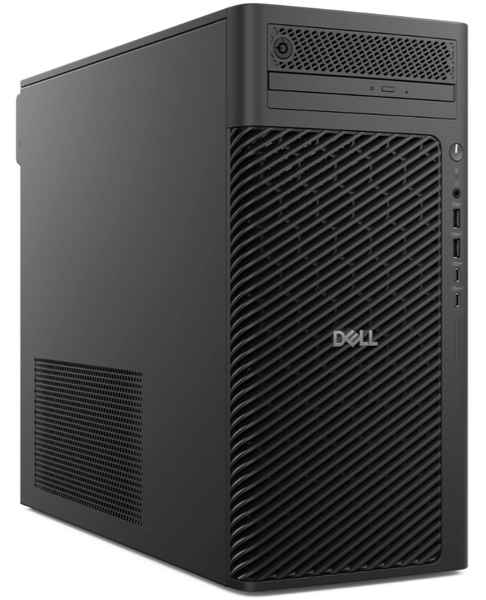 | Pro Max タワー T2 | 詳細へ | 259,505円 | 2026/09/09 08:35 | Core Ultra 5 235 | Intel グラフィックス | 8GB DDR5 | 32Lの内部シャーシ |
 | iiyama PC LEVEL-R789-LC270K-UK1X | 詳細へ | 369,800円 | 2026/09/04 00:14 | Core Ultra 7 270K Plus | GeForce RTX 5070 Ti(16GB) | 16GB | CPU内蔵Xe LPG グラフィックス |
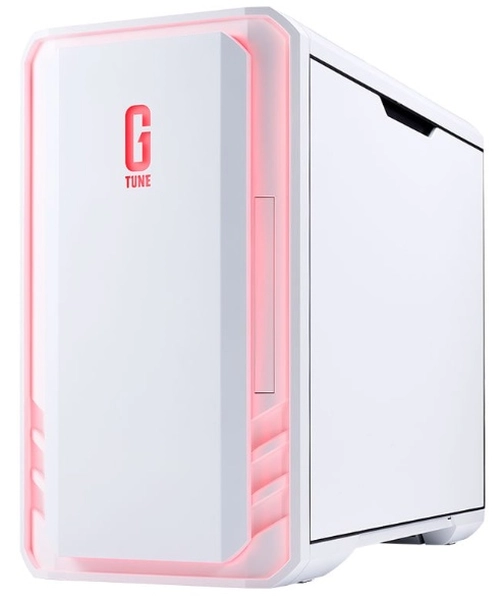 | G TUNE DG-I5G60 | 詳細へ | 319,800円 | 2026/08/15 18:25 | Core i5 14400F | RTX 5060(GDDR7 8GB) | 16GB | ガラスサイドパネル |
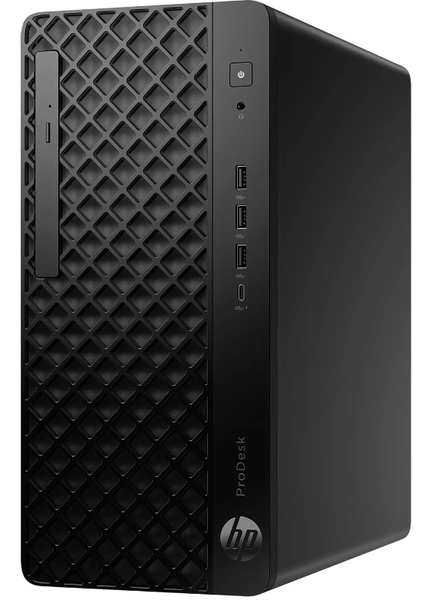 | HP ProDesk 4 Tower G1i Desktop PC | 詳細へ | 241,500円 | 2026/09/09 08:37 | Core Ultra5-235 | Intel UHD グラフィックス 3Xe | 16GB | ビジネス向けスペック |
一般向けタワーPCおすすめ
Lenovo ThinkCentre neo 50t Tower Gen 6|コスパ最強クラス
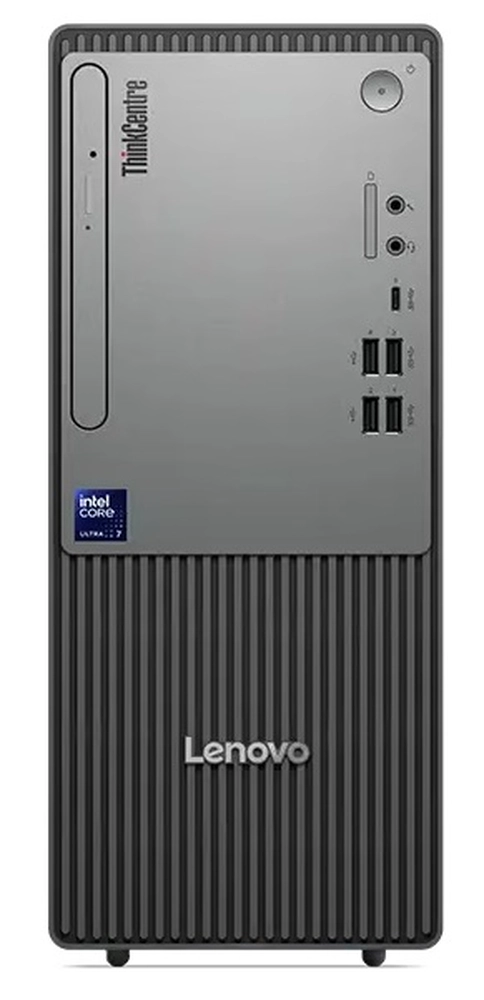
| CPU | Core Ultra 5 225(10コア・最大4.9GHz) |
|---|---|
| グラフィックス | Intel Graphics |
| メモリ | 8GB DDR5-5600 |
| ストレージ | 256GB NVMe SSD |
特徴は?
- 14万1,196円(2026/09/09 06:59の時点)。現行Core Ultra世代をこの金額で買えるのは、かなりお得感がある
- Intelligent Cooling Engine 7.0を採用し、負荷に応じた冷却制御まで独自機能に任せられる
良い点
- PCIe 4.0 x16のフルハイトスロットを備え、キャプチャーカードなどを後付けできる
- 購入後に内蔵ドライブを足せるので、撮影データや仕事の保存ファイルが増えても本体を買い替えずに済む
気になる
- 8GBは最近の仕様としては劣っているだろう。そのままではキツイので、16GBへ変更して買いたい
予算15万円前後で、古いデスクトップから一気に世代を新しくするなら有力。安価な旧CPUで値段だけを下げた構成ではありません。処理性能へしっかり予算が使われているところを高く評価。
惜しいのは初期のRAM容量くらい。そこだけ買うときにカスタマイズすれば、14万円台という安さがさらに生きます。あとからストレージや拡張カードにも手を入れられるので、買った状態で固定される省スペースPCより長く使いやすく、コスパ最強候補として納得できる一台。
HP OmniDesk M02 AMD|1TB SSD
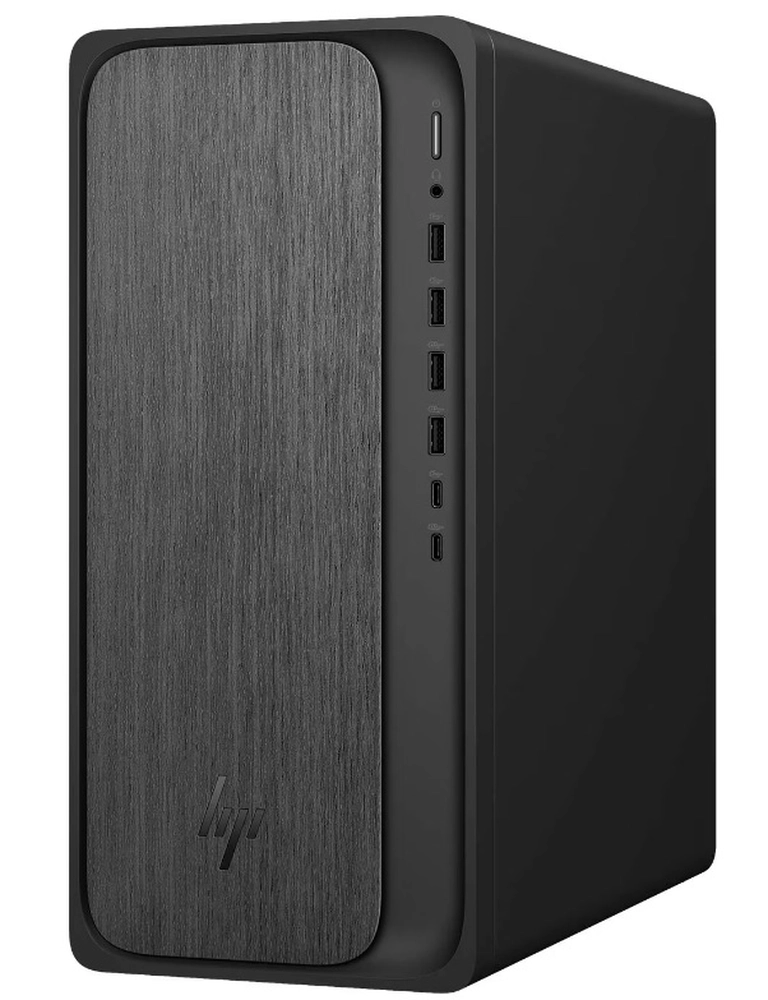
| CPU | AMD Ryzen 5 8500G(6コア/12スレッド) |
|---|---|
| グラフィックス | AMD Radeon |
| メモリ | 16GB |
| ストレージ | 1TB SSD |
特徴は?
- HDMIとDisplayPortの2画面対応で、資料とブラウザーを2画面に分けて表示しやすい
- Copilotキーを押してAIアシスタントへすぐアクセスでき、調べものを始める操作が手軽
- ワイヤレスキーボード・マウスが標準付属し、周辺機器を別に用意する手間を減らしやすい
良い点
- デザインは無駄をそぎ落としたスッキリした印象。おしゃれな部屋にもピッタリ
- 前面にUSB Type-AとUSB Type-Cを備えるため、ゲームパッドを手元で接続しやすい
気になる
- HP公式にてライトゲームや動画視聴を用途例に挙げているが、本格的なゲームまではダメなので注意
一般向けタワーPC市場で見ると、ゲームより日常向けでサクッと使うのが大正解。逆に言えば書類を作る、動画を見るなどの日常作業なら万能でしょう。
Dell タワー デスクトップ DT1265|幅154mmで増設もしやすい
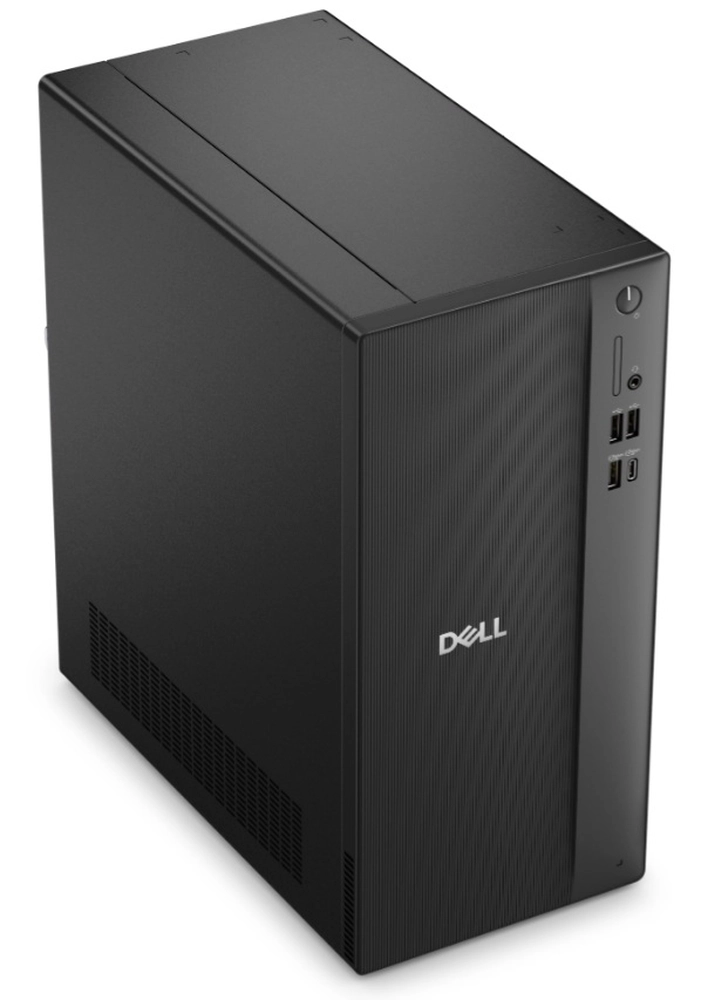
| CPU | AMD Ryzen 7 170(最大4.8GHz) |
|---|---|
| メモリ | 16GB DDR5-4800(1×16GB) |
| ストレージ | 512GB M.2 PCIe NVMe SSD |
| 本体サイズ | 幅154×奥行293×高さ324.3mm |
特徴は?
- Radeon 680Mなら、動画視聴や軽い画像編集では独立GPUを最初から追加しなくても使いやすい
- フルハイトGen4 PCIe x16を使えるので、購入後に拡張カードを追加できる自由度が嬉しい
- 3.5インチHDDを追加でき、写真や動画が増えても大容量ストレージへ手軽に広げられる
良い点
- タワー型として細身で、机の下に置いたときの圧迫感がかなり少ない
- 前面USB Type-Cがあり、外部SSDを使うときに抜き差ししやすい
気になる
- イマイチな点としてはM.2 SSD用スロットは1基なので、NVMe SSDを2枚以上使いたいと少し物足りない。普段で使う分にはイライラするほどではないです。なんせ16GBあるし。
Ryzen 7 170は名前こそ新しいRyzen 100シリーズですが、AMD公式ではZen 3+のRembrandt。最新アーキテクチャを期待すると少しギャップはあるものの、8コア16スレッドならOfficeとWebブラウザを並行して開いても余裕はアリ。DT1265はCPUの新しさだけで選ぶより、置きやすくて後から手を加えられるタワーパソコンとして選ぶと納得感が高いと思いました。
NEC LAVIE Direct DT|カスタマイズ可能
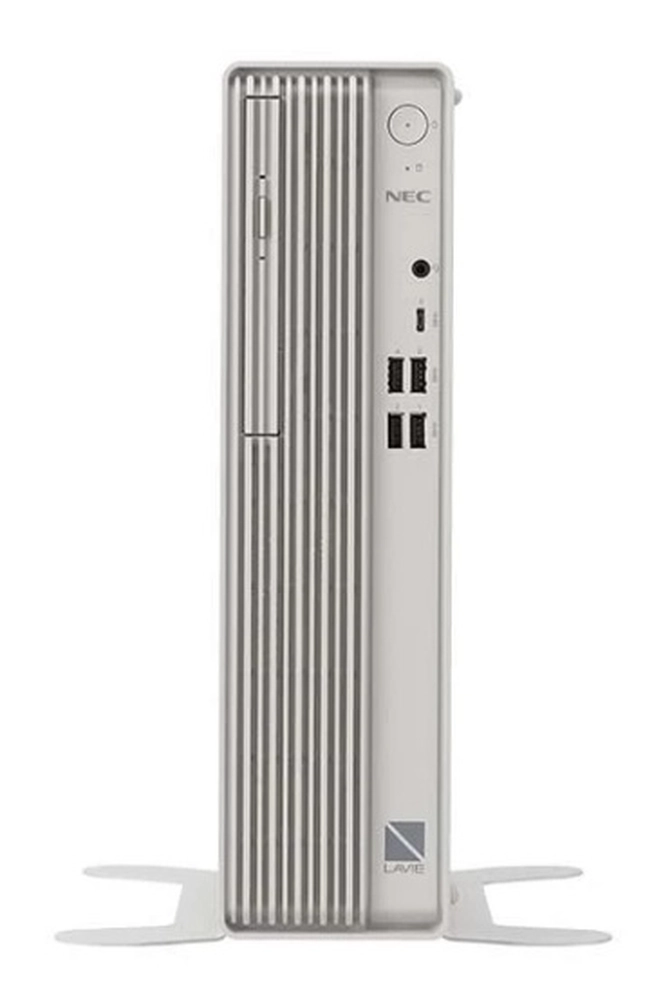
| CPU | Intel Core™ Ultra 9 285 / Ultra 7 265 / Ultra 5 225から選択 |
|---|---|
| ディスプレイ | 24型 Full HD・広視野角・高色純度・ノングレア液晶を選択できる |
| メモリ | 8GB / 16GB / 32GB / 64GBから選択 |
| ストレージ | 約256GB / 約512GB / 約1TB SSDから選択 |
特徴は?
- Intel Core™ Ultra 200Sシリーズと最大13TOPSのNPUを搭載し、デスクトップでAI機能を使いやすい
- 標準では3画面まで使えて、Arc A310や増設ポートを組み合わせると最大6画面に対応
- OSやアプリ、光学ドライブまで選べるため、購入する時に必要な環境をそろえやすい
良い点
- ミストホワイトの落ち着いた外観。デスク周りに合わせて置きやすい
- USBを9ポート備え、接続機器を使うたびに差し替える手間が少なくて済む。ストレスがないのは地味に優秀
気になる
- ブラウザやOfficeを同時に使うなら、メモリ容量を増やしたほうが苦にならない
LAVIE Direct DTはGPU搭載ゲーム機と同じ方向の製品ではないものの、最大6画面出力やUSB 9ポートで仕事用の周辺機器をつなぎやすい。ゲームより文書作成や画面を広く使う作業を重視するなら、こちらのほうが現実的。
ミニタワーPCおすすめ
NEXTGEAR JG-A7G70|ゲーミングPC
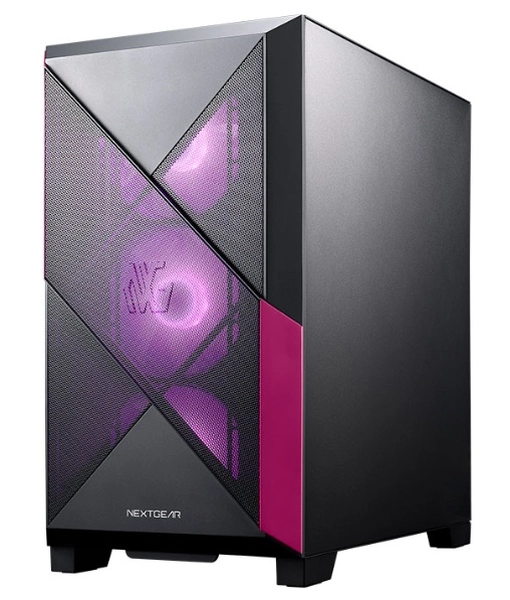
| CPU | AMD Ryzen™ 7 9800X3D、8コア16スレッド |
|---|---|
| グラフィックス | NVIDIA® GeForce RTX™ 5070、GDDR7 12GB |
| メモリ | 16GB、DDR5-5600、16GB×1 |
| SSD | 500GB M.2 SSD、NVMe Gen4×4 |
| 本体サイズ | 約220×405×390mm |
| 重量 | 約9.7kg |
総合評価:8.0
- 用途対応力:9.5
- 拡張性:7.5
- 導入しやすさ:7.0
特徴は?
- 240mmラジエーター水冷CPUクーラーで、長時間プレイ時のCPU排熱に対応する
- DisplayPort×3とHDMI×1により、4台のディスプレイへ一度に映像を出せる
- 上面と背面に5Gbps対応USB Type-Cがあり、外付けSSDを挿す位置を選べる
- 空きメモリスロット1基を使い、最大64GBまで増設できる
- 2.5型シャドウベイが2基空いており、SATA SSDを本体内へ追加できる
- RTX 5070で高fpsを求めるゲーマー向け
おすすめの人
- フルHDやWQHDでフレームレートを優先したい方
- 幅220mmのミニタワーへRTX 5070を収めたい方
- 3年間の長い修理保証を付けて購入したい方
良い点
- Ryzen™ 7 9800X3DとRTX™ 5070の組み合わせは良い。CPU性能を優先した上位構成
- GDDR7 12GBにより、8GB搭載GPUよりWQHDのテクスチャを選びやすい
- 標準装備し、冷却構成はかなり良く、安定性の高いゲーミング体験
- 2.5GBASE-T対応有線LANは、大容量ダウンロードやオンライン対戦で使える
- 3年間センドバック修理保証と24時間×365日電話サポートは評価できる
気になる点
- 500GB SSDはちょっと少ない。100GB級ゲームを複数入れるなら1TB以上へ変更したい
置く位置を決めやすい、約220mm幅のミニタワー
本体サイズは約220×405×390mmです。一般的な大型フルタワーより高さを抑えたミニタワー型なので、机下やサイドラックに置く構成。重量は約9.7kgあるため、頻繁な持ち運びよりも、決まった所に設置して使うデスクトップPC。
mouse(マウスコンピューター) G TUNE DG-I5G60
| OS | Windows 11 Home 64ビット |
|---|---|
| CPU | Intel Core i5-14400F(10コア16スレッド / 最大4.70GHz) |
| GPU | NVIDIAR GeForce RTX 5060(GDDR7 8GB) |
| メモリ | 16GB(DDR5-4800 デュアルチャネル) |
| SSD | 1TB M.2 SSD(NVMe Gen4×4) |
| 本体サイズ | 約215×474×384mm / 約10.5kg |
総合評価:8.2
- 用途対応力:8.0
- 拡張性:8.5
- 導入しやすさ:8.0
特徴
- RTX 5060のグラボで高フレームレートと低遅延表示を狙える
- ゲーム中のマップ切替やアプリ往復で動作が重くなりにくいメモリ
- 1TB SSDで大容量ゲームのインストールやアップデート時も高速データ転送で待機時間を短く
- USB 3.2 Type-C端子を背面に装備。外付けSSDへのバックアップを高速化
- 背面+上部排気エアフローと空冷CPUクーラーで、長時間プレイ時の温度上昇を抑制
- 750W 80PLUS BRONZE電源を標準搭載。グラフィックスカード換装にも対応しやすい
- Wi-Fi 6E+2.5Gbps非対応有線LAN(1000BASE-T)構成。設置位置に応じて通信方式を選択
- 強化ガラスサイドパネルとG TUNEロゴ、レッドLEDファン搭載。内部パーツをカスタマイズ可能
おすすめの人
- フルHD環境で最新ゲームを高設定寄りで動作させたい人
- エントリー価格帯から始め、後からSSDやGPUを増設したい人
- サイズが小さいミニタワーPCで設置スペースを抑えつつ、拡張性を確保したい人
- ゲーム配信で第9世代NVIDIA Encoderで、録画と同時進行したい人
ひとことレビュー(編集部)
- BTOでメインのRAMは自由に増設できるのが◎
- メモリスロットは2基で空き0。必要なら32GBを選択したい
BTOパソコン LEVEL∞ M-Class / Ultra 5 Radeon RX 9060 XT【コンパクト】
| 製品名 | iiyama PC LEVEL-R789-LC270K-UK1X |
|---|---|
| 特徴 | CPU内蔵Xe LPG グラフィックス |
| CPU | Core Ultra 7 270K Plus |
| GPU | GeForce RTX 5070 Ti(16GB) |
| メモリ | 16GB |
特徴はBTOパソコンのため、メモリやストレージの容量は自由に増やして注文が可能です。自分が好きなパソコンへ仕上げたい人と相性が良い。
総合評価:8.2
- 用途対応力:8.0
- 拡張性:8.5
- 導入しやすさ:8.0
特徴
- Intel Core Ultra 5 225F(10コア・10スレッド)でゲームに対応
- AMD Radeon RX 9060 XTは前世代比2倍のレイトレーシング性能・FSR 4対応で高フレームレート
- 12cm RGB LEDファンをケースに最大5基搭載。LED切り替えボタンで発光を変更できる
- ガラスサイドパネルとライティングで、デスク周りを演出
- 天面・前面・底面に着脱式メッシュカバーを標準装備。清掃や内部パーツ交換しやすい
おすすめの人
- デスク周りに映えるライティングやガラスサイドパネルを使いたい人
- ストレージやメモリの容量をカスタマイズしたい方
ARK (アーク)arkhive / Ultra 7 265 / RTX5070Ti
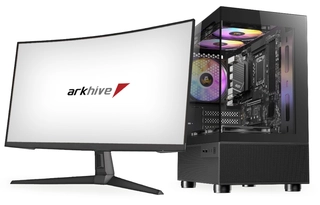
ARK (アーク)のミニタワーPCです。グラフィックボードがRTX 5070 TiでGDDR7のビデオメモリの高速なモデルです。コンパクトでハイスペックなモデルを使いたい人にぴったり。
スペックはCPUがIntel Ultra 7 265(4.6 GHz)、メインメモリは32GB (16GBx2) DDR5-5600 PCB Editionを搭載。 システムストレージはSSD NVMe・PCIe4.0 2TBです。
ケースは Antec CX200M RGB Eliteで、フロントパネルからサイドまで強化ガラスで、RGBの発光が楽しめます。
総合評価:8.7
- 用途対応力:9.5
- 拡張性:8.5
- 導入しやすさ:8.0
GeForce RTX 5070 Ti
GeForce RTX 5070 Ti搭載モデルでNVIDIA DLSS 4による速いスピードのグラフィックに対応
ミドルタワーPCおすすめ
FRONTIER FRXAB850B/B|Ryzen 7 9700X
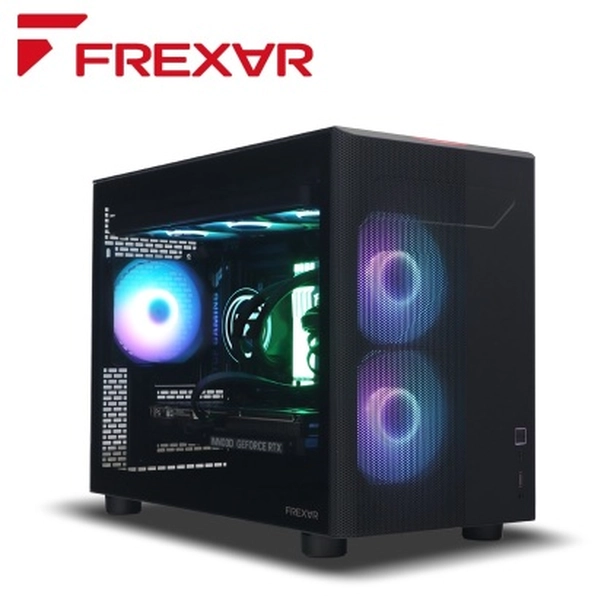
| CPU | AMD Ryzen 7 9700X(8コア16スレッド、最大5.5GHz、TDP 65W) |
|---|---|
| GPU | NVIDIA GeForce RTX 5070(12GB) |
| メモリ | 32GB DDR5(最大128GB) |
| SSD | 1TB M.2 NVMe SSD Gen4 |
総合評価:9.0
- 用途対応力:9.5
- 拡張性:9.0
- 導入しやすさ:8.5
動作レスポンスを引き上げたい人向けのタワーPC
特徴
- DDR5 32GB構成、ブラウザ多重起動やOffice+Adobe同時利用でもメモリ不足を回避
- NVMe Gen4 SSD、OSや大型アプリの起動時間や待機時間を圧縮
- 幅約235mmのミドルサイズで、フルタワーより設置面積を抑えつつ拡張性を確保
- FREXAR 360 ARGB水冷CPUクーラー、長時間高負荷時もクロック低下を抑制
- 850W 80PLUS PLATINUM静音電源、日本製コンデンサ仕様で電力変換効率を高水準で維持
- 2.5Gbps LAN+Wi-Fiは、最大2.4Gbps無線通信で大容量データ転送を高速化
- PCIe5.0 x16スロット搭載、将来GPU換装にも可能
- 3年間センドバック保証、国内組み立て・検査実施モデル
おすすめの人
- 1440pで最新ゲームを高設定プレイしたいゲーマー
- 32GB以上メモリを活かし、動画編集を行うクリエイター
ひとことレビュー(編集部)
- 高フレームレートのRTX 5070で、レンダリングやAI画像生成で処理待ちを削減しやすい
- 本体奥行約467mmあるため、奥行き45cm未満のデスクでは設置スペース確認が必要
ドスパラ GALLERIA XPC7A-R57-GD|Core Ultra 7 265F・RTX 5070
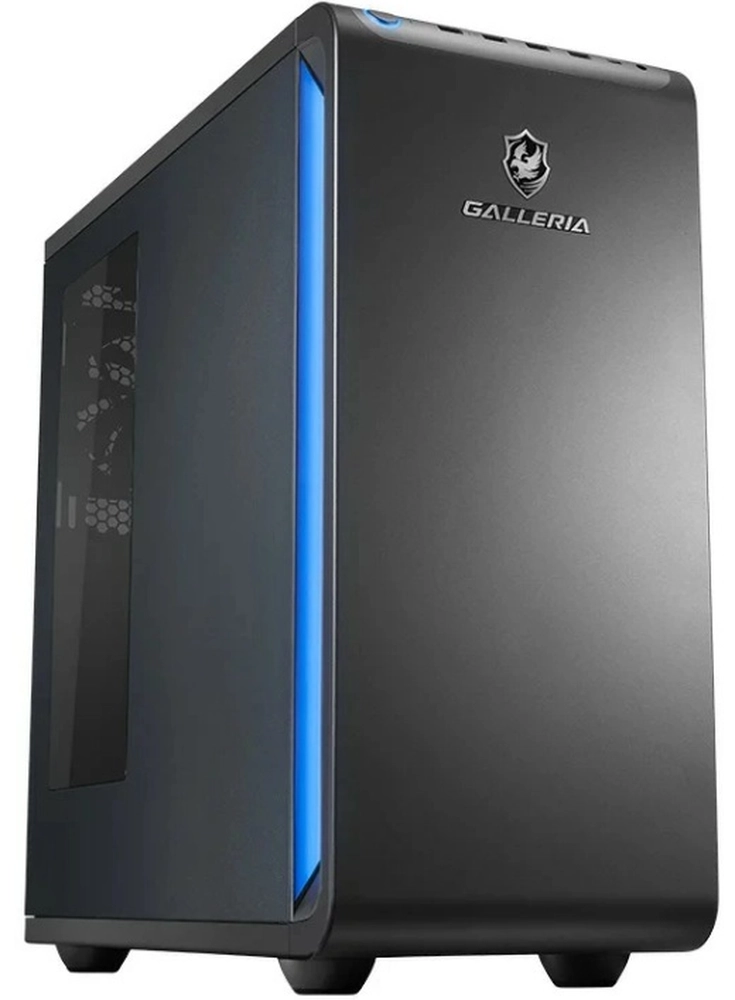
| CPU | Intel Core Ultra 7 265F、20コア20スレッド、最大5.3GHz |
|---|---|
| GPU | NVIDIA GeForce RTX 5070、GDDR7 12GB |
| メモリ | 16GB DDR5-5600、16GB×1 |
| SSD | 1TB M.2 NVMe Gen4 |
| 本体 | 220×488×498mm、約16kg |
総合評価:8.3
- 用途対応力:9.0
- 拡張性:8.5
- 導入しやすさ:7.5
特徴は?
- NVIDIA BlackwellとDLSS 4.5に対応し、対応ゲームでは生成フレーム数を増やせる
- B860 ATX基板はM.2を2基、SATAを4基備え、購入後も保存容量を増やせる
- 前面14cm、上面14cm、背面12cmの3基構成で、長時間負荷時の排熱がちゃんとしている
- 前面と背面にUSB 3.2 Gen 2 Type-Cがあり、高速SSDを挿す位置を選べる
- 2.5GbE有線LANにより、NASとの大容量ファイル転送でも待ち時間を短くできる
良い
- RTX 5060搭載機よりGPUグレードが上で、WQHDでは高画質設定を選びやすい
- 12GB GDDR7は8GBモデルより高いテクスチャで容量面の制約が少ない
- ATXケースはミニタワーより大きいが、M.2 SSDやPCIeカードを追加しやすい
- 前後のUSB Type-Cは配置が良く、外付けSSDを差し替える手間が少ない
気になる
- 奥行488mm、約16kgはかなり大きい。机上へ置くと作業領域を圧迫する
- 無線LAN子機は付かないため、Wi-Fi接続には別売アダプターが必要
- 標準保証は1年
フルタワーPCおすすめ
ASUS ROG G700 RTX 5070 Ultra 7 265KF
| OS | Windows 11 Home 64ビット |
|---|---|
| CPU | Intel Core Ultra 7 265KF |
| GPU | NVIDIA GeForce RTX 5070 GDDR7 12GB(ASUS Prime ビデオカード) |
| メモリ | 32GB DDR5-4800(DIMM×4、空き×2) |
| SSD | 1TB NVMe SSD(PCIe 4.0 x4、M.2) |
| 拡張 | PCIe 5.0 x16 ×1(GPUで使用中)/ PCIe 4.0 x16 ×3(空き×3)/ M.2 ×2(空き×1) |
| 冷却 | 液冷CPUクーラー / 850W 80PLUS GOLD |
| USB | 上部 USB 3.2 Gen 1 Type-A ×2、Type-C ×1 / 背面 USB 3.2 Gen2x2 Type-C ×1、USB 3.2 Gen2 Type-A ×1、USB 3.2 Gen 1 Type-A ×4、USB 2.0 ×4 |
| サイズ | 幅240.0 × 奥行509.2 × 高さ479.6 mm |
総合評価:8.7
- 用途対応力:9.0
- 拡張性:9.5
- 導入しやすさ:7.5
特徴
- ゲーミングでCore Ultra 7とRTX 5070で高負荷の処理をスムーズ
- 液冷CPUクーラーと四方向の吸気レイアウト。前後に加えて上面と底面から空気を取り込み、大きめヒートシンクを搭載。
- 道具なしで内部にアクセスできる作り。マグネット固定のダストフィルターで清掃しやすい。
- メモリは32GBを標準搭載。AEMP IIによるメモリOCで6000MHzのオーバークロック設定も可能
- PCIe 4.0 x16の空きスロットが3本。キャプチャカードや高速NICなどの追加を視野に入れやすい。
- 前面近くのUSB 3.2 Gen1と背面のUSB 3.2 Gen2x2 20Gbpsを搭載。外付けSSDでの複製やバックアップが速い。
- 2.5GbEに加えてWi-Fi 6に対応。LAN配線と無線どちらの環境でも使いやすい。
- Aura Sync対応のRGBライティング。周辺機器と発光を同期でき、デスクの見た目を統一しやすい。
おすすめの人
- デスクトップパソコンで拡張していきたいゲーマー
- 映像制作や3DCGのレンダリングなど高負荷な作業を処理したい人
- RGB同期で周辺機器とまとめ、デスクの見た目を整えたいユーザー
タワーPCの選び方
CPUのプロセッサー
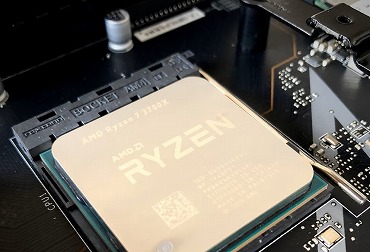
CPUにはIntel Core iシリーズとAMD Ryzenシリーズが人気があります。
Core i3は検討しやすいエントリー向けに搭載しています。性能で選ぶならCore i5以上のCPUがおすすめ。Core i7やCore i9だと快適でしょう。
AMDではRyzen7やRyzen9も動作は速いです。IntelはUltraと第14世代でパフォーマンスが違うのでコア数や最大周波数が参考になります。
```
ドライブベイの数
```
タワー型PCでミドルタワーやフルタワーなら、空きのドライブベイが多いほうが拡張性が高いことになります。
ドライブベイがあればストレージなどを搭載できます。2.5インチや3.5インチの空きがあれば増設可能です。5.25インチは光学ドライブのため増設はないでしょう。デフォルトで500GBぐらいであっても、後から1TBや2TBへ増やせるのはタワー型の魅力です。
スロットは、メモリを取り付けるメモリスロットやグラフィックボードを取り付ける、PCI-Expressスロットなどがあります。
メモリ
メモリはデータを一時的に保存する領域のため、複数のタスクを同時に処理するならメモリサイズは重要です。DDRのメモリモジュールにはDDR4やDDR5があります。互換性がないため、速度にこだわるなら、DDR5といえるでしょう。
空きや種類を確認を確認して空きがあれば、後からメモリやSSDを増設できます。
グラフィックボード(GPU)
タワー型PCは高性能なグラフィックボード(GPU)を搭載できます。コンパクトなスリムPCやノートパソコンと違い、タワー型PCはスペースと冷却性能を確保。GPUを搭載モデルは、描画性能が高く快適です。
特に、ゲーミングPCやクリエイター向けPCを検討するときは、GPU性能が重要です。ゲームのフレームレートを安定させたり、動画編集や3DCG制作で高速レンダリングで、用途に応じて選びます。
また、AIでの作業向けで使いたい場合にはハイエンドクラスのRTX 5080も最強レベル。ゲームで利用するならRTX5060でも、VALORANTだと十分で悪いわけではないです。
上位のグラボを使う理由は、とくに綺麗に表示するモニターを使いたい方です。4KだとRTX 5070以上ならグラフィック性能を発揮できます。(検証:FPSベンチマーク)
冷却ファンの違い
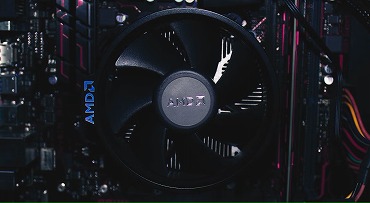
ケースはメーカーにより違うので、エアフローといわれる通気性の高さを確認します。
PCタワーケースにより、ファンの位置やサイズに違いがあり、120mmまたは140mmのサイズで、フロントとリアによく付いています。また、ハイスペックなモデルでは上部や側面に付いていることもあります。
空気が循環で、吸気から排熱まで温度の上昇を抑える効率性の高い。静音性があるタイプなどケースのファンを選べる場合もあります。
BTOショップでタワーPCを検討するときには、ミドルタワー以上では水冷ラジエーターをオプションで選べる製品もあり、冷やしたい人にぴったり。
接続端子
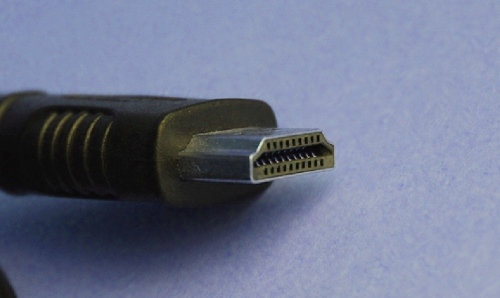
タワー型PCにおいて、接続端子のチェックはノートPC以上に重要。「一度設置したら動かさない」ため、デスクトップならではの快適さは、背面の端子が必要です。
接続端子で選ぶ
- HDMI:一般的なモニター用。
- DisplayPort:高解像度のモニターで確認したい映像用。ゲーミング用途や作業用2画面以上で見ます。
- USB-A:キーボード、マウス、USBメモリ、外付けHDDなどをつなぐ基本端子。数が重要。
- USB-C:新しい周辺機器との接続するなら優先したい。
- 有線LAN:オンラインゲーム、在宅ワーク、動画視聴などで回線の途切れにくさを優先するなら確認。通信速度が速くWi-Fiより安定しやすい。
- 音声端子:ヘッドセットをつなぐなら確認します。前面だとポートに見ながら刺せます。
電源
デスクトップパソコンの使用電力は100W~150Wぐらいです。高性能なグラフィックボードを搭載すると、消費するワット数は増えます。
つまり、後からパーツを取り付けるような場合には、電源の容量も多めのモデルを選んでおいた方が、あとでパーツ交換するときに役立ちます。また、大きい電源容量のほうが安定します。
増設することがないなら、メーカーが取り付けている電源で問題なしです。
タワーPCの拡張性
タワーPCのメモリ容量は、日常使いや書類作成なら16GB、ゲームとブラウザー、実況動画配信などを同時に実行するなら32GBが目安。複数のアプリケーションを常時稼働させる環境では、16GBだと残量が少なくなり、画面切り替えや読み込みがもたつく場面がある。
同容量のメモリを2枚使うデュアルチャネル構成は、1枚だけのシングルチャネルより帯域幅を広く使える。16GBなら8GB×2枚、32GBなら16GB×2枚を選ぶと、CPUやグラフィックボードの性能を生かしやすく、ゲーム中のフレームレートも安定。
現在主流のPCではDDR5が普及しているが、DDR4との互換性はありません。増設するときは、マザーボードの規格、標準電圧、空いているメモリースロットを仕様表で確認してください。異なる規格は装着できず、同規格でも速度やメモリータイミングが混在すると、低い方の設定で動作する場合がある。
よくある質問(FAQ)
- ミニタワーとミドルタワーはどちらがおすすめ?
- 設置面積を抑えたいならミニタワー、将来グラボやストレージを増設したいならミドルタワーがおすすめです。迷った場合は、内部空間が広く、冷却やパーツ交換をしやすいミドルタワーの方が失敗しにくい。逆に、交換しないならミニタワーのほうが安いという判断になる。
- フルタワーPCは一般ユーザーにも必要?
- RTX 5090級の大型グラボ、360mm以上の水冷クーラー、複数のSSDやHDDを搭載しないなら必要性は低めです。一般的なゲームでは、価格と置きやすさの釣り合いが良いミドルタワーで十分な場合が多いです。
- タワーPCは後からグラボを交換できる?
- PCIeスロット、ケース内の搭載可能サイズ、電源容量が対応していれば交換できます。ミニタワーはグラボの長さや厚みに制限が出やすいため、将来交換する予定なら製品仕様を先に確かめます。
- タワーPCは床に置いても大丈夫?
- 床置きも可能ですが、吸気口へホコリが入りやすくなります。直置きは底面吸気を塞ぐ場合があるため、キャビネットなどに載せ、背面と壁の間を10cm前後空けると排熱しやすいです。
- タワーPCはノートPCより長く使える?
- SSD、メモリなどを交換できるため、ノートPCより長く使える。ただし、マザーボードや電源の規格が古くなると対応パーツが減るため、限界はある。
タワー型は携帯性がゼロなので、後悔しないように「用途に合っているか」が答えになる。
・パソコン関連
- Windows 11 デスクトップパソコン
- AMD Radeon搭載パソコン
- 動画編集用のデスクトップPC
- 第14世代Intel CPU搭載パソコン
- イラストレーター向けパソコン
- NVIDIA GeForce RTX GPU搭載パソコン
- BTOパソコンのおすすめメーカー
PCメーカー
- mouse(マウスコンピューター)のゲーミングPC
- Dellデスクトップパソコン
- Lenovo(レノボ)ノートパソコン
- ASUSのノートパソコン
- HPのデスクトップパソコン
- GALLERIA(ガレリア)ゲーミングPC
- 【高性能ゲーミングPCデスクトップ】RTX 5080 / AMD Ryzen™ 7 9800X3D / G TUNE FG-A7G80のスペックをレビュー
- RTX5060搭載ゲーミングPC
- ミニPCおすすめ
- ゲーミングPCセール情報
▲記事のトップへ「タワーPC」
もし一番伝えたかった部分、届いていたら嬉しいです。実際に見た後で、どう感じましたか?
(押すだけで送信)