
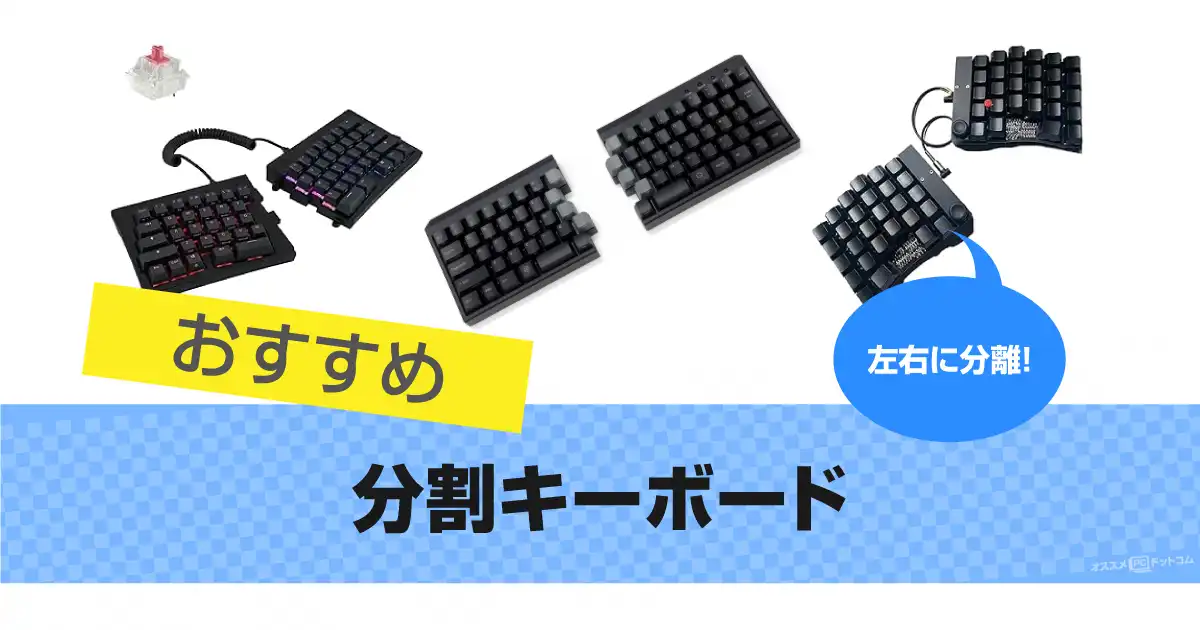

分割キーボードを10機種を厳選したオススメPCドットコム編集部にてご紹介。タイピングが長く肩こりに悩んいる方によく使われています。
「日本語配列」や「自作」、完成品も含めてラインナップ。配列(JIS/US)・キー数・ホットスワップ対応・キーマップ設定(QMK/VIA)が判断基準です。親指で押すカラムスタッガードが多いサムキー型や、使いはじめやすいオーソリニアのスプリットキーボードもピックアップ。
この記事では分離するタイプが欲しいと探している方向けに解説。ご参考になればと思います。ぜひご参考ください。
人気のモデルを集めました!
目次
[閉じる]- 分割キーボードとは?
- 分割キーボードおすすめ
- EPOMAKER Split65 QMK/VIA|スプリットレイアウト(Wisteria Linear Switch)
- キネシス アドバンテージ360|KB360-PRO-GBR
- Koolertron 分離式キーボード 英語配列 75%サイズ エルゴノミクス USB-C 有線
- ASUS ROG Falcata Gaming Keyboard / リストレスト
- YIVU CORNE V4 ワイヤレス スプリットキーボード
- ペリックス PERIBOARD-624B US ワイヤレス スプリットキーボードメンブレンキー US配列
- BAROCCO MiSTEL MD600 Alpha
- Keychron Q11 / 75%サイズ
- Mistel BAROCCO MD770 RGB 分割キーボード メカニカルキーボード
- Corne V4 Cherry 分割式キーボード【自作】
- 分割キーボードの比較
- 分割キーボードの選び方
- 分割キーボード選び:まとめ
分割キーボードとは?
「分割キーボード」とは、左と右にそれぞれ半分に分離した設計。または、エルゴノミクスでは、左右分割タイプのほか一体型のキーレイアウトもあります。
2個に分かれていて、両手で打鍵をした時に肩幅をすぼめることがないのがいい。肩こりで負担がかかってくる40代になったら最強。その理由は腕が楽な姿勢でタイピングができるためです。
用途は、長時間のデスクワークや開発の方(いつになったら仕事終わるの!?っていう人)。PC作業で肩・手首をたくさん酷使している人向き。
現在、人手不足で労働時間が長く、少しでも快適にしたいと考えている人は、買いたいのでは。
初めて使い始めるには最初は勇気がいるもので、店舗にあればまず、試してみてください。
分割キーボードのメリット・デメリット
メリットは姿勢の改善に力を発揮することが良い点。一般的な文字入力エリアの幅は約20cm。日本人の成人男性だと肩幅は約40cmぐらい。それより広く入力しやすい位置に置くといいです。(私も測ったら実測47cmだったので使わなければ…。)
また、90人超の事務系タイピストを対象に、分割・傾斜キーボードの姿勢を検証の記事も。(An Ergonomics Study of Alternative Keyboard Designs)
一方で悪い点は、慣れるまでしばらく使わなければ買ってよかったかわからない。という事が上げられます。最初は簡単ではありません。初心者の方だと、いつも右で押しているけど、左側にあるじゃん、みたいなこともあると思います。
レビューで良かったとしても、他の人とは体格やクセが違うんですよね。
分割キーボードおすすめ
EPOMAKER Split65 QMK/VIA|スプリットレイアウト(Wisteria Linear Switch)
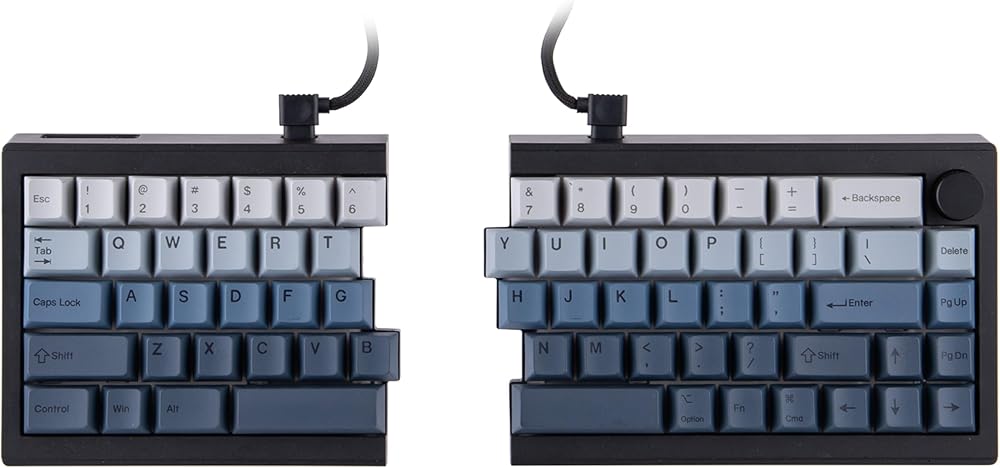
| 配列 | 65%スプリットレイアウト |
|---|---|
| 接続 | Bluetooth 5.0、2.4GHz、USB-C |
| スイッチ | Wisteria Linear V1 |
| サイズ・重量 | 31.7×12.1×2.9cm、960g |
特徴は?
- 左右分離された設計で、肩幅に近い位置で入力できる
- 4層フォーム構造により、底打ち時の空洞音を抑えた
- NKROとアンチゴーストにより、複数キー入力の安定性が高い
- PBT Cherryプロファイルで、指先の滑りと文字消えを抑える
- 南向きRGBバックライトで、キー印字の視認性を保ちやすい
おすすめの人
- 通常配列に近い分割キーボードから始めたい人
- VIAでBackspace周辺や記号キーを作り替えたいプログラマー
- HHKBやMistel Bacco MD770より低価格で分割配列を試したい人
- 軽いリニア打鍵で、長文入力の指疲れを減らしたいライター
良い
- 分割なのに通常配列に近く、格子配列が苦手でも移行しやすかった
- 2万円台でQMK/VIA、無線3系統まで使える価格は良い(価格は2026/06/12 11:02現在に検証しました)
- 45gf始動で軽く、長文入力でも指の負担が小さい
- ガスケット系構造により、打鍵音の低音感はしっかり出る
- 3/5ピンスイッチで、静音軸や重めの軸へ交換できる
気になる
- 右上ノブをBackspaceと押し間違えやすいというレビューがあった
- バッククオートとチルダがFn+Escなので、プログラミングでは設定変更したい
- 打鍵音はやや大きめで、同じ部屋で通話する家族がいる環境では悪い
- キックスタンド非搭載
- 左側だけ認識されたレビューがあり、左右分離の接続安定性は確認
通常配列に近いまま、肩を開ける分割設計
EPOMAKER Split65の強みは、65%レイアウトを左右に分けた設計。Corne系のカラムスタッガードと違い、一般的な英字配列に近いので、分割入門者でも文字位置の混乱が少ない。
USB-C有線、2.4GHz、Bluetooth 5.0を使えるため、ゲームはUSB-C、デスク作業は2.4GHz、タブレットはBluetoothのように切り替えられます。最大5台のペアリングに対応したことで、PCを複数使う机ではケーブル本数を減らせる。
打鍵は押下圧は45/62gf、ストロークは2.0/3.6mmです。軽いリニア軸で、文章作成やコーディングで連続入力したときの指離れがいい。
QMK/VIA対応は、この製品を選んだ大きな理由になる。標準配列で気になるチルダやBackspace周辺を直せるので、レビューで指摘されていた弱点もキー割り当てで調整。
キネシス アドバンテージ360|KB360-PRO-GBR
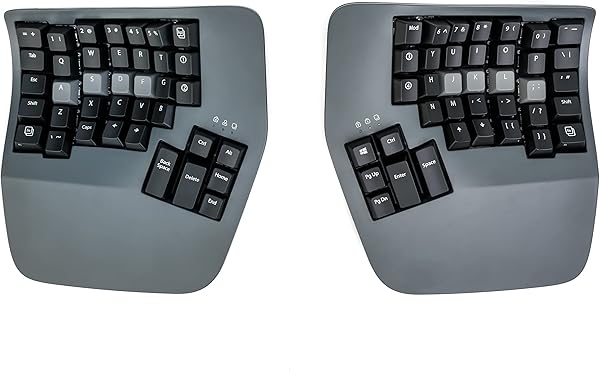
| 製品名 | キネシス アドバンテージ360(KB360-PRO-GBR) |
|---|---|
| タイプ | 左右分離型 |
| キースイッチ | Gateron 茶軸(タクタイル、メカニカル) |
| キー配列 | US配列 |
| 接続 | Bluetooth(充電:PC側Type-A) |
| キーキャップ | ABS シャインスルー |
| 寸法 | 幅約387 × 高さ70~101 × 奥行203 mm |
| 付属 | ブリッジコネクタ(左右固定用) |
手首のひねりを減らして打鍵できる分割キーボード
特徴
- 左右分離で肩幅配置が可能。肩・背中が縮こまる姿勢を減らせる
- 左右を回転・間隔調整でき、手首をまっすぐ保つ配置に寄せられる
- 3種類の角度調節をワンタッチ切替
- エンターやバックスペース等を親指クラスタへ配置してホームポジションを維持
- ショートカットはリマップでキー割り当て変更が可能(ZMKカスタムはGitHub運用)
おすすめの人
- メインで使える上位モデルを探している方
- 手の移動量を抑えて入力したい人
- US配列に抵抗が少なく、スタンダードな形状のモデルを使いたい人
ひとことレビュー(編集部)
- 無線で左右の置き位置を机上レイアウトしやすい
- ファンクションキーはレイヤーへ収納
Koolertron 分離式キーボード 英語配列 75%サイズ エルゴノミクス USB-C 有線
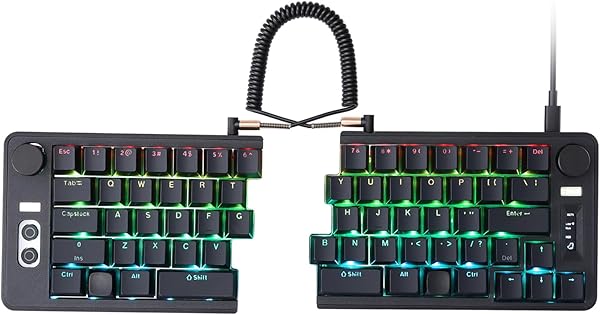
| ブランド | Koolertron |
|---|---|
| モデル名 | 分割キーボード |
| 配列 | 英語配列 |
特徴
- 左右独立の分離式設計で、肩幅に合わせてキー位置を置ける
- 104個の通常ボタンやWebナビゲーションを任意キーへ割り当て可能
- 4段階のキー設定をMCU内に保存し、PCを変えても登録キーを使える
- 左右それぞれのノブで、音量や明るさなどの調整操作を割り当てられる
- RGBバックライトは1,680万色対応で、暗い作業机でもキー視認性を確保
- ホットスワップ対応のため、スイッチ交換で打鍵圧やクリック感を変更できる
おすすめの人
- 一体型キーボードで肩が内側に入り、手首角度が気になる人
- マクロと4層のカスタム構成でキー割り当てを切り替える人
ひとことレビュー(編集部)
- 左手デバイス寄りのマクロ構成で、クリエイター向けショートカット登録
- 1万円ぐらい(2026/05/16 10:00の時点で9,980 円)でコスパが高い。もし肩幅を広げる目的なら十分な性能
- OEM青軸のクリック音があります
左右独立の入力ポジション
左右のキーを分けて配置できるため、一体型キーボードで両手が中央側へ集まる感覚を減らせます。USB-C有線接続のため、遅延を避けたいゲーム操作や、Photoshopのブラシ切り替え、Premiere Proのカット編集でも入力安定性を確保しやすい構成です。
ASUS ROG Falcata Gaming Keyboard / リストレスト
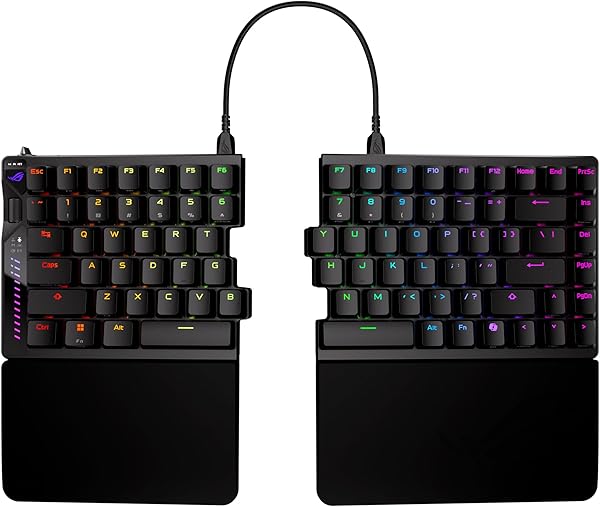
| 配列 | 75%サイズ 分割型キーボード |
|---|---|
| キースイッチ | ROG HFX V2 Magnetic Switch(磁気式・ホットスワップ対応) |
| アクチュエーション | 0.1~3.5mm |
| 接続方式 | USB有線 / 2.4GHz無線 / Bluetooth 5 |
特徴
- 左右分割構造により、肩を内側へ寄せない配置が取りやすく、前腕の角度を自然に保ったまま入力しやすい。
- 右側モジュールを外し、左側のみで使えるため、マウス可動域を広く確保でき、ローセンシ設定でも机上レイアウトを詰めやすい。
- ROG HFX V2磁気スイッチは0.01mm単位で作動点を調整でき、浅め設定ではキー入力の戻りを短くし、連続操作時の指移動量を抑えられる。
- 8000Hzのため入力更新間隔は約0.125msまで短縮、反応待ちを意識せず操作できる。
- 4層内部構造(PORONスイッチパッド・シリコンフォーム)で、打鍵時の衝撃を分散し、長時間入力でも指先への負担を溜めにくい。
- 着脱式リストレストは傾斜、手首を反らしすぎない姿勢を作りやすい。
- 多機能ホイールとWeb設定(Gear Link)により、ソフト常駐なしで使える。
おすすめの人
- マウス操作スペースを広く取りつつ、左手のキー操作に集中したい方
- ワイヤレスと有線を切り替え、PC・ノートPC・タブレットを併用する人
ひとことレビュー(編集部)
- 左側単独使用できるので、低感度マウス設定でも窮屈になりにくいレベル。
- 左右接続には同梱リンクケーブルが必須で、サードパーティ製ケーブルは使用条件が限定される。
YIVU CORNE V4 ワイヤレス スプリットキーボード

| レイアウト | 40% 46キー 3×6直交+親指3キー×2 |
|---|---|
| 左右分離型 | 左右分離型スプリット 本体間隔と角度と回転の微調整に対応 |
| 接続 | 2.4GHz ワイヤレス USBレシーバー 有効範囲約10m |
| スイッチ | プリリニア赤軸 45g トリガー プレルブ済み |
| ホットスワップ | 3ピンと5ピンに対応 Cherry MX互換 |
| キーキャップ | PBT 樹脂 |
特徴
- 3×6直交配列に親指キー群を追加しホームポジション中心の入力で指移動を圧縮
- 左右分離型の角度と回転を調整し肩幅で前腕の回外を低減
- 2.4GHz接続とUSBレシーバーで低レイテンシ操作を確保
- プリリニア赤軸45gで軽い押下圧により連続タイピングの負担を抑制
- 3ピンと5ピンのホットスワップでMX互換スイッチの差し替えられる
- PBTキーキャップで摩耗に強くテカりを抑え刻印視認性を維持
- QMKとVIALでマクロを構成し指の移動量をさらに削減
- 40%サイズの46キーでマウス近接を保ちポインタ操作への復帰が迅速
おすすめの人
- 左右分離型スプリットで肩と手首の負担を抑えたい方
- Cherry MX互換のホットスワップでキースイッチを交換したい方
- 40% 46キーでデスク上のマウス距離を短縮したい方
- 2.4GHzワイヤレスでPCやWindows環境へ低レイテンシ接続を使いたい方
(¥14,999 ― 2026/07/12 22:20 時点、Amazon 調べ)
ペリックス PERIBOARD-624B US ワイヤレス スプリットキーボードメンブレンキー US配列

| モデル | ペリックス PERIBOARD-624B |
|---|---|
| 分割・配列・レイアウト | 左右分離型 英語配列(US) テンキーレス相当 |
| 接続方式・インターフェース | ワイヤレス2.4GHz(USBレシーバー) USBケーブル付属 |
| スイッチ・軸・キー | メンブレンスイッチ マルチメディアショートカット内蔵 |
| 制御 | 角度調整用スタンド付き チルトキット リストサポート |
| OS | Windows 11 / 10 |
| メーカー・機種名 | ペリックス PERIBOARD-624B |
特徴
- 完全左右分離型でケーブル無しの両対応レイアウト
- 2.4GHzワイヤレスでレシーバーをUSBに挿すだけでwindowsで使用できる
- カーブしたキーとスプリットの傾斜により腕と手の位置を自然な角度へ誘導する設計
- 底面スタンドでテンティング(Tenting)可能。傾斜角度を段階的に設定できる
- リストサポートにより手首の設置面を広げた前腕の負担を分散
- 打鍵音を抑えて入力
- マルチメディアショートカットで音量や再生操作しやすい
- 英語配列のため@や()と横長Enterなど日本語配列と違う点がある
- windowsで日本語に切替した後で、印字と入力に差がでることもあり
- 初期は入力の慣れが必要
おすすめの人
- 左右分離型のため肩幅でレイアウトを組みたい人
- ワイヤレスで配線を減らしデスクのスペースを確保したい人
- windowsで長時間入力を行う人
- キータッチは浅いストロークで、メンブレンの穏やかな反発の打鍵感を選びたい人
BAROCCO MiSTEL MD600 Alpha

肩も手首も、楽にタイピングできるのが、「BAROCCO MiSTEL MD600 Alpha」分離型メカニカルキーボードの魅力。キーの向きが「八の字」のアリス配列。自然な角度で打てるので、配置した腕に負担がかかりにくい。
打鍵音が静かに入力できる静音赤軸で、ホットスワップ対応でスイッチ交換もできる。
Bluetoothのペアリング接続とUSBの両対応。
さらに、RGBバックライトやマクロも便利。
仕様
- メーカー:Mistel(ミステル)
- 型番:ML-MD600ABT-U-SR/BK
- キー配列:US(アリス配列)60%レイアウト(64キー)
- キースイッチ:Cherry MX 静音赤軸
- キーキャップ:PBT
- 接続方式:USB有線 / Bluetooth 5.0
- バッテリー駆動:最大160時間(LEDオフ時)
- LED:RGBバックライト対応
- ポーリングレート:1000Hz
- 重量:約795g(左右一体時)
選ぶポイント:
エルゴノミクス+拡張性の高さ
- アリス配列と分離構造で負担軽減
- EVAフォーム内蔵で静かにタイピング
- RGBライト&マクロ対応で仕事も遊びにも対応
- ホットスワップ対応でキーの入れ替え自由自在
Keychron Q11 / 75%サイズ
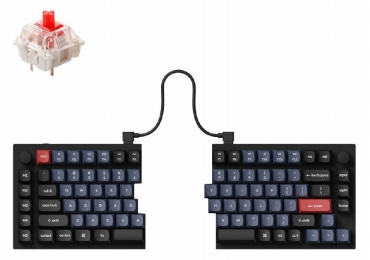
Keychron Q11は、テンキーが無いサイズが75%レイアウトの左右分離キーボードです。コンパクトなキーボードを使いたい方にぴったり。
QMKとVIAによりキーのリマップやマクロにも対応。キースイッチは指先に滑らかな打鍵感がある、Gateron G Proのメカニカル式スイッチを搭載していて、ホットスワップも可能で、キースイッチの交換ができます。
キーキャップは耐久性のあるPBTで、長い間キーボードを使っていても文字が薄くなりにくい仕様です。キーボードの内部には高性能なARMのMCUが内蔵、ポーリングレートが1000Hzで低レイテンシーです。
互換性は、WindowsとMac。また、マルチメディアとファンクションキーに対応しています。
仕様情報
- キーレイアウト:US配列
- インターフェース:USB TYPE-C
- サイズ:345 x 134mm x 16.3mm
- 重さ:約1186 g
Windows・Mac
OSはWindowsとMacの両対応でレイアウトの切替えが可能で、それぞれキーマップの設定が可能
Mistel BAROCCO MD770 RGB 分割キーボード メカニカルキーボード
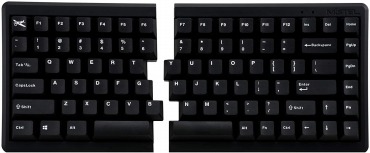
MistelのBAROCCO MD770は、コンパクトな分割キーボードで、英語配列の85キーです。MD600に比べて利便性の部分が向上の最新のシリーズ。
テンキーレスですが右下には矢印キー付きで、US配列でも慣れれば使いやすい。
正統進化を遂げた分離型キーボードです。以前の機種に比べてファンクションキーが追加され、キー入力のしやすさが向上した。キーボードの背面にはDIPスイッチを搭載していて、キーの機能を切替えられるのが特徴です。
また、マクロを搭載していてキー入力パターンのプログラミングが可能です。ハードウェアマクロでキー配置変更して、3つまでプロファイルを保存できます。
基本はQWERTY配列になった、DvorakやColemak配列のレイアウト。USB-Cポートでつなげて使います。RGBのバックライトがああったりして、LEDモードを設定が可能。
メカニカルキーボードでキースイッチの軸を選べます。つまり、静音タイプや打鍵感を選択できる。同時押しにも正確に入力できるNキーロールオーバーに対応のため、タイピングが速いひとにぴったり。
CHERRY MXのキースイッチ
- CHERRY MX RGB 静音赤軸
- CHERRY MX RGB 赤軸(滑らかなリニアスイッチ)
- CHERRY MX RGB 青軸(クリック感があり打鍵音がするスイッチ)
- CHERRY MX RGB 茶軸(わずかなクリック感)
- CHERRY MX RGB 銀軸(キーストロークが浅いスイッチ)
仕様
- メディアキー : 対応
- オンボードメモリ: あり
- ポーリングレート : 1000Hz
- MD770-BUSPDBBT1
選ぶポイント:
英語配列 88キーのメカニカル方式
- 分割キーボードでCherry MXスイッチが使える
- Windows 10、Mac対応
Corne V4 Cherry 分割式キーボード【自作】
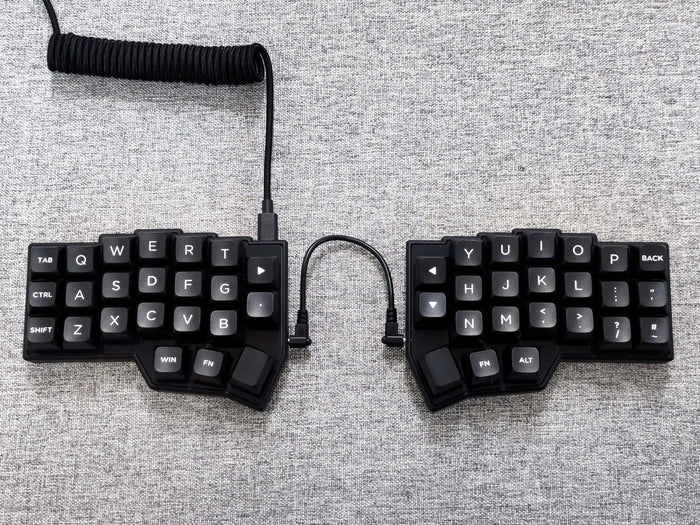
Corne V4 Cherryの自作する分割式キーボードでカラムスタッガード配列です。基板自体は左右ともに実装されています。
基盤やケースのほかネジがあり、別途キースイッチやケーブル類が必要。Kailhのロープロファイルスイッチは使えないようで注意です。
Cherry MXで互換性があるスイッチであればホットスワップに対応していて、メンテナンスもできます。
分割キーボードの比較
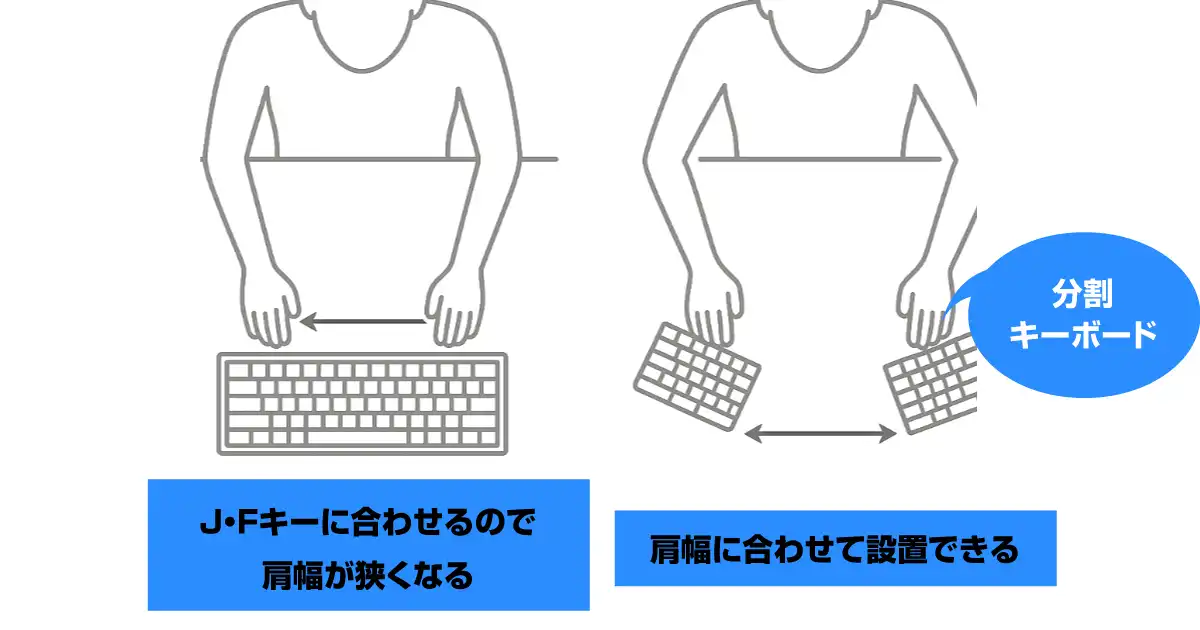
メリットは肩が開くことで疲れにくいといえるでしょう。分割キーボードは、好きな角度や幅で配置で姿勢が楽になるので肩こりがしづらくなることです。
特に肩幅が広い方は肩をすぼめる姿勢になりますが、分割タイプであればタイピングをする時に腕の形がハの字になりにくいため快適。
分離式なら左右それぞれ使いやすい位置にキーボードを配置する形状で、肩をすくめることなく手首もひねらずにすみます。左手と右手を置く位置を、自由に調節して姿勢を見直すことにより、ゆったり作業ができます。
疲れにくくなることでタイピング効率が上がるため、一日中キーボードを使用するような、文字を多く入力する人向けにぴったり。
分割キーボードは左右で2つに分かれているため、それぞれ設置位置を調整できるのがメリットです。
分割キーボードの選び方

レイアウトにより配指も違う
分割キーボードのレイアウトは、QWERTY配列キーボードとは違うレイアウトでも使えます。
たとえば、Mistel BAROCCO MD770の場合は、Dvorak配列やColemak配列も使えます。左右分離型キーボードでDvorakのレイアウトだとjキーやkキーは、Aキーの下の段の位置です。方向キーの位置が違ったり、無いタイプもあるので指を配置が変わります。分割タイプはシフトが左右に分かれる点も特徴で、キーが押しやすい位置にあるため配指も違ってきます。
2つに分割して左右に配置して使えるので、位置が開く分だけ肩や腕の姿勢も楽。手首も自然な感触でキーを打鍵できます。
物理レイアウトで選ぶ
- カラムスタッガード:指の長さに合わせてキー列を縦方向にずらした配列。Corne、Lily58、Sofleなどの分割キーボードで多く、ホームポジションから指を縦に動かす設計
- オーソリニア:キーが縦横まっすぐ並ぶ格子状の配列。PlanckやPreonic系で見られ、通常の横ズレ配列と違うため慣れが必要
- Row Staggered:一般的なキーボードと同じ横方向にずれた配列。Mistel BAROCCOのように、通常配列から移行しやすい
- 親指クラスタ:Space、Enter、Backspace、Fnなどを親指側に集めたキー群。キネシスやErgoDox系で重視され、親指で操作するキー数が増える
入力方式の種類
キースイッチの種類では、主に「メンブレン式」と「メカニカル式」の2種類があります。キーボードの入力方式としては、パンタグラフ式もありますが、分割キーボードの場合は、おおよそ以下の2種類です。
メカニカル式の場合は色が重要で打鍵感や音に違いがあります。クリック感など好みの軸が選べます。
| キー比較 | メンブレン式 | メカニカル式 |
|---|---|---|
| 価格 | ◯ | △ |
| 耐久性 | △ | ◯ |
| 静音性 | 比較的静か | ピンク軸(静音赤軸)は静か 青軸は音が大きめ |
| 特徴 | 柔らかな打鍵感 | 軸の種類により、キーストロークの深さや打鍵音が違う |
接続方式
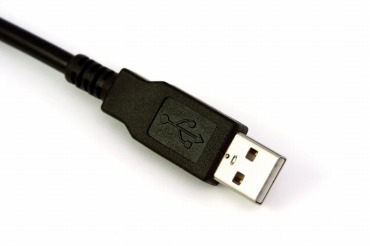
有線はUSB Type A-Cが主流。有線分割タイプでも着脱式ケーブルだと持ち運びしやすいです。
接続で選ぶ
- 有線:最も安定しやすく、入力遅延が少ない。ただし配線が増えがち
- 2.4GHz(USBドングル):無線でも安定・低レイテンシー。
- Bluetooth:Mac/iPadなどマルチペアリングに向きやすい。スリープ復帰や再接続(Reconnect)の体感差が出やすく、電池・充電管理も必要
- 左右間接続(Inter-half connection):TRRSケーブル/USB-Cで繋ぐか、デュアルワイヤレスで、机上の自由度と取り回しが変わる
分割キーボード選び:まとめ
分割キーボードをラインナップして解説しました。まだ、使ったことがないはじめて使う人は選択するかどうか、迷う方もいるでしょう。
初心者の方でもキーの配置は慣れたら感覚としてキーが打てるようになるでしょう。一方で、目で見る範囲が広くなるのでブラインドタッチができるようになったら、入力しやすいです。
タイピングをする時間が長くても、分割キーボードはフルキーボードと違って中央で分離できるので、姿勢もゆったりとタイピングができます。使いはじめは、少し練習が必要で慣れたら快適です。
マクロの設定はオンボードで保存できると、デバイスを変えても対応できます。
価格は分割式だと、目安としては2万円~4万円ぐらいします。たとえば、中古品でもNaya Createは6万円超えです。一般的なキーボードと比較すると安くないですが、ゆったりキーボードを使いたいもの。少しでも楽なキーボード環境になると、長時間の作業で疲れも抑えるでしょう。
関連キーボード
「エルゴノミクス型キーボードのおすすめ」記事でも分離型キーボードをご紹介しています。
・参考
Kinesis 公式サイト
▲記事のトップへ「分割キーボード」
もし一番伝えたかった部分、届いていたら嬉しいです。実際のところ、どう感じましたか?
(押すだけで送信されます)