

ゲーム配信を始めるなら、ゲームと配信ソフトを同時に動かせるパソコンが必要です。
「普通のゲーミングPCでも配信できる?」「配信中にゲームがカクつかない?」と迷っていませんか?
たとえば、OBS StudioでYouTubeに1080p・60fps配信する場合、ゲームの描画と映像のエンコードを同時に処理します。GPUのハードウェアエンコードを使えば、CPU負荷を減らせるため、プレイ中の動作も安定させやすくなります。
この記事では、配信パソコンに必要なCPU・グラボ・メモリの目安と、予算に合わせた選び方を解説します。
配信パソコンに必要なスペックは?

YouTubeでPCゲームをライブ配信するなら、Core i5・Ryzen 5以上のCPU、GeForce RTX 5060以上のGPUが目安です。
配信ソフト「OBS Studio」を使い、フルHD・60fpsでゲーム実況する場合、おすすめの構成は以下のとおりです。
| パーツ | 標準構成 | 余裕のある構成 |
|---|---|---|
| CPU | Core i5 / Ryzen 5(6コア以上) | Core i7 / Ryzen 7(8コア以上) |
| GPU | GeForce RTX 5060 | GeForce RTX 5070 |
| メモリ | 16GB | 32GB |
| SSD | 500GB | 1TB以上 |
配信パソコンで重要なのは、ゲーム処理と映像エンコードを同時にこなせる性能です。
例えば、FortniteをプレイしながらOBS StudioでWebカメラ映像、マイク音声、コメント欄を管理する場合。CPUだけで映像を圧縮すると、ゲーム処理との競合が発生します。
そこで役立つのが、GeForce RTXシリーズに搭載された「NVENC」。GPU内の専用回路で映像をエンコードするため、CPU負荷を抑えられます。
ただし、ゲーム側でGPU使用率が100%に達すると、OBSの映像処理が遅れて配信画面がカクつく原因に。ゲーム内のフレームレート上限を調整し、GPU性能に余裕を残す設定も重要です。
また、32GBメモリならゲームとOBS、ブラウザを同時起動する際のメモリ不足を防ぎやすくなります。長時間の録画も残すなら1TB SSDがおすすめです。
なお、配信には回線速度も必要。YouTubeのフルHD・60fps配信では、H.264の推奨ビットレートが12Mbps。アップロード速度20Mbps以上を確保しておきましょう。
配信パソコンを選ぶポイント
ゲームをプレイしながら、YouTube Liveで生配信するなら、ゲーム性能だけでなく、配信ソフトの処理能力も重要です。
1台のPCでゲーム配信する人向けに、選ぶポイントを4つ紹介します。
GPUはRTX 5060以上を目安に
ゲーム配信で最初に確認したいのがGPUです。ゲーム映像の描画に加え、OBS Studioによる配信画面の合成にも使われます。
おすすめは「GeForce RTX 5060」以上。専用エンコーダー「NVENC」を搭載し、CPUの負担を抑えながら映像を圧縮できます。
ただし、ゲームでGPUを使い切ると、配信映像だけカクつく場合があります。高画質設定で遊ぶなら、RTX 5070以上も検討しましょう。
CPUは8コア以上がおすすめ
ゲーム配信中は、OBS Studio、Discord、ブラウザなど複数のソフトが同時に動きます。
CPUは「Ryzen 7 9700X」など、8コア以上を目安に選びましょう。NVENCを使っても、ゲーム処理や各ソフトの動作にはCPU性能が必要です。
6コアでも配信できますが、負荷の高いゲームを動かしながら複数のソフトを使うなら、8コア構成が適しています。
メモリ32GBで余裕を確保
メモリは32GBがおすすめです。16GBでも配信自体は可能ですが、大型ゲームとOBS Studioを同時起動すると、使用量が増えます。
とくに、配信画面へコメント欄やアニメーションを追加する場合、OBSのブラウザソースもメモリを消費します。
また、配信アーカイブをPCに録画するなら、SSDは1TB以上を選びましょう。録画ビットレート20Mbpsなら、1時間で約9GBの保存容量が必要です。
有線LAN端子の有無も確認
配信映像はインターネット経由で送信するため、回線の上り速度が重要です。
YouTube Liveの1080p・60fps配信では、H.264形式の推奨映像ビットレートは17Mbps。余裕を見て、実測上り30Mbps以上を確保したいところです。
Wi-Fi接続より有線LANを優先。購入前にLAN端子を確認し、配信中の通信切断や映像停止を防ぎましょう。
配信におすすめのパソコン5選
それでは、ゲーム実況やVTuber配信におすすめのデスクトップパソコンを5つ紹介します。
予算20万円以下の入門モデルから、RTX 5080搭載のハイエンドPCまで厳選しました。配信内容や予算に合わせて比較してみてください。
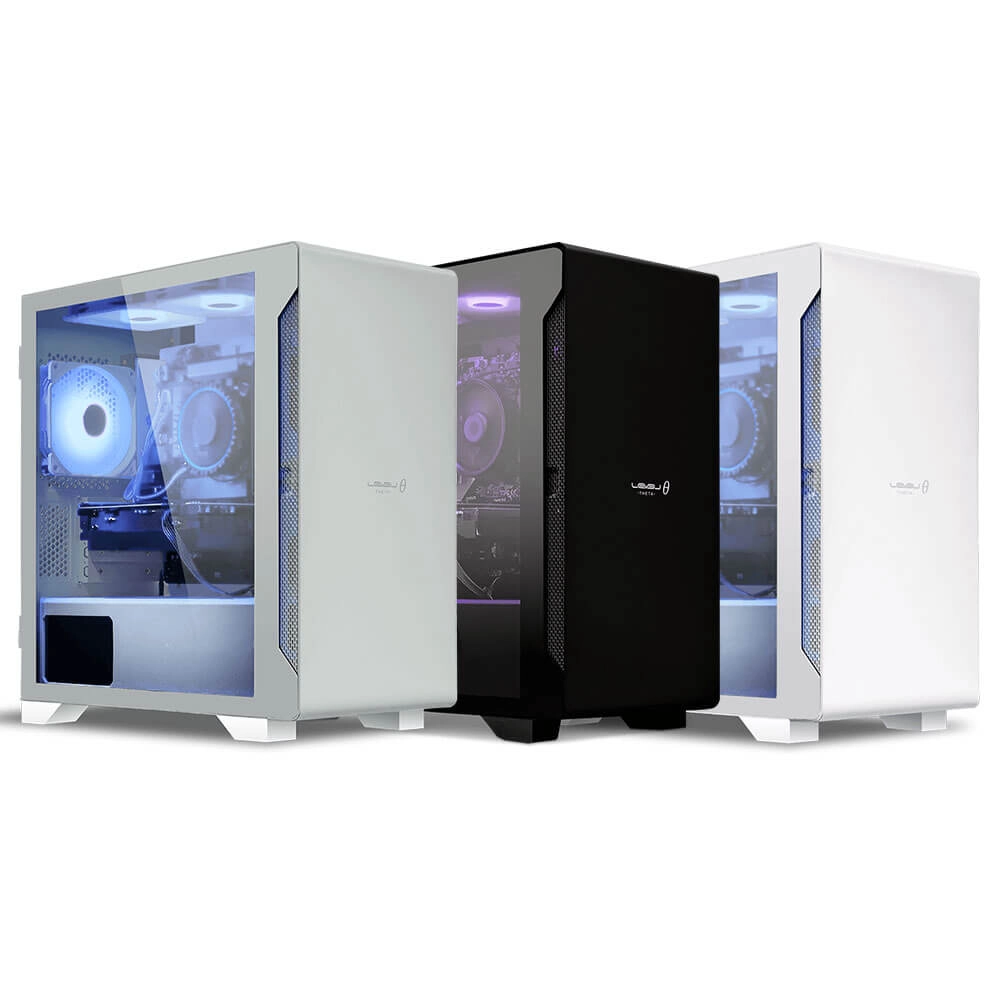
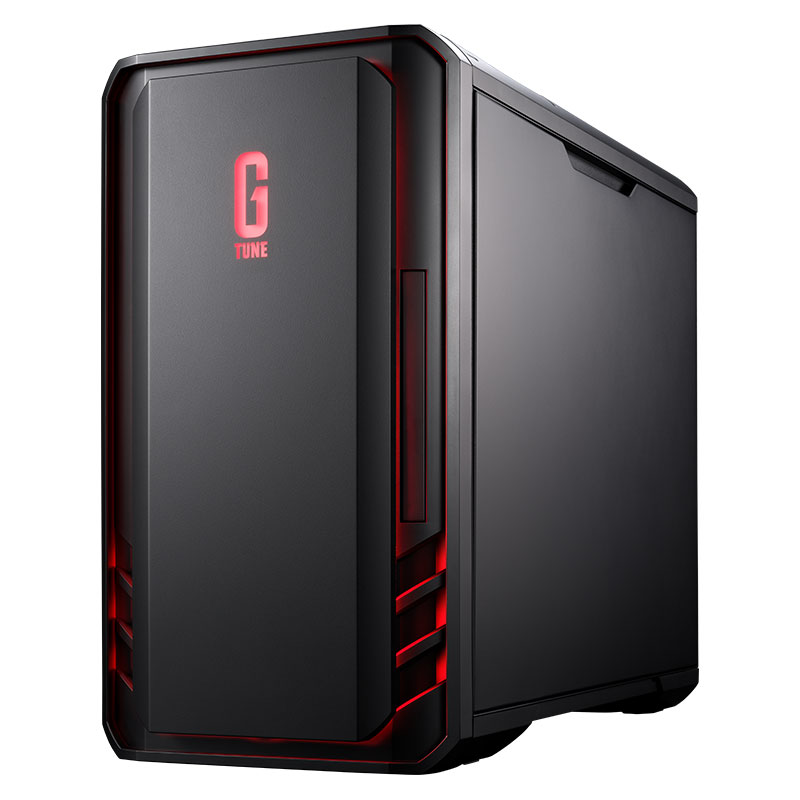
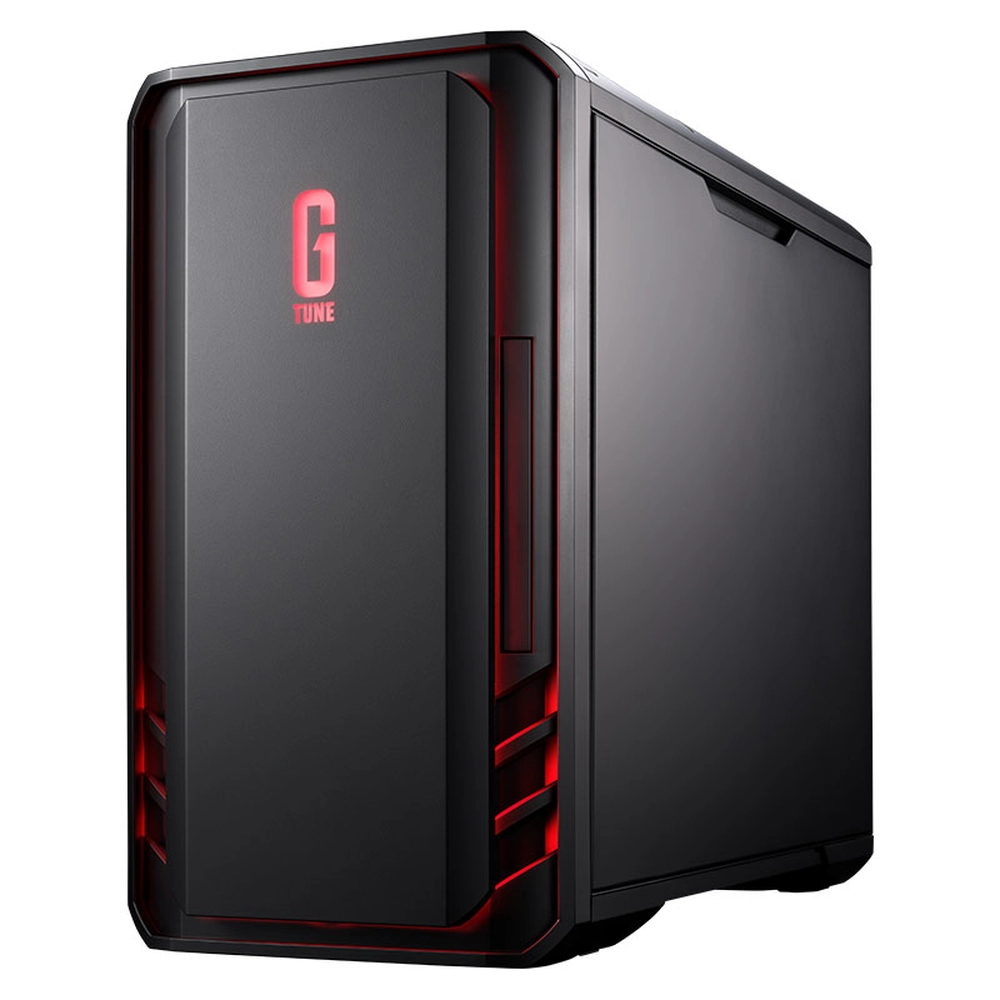
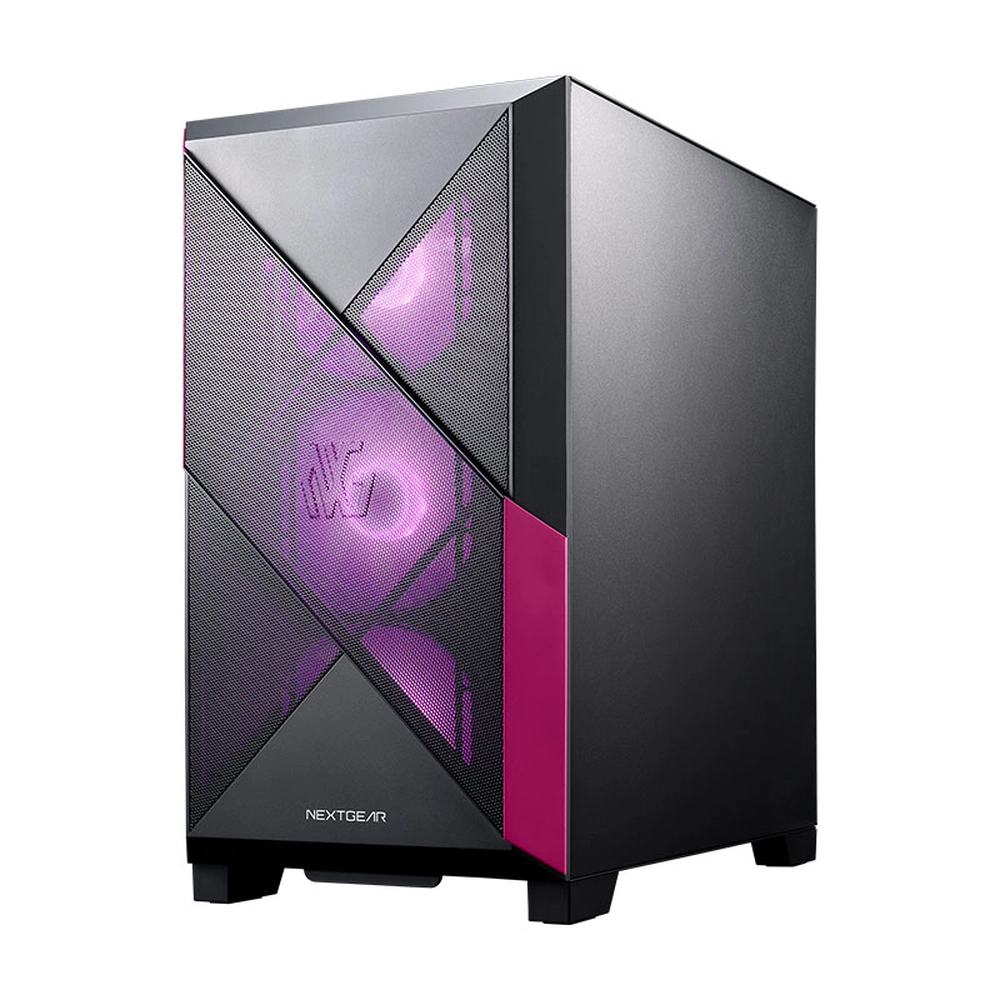
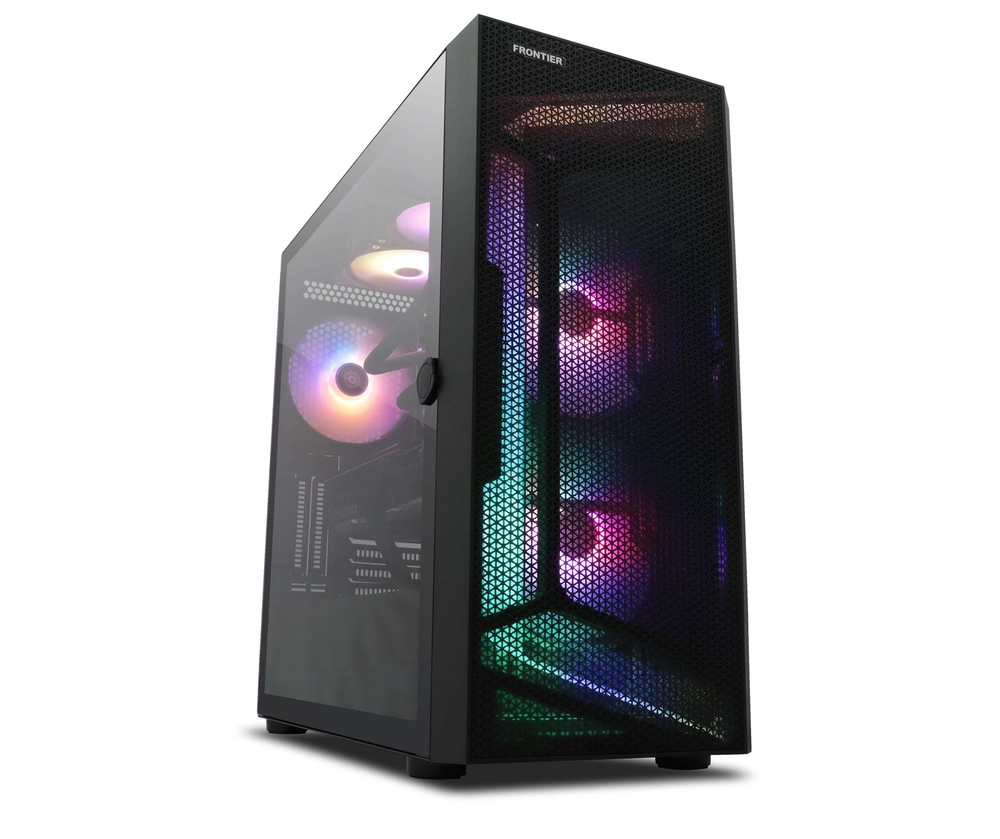
| 製品名 | LEVEL-M155-R57X-RKX | G TUNE DG-I5G6T | G TUNE DG-I5G70 | NEXTGEAR JG-A7G70 | FRGBLMB650/SG2 |
|---|---|---|---|---|---|
| 画像 |
 |
 |
 |
 |
 |
| メーカー | パソコン工房 | マウスコンピューター | マウスコンピューター | マウスコンピューター | FRONTIER |
| CPU | Ryzen 7 5700X | Core i5-14400F | Core i5-14400F | Ryzen 7 9700X | Ryzen 7 9800X3D |
| GPU | RTX 5060 8GB | RTX 5060 Ti 16GB | RTX 5070 12GB | RTX 5070 12GB | RTX 5080 16GB |
| メモリ | 16GB | 16GB | 16GB | 32GB | 32GB |
| SSD | 500GB | 1TB | 500GB | 1TB | 1TB |
| 価格 | 174,700円~ | 256,800円~ | 259,800円~ | 349,800円~ | 569,800円 |
| 配信目安 | フルHDゲーム実況・雑談配信 | VTuber・3Dアバター配信 | WQHDゲーム実況 | ゲーム実況・VTuber配信・同時録画 | 高負荷ゲーム実況・高画質録画 |
| 公式サイト | パソコン工房で見る |
フロンティアで見る |
配信とゲームを1台でこなすなら、個人的には「NEXTGEAR JG-A7G70」が一番おすすめです。
RTX 5070に加え、メモリ32GBとSSD 1TBを標準搭載。OBS Studioでゲーム画面、コメント欄、Webカメラを表示しながら録画する構成にも対応しやすく、購入時の増設費用を抑えられます。
※価格は2026年10月18日に確認した価格です。セールや構成変更により変動します。
※LEVEL-M155-R57X-RKXはセール価格、G TUNE DG-I5G6Tはアウトレット価格です。
※画像はメーカー掲載画像またはシリーズ共通の筐体イメージです。
※モニター、マイク、Webカメラ、必要に応じたキャプチャーボードは別途用意してください。
予算20万円以下の入門モデル!LEVEL-M155-R57X-RKX
RTX 5060搭載!約17万円からゲーム配信を始められる
「LEVEL-M155-R57X-RKX」は、初めてゲーム実況に挑戦する人におすすめのデスクトップパソコンです。
GPUはGeForce RTX 5060、CPUは8コア16スレッドのRyzen 7 5700Xを搭載。OBS StudioのNVENCを使えば、CPUへの負荷を抑えながらフルHD・60fpsの配信を狙えます。
ゲーム実況だけでなく、YouTube Liveでの雑談配信にも使える構成。約17万円という価格も魅力で、予算をマイクやWebカメラに回せるのがうれしいポイントです。
ただし、メモリ16GBとSSD 500GBは最低限。Discordやブラウザも開きながら実況するなら、32GBへの変更をおすすめします。
商品スペック
| CPU | AMD Ryzen 7 5700X(8コア16スレッド) |
|---|---|
| GPU | GeForce RTX 5060 8GB |
| メモリ | 16GB DDR4-3200(8GB×2) |
| ストレージ | 500GB NVMe SSD |
| OS | Windows 11 Home |
| 価格 | 174,700円~(2026/10/18 23:31の時点) |
VTuber配信におすすめ!G TUNE DG-I5G6T
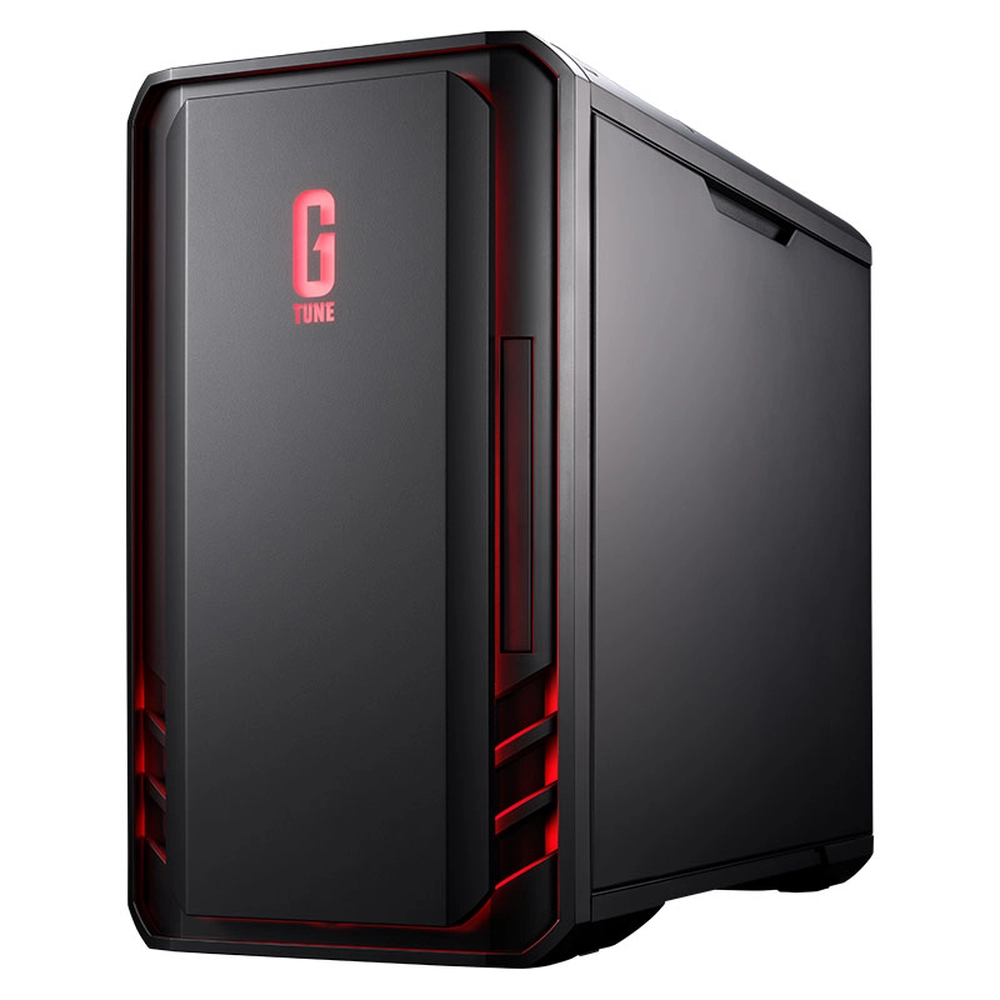
GPUメモリ16GB!3Dアバターを使うVTuber向け
「G TUNE DG-I5G6T」は、3Dアバターを表示しながらゲーム実況したい人におすすめの配信パソコンです。
特徴は、GeForce RTX 5060 TiのVRAMが16GBあること。3Dモデルのテクスチャーやゲーム画面をGPUで処理する際、VRAM容量に余裕を持たせられます。
たとえば、Warudoでアバターを動かし、OBS Studioでゲーム画面と合成する配信。VRAMを多く消費する構成でも、8GBモデルより容量不足を避けやすいのが利点です。
一方、標準メモリは16GB。配信ソフトとアバター表示ソフトを同時に使うなら32GBへ増設したいところ。SSDは1TBあるので、ゲームや配信素材の保存にも使いやすい構成です。
商品スペック
| CPU | Intel Core i5-14400F(10コア16スレッド) |
|---|---|
| GPU | GeForce RTX 5060 Ti 16GB |
| メモリ | 16GB DDR4-3200(8GB×2) |
| ストレージ | 1TB NVMe SSD(Gen4) |
| OS | Windows 11 Home |
| 価格 | 256,800円~(アウトレット) |
ゲーム性能を優先!G TUNE DG-I5G70
RTX 5070搭載!WQHDで遊びながらフルHD配信
「G TUNE DG-I5G70」は、ゲームの画質にもこだわりたい配信者向けのデスクトップPCです。
GeForce RTX 5070を搭載しており、フルHDだけでなくWQHD(2560×1440)のゲームプレイにも対応。ゲーム画面を高解像度で描画し、OBS Studioから1920×1080・60fpsで配信する使い方に向いています。
RTX 5060 Ti搭載モデルとの価格差はわずか3,000円。VRAM容量は12GBですが、3Dアバターよりゲームの描画性能を優先するなら、こちらが有力候補です。
惜しいのは、メモリ16GBが1枚構成で、SSDも500GBという点。購入時にメモリ32GBのデュアルチャネル構成とSSD 1TBへ変更すれば、ゲーム実況用として使いやすくなります。
商品スペック
| CPU | Intel Core i5-14400F(10コア16スレッド) |
|---|---|
| GPU | GeForce RTX 5070 12GB |
| メモリ | 16GB DDR5-4800(16GB×1) |
| ストレージ | 500GB NVMe SSD(Gen4) |
| OS | Windows 11 Home |
| 価格 | 259,800円~ |
ゲーム実況とVTuber配信を兼用!NEXTGEAR JG-A7G70
8コアCPU+32GBメモリ!配信も録画もこなせる一台
「NEXTGEAR JG-A7G70」は、今回紹介する5機種のなかでも、ゲーム実況とVTuber配信を兼用したい人におすすめです。
CPUはRyzen 7 9700X、GPUはGeForce RTX 5070。ゲームを動かしながらOBS Studioで映像を合成し、Discordやコメント管理用のブラウザを開く使い方に適しています。
とくに便利なのが、32GBメモリと1TB SSDを標準搭載している点。配信画面にアバターやコメント欄を追加してもメモリ容量に余裕を持たせやすく、配信中の録画データも保存できます。
240mm水冷CPUクーラーを搭載し、3年間のセンドバック修理保証も付属。初期構成のまま長く使いたい人に向いたモデルです。
商品スペック
| CPU | AMD Ryzen 7 9700X(8コア16スレッド) |
|---|---|
| GPU | GeForce RTX 5070 12GB |
| メモリ | 32GB DDR5-5600(16GB×2) |
| ストレージ | 1TB NVMe SSD(Gen4) |
| CPUクーラー | 240mm水冷 |
| OS | Windows 11 Home |
| 価格 | 349,800円~ |
高画質配信向けハイエンドモデル!FRGBLMB650/SG2
RTX 5080+9800X3D!4Kゲーム実況を狙える高性能PC
「FRGBLMB650/SG2」は、高負荷のPCゲームを高画質でプレイしながら実況したい人向けのハイエンドモデルです。
CPUにはRyzen 7 9800X3Dを搭載。大容量の3D V-Cacheにより、CPU性能がフレームレートに影響するゲームで強みを発揮します。
GPUもGeForce RTX 5080 16GBと強力。4K解像度のゲームプレイを視野に入れながら、NVENCで配信映像をエンコードできます。高画質設定で遊びつつ、配信中のフレームレート低下を抑えたい人に適した構成です。
電源は1000Wの80PLUS PLATINUM認証モデルで、240mm水冷CPUクーラーも標準搭載。ただし、SSDは1TBなので、4K録画を長時間保存するなら増設を検討しましょう。
商品スペック
| CPU | AMD Ryzen 7 9800X3D(8コア16スレッド) |
|---|---|
| GPU | GeForce RTX 5080 16GB |
| メモリ | 32GB DDR5(16GB×2) |
| ストレージ | 1TB NVMe SSD(Gen4) |
| CPUクーラー | MSI MAG CORELIQUID I240(水冷240mm) |
| 電源 | 1000W 80PLUS PLATINUM |
| OS | Windows 11 Home |
| 価格 | 569,800円(税込) |
配信パソコンでよくある質問
ゲーム配信にはパソコンが2台必要?
基本的には1台で十分です。GeForce RTX 5060以上のGPUを搭載したゲーミングPCなら、OBS Studioでゲーム画面を取り込み、フルHD・60fpsで配信する構成を組めます。
2台構成は、ゲーム用PCと配信用PCを分ける方法です。ゲーム中の処理負荷を分散できますが、キャプチャーボードや映像・音声の設定が必要になるため、初めてのゲーム実況なら1台構成をおすすめします。
ノートパソコンとデスクトップ、配信にはどっちがいい?
自宅でゲーム実況するなら、デスクトップがおすすめです。同じ予算なら高性能なCPUやGPUを選びやすく、メモリ増設やSSD交換もしやすいのがメリット。
ただし、外出先や別の部屋でも配信するならノートパソコンが便利です。ゲーム実況にはRTX 5060 Laptop以上を目安に、USB端子の数や冷却性能も確認しましょう。
グラボなしのパソコンでも配信できる?
雑談配信やWebカメラを使った顔出し配信なら、グラボなしでも可能です。Intel Quick Sync Videoなどのハードウェアエンコードに対応したCPUなら、映像の圧縮処理も効率よく行えます。
一方、PCゲームをプレイしながら実況する場合は別。CPU内蔵グラフィックスではゲームの描画性能が不足しやすいため、GeForce RTX 5060以上の専用GPUをおすすめします。
配信パソコンのメモリは16GBでも足りる?
OBS Studioでゲーム画面を取り込む程度なら、16GBでも配信できます。ただし、Discordやブラウザ、VTuber用のアバター表示ソフトまで同時起動すると、容量不足になりやすい構成です。
これから購入するなら32GBがおすすめ。とくにゲーム実況を録画しながら、コメント欄や複数のブラウザソースを表示する場合、メモリに余裕を持たせておくと動作が安定しやすくなります。
配信におすすめのパソコンまとめ
ゲーム実況やVTuber配信に使うパソコンは、GPU性能だけでなく、CPUとメモリの容量も重要です。ゲームをプレイしながらOBS Studioを動かすなら、RTX 5060以上のGPU、8コアCPU、メモリ32GBを目安に選びましょう。
今回紹介した5機種を、配信スタイル別にまとめました。
配信パソコンの選び方まとめ
- 予算20万円以下でゲーム実況を始めたい
→ LEVEL-M155-R57X-RKX - 3Dアバターを使ってVTuber配信したい
→ G TUNE DG-I5G6T - WQHDでゲームを遊びながら配信したい
→ G TUNE DG-I5G70 - ゲーム実況とVTuber配信を兼用したい
→ NEXTGEAR JG-A7G70 - 4Kゲーム実況や高画質録画にも挑戦したい
→ FRGBLMB650/SG2
個人的におすすめなのは「NEXTGEAR JG-A7G70」です。Ryzen 7 9700XとRTX 5070に加え、32GBメモリと1TB SSDを標準搭載。ゲーム実況だけでなく、3Dアバターの表示や配信映像の同時録画にも対応しやすい構成です。
予算を抑えるなら「LEVEL-M155-R57X-RKX」も有力候補。ただし、長時間のゲーム実況を予定しているなら、購入時にメモリ32GBとSSD 1TBへの増設を検討しましょう。
・配信関連ページ
HyperX マイクおすすめ5選|配信で人気QuadCastシリーズを紹介
配信用ヘッドセットおすすめ10選|実況音声がクリアなマイク
配信用カメラのおすすめ
もし一番伝えたかった部分、届いていたら嬉しいです。実際に見た後で、どう感じましたか?
(押すだけで送信)
↓レビューは実際に使用した製品をお願いしますm(_ _)m。