
パソコンを安く買いたい初心者の方へ向けて、5万円以下も含めた安いノートパソコンやデスクトップPCのおすすめモデルをご紹介します。
「新品と中古はどちらがよいのか」「店舗とネットはどこが安いのか」「Office付きは必要か」など、初めての1台選びは迷いやすいものです。この記事では、税込参考価格や用途別スペックを比較しながら、失敗しにくい選び方も解説します。
学生向けや女性でも使いやすいモデルも含めて複数製品をピックアップしているので、予算に合う1台を見つけたい方は参考にしてください。
パソコンを買う流れ
まず、手順としてパソコンを買う流れをまとめてみます。
- まず、家電量販店で買うのか、インターネットの通販で買うのか決めます。家電量販店は店員さんに不明点を聞きながら、商品選びができるのがメリットです。ネットの場合には商品が多く、安いのが魅力で、自分が納得するまで調べられます。セールでは新品でも安く購入できます。
- 次にノートパソコンまたはデスクトップパソコンかを決めます。持ち運びをするならノートパソコンです。デスクトップパソコンはサイズが大きいですが、モニターやキーボードが別れているので、壊れた時に交換できるメリットがあります。
- 目的に合わせてスペックを決めます。理由としては、目的によって製品が構成されているため、ゲーム用であればゲーミングPCを選ぶのが最適です。絵やイラストであればクリエイター向けのモデルがあります。
- 最後にメーカーを選びます。理由としては、用途を先に決めておかないとメーカーによっては目的にあったシリーズが無い場合があるためです。
- あとは、細かなスペックを確認していくという流れです。
セールやキャンペーン
ノートパソコンが安く買える方法です。特に初心者が新品を安心して買いたいなら有力。
>>ノートパソコンのセール速報
セールで選ぶ
- メーカー直販:Dell、HP、Lenovo などは定期的に値引きがあります。ブラックフライデーが狙い目。型落ちや展示品がアウトレットになっていることも。
- Amazonや楽天:「スーパーSALE」では本体価格の値下げに加えて、ポイント還元で実質的に安い
- 家電量販店:年末年始、決算時期はチェック
ヤマダ電機では在庫限りの特価品も扱います。
初めてパソコンを購入するときの選び方
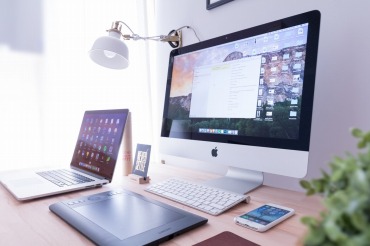
パソコンを選ぶ基準になるのは性能です。
なにを目的に使うのかによってパソコンを選ぶ判断基準になります。
初めてのパソコン選びではPC(パソコン)のスペックを選ぶための用語を解説していきます。
CPUの性能
CPUとは「central processing unit」の略です。
パソコンの内部で処理をする速さが関係してきます。メーカーにはIntel(インテル)やAMDなどがありインテルではCore i3、Core i5、Core i7と数が増えるほど性能が高い商品でAMD Ryzenシリーズも同じです。正確に性能を知りたい場合には動作周波数の〇〇Hzというクロック数が目安になります。初心者の方は発熱量まで考えると面倒なのでオーバークロックを考えずに、基本となる数値で選ぶべきでしょう。
インテルの最新は14世代ですが、ハイブリッドアーキテクチャとなっていて、PコアとEコアがあるので、省エネルギーで効率的です。
激安でノートパソコンを選ぶ場合には処理の性能スピードはあまり速い機種を選べない場合も多いです。なぜならCPUのスペックはパソコンの価格に反映されやすいからですね。そのような時には比較的安いAMDもおすすめです。
メモリ / 8GB以上は必要
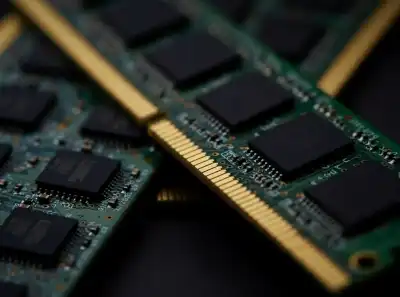
メモリとは短期間の間だけ、データを記憶する装置です。
Random Access Memory(ランダム・アクセス・メモリ)の略で、RAMと呼ばれます。
主メモリは作業台に例えられることが多いのですが、メモリが小さいと作業が遅く動作が低下しがちになります。一方でメモリが大きく必要十分な容量があったほうが作業しやすい環境になります。
つまりCPUが速くてメモリがある程度大きいとサクサク動くパソコンということになります。
激安PCでも、できればメモリは8GBあったほうが良いですね。動画を視聴する場合には8GB以上あった方が快適です。ゲーミング用のパソコンのように高性能なモデルでは16GBや32GB搭載しているモデルもあります。
グラフィックボード(GPU)
グラフィックボードはGPUやグラフィックカードとも呼ばれます。
ディスプレイに映像を表示するために必要なパーツで、安いパソコンの場合にはCPUに内蔵型のグラフィックが多いです。
ゲームや3Dのクリエイティブのようにレイトレーシングで負荷のかかる場合にはNVIDIAのようなグラフィックカードを搭載しているモデルがおすすめです。また、動画編集をしたい場合にはグラボが搭載されていた方がレンダリングなどで快適に使えます。
メーカーで選ぶ
メーカーで選ぶなら初心者にはHPやDellがおすすめです。
大手メーカーでは動作も安定しており、エントリーモデルと呼ばれる安価に購入できるモデルがそろっています。
NECや富士通はアフターサポートも良いので購入後にわからないことがあれば公式サイトの情報も充実しており初めてのPCでも安心です。
HDD(ハードディスク)やSSDとは
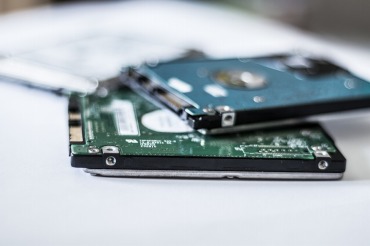
HDD(ハードディスク)やSSDは、ストレージと呼ばれる部分です。
ストレージはデータを保存しておくための装置です。
HDDはハードディスクドライブと呼ばれ安いですが、SSDに比べると遅いです。
SSDは(Solid State Drive)の略でメモリのように半導体ですがHDDのように使えて保存ができるストレージです。
HDDよりも小さく、速いのが特徴です。ノートパソコンに搭載されていることが多いですね。
日本のブランドではバッファローの外付けSSDが高速でおすすめです。
ビジネス用途ならMicrosoft Office搭載
Windowsのパソコンの場合にはOffice付きの商品もあります。ビジネスで使うならチェックしましょう。
「Microsoft Office Home&Business 2019」と記載がある場合にはWord、Excel、Outlook、PowerPoint、OneNoteを使うことができます。
>>Office搭載モデルを見る
これから仕事や勉強でパソコンのソフトを覚えたいという初心者のかたにおすすめです。
持ち運びができる重量を選ぶ

ノートパソコンを持ち運びをするなら重さもチェックするポイントです。
14インチ以下のサイズの場合には軽量なモデルも多く、モバイルPCと呼ばれる場合もあります。
女性の方の場合には15.6インチぐらいまでのサイズで、重量が1.5kg以内の方が運びやすいです。17インチ以上になると2kgを超えるPCも増えてきます。
タブレットPCはOSをチェック
パソコンでもタブレット型のPCはOSをさまざまで必ずOSをチェックするようにしましょう。
とくにWindows・Mac・Chromebook・AndroidとOSが多いのがタブレット型で、それぞれ使えるソフトウェアにも違いがあります。
また、タブレットとノートパソコンとしてキーボードが使える2in1 コンバーチブルタイプも便利です。タッチディスプレイの場合には指で操作することができます。
バッテリーと駆動時間
バッテリーは基本的に、バッテリーの容量が大きいほうが、充電してから駆動時間が長くなります。
持ち運びをするのであれば8時間ぐらいあれば十分でしょう。モバイルノートパソコンのように小さなボディの方が長い時間の場合が多いですね。
もし、自宅で使うようであれば、アダプターに差せば長時間でも使えるので、それほど気にしなくても大丈夫でしょう。
初心者に最適なパソコンおすすめ一覧
初めてのパソコンおすすめ一覧で、初心者におすすめのパソコンは、WindowsかMACかによって変わってきます。
一般的で安いものが多いのがWindowsです。
クリエイターが使うのがMacです。
初心者なら利用者が多いWindowsにしておきましょう。
目的があればもちろんMacでも良いですね。
HP OmniBook 7 14-fs/fr|ベーシック
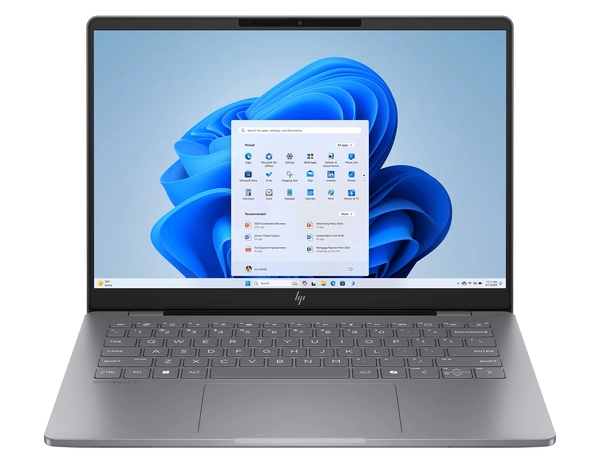
| OS | Windows 11 Home |
|---|---|
| CPU | インテル® Core™ 5 プロセッサー 210H |
| メモリ | 16GB |
| ストレージ | 512GB |
| ディスプレイ | 14.0型 |
| 重量 | 約1.41kg |
| バッテリ | 最大15時間 |
| 参考価格 | 154,800円~ |
特徴
- Webブラウザ+動画視聴を起動できる基本性能
- PCIe NVMe SSDで起動は約10秒前後、初心者でも電源オン後すぐ作業開始
- 14型WUXGA(1920×1200)IPS液晶。16:10縦長表示で文書やWebページの表示行数が増える
- 非光沢IPSパネルと300nit輝度。室内照明の映り込みを抑え、レポート作成や資料閲覧を長時間継続
- Thunderbolt 4、HDMI 2.1、USB Type-Aがあり、外部モニター4K出力やUSBポートへ直接接続
- 約1.41kgの14インチ筐体。自宅中心+学校や職場への持ち出しにも対応する中間サイズ
- Wi-FiとBluetooth 5.3対応。オンライン授業、Zoom会議、クラウド保存の通信が安定
- 5MP IRカメラとWindows Hello顔認証。パスワード入力なしでログインできるセキュリティ機能
- HP Total Test Process 26,000時間テストとMIL-STD 810H準拠。落下・振動など耐環境試験を通過
- 税込154,800円から選択可能(価格は2026/03/08 00:05の時点)。中古PCを避けたい方も保証付きで導入
おすすめの人
- 初めてPCを買う学生や、新社会人で新品で15万円ぐらいで選びたい方
- ときどき外出先へ持ち出す14インチノートを探している人
ひとことレビュー(編集部)
- Core 5 210H+16GB+512GB SSD構成。ブラウザ多タブ、動画再生を同時処理できる基本構成
- Thunderbolt 4、HDMI 2.1、Wi-Fi 6Eなど標準インターフェースが揃い、周辺機器追加の自由度が高い
- Officeソフトは付かない。オプションのWPSはMicrosoftではないので注意
富士通 FMV LIFEBOOK / PHシリーズ
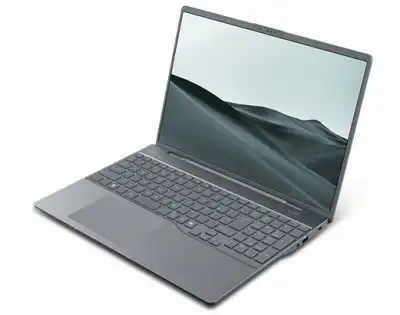
16インチの大画面
富士通のFMV LIFEBOOKで、16インチの大画面のモデルです。WUXGA (1920×1200)の高精細な液晶画面が魅力です。
「PH77/J3」はCPUがインテル Core Ultra 7 プロセッサー 155H (16コア/22スレッド)、メモリが16GB、ストレージはSSD 約512GBです。
日本製のノートパソコンなので、徹底した品質管理を行っているので、安心して使えます。また、MIL規格の品質試験により堅牢性の高い仕様になっています。
無線はWi-Fi7、Bluetooth5.4の新しい規格が使えます。
スペック
- 型名:LIFEBOOK PH77/J3
- 重量:約1.68kg
- サイズ:355×243×19.7mm
- バッテリー:約17.0時間(JEITA3.0 アイドル時)
エクセルが使える
エクセルやワードが使えるMicrosoft Office Home and Business 2024を搭載しています。

NEC LAVIE NEXTREME Carbon
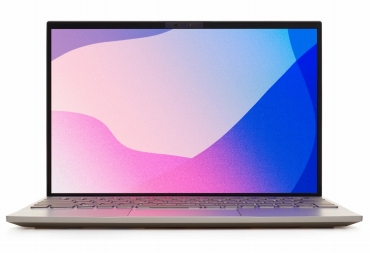
セキュリティの高いモバイルノートパソコン
NEC LAVIE NEXTREME Carbonで14インチワイドのモバイルノートパソコン。OSはWindows 11 Homeで、オフィスはMicrosoft Office Home & Business 2021が使えるのが便利です。
CPUは第13世代 インテル® Core™ i7-1355U プロセッサー(最大5.00GHz)または Core™ i5-1335U プロセッサー(最大4.60GHz)を搭載。メモリは16GB(LPDDR5 SDRAM/オンボード)、ストレージは約512GB(PCIe 4.0)です。
接続はHDMI・Thunderbolt™ 4(USB Type-C)・USB Type-Aを備えており、メモリーカードスロットも使えます。
セキュリティが高いパソコンで、顔認証カメラを搭載していて安心です。持ち運ぶのも快適で、重さは1kg以内でバッテリーは最大で約24時間の使用が可能になっています。
日本のメーカーなので問い合わせなどのサポートやサービスも安心です。初心者の方でも、パソコン選びで不明点があれば質問ができるので満足度は高いと思います。
スペック
- メーカー:NEC(日本電気)
- 製品型番:LAVIE NEXTREME Carbon
- 発売日:2023年
- 重量:約879g ~ 約887g(構成により違いがあります)
選ぶポイント:
大学生におすすめ
- 持ち運びやすい14インチで大学生におすすめのノートパソコン
Lenovo(レノボ) Windows11 IdeaPad Slim
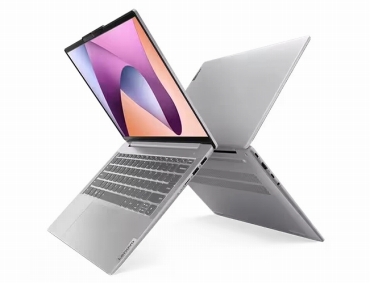
女性でも持ち運びやすい大きさ
レノボのノートパソコンでLenovo IdeaPad Slimで、OSはWindows11 Home 64bitです。
ディスプレイサイズは14インチで、解像度がWUXGAのIPS液晶を搭載しています。高精細なので広く表示することができます。
CPUはAMD Ryzen™ 5 7530U (2.00 GHz 最大 4.50 GHz)。メモリーは16GB DDR4-3200 MHz、ストレージは512GB SSD, M.2 PCIe-NVMeを搭載しています。
また、グラフィックは内蔵型のAMD Radeon™ グラフィックスです。
インターフェースは、HDMI・USB 3.2 Gen1 Type-C・microSDメディアカードリーダーやWi-Fi6に対応。指紋センサーの機能はありません。
コンパクトに使用できる点が魅力です。デザインはシンプルなので、バッグに入れて出かけるときにも使いたくなりますね。
詳細スペック
- 製品番号:82XE0047JP
- 保証:1年間
- 電源アダプター 65W
選ぶポイント:
価格が安いWindowsノートPCでコスパがいい
- Ryzen 5でコスパが良く、10万円を下回る価格が安いモデル
Dell Inspiron 15 3511 ノートパソコン
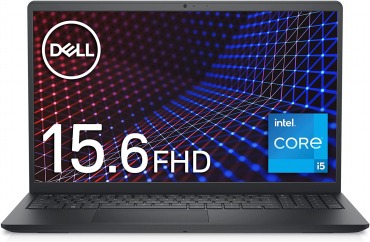
デルのノート パソコンでDell Inspiron 15 3511です。15.6インチのパネルで、非光沢な見やすい画面です。
OSは日本語のWindows 11 Home 64bitを搭載しており、動作が快適なスペックです。
CPUは第11世代Intel Core i5-1135G7(コア:4/キャッシュ:8MB/最大:4.2GHz)プロセッサー、メモリが8GB(8GBx1)DDR4 2666MHz、ストレージは256GB M.2 PCIe NVMe SSDです。
GPUは内蔵型のIntel UHD Graphicsを搭載しています。
セキュリティー対策も万全でビジネスにも最適。Windows Helloの指紋認証リーダーがキーボードの右上に付いています。電源ボタンと統合された仕様になっていて、起動の時に指紋で認証できるのが便利ですね。
シルバーでシンプルなデザインが魅力。サポートは1年間の保証が付いています。
安いパソコンの選び方
初心者の方におすすめなのが中国製のノートパソコンです。
GLMやエイサーなど安くて良いものが多いです。
GLMのマイクロソフトのオフィスが入ったノートパソコンが安いです。
BTOのパソコンで選ぶのは、初心者さんにはおすすめできません。
良いパソコンにするために必要以上にスペック高くなってしまうためです。
中古のパソコンで選ぶのは、安くて速いものを見つけるのは難しいです。とくに、メルカリで買う場合は、価格と性能が合わない場合があるので注意です。
初心者の方は価格で決めてしまいがちですが5万円以上のものにしておきましょう。
古いローエンド品など、安すぎるとメモリが不足していて遅いPCが多いです。
無線LANが必要
パソコンでインターネットをするときには無線LANが必要になります。家の中ならLANでインターネットができますが、外で使うときにはWiFiを借りる必要があります。
>>ノートPCはWi-Fiがおすすめ【外出先でインターネットを使いたい】
PCの買い方を解説すると、まったくパソコンの用語がわからない方は家電量販店で、店員さんに使いそうな用途や悩みを質問しながら買うのが良いでしょう。
自分が理解したうえでネット通販で上手に活用していくのがベストです。
初心者の方ならWindowsのパソコンがおすすめです。ノートパソコンなら4万円~7万円ぐらいの安いエントリー向けでも最初は良いと思います。
メモリはちょっと多めにあるとマルチタスクでも動作が速くなります。良い製品が見つかればパソコンも快適ですね。
●関連記事
初心者におすすめのノートパソコン
どこでパソコンを買う?
ノートパソコン DVDドライブ付き
もし一番伝えたかった部分、届いていたら嬉しいです。実際に見た後で、どう感じましたか?
(押すだけで送信)