

どーも藤田康太郎です!←書いた人m(_ _)m、
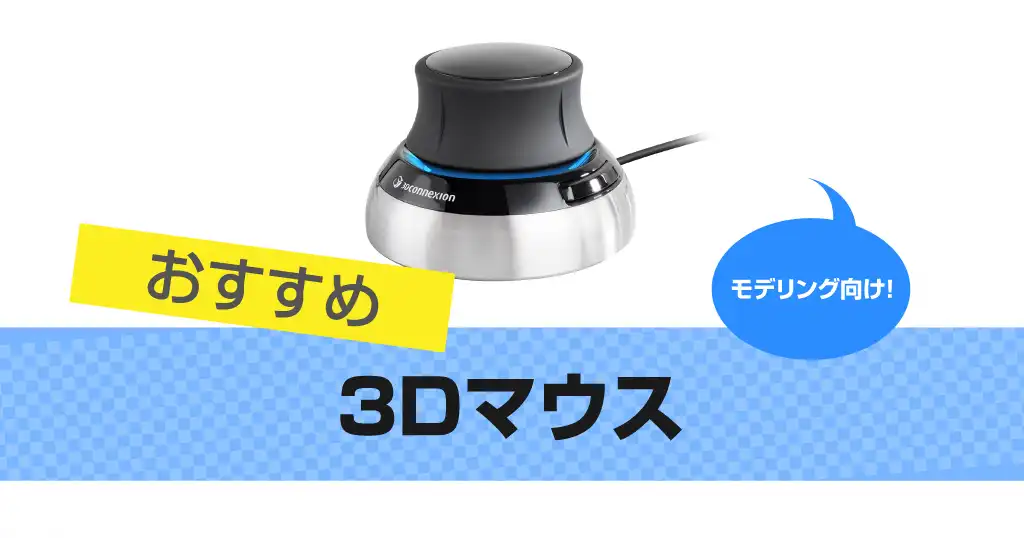
3Dマウスのおすすめ製品をご紹介しています。3DCADでは拡大縮小や立体オブジェクトを回転させて、形を確認するような作業がスムーズです。
中でも3Dconnexion 3Dマウス SpaceNavigatorは、つまみを前後左右に動かすだけで操作ができるので人気があります。
モデラー向け製品の選び方もあるので、参考にしてみてください。
目次
- 3Dマウスとは?
- 3Dマウスの選び方
- 3Dマウスのおすすめ
- 3Dコネクション マウス SpaceMouse Compact SMC / 3DX-700059
- 3Dconnexion SpaceMouse Wireless SMW2 3DX-700066 / 操作しやすい
- BRAIN MAGIC 左手デバイス Orbital2 / 8方向に割り当て
- 3Dconnexion SpaceMouse Pro SMP
- 3Dconnexion SpaceMouse Enterprise SME|3DX-700056
- Shengshou 3ボタンマウス 3DCG CAD CAM向け / コスパがいい
- ロジクール トラックボールマウス MX ERGO MXTB1s
- エレコム マウス ワイヤレス CAD向け M-CAD01DBBK
- 3Dconnexion 3Dマウス SpaceNavigator SE (Standard Edition) SNSE
- 3Dconnexion 3DX-700078 CadMouse Compact Wireless
- AGPtek ワイヤレス指ハンドヘルド トラックボールマウス 3D光学式 PC用
- よくある質問(FAQ)
3Dマウスとは?

3Dマウスは立体的に作業できるのが魅力で、3DアプリケーションやCADでデジタイジングするときに作業が効率的にできます。
つまみがある製品ではオブジェクトを回転をして方向を変えたりできます。視点の拡大・縮小もしやすいのが特徴です。
また、左手で操作ができるデバイスは、右手のマウスと合わせて両手でオペレーション可能に。サイドにホイールがあるタイプやトラックボールも快適です。
3Dマウスの選び方
3D制作の環境で使えるか確認
3Dマウスを導入するときには、制作で使えるか動作環境を確認するのがポイントです。
OSではWindowsやMac、Linuxなどに対応している製品もあります。カスタマイズができるマウスでは専用ソフトウェアがOSに対応している必要があります。
3DCADではAutodeskのFusion360、Blenderなどが人気があります。アプリが対応しているか場合によってはメーカーに確認することも必要です。また、Blenderではホイールのクリックが反応しない場合もあるようです。
特にBlenderのような一部のソフトウェアでは、デフォルト設定や特定のバージョン、あるいは入力デバイス間の干渉により、3Dマウスのビューナビゲーション(例: オービット、パン、ズーム)や、一般的なマウスのホイールクリックによる操作に予期せぬ挙動や機能制限が見られる場合があるようです。このようなケースでは、ソフトウェアの入力設定の調整や、ユーザーコミュニティでは解決策(例: スクリプト、アドオン)を探すことが有効です。
3Dマウスの特徴
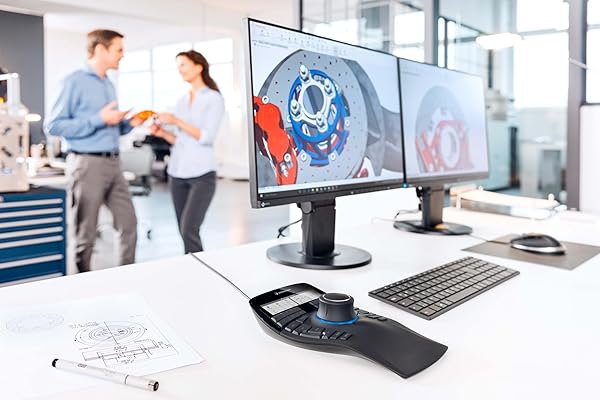
設計で使うなら精度が高いマウスの方が細やかな作業ができます。複数のボタンがあるタイプでプログラムできるマウスもあります。使い方としてはキーの割り当てられる製品であれば、手順としてメーカーのアプリにショートカットを登録をします。次に作業をスムーズにして効率を上げるように、ボタンの押しやすい位置によく使うコマンドを設定する、といった方法が考えられます。
全てのマウスが割り当てる機能があるわけではありません。3Dに適したマウスは、通常のマウスと比較して、感度が高いセンサーを搭載しているため、精度の高い作業を行うこともできます。
つまみ型
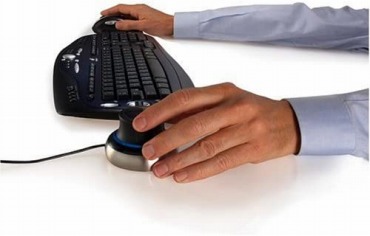
つまみ型の3Dマウスは、上部を指先でつまんで倒したり押し込んだりして操作します。
3Dconnexion SpaceMouseや型番3dx-700066のようなモデルでは、つまみを前後左右に倒すとビューの平行移動、上下方向に押し込むとズーム、ひねる動きでオービットや回転といったビューナビゲーションを一体的に制御できます。
通常のマウスと違い、仮想空間内のカメラ操作するための入力デバイスとして設計されており、Autodesk Fusion 360や3DCAD環境では、片手で3Dマウスによる視点操作、もう片手でキーボードやCadMouseからコマンド入力という分担がしやすくなります。
ワイヤレスとUSB有線接続
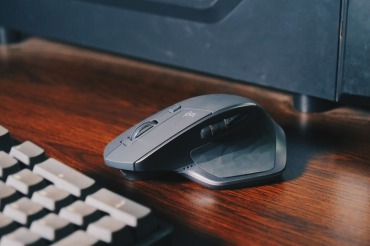
マウスを選ぶ場合には無線と有線接続があります。
無線接続ならBluetoothでペアリングするよりも、ドングルと呼ばれるUSBレシーバーの方が2.4GHzで安定したワイヤレス通信が可能になります。
USBポートに接続するタイプはバッテリーの充電が不要で、ケーブルから給電できるのがメリットです。
3Dマウスのおすすめ
3Dコネクション マウス SpaceMouse Compact SMC / 3DX-700059
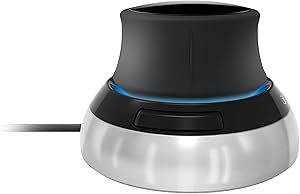
3Dコネクション マウス SpaceMouse Compact SMCです。設計者が仮想空間内のオブジェクトを正確な3Dコントロールが特徴です。設計者の人にぴったり。
コンテンツを制御するために6自由度(6DoF)センサーを搭載。土台はスチール製でコンパクトです。
プリセットコマンドを設定することで、操作できるのが魅力。
詳細スペック情報
- 型番:3DX-700059
- サイズ:77mm x 77mm x 54mm
- 重量:480 g
2つのスイッチをカスタマイズできる
2つのスイッチに、アプリケーションのコマンドを8つまでカスタマイズ設定が可能
3Dconnexion SpaceMouse Wireless SMW2 3DX-700066 / 操作しやすい
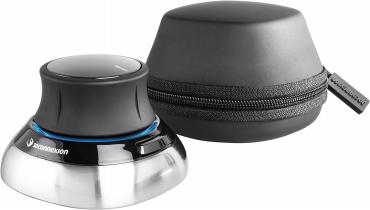
3Dconnexion SpaceMouse Wireless SMW2「3DX-700066」です。機能としては6自由度(6DoF)センサーによりスカルプトのデザインも行いやすくなります。
また、プログラマブルボタンを備えている点が魅力。カスタムマクロで効率的にカスタムしていきたい方におすすめ。
キャリーケースや2.4GHzが付いているので、いろいろな場所で持ち運びをして使えます。軽すぎずしっかりとした操作が可能。接続はUSBレシーバーによる、2.4GHzワイヤレスのため、信頼性が高く安定して作業できます。
選ぶポイント:
3DCADに適したワイヤレスタイプ
- 接続の種類としてはワイヤレスタイプのためケーブルを気にせず自由に使える
BRAIN MAGIC 左手デバイス Orbital2 / 8方向に割り当て
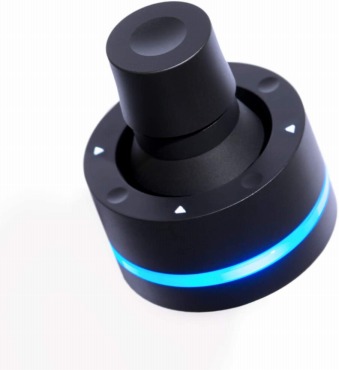
BRAIN MAGICのでOrbital2(オービタルツー)です。
厳密にいえば3Dマウスというよりも左手デバイスですが、左手で直感的に操作ができるので多くのクリエイターに使われています。
ショートカットキーが設定できるほとんどのソフトウェアで使用できます。
プログラムマクロやキーローテーテーション、スクロール機能など8方向に割り当てられます。
使いやすい独自のプロファイルを設定したいかたにおすすめ。
とても軽量で重さは約136g、サイズは高さが約68mm・直径約60mmです。
スペック
- メーカー:BRAIN MAGIC
- 製品型番:Orbital2
- 対応:Windows10 64bit/macOS 10.13 High Sierraなど
- 3D制作などでカスタマイズができるツール
3Dconnexion SpaceMouse Pro SMP
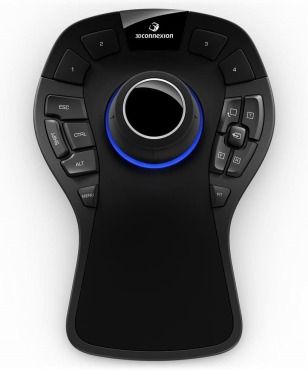
3Dconnexion SpaceMouse Pro SMPは、自由な6DoFセンサーを搭載していてCADアプリでモデルの操作をする用に開発されたマウスです。
ファンクションキーが15個ありカスタマイズできるのが特徴です。
回転トグルキーとプログラマブルキーで生産性を高めたいかたにおすすめです。
レビューは5つ星に近い点数で高い評価があります。速い視点でコントロールしやすいという口コミがあります。
スペック
- メーカー:3D Connexion(3Dコネクション)
- 製品型番:3DX-700040
- 対応:Microsoft Windows, macOS, Linux
- サイズ:20.4 x 14.2 x 5.79 cm
- 重さ:665 g
- カスタマイズできるボタンが多く、Control、Shift、Alt、Escキーを搭載
3Dconnexion SpaceMouse Enterprise SME|3DX-700056
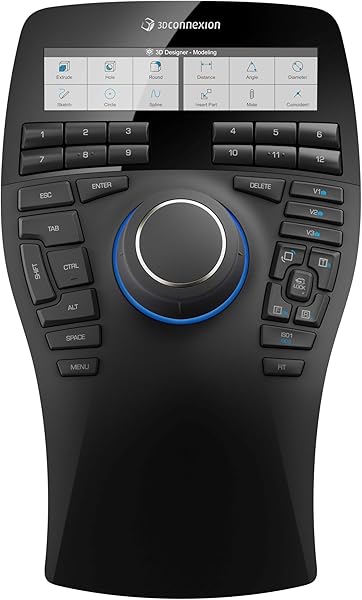
3Dconnexion SpaceMouse Enterprise SME(3DX-700056)は、31個のプログラム可能なキーを搭載しています。
機能を拡張して効率的に操作をしたい方におすすめのコントローラーです。人間工学に基づいて設計されている疲労を軽減してくれる形状が魅力。
買おうとすると他の製品と比べてやや高いので、はじめて使う人よりはプロ向けといえるでしょう。
Shengshou 3ボタンマウス 3DCG CAD CAM向け / コスパがいい
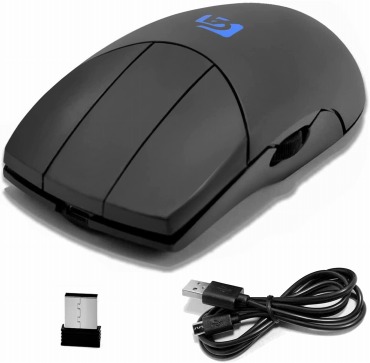
Shengshouの3ボタンマウスでCADで使っているかたが多い製品です。
標準的なマウスと違い、スクロールホイールがサイドに付いているのが特徴です。
レビューでは耐久性が低いという口コミもあるのでレビューを確認したほうがよいです。
価格が安く予算を抑えて検討したいかたにおすすめです。
スペック
- メーカー:Shengshou
- 製品型番:YT-965
- 色:ブラック(黒)
- 3DCG CAD CAM向け
選ぶポイント:
3ボタンのタイプ
- CADエンジニアに人気の3ボタンマウス
ロジクール トラックボールマウス MX ERGO MXTB1s
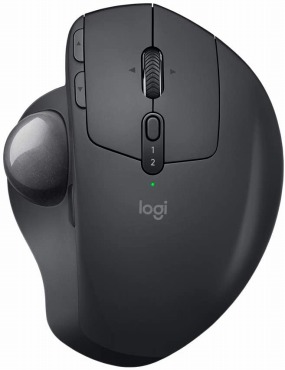
ロジクールのトラックボールマウスでMX ERGOです。
チルト(角度)調整が20度まで、手首に合わせて変えられるので疲労感が少なく3D作業ができます。
手を動かさずにボールを親指で回すことでコントロールするのが特徴です。
プレシジョンモードボタン(DPI)と高速トラッキングをシームレスに切り替えができます。
8ボタンのうち6ボタンはカスタマイズをが可能です。
接続は無線で、ワイヤレスのUnifying USBレシーバーまたはBluetoothが対応しています。
スペック
- メーカー:Logicool(ロジクール)
- 製品型番:MXTB1s
- サイズ:高さ 132.5mm×幅 99.8mm×奥行き 51.4mm
- 重さ(金属プレートなし/レシーバーなし): 164g
- 公称値: 380 dpi / 最小値と最大値: 512~2048 dpi
選ぶポイント:
トラックボールを搭載しているマウス
- 手首の疲労が少ないトラックボールで操作ができるマウス
エレコム マウス ワイヤレス CAD向け M-CAD01DBBK
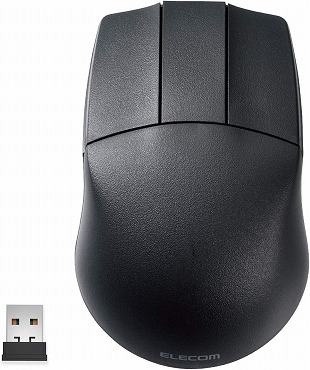
エレコムのCAD向けワイヤレスマウスでM-CAD01DBBKです。
マウスホイール非搭載のシンプルなデザインで3ボタン搭載されています。左右対称のため右利きと左利きどちらでも使えるのがポイントです。光学センサーで600/1200カウントに対応しています。
接続方式はワイヤレスまたは有線ケーブルのどちらかの製品を選べます。
小型レシーバーが付いています。
スペック
- メーカー:エレコム
- 製品型番:M-CAD01DBBK
- サイズ:約幅70.5×奥行き110.0×高さ38.0mm
- 対応OS:Windows11、Windows10など
- 3DCAD向けで3ボタンのマウス
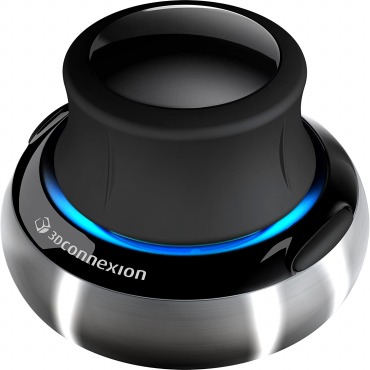
3Dconnexionの3DマウスでSpaceNavigator SE (Standard Edition)です。
左手に3Dマウスで操作をして右手で通常のマウスを持つことで両手で操作ができるので効率的です。
6軸の3次元に対応しているオプティカルセンサーはロボット操作用に開発されたものがベース。アワードで受賞歴があり評価の高いテクノロジーです。
CADやプロのCGクリエイターに採用されています。
対応しているソフトウェアは100を超えており、2つのファンクションボタンをカスタマイズできます。メニューやコマンドの割り当て、マクロの作成などプログラムも可能です。
Standard Editionの3Dマウスのため業務用としても使える性能があります。プロで3DCADに関わる仕事をしているかたにおすすめです。
レビューでは3Dモデリングで使っており、ズームなどの操作が便利、視点の移動や方向など操作の慣れは必要という口コミがあります。
スペック
- メーカー:3dconnexion(3Dコネクション)
- 製品型番:SNSE 3DX-700028
- サイズ:7.62 x 7.62 x 5.08 cm
- 重さ:479 g
選ぶポイント:
有線モデル
- 両手で制作ができる3DCG向けマウス
3Dconnexion 3DX-700078 CadMouse Compact Wireless
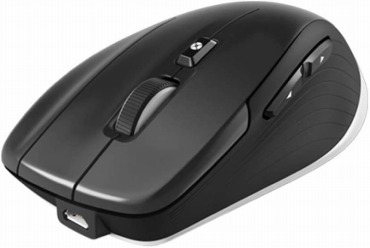
3DconnexionのCadMouse Compact Wirelessは、CAD向けのワイヤレスマウスです。
光学センサーの感度は7200 DPIで高精度、1000Hzのポーリングレート。スムーズなホイールや拡大縮小のズーム、ラジアルメニューなどに対応しています。
接続方式は無線ではUSBレシーバーによる2.4GHzワイヤレスとBluetoothに対応していて、有線のUSBにも対応しています。
バッテリーはフル充電で最大3ヶ月駆動します。
コンパクトなサイズ感で持ち運びができるキャリングケースも付いています。
プロの3Dエンジニアにおすすめです。
スペック
- メーカー:3D Connexion(3Dコネクション)
- 製品型番:3DX-700078
- サイズ:長さ126mm×幅74mm×高さ44mm
- 重さ: 140 g
選ぶポイント:
CAD用にぴったりな充電式マウス
- CAD用のプロフェッショナル向けマウス
AGPtek ワイヤレス指ハンドヘルド トラックボールマウス 3D光学式 PC用
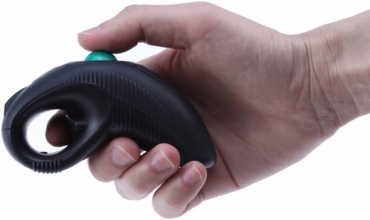
AGPtekの指を入れてハンドヘルドで使うトラックボールマウスです。装着型のマウスのため感覚として自分に合うかどうかは、好みが別れるところです。離れた場所で動画を見るような場面で活用するのにいいでしょう。
ワイヤレスで使う3D光学式でPC用の製品です。セットとしてマウスの他、USBレシーバー、単4電池や取り扱い説明書が付いています。
よくある質問(FAQ)
- どのソフトで使えますか?
-
主要な3D CAD・3DCGソフトほぼ全てに対応しています。出典:3Dconnexion公式サイト
3Dソフト対応例
- Blender
- Rhinoceros
- 3ds Max
- Vectorworks
- Maya
- Cinema 4D
- Twinmotion
- 3DCoat
- Chaos Vantage
- D5 Render
- DAZ Studio
- Eyeshot
- Houdini
- KeyShot
- LightWave 3D
- Modo
- Moment of Inspiration
- MotionBuilder
- VRED
- VUE
- VUE xStream
- 動かすためのドライバー設定は?
- 3Dconnexionの場合、公式ドライバー(3DxWare)をインストールするだけで使用できます。感度調整、ボタンカスタマイズ、アプリごとのプロファイル設定などもGUIで行えます。
まとめ
3Dマウスは製品によっても特徴が違いますが、使い方としてつまみがあるタイプは左で使うマウスが多いです。ハンドヘルド型よりもコントローラーやマウスの方が使いやすいでしょう。
通常のマウスで代用する場合には横方向のサイドスクロールができるモデルが作業性に優れています。また、3Dマウスは操作性が高いためゲームなどでも使う方もいるようです。
使いやすいマウスがあれば3Dでの制作も快適です。
※また、指に装着して空中マウスみたいなタイプよりも卓上型の方が使いやすさがよいです。おそらく操作性からして空中で3Dアプリケーションを操作するのは難しいでしょう。
つながるトピック
▲記事のトップへ「3Dマウス」
この記事を読んだ感想を教えてください。
ボタンを押すと送信されます。