

モンハンワイルズ向けゲーミングマウスをご紹介。巨大な生態系とダイナミックな狩猟が広がる『モンスターハンターワイルズ』をPCでやり込むなら、視点移動の速さと正確さ、そしてショートカット操作のしやすさを両立する“マウス選び”が勝敗を分けます。
本記事では、軽量・高精度・多ボタンの観点から、2025年の定番&最新モデルを横断し、キーマウにぴったりな、おすすめ5機種を厳選。ワイヤレス/有線の違い、機能の特徴も解説。狩猟の快適さを一段引き上げる一台を、見つけてみてください。
結論、サイドボタンがめちゃくちゃ重要でした
モンハンワイルズのPC版だと、サイドボタンがないと、キャラクターの移動(WASDキー)をしながら、重要なアクションを同時に行うことが極めて困難だから。
「サイドボタン奥で集中モード、手前で弱点攻撃」、あるいは「サイドボタンで集中モードを構えながら、左クリックで攻撃」といった役割分担が理想。
これにより、左手は100%キャラクターの移動(回避や位置調整)だけに専念できると、めちゃくちゃ楽。
選び方のチェックポイント
重量とグリップ つまみ持ち かぶせ持ち つかみ持ち
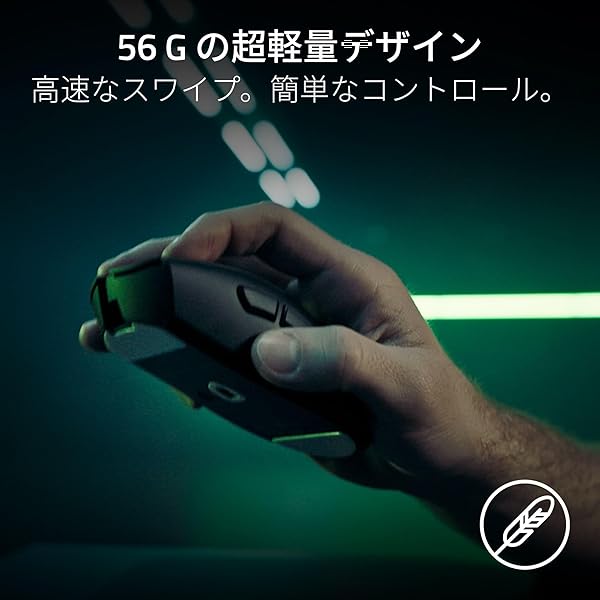
重量は80g未満だと連続スワイプが軽く、100g超は追従の安定性能が高まります。
つまみ持ちは指先で細かく動かすため、幅55~65mm・低めの高さ・70g前後が扱いやすいです。精密な操作こそがパッドと違いキーマウのメリットです。
かぶせ持ちは手のひらで包み込むため、長さ120mm前後・高さ40mm超・85~95gが照準をキープしやすいです。
つかみ持ちは掌と指の両立で、幅60~66mm・75~85gがバランス良好です。手幅に近い本体幅を基準に選ぶと相性が取りやすくなります。
サイドボタン数と配置
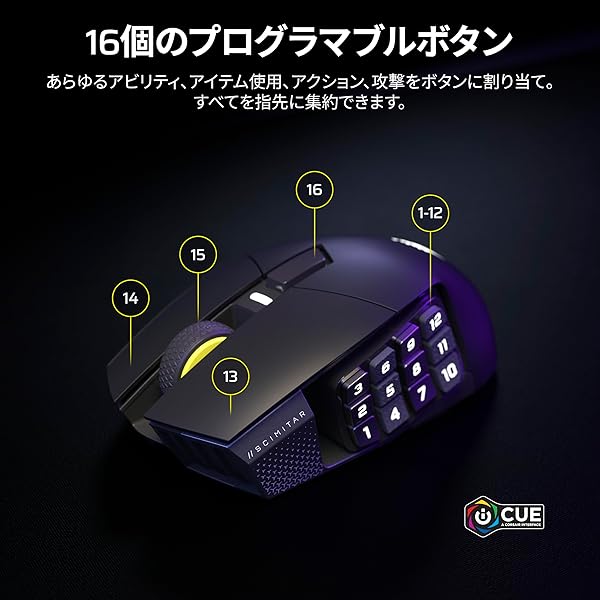
モンハンのキーマウ運用では、サイドボタンは「回復・秘薬・罠・閃光・納刀/ダッシュ切替」など頻度の高い操作を親指だけで完結させるために重要です。最小2~4個でも実用的ですが、6~9個あるとショートカットの重複を減らせます。
配置は“水平2列”より“前後2段”のほうが誤爆を防ぎやすく、奥側を長押し用途、手前側を単押し用途に分担すると安定します。親指の可動域に合わせ、前方に寄りすぎない位置と、押下感の異なる形状(段差・突起)を選ぶと指先で判別しやすいです。狩り中に迷わないよう、必須4操作は固定し、残りを武器ごとに入れ替える運用がおすすめです。
また、サイドボタンの親指での操作に慣れている方であれば、効率的に操作ができる多ボタンマウスもおすすめです。
ガンナー(弓・ボウガン)の「適正距離」維持する高精度な光学センサー

ボウガンや弓のエイム(狙い)を素早く正確に合わせるため、カーソルがぶれない高性能センサーが必須と言える。
ガンナーは常に動き回るモンスターの頭部や翼を狙い続ける必要がある。特にワイルズはモンスターの動きが非常に激しいため、上手に「カメラを素早く振り向かせ、ピタッと止めて撃つ」という動作が頻発。
粗悪なセンサーだと、急激にマウスを動かしたときにセンサーが認識漏れを起こし、視点が真上や真下を向いてしまう「トラッキングエラー(スピンアウト)」の問題が起きてしまう。
モンハンワイルズ向けゲーミングマウスおすすめ
Logicool G502 X PLUS|側面ボタンへフォーカスモードやアイテム選択を割り当てられる
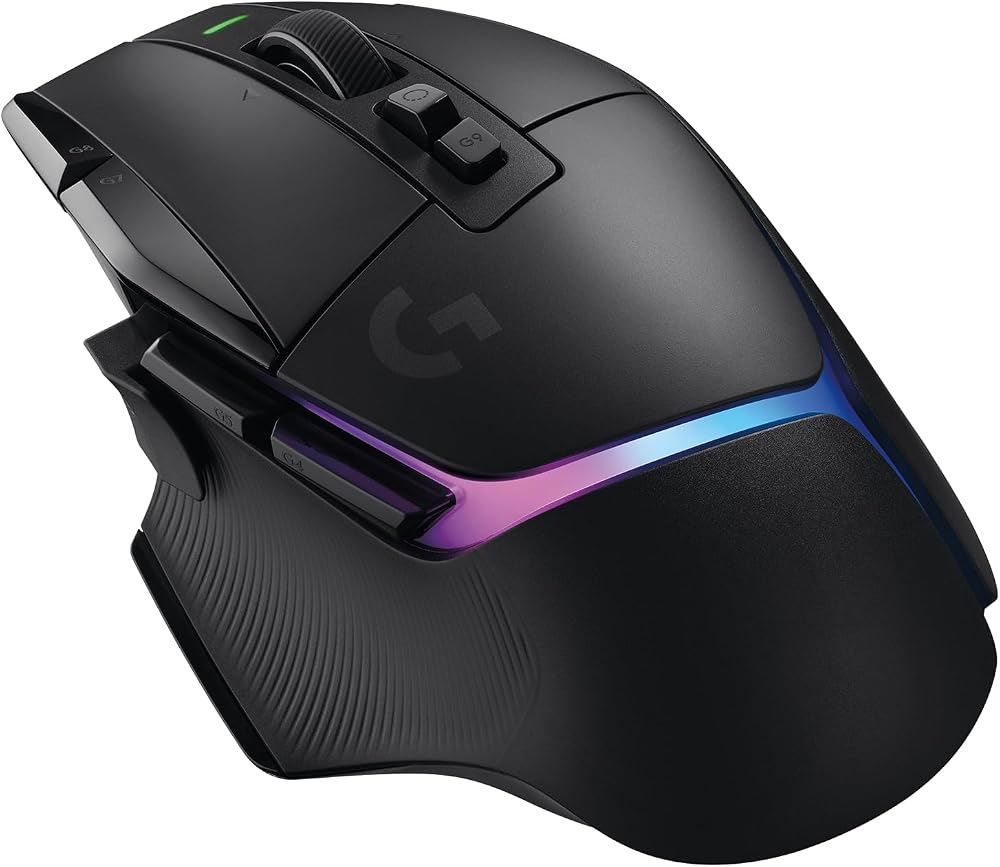
| ボタン | 13個(プログラム可能) |
|---|---|
| 重量 | 102 g |
特徴は?
- スリンガーを構えるキーを親指側へ移せば、WASDから左手を離す回数を減らせる。
- 左右チルト付きホイールにもキーを登録でき、回復やアイテム選択を指先で実行しやすい。
- アクションをキーボードへ分散させずに済む。
良い
- 集中モードを親指で維持でき、移動しながら弱点攻撃へつなげやすい
- 回復操作をマウス側面で操作できるから、危険な攻撃が来ても移動キーから指を離さずに済む
気になる
- 102 gは重め。弓やライトボウガンで視点を大きく振ると、60g級より手首が疲れやすい。(多ボタンでそんな使い方しないけど。)
正直、軽快さは60gのPRO X SUPERLIGHT 2と比べてそこまで軽くない。だけど、特殊アクションを切り替える近接武器なら、多ボタンの効率の良さは大きい。
Logicool G PRO Xシリーズ ゲーミングマウス(GPROXSL-WLDEXBK)
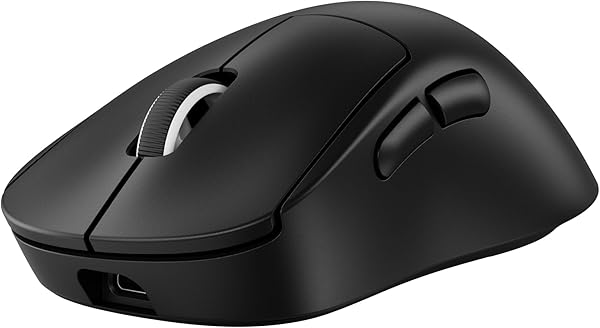
| 製品 | Logicool G PRO X SUPERLIGHT2 DEX(GPROXSL-WLDEXBK) |
|---|---|
| ブランド | logicool(ロジクール) |
| サイズ | 長さ125.8mm × 幅67.7mm × 高さ43.9mm |
| 重量 | 60g |
| センサー / DPI | HERO 2 / 100〜44,000dpi(G HUBで設定) |
| ボタン | 5 |
| 接続 | wireless(LIGHTSPEED)/ 有線 USB-C |
| ポーリングレート | LIGHTSPEED 最大8000Hz、USB 最大1000Hz |
特徴
- HERO 2センサー搭載で100〜44,000dpi、888IPS、88Gに対応し高精度トラッキング
- LIGHTSPEED wirelessで最大8000Hzのレポートレート、0.25ms応答の高速入力
- 60gの軽量ボディと右手エルゴノミクス形状でアクションの連続操作がスムーズ
- LIGHTFORCEスイッチによりクリックの立ち上がりが速くリリースも一定
- 5ボタン構成、G HUBでマクロやショートカットを設定してワン入力を作成
- 長さ125.8mm×幅67.7mm×高さ43.9mmのシェイプでクロー/フィンガーチップ/パームに対応
- PTFEフットによりマウスパッド上での滑りが安定
- USB-C充電のほか、別売の対応マウスパッドでwireless給電も可能
おすすめの人
- モンスターハンターのPCプレイで軽量なマウスを使いたいプレイヤー
- サイドボタンにマクロやショートカットを設定して翔蟲やアイテム使用を素早く入力したい人
- ガンナーや弓でエイムの微調整を重んじるユーザー
- ケーブルレスのwireless運用で遅延を抑えたい人
- logicoolのG HUBで細かい設定をしたい人
ラムズ(Lamzu) Atlantis Mini Pro|Polar White
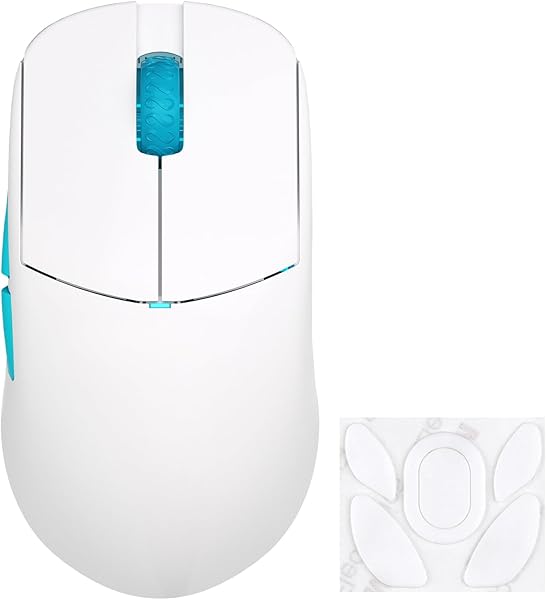
| 製品 | Lamzu Atlantis Mini Pro Polar White |
|---|---|
| 重量 | 約51g |
| サイズ | 117×63×37mm |
| 接続 | ワイヤレス 2.4GHz/有線 タイプC |
| ポーリングレート | 標準1000Hz/無線4K対応 別売レシーバー/有線1000Hz |
| センサー | PixArt PMW3395 |
| 解像度 | 最大26000dpi |
| スイッチ | Huano 8000万回 |
特徴
- 約51gの軽量ボディで手首負担を抑える設計
- 117×63×37mmの小型サイズと左右対称の形状で握の切替が素早
- PMW3395と最大26000dpi 1000Hz標準 無線4K対応で微細なエイム調整がしやすい
- Huanoスイッチ 8000万回で明瞭なクリックと高い応答
- コーティングで指の滑りを抑える
- タイプCパラコードは上向き設計でマウスパッド干渉を低減
おすすめの人
- モンハンで、軽量な素早いマウス操作を求める人
- DPIやポーリングレートの設定でエイム精度を高めたい人
- 左右対称の小型ボディを好む人
レイザー DeathAdder V4 Pro
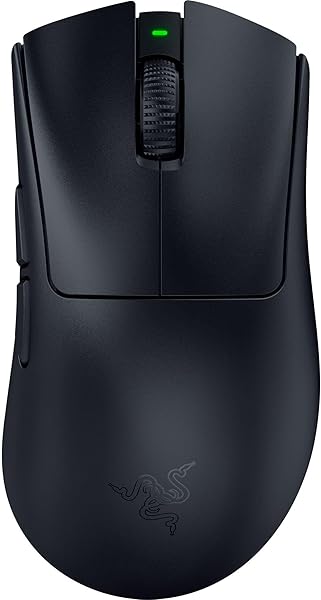
| 製品 | Razer DeathAdder V4 Pro |
|---|---|
| 重量 | 約57g |
| サイズ | 128.0×68.0×44.0mm |
| 接続 | Razer HyperSpeed Wireless / 有線USB Type-C |
| センサー | 45K オプティカル |
| 解像度 | 最大45000dpi |
| トラッキング | 900IPS / 85G |
| ポーリングレート | 最大8000Hz(0.125ms) |
| ボタン | 6(オプティカルスイッチ クリック寿命約1億回) |
| スクロール | 24段階 オプティカル |
特徴
- 最大8000Hzのポーリングレートと低遅延無線で、攻撃や回避の入力が同期しやすい
- 約57gの軽量ボディで長時間プレイでも腕の負担を抑えやすい
- ボタンにショートカットやマクロを設定でき、アイテムやカメラ操作の手数を減らせる
- HyperShiftで一時的に入力を増やせるため、採掘や調合などの操作をまとめやすい
- 100%PTFEソールとオプティカルスイッチでスムーズな滑りと一定のクリック感を得やすい
- 1000Hzで最大150時間、8000Hzでも最大22時間の継続プレイが見込める
おすすめの人
- 8000Hzのポーリングレートにより、低遅延を重んじるプレイヤー
- ボタンにショートカットやマクロを割り当て、効率化したい人
- 軽量エルゴノミクス形状とPTFEソールでスムーズに動かしたい人
レイザー NagaV2 HyperSpeed / 多ボタン
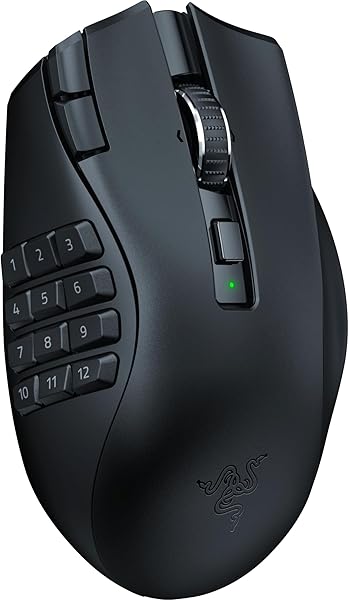
| サイズ | 119.5×75.0×43.5mm |
|---|---|
| 重量 | 約95g |
| 接続 | Razer HyperSpeed Wireless(2.4GHz)/ Bluetooth |
| センサー | Razer 30K オプティカル式センサー |
| DPI | 最大30000 dpi |
| トラッキング | 750IPS / 50G |
| ボタン/コントロール | ボタン19 / コントロール21(サムグリッド12、チルト含む) |
| スイッチ | 第2世代メカニカル 6000万回 |
| スクロール | HyperScroll(フリースピン/タクタイル) |
| ソール | 100% PTFE |
| オンボードメモリ | 1プロファイル |
特徴
- サイドボタンが12個ある他ボタンマウス。その他ボタンを合わせて21コントロールでショートカットやマクロを一括割り当て。モンハンのアイテム切替やスキル入力を指先だけで即時操作
- HyperScrollのフリースピンはアイテムスロットを一気に送る動作に向く。タクタイルは1刻みで選べるため誤入力を抑えた切替が可能
- 30Kセンサーと750IPS/50Gでエイムの微調整から高速スイープまで追従。
- 2.4GHzのHyperSpeedは低遅延でPCプレイにぴったり。Bluetoothへ切替すれば省電力で長時間プレイに対応
- 第2世代メカニカルと100%PTFEソールでクリックとスライドが安定。長時間プレイでも入力のキレが持続
おすすめの人
- 他ボタンマウスで効率よくモンスターハンターワイルズをPCでプレイしたい人
- ワイヤレスとBluetoothを場面で使い分けたい環境の人
- オプティカル式センサーによる正確なコントロール性を求める人
CORSAIR SCIMITAR ELITE WIRELESS SE / プログラム可能

| 製品名 | CORSAIR SCIMITAR ELITE WIRELESS SE |
|---|---|
| センサー | MARKSMAN S 光学式 33,000dpi 1dpi刻み調整 最大750IPS |
| ボタン | 16 プログラム可能 親指側12ボタン Key Slider |
| 接続 | 2.4GHz SLIPSTREAM WIRELESS Bluetooth 4.2 LE 有線 USB Type-A |
| ポーリングレート | 125Hz 250Hz 500Hz 1000Hz |
| スイッチ | 左右クリック 光学式 デバウンス遅延ゼロ設計 |
| サイズ | 高さ119.23mm 幅73.48mm 奥行42.17mm |
| 重量 | 114g |
特徴
- モンハンのアイテムやショートカットの割当に便利。砥石 カメラ 音爆弾などを16ボタンに割り当てられるため 手数が多いクエストで入力が整理しやすい
- 親指側12ボタンのKey Sliderで配置を自分の握りに合わせて前後調整。サイドボタンの押し分けが明確
- MARKSMAN S 33,000dpiと最大750IPSで視点操作が安定 ガンナーのエイムや微細なカメラ操作に向く
- 2.4GHz SLIPSTREAM WIRELESSの低遅延と1000HzでPCプレイがキビキビ動く
- オンボード3プロファイルで集会所用 ソロ用 配信用などを保存しゲーム起動前の切替が短時間で済む
- 左右クリック光学式スイッチで入力の遅延要因を抑えて長時間の周回中もクリック感が一定
- 100%PTFEソールで初動がスムーズ 細かなカメラ微調整がしやすい
- 最大150時間または500時間のロングバッテリーで遠征や長時間プレイに対応 充電はUSB Type-Aで有線接続しながらも可能
おすすめの人
- モンハンでショートカットとマクロを活用しつつ多ボタンのゲーミングマウスを探しているPCプレイヤー
- カメラと攻撃コマンドをサイドボタンに集約したい人
- 周回やイベントで長時間のプレイを想定しバッテリー駆動の時間が長いほうがいい人
モンハンワイルズのおすすめマウス設定
DPIは800、ポーリングレートは1000Hzから始める
マウス設定の基本は800DPI・1000Hzです。800DPIなら敵を素早く追いながら、傷口へ照準を合わせる細かな操作も行える。Windowsのポインター速度は中央に設定し、「ポインターの精度を高める」はオフにしてください。
1000Hzでは、マウスの位置情報が1秒間に1000回PCへ送られる。8000Hzは入力が短いが、CPU負荷が増えるので導入に難しい場合もある。モンハンワイルズでは1000Hzが現実的です。
カメラ速度は6、フォーカスモードは7を目安にする
通常時のカメラ速度は6、フォーカスモード時は7を最初が目安。モンスターを追ってマウスを動かしても速すぎてカメラが追いつかないなら、カメラ速度を1段階上げる。行き過ぎるなら1段階下げる。
カメラ距離の前後設定は10まで広げる。ハンター周辺を段違いに把握しやすくなり、背後へ回り込むモンスターにも対応する余裕が生まれてくる。カメラを速くし過ぎると視点が頻繁に動いてストレスを感じるため、最大値へ固定する必要はありません。
近接武器はフォーカスモードを切り替え式にする
大剣、操虫棍などの近接武器では、フォーカスモードを「長押し」じゃない「切り替え式」にする。ボタンから指を離しても状態を維持できるため、回避や攻撃を同時に操作しやすくなるので超便利。
フォーカスモードはモンスターの傷口を狙ってダメージを与える際に重要です。切り替え操作をサイドボタンへ割り当てると、キーボード上でAltキーを押し続ける作業が消えてすっきり。
とはいえ、それだけだと完璧じゃなくて、弓は照準を解除する瞬間が多いため、長押し式でも大丈夫。切り替え忘れが邪魔になるなら、遠距離武器だけ長押しへ変更してください。
武器種に合わせてDPIを変える
近接武器は800~1200DPIが扱いやすい範囲。振り向きが速いと、背後へ移動した敵をサッと一瞬で捉えられる。
弓、ライトボウガン、ヘビィボウガンは600~800DPIを薦めます。感度を少し下げると照準が動きすぎません。弓で離れた位置から照準を合わせやすくなる。
DPIを変えるだけでなく、ゲーム内のカメラ速度との組み合わせで判断してください。高DPIと高感度を重ねると、小さな手のちょっとした動きで照準が大幅に変動しすぎてヤバいことになる。
サイドボタンへ戦闘操作を割り当てる
2ボタンマウスなら、手前へフォーカスモード、奥へショートカットパレットの呼び出しを設定します。親指だけで主要な操作を実行できるため、「回避中に左手の指が足りなくなっちゃう問題」を防げる。
Logicool G502 X PLUSなどの多ボタンマウスでは、ホイール左右へアイテム送りと戻しを設定する使い方も便利です。ただし、すべてのボタンを埋める必要はありません。戦闘中に迷わない3~5操作へ絞るチューニングが王道です。
下位クエストで一度試してから固定する
設定後は、トレーニングエリアだけでなく下位クエストでも確認します。静的な練習対象では、横や背後へ動くモンスターを追えるか判断しにくいため、個人的には一番やっとくといいと思う。
結局、一番いい設定はこれだ!という数値は、使用する武器、手首と腕の動かし方1つで違ってくる。
。
ゲーミングマウスのキーマウのポイント
モンハンワイルズのゲーミングマウスをご紹介しました。
キーマウ運用は、軽さ・精度・ボタン数・握りやすさのバランスが要。まずは1000Hz/DPI800–1600/加速オフで開始し、回復や罠はサイドに集約。ガンナーは軽量高精度、近接は多ボタンが無難です。
無線の遅延・電池、ソールやグリップも確認し、手の大きさと持ち方に合う形状を選ぶのも重要です。設定は2週間固定して、握り方に慣れたらゲームが快適になります。
関連ゲーミングデバイス
もし一番伝えたかった部分、届いていたら嬉しいです。実際に見た後で、どう感じましたか?
(押すだけで送信)