
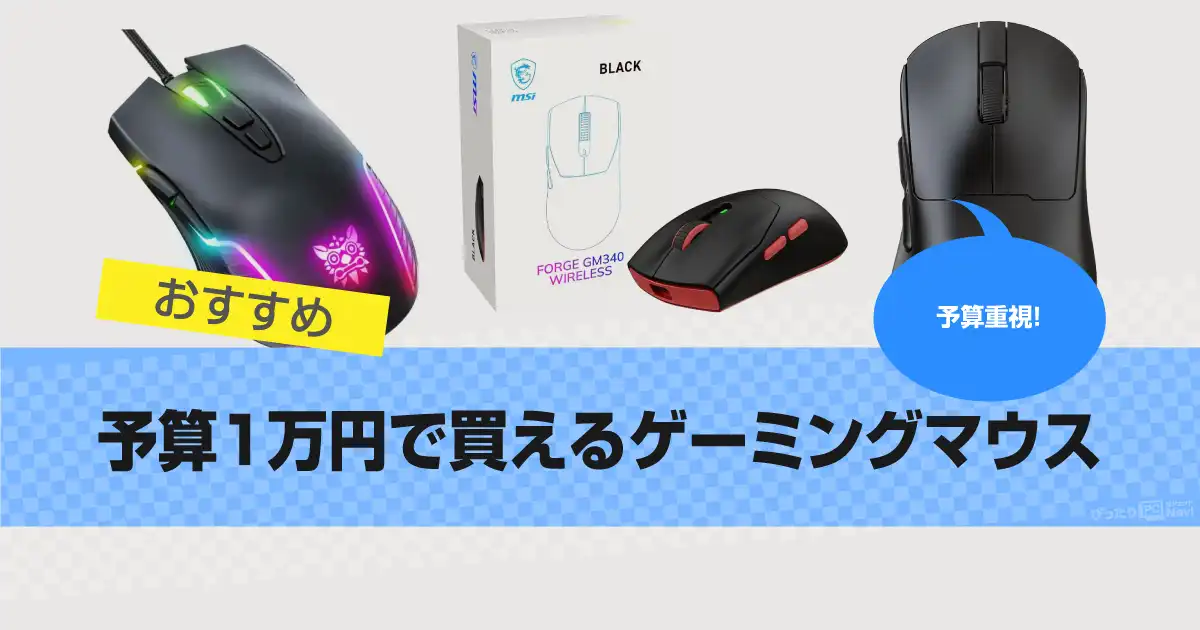

ゲーミングマウスを初めて買うなら、1万円を使い切る必要はありません。2026年に国内発売された製品にも、3,000円台の軽量ワイヤレスや、8,000Hzのポーリングレートに対応したモデルがあります。
最初の1台として勧めたいのは、税込3,300円前後で販売されている「MSI FORGE GM340 WIRELESS」です。重量57g、2.4GHz無線、Bluetooth、有線の3方式に対応し、FPSを始める人が使いやすい構成です。
購入費を3,000円以内に抑えたい人には、有線の「ONIKUMA CW905」があります。ただし132gと重いため、57gのMSI製品とは手を動かしたときの負担や好みが違います。
この記事では、2026年に国内発売された5機種を比べます。対象は、WindowsパソコンでFPSなどのゲームを始める人です。価格、重さ、接続方法、DPI、ポーリングレートを確認したうえで、購入後の設定手順まで扱います。
記載価格は2026年11月2日までに確認した税込表示です。
この記事のポイント
- 2026年発売のゲーミングマウス5機種を比較
- ONIKUMA CW905:税込2,980円の有線モデル
- MSI FORGE GM340 WIRELESS:3,000円台で57gの軽量無線
- RACEN LightBow:税込5,595 円で設定表示用の液晶を搭載
- MSI VERSA 300 WIRELESS 8K:8,000Hz対応の66gモデル
- CORSAIR HARPOON v2 WIRELESS:右手用のサムレストを備えたモデル
- 失敗しないために知っておきたい5つの仕様
- 購入後に行いたいWindowsとゲーム内の初期設定
- DPI・ポーリングレート・操作距離を自分で測る方法
- 購入前によくある疑問
- 予算1万円以内で買う際の最終確認
- メーカー・販売店の参考資料
2026年発売のゲーミングマウス5機種を比較
価格・重量・接続方式の比較表
まずは価格と本体重量を比較してください。予算が同じでも、持ち上げたときの負荷やケーブルの有無には大きな違いがあります。
| 製品名 | 確認した税込価格 | 国内発売日 | 本体重量 | 接続方式 |
|---|---|---|---|---|
| ONIKUMA CW905 | 2,980円 | 2026年4月20日(販売店掲載) | 約132g | USB有線 |
| MSI FORGE GM340 WIRELESS | 3,000 円前後 | 2026年5月14日 | 57g | 2.4GHz/Bluetooth/USB有線 |
| RACEN LightBow | 5,595 円 | 2026年3月下旬 | 約55g | 2.4GHz/USB有線 |
| MSI VERSA 300 WIRELESS 8K | 8,980円 | 2026年4月17日 | 66g | 2.4GHz/Bluetooth/USB有線 |
| CORSAIR HARPOON v2 WIRELESS | 9,980円 | 2026年8月28日 | 80g | 2.4GHz/Bluetooth/USB有線 |
CW905の発売日はコジマの販売情報、ほかの4機種はメーカー・国内代理店の発表を基準としています。CW905は流通先によって販売開始日の掲載が異なるため、世界共通の初発売日を示すものではありません。
FORGE GM340 WIRELESSの3,000 円はAmazonで確認された販売価格で、掲載時期により3,600円前後の場合もあります。VERSA 300 WIRELESS 8Kの8,980円はJoshin、HARPOON v2 WIRELESSの9,980円はプリンストン直営店などで確認した価格です。
予算1万円は商品代金だけでなく送料も含めて判断してください。特に9,980円の製品は、送料が加算される販売店では合計額が1万円を超えます。
センサーとボタンの違い
DPIはセンサーがマウスの移動をどれだけ細かく読み取るかを示す設定値です。最大DPIが高い製品ほど、必ずゲームで狙いやすいわけではありません。
| 製品名 | 最大DPI | 最大ポーリングレート | ボタン数 | 特徴 |
|---|---|---|---|---|
| ONIKUMA CW905 | 6,400DPI(国内販売店仕様) | 国内販売店では未確認 | 7個 | 有線、RGBライト |
| MSI FORGE GM340 WIRELESS | 12,000DPI | 1,000Hz | 6個 | PAW3311、左右対称 |
| RACEN LightBow | 24,000DPI(専用ソフト設定範囲) | 1,000Hz | 5個+底面設定ボタン1個 | PAW3311DB、液晶搭載 |
| MSI VERSA 300 WIRELESS 8K | 26,000DPI | 8,000Hz | 6個 | PAW3395、PTFEソール |
| CORSAIR HARPOON v2 WIRELESS | 26,000DPI | 1,000Hz級 | 6個 | MARKSMAN、右手用サムレスト |
LightBowのDPIは、標準状態の設定値が800~12,000DPI、専用ソフトや本体操作で登録できる範囲が100~24,000DPIです。24,000DPIをセンサーのネイティブ解像度と断定する資料は確認できていません。
CW905については、国内販売店の6,400DPI・約132gという表記と、ONIKUMAの別の公式製品ページにある仕様値が一致しません。この表では国内流通品「CW905BK」の販売店掲載値を使用しています。購入する色・型番の仕様を販売店に確認してください。
自分に合う製品を最初に絞る
ワイヤレスで軽い製品が欲しく、価格も低く抑えたい場合はFORGE GM340 WIRELESSから確認すると効率的です。57gと55gの差よりも、マウスの背の高さや左右の形状が手に合うかを優先してください。
数値を見ながら設定を変えたいならLightBowです。液晶には電池残量、DPI、ポーリングレートが表示され、ゲームを開いたまま状態を確かめられます。
高いポーリングレートを試す目的が明確ならVERSA 300 WIRELESS 8Kです。ただし最初から8,000Hzに固定せず、1,000Hzを基準に比較する方が、PCへの負荷も把握しやすいです。
ONIKUMA CW905:税込2,980円の有線モデル
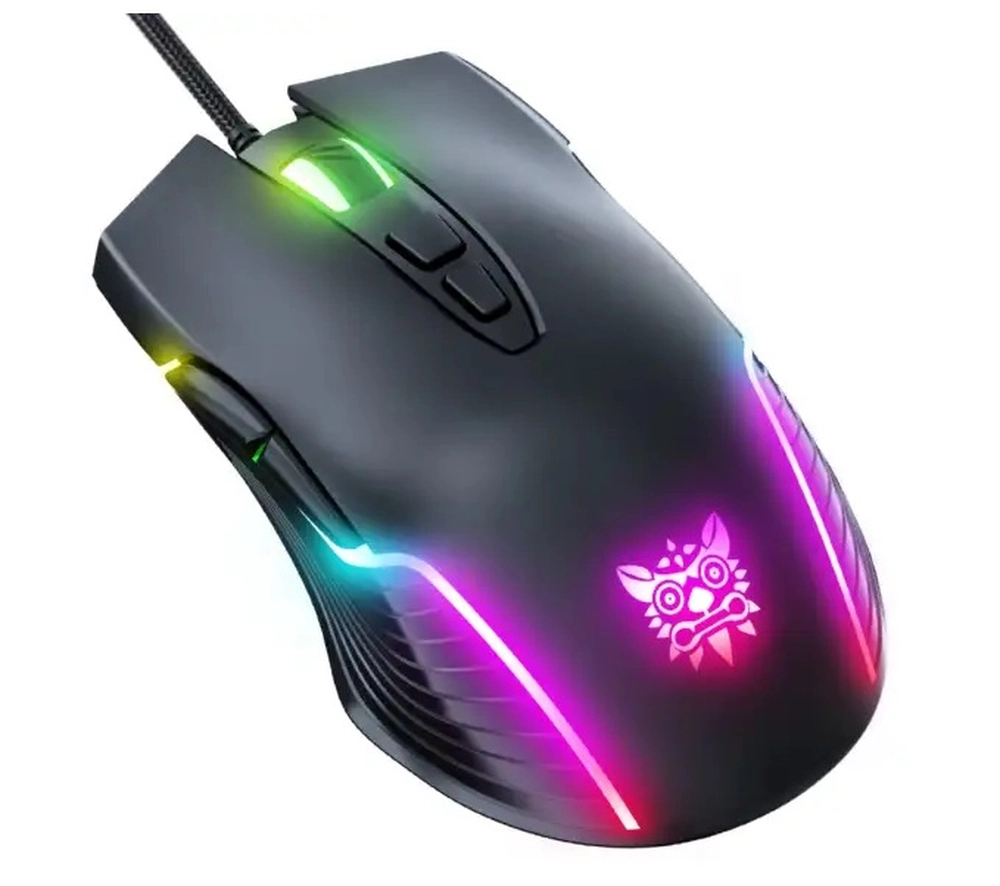
7ボタンとRGBライトを備えた右手向け形状
ONIKUMA CW905は、USBケーブルをパソコンにつなぐタイプのゲーミングマウスです。ブラックの型番は「CW905BK」で、ピンク、パープル、ホワイトの展開も確認されています。
国内販売店に掲載されたCW905BKの仕様は、幅71mm、奥行127mm、高さ40mm、重量約132gです。ケーブル長は1.5m、最大DPIは6,400、ボタン数は7個です。
同じサイズのマウスを頻繁に持ち上げて位置を戻す操作では、重量が負担になることがあります。一方、手のひらを置いたままカーソルを動かす使い方では、この重量を好む人もいます。
販売店が紹介している機能は、多段階のDPI切り替えとRGBライトです。DPIを変更するために毎回Windowsの設定画面を開く必要はありません。
ケーブルを接続して感度を試す方法
最初の接続手順
パソコンのUSB Type-A端子にCW905のケーブルを挿してください。Windowsがマウスとして認識したら、デスクトップ上でポインターを動かし、左右クリックとホイールの動作を確かめます。
次にマウス本体のDPI切り替えボタンを押し、同じ距離だけ動かしてください。画面上の移動量が変われば、設定が切り替わっています。
1.5mのケーブルが机の端に引っかかる場合は、余った部分をパソコン側へ逃がしてください。マウスから30cm程度の範囲でケーブルを張ると、左右へ動かした際に手が引かれます。
購入前に把握したい制限
USBレシーバーやBluetoothでの無線接続はありません。ノートパソコンの端子がUSB Type-Cだけの場合は、USB Type-Aを接続するための変換アダプターなどが別途必要です。
重量も、今回比較した5機種では最も重い公表値です。また、国内流通品のポーリングレートや細かなDPI段階は販売資料だけでは統一して確認できていません。
ゲーム中に必要な条件が「無線」「60g以下」「1,000Hzの明記」のいずれかなら、CW905ではなくほかの4機種を確認してください。低価格な有線マウスを試したい人に適した製品です。
MSI FORGE GM340 WIRELESS:3,000円台で57gの軽量無線

2.4GHz・Bluetooth・USB有線の3方式に対応
FORGE GM340 WIRELESSは2026年5月14日発売のモデルです。ブラックの国内型番は「FORGE GM340 W BLACK」で、ホワイト、バイオレット、スカイ、ネイビーも用意されています。
本体重量はケーブルを含まず57g、サイズは122×61.5×38mmです。センサーはPixArt PAW3311、最大12,000DPI、ポーリングレートは最大1,000Hz、ボタン数は6個です。
電波を使う接続は、USBレシーバーを利用する2.4GHz方式とBluetooth 5.2です。充電用ケーブルを接続すれば有線マウスとしても利用可能です。
2.4GHz接続はゲーム用の基本設定として使い、BluetoothはUSB端子を空けたいときなどに使い分けるとよいでしょう。Bluetoothと2.4GHzでは通信方式が異なり、同じ応答性能とは限りません。
バッテリー駆動時間はメーカー公称で最大82時間です。ライトの状態、通信方式、ポーリングレート、使用時間によって実際の持続時間は変わります。
FPS用の初期設定を作る
USBレシーバーを使った接続
製品に付属するレシーバーをパソコンのUSB端子に接続し、マウスの電源・接続モードを2.4GHz側に合わせてください。ポインターが動かない場合は、付属マニュアルの接続モードの位置と電池残量を確かめます。
パソコンの背面端子ではレシーバーとマウスの間に金属製のケースが入ることがあります。動きが途切れる場合は、レシーバーをパソコン前面へ移し、無線機器やUSB 3.x機器との距離も変えてみてください。
DPIを800または1,600に設定
本体のDPI切り替え機能を使い、まず800DPIか1,600DPIを試してください。ゲーム内のマウス感度は後から調整するため、最初にDPIだけを固定してください。
800DPIでマウスを大きく動かす必要があるなら、1,600DPIに変更し、ゲーム内感度を半分にする方法があります。ただし同じ感覚を保証する設定ではありません。ゲーム側の入力処理も関わるため、後述の距離測定で比較してください。
向いている人と購入前の確認点
57gという軽さと3方式接続を、3,000円台で両立している点が特徴です。FPSだけでなく、ノートパソコンを使った普段の操作にも同じマウスを利用したい人に合っています。
高価格モデルのような8,000Hzには対応しておらず、最大1,000Hzです。また、左右対称の外形でもサイドボタンの配置は左右完全対称とは限りません。左手で使う人は、側面のボタン位置も確認してください。
実物を触れる場合は、親指の位置と小指側の空間を確かめてください。重量が軽くても、小指を強く曲げないと保持できない形状なら長時間の操作に向きません。
RACEN LightBow:税込5,595 円で設定表示用の液晶を搭載
※価格は2026/11/02 01:44の時点でAmazonです。

55gの本体にバッテリー・DPI表示を搭載
RACEN LightBowはセンチュリーが2026年3月下旬に発売したワイヤレスマウスです。ブラックは「CRC-WGMRGB02BK」、ホワイトは「CRC-WGMRGB02WT」です。
重量は約55g、サイズは幅64×奥行119×高さ41mmです。PixArt PAW3311DBセンサーを搭載し、2.4GHzワイヤレスとUSB有線接続を備えます。
側面のバックライト付き液晶には、バッテリー残量、充電状態、DPI、ポーリングレートが表示されます。感度を切り替えた後に現在の数値を見失いやすい人に便利な機能です。
本体には左右クリック、ホイールクリック、サイドボタン2個があります。さらに底面のDPI切り替えボタンを含めた計6個について、メーカーが割り当て変更機能を案内しています。
専用ソフトでDPIとポーリングレートを変更
設定値を登録する手順
センチュリーのLightBow製品ページから専用ソフトを入手してください。対応OSはメーカー資料でWindows 11と案内されているため、別OSのパソコンでは購入前に対応状況を確認してください。
ソフトを開いたらDPIの設定項目を探し、800DPIと1,600DPIを登録してください。最初はゲーム内で使う段階を2つ程度に絞ると、切り替え操作で意図しない感度に変わりにくいです。
ポーリングレートは125Hz、250Hz、500Hz、1,000Hzから設定可能です。まず1,000Hzでゲームを動かし、動作が不安定な場合だけ500Hzへ下げて比べてください。
液晶表示の確認方法
設定を保存した後、本体の表示にDPIとポーリングレートが反映されているか確認してください。ソフト上の値だけでなく、本体に現在値が出ることがLightBowの特徴です。
充電残量も同じ表示で確認できるため、ゲームを起動する前に電池の状態を調べられます。レシーバーは本体底部に収納される構造です。持ち運ぶ際は収納先を確認してください。
LED点灯時と消灯時の電池持続時間
メーカー公称の連続使用時間は、LED点灯時が約10時間、消灯時が約60時間です。ライトの点灯有無で公称値に約50時間の差があります。
週末に長時間使う人は、RGBライトを消して電池の減り方を確認してください。液晶の表示や待機状態、無線環境でも駆動時間は変わるため、60時間を保証値として扱わないでください。
充電時間の目安は約2.5時間で、バッテリー容量は500mAhです。有線接続中も操作を続けられますが、充電しながら使用するならケーブルの動く範囲を先に確認してください。
Bluetoothには対応していません。USB Type-A端子がない端末で利用する場合は、付属レシーバーとの接続方法や有線接続用の変換機器が必要です。
MSI VERSA 300 WIRELESS 8K:8,000Hz対応の66gモデル

PAW3395センサーと3方式の接続
VERSA 300 WIRELESS 8Kは2026年4月17日発売です。ブラックの国内型番は「VERSA 300 W 8K」で、ホワイトも用意されています。
本体重量は66g、寸法は125×64×41mmです。PixArt PAW3395センサーを搭載し、最大26,000DPI、6ボタン、2.4GHz無線、Bluetooth 5.3、USB有線接続に対応しています。
滑り止め加工のあるサイドグリップとPTFE製マウスソールが備わっています。PTFEはマウスパッドとの摩擦を抑えるために使われる樹脂で、底面のソールが摩耗すると滑走感が変わります。
以前から販売されている「VERSA 300 WIRELESS」とは異なる製品です。購入時は製品名の末尾に「8K」があることを必ず確認してください。
1,000Hzと8,000Hzを切り替えて比較
ポーリングレートを上げる操作
MSIの製品ページでは、Webベースの設定ソフト「PORTAL X」が案内されています。メーカーの案内に従って対応する接続方式で設定画面を開き、ポーリングレートの項目を確認してください。
初回は1,000Hzでゲームを起動し、フレームレートと操作感を記録してください。次に2,000Hz、4,000Hz、8,000Hzを、実際に選べる段階に合わせて順に試してください。
8,000Hzは理論上0.125ミリ秒ごとにレポートを送る設定です。1,000Hzの1ミリ秒より報告間隔は短いものの、その差がそのまま画面の表示遅延やクリック反応時間の差を意味するわけではありません。
ポーリングレートと入力遅延の実測値は別物です。PCのCPU、ゲームエンジン、USB処理、ディスプレイの更新間隔によって体感や計測結果が変わります。
フレームレート低下を確認する方法
同じゲーム、同じグラフィック設定、同じ練習エリアを使用してください。視点を左右へ繰り返し動かし、ゲーム内のFPS表示に変化がないか調べます。
画面の平均FPSだけでなく、一瞬の引っかかりも確認してください。8,000Hzでだけ引っかかる場合は4,000Hz、2,000Hz、1,000Hzへ下げ、最も安定した設定を残してください。
測定は一度ではなく、同じ操作を3回程度繰り返してください。ゲームの読み込みや通信状態で結果が変動するため、1回だけのFPS低下をマウスの原因と決めつけないことが重要です。
最大196時間の公称電池寿命の読み方
MSIはLEDをオフにした条件で最大196時間のバッテリー駆動を公表しています。ただし、8,000Hzに設定したまま196時間続くという意味ではありません。
ポーリングレートを高くすると、無線通信と内部処理の頻度が増えます。最大駆動時間と最大ポーリングレートを同時に満たす条件はメーカー資料から確認できないため、購入後に使用設定ごとの減り方を記録してください。
8K対応の特性を試したい人には合いますが、PC側の安定性や長時間駆動を優先する人には、1,000Hzに設定して使用する方法もあります。
CORSAIR HARPOON v2 WIRELESS:右手用のサムレストを備えたモデル
親指を置く部分と26,000DPIセンサー
HARPOON v2 WIRELESSは2026年8月28日に国内発売されたモデルです。メーカー型番は「CH-9311110-WW」で、日本国内の一部販売店では「CHR-9311110-WW」と表記されています。
重量は80gで、6個のプログラム可能なボタンを搭載しています。センサーはCORSAIR MARKSMANで、最大26,000DPIです。
左右対称ではなく、右手用の非対称形状です。親指を置くサムレストと側面のグリップ加工があり、マウスを横から握ったときの指の位置が左右対称モデルと違います。
本体をつまむように持つ人は、サムレストに指が収まるかを確認してください。手のひらを乗せる持ち方なら、マウスの山の位置と手首の角度を比べると違いが分かりやすいです。
USBレシーバーとBluetoothの使い分け
ゲーム用には2.4GHz接続から開始
接続方法は2.4GHzワイヤレス、Bluetooth、USB有線の3種類です。ゲームでは付属レシーバーを使う2.4GHz接続から試してください。
別のパソコンに接続する場合はBluetoothも利用可能です。接続を変えた直後は、Windows側にマウスが認識されているかを先に確認してください。
Bluetoothでゲームを試す際は、同じDPIとゲーム内感度に設定し、2.4GHzとの違いを比べます。通信方式だけを変えると、接続条件に由来する変化を確認しやすいです。
CORSAIR WEB HUBでボタンを設定
HARPOON v2 WIRELESSの公式マニュアルでは、ブラウザーから利用する「CORSAIR WEB HUB」が案内されています。公式の設定ガイドを開き、CORSAIR WEB HUBにアクセスしてください。
USBレシーバーを接続した状態で「Authorize」を押し、対象のHARPOON v2 WIRELESS Receiverを指定してください。左側の「Assignments」でボタンを選び、キーボードのキーなどを割り当ててください。
DPIは同じ画面の「DPI」から1~5段階を設定してください。出荷時のDPI段階は400、800、1,200、1,600、3,200DPIと案内されているため、最初は800と1,600を残して使い分ける方法があります。
ゲームでよく使う操作をサイドボタンに割り当てるときは、最初に「戻る」「進む」の現在の動作を確かめます。その後、ゲームのキー設定と競合しない操作を登録してください。
電池寿命と重量の確認
メーカーはワイヤレス利用時の駆動時間として最大140時間を前面に案内しています。販売資料にはBluetooth接続やRGBの状態でさらに異なる駆動時間が掲載される場合があり、条件の異なる数値を単純比較することは避けてください。
80gはLightBowの約55gより約25g重い公表値です。軽い方が必ず操作しやすいわけではなく、手の大きさ、持ち方、サムレストの好みも関わります。
税込9,980円で販売する国内取扱店を確認していますが、ほかの店舗では1万円を超える表示もあります。注文前に商品代金、送料、保証対応先を確認してください。
失敗しないために知っておきたい5つの仕様
DPIは高ければ高いほどよいわけではない
DPIは「Dots Per Inch」の略で、マウスを1インチ、つまり25.4mm動かした際に、センサーが出力する移動量の目安です。たとえば800DPIでは1インチの移動に対し約800カウントという考え方です。
実際のゲーム画面で何度視点が回るかは、DPIだけでは決まりません。Windowsのポインター速度、ゲーム内感度、ゲームの入力方式が関係があります。
5機種の最大値は6,400~26,000DPIと幅がありますが、初期設定としては800DPIか1,600DPIから試すと調整しやすいでしょう。26,000DPIを使わなくても、センサー自体の性能を無駄にしているわけではありません。
ポーリングレートは送信頻度を示す
ポーリングレートは、マウスがパソコンへ操作情報を報告する頻度です。単位はHzで、1,000Hzなら1秒あたり最大1,000回という設定です。
| 設定値 | 理論上の報告間隔 | 確認したい内容 |
|---|---|---|
| 125Hz | 8ms | 省電力設定や低い通信頻度を比較 |
| 500Hz | 2ms | 1,000Hzで不安定なときの比較用 |
| 1,000Hz | 1ms | 一般的なゲーム用の基準 |
| 2,000Hz | 0.5ms | CPU負荷と安定性の変化 |
| 4,000Hz | 0.25ms | 高頻度入力時のゲーム動作 |
| 8,000Hz | 0.125ms | 高頻度入力時の処理負荷とFPS |
表の値は1,000をHzで割った理論上の時間です。メーカーがその頻度に対応していても、常にその間隔でUSB通信が発生するとは限りません。
マウスを静止させていると、テストソフトに出る通信頻度が低く見えることもあります。ポーリングレートを測るときは、一定速度でマウスを動かして確認してください。
重量の差は持ち上げる操作で確認
55gと132gでは、公表重量に77gの差があります。指先でマウスを持ち上げて元の位置へ戻す動作を繰り返すと、この差を確かめやすいです。
ただし重さだけで判断せず、幅にも注目してください。CW905は幅71mm、GM340は61.5mmです。握ったときに薬指や小指が無理なく置けるかは、重量と別に確認する必要があります。
マウスの裏面にあるソールが滑りやすい場合、動かし始める力が小さく感じられます。比較する場合は、同じマウスパッドの同じ位置を使ってください。
センサー名と最大DPIの関係
今回の5機種には、PixArt PAW3311、PAW3311DB、PAW3395、CORSAIR MARKSMANなど、異なるセンサーが搭載されています。製品名だけで追従性能の優劣を断定することは避けます。
センサーの追従性を確かめたい場合は、ゲーム内で一定方向へゆっくり動かしたときと、素早く動かしたときにカーソルの位置が意図から外れないかを見ます。マウスパッドの材質や汚れも同時に確認してください。
センサーのカタログ値には最大加速度や追跡速度が掲載されることがあります。これらはテスト条件が異なるため、DPIの数値だけを比較しても実際の追従精度は判断できません。
バッテリー時間は同一条件ではない
ワイヤレス4機種のうち、LightBowはLEDの点灯有無を分けて約10時間と約60時間を公表しています。一方、GM340は最大82時間、VERSAは最大196時間、HARPOONは最大140時間という主な公表値です。
最大駆動時間を異なる接続方式・照明設定のまま順位付けしないでください。たとえば8,000Hzと1,000Hz、Bluetoothと2.4GHzでは内部処理や通信条件が違います。
自分の使い方で確認するなら、フル充電後に毎日何時間ゲームをしたか記録し、残量表示や充電のタイミングを比べます。公表値と同じ試験環境ではないため、これは家庭での使用目安です。
購入後に行いたいWindowsとゲーム内の初期設定
Windows側のポインター設定を確認
Windows 11で操作する順序
Windows 11では、「設定」から「Bluetoothとデバイス」へ進み、「マウス」を開いてください。ポインター速度の設定と、主に使用するボタンの指定を確かめます。
従来の設定画面を使う場合は「マウスの追加設定」を開き、「ポインター オプション」タブを探してください。ゲームでマウス入力を比較する際は、「ポインターの精度を高める」をオフにした条件も試せます。
この項目はWindows上のポインター移動に関する設定です。ゲームによってはRaw Inputを使い、Windowsのポインター加速設定の影響を受けないことがあります。
設定を変更する前の状態をメモしておくと、普段のカーソル操作が使いにくくなった際に元へ戻せます。OS側を頻繁に変更するより、ゲーム内感度を調整する方が比較しやすい場合もあります。
無線マウスの接続チェック
2.4GHzレシーバーを使う製品では、ゲーム開始前にポインターが連続して動くか確認してください。ケーブルを使わない利点は、机の端やキーボードにケーブルが触れないことです。
USBハブ経由で接続が不安定な場合は、パソコン本体の端子へ直接接続して比べます。BluetoothはOS側のペアリングも必要なので、2.4GHz用の手順と混同しないでください。
ゲーム内感度とDPIをセットで管理
eDPIで設定を比較
FPSで感度を比較するとき、DPIにゲーム内感度を掛けた「eDPI」を使うことがあります。たとえば800DPI×0.4は320、1,600DPI×0.2も320です。
| 説明用の設定 | マウスDPI | ゲーム内感度 | eDPI |
|---|---|---|---|
| A | 800DPI | 0.4 | 320 |
| B | 1,600DPI | 0.2 | 320 |
| C | 1,600DPI | 0.4 | 640 |
これは計算方法を説明する仮の数値であり、実機測定結果ではありません。同じゲームで感度の基準が同一なら、AとBはおおむね同じ視点移動量を狙う設定です。
eDPIの数値はゲームごとに感度の係数が異なるため、異なるタイトル間ではそのまま比較しないでください。別のゲームへ設定を移すときは、後述の振り向き距離を測る方が確実です。
狙いを合わせる動作で調整
ゲームの練習モードを開き、静止した標的を画面中央へ合わせてください。次に左右へ視点を動かして、別の標的へ照準を止める操作を繰り返してください。
標的を通り過ぎる操作が多い場合は、ゲーム内感度を少し下げて再度試してください。逆にマウスを机の端まで動かさないと届かない場合は、感度を上げるか、マウスパッドを広くしてください。
調整幅を記録するなら、感度を一度に大きく変えず、今の数値から5~10%程度ずつ変えると比較しやすいでしょう。この割合は説明用の調整例で、すべてのゲームに最適な値ではありません。
ボタンの割り当てを確認
サイドボタンを使うなら、最初にゲームのキー割り当て画面を開いてください。押しやすい側面ボタンに、頻繁に使う操作を1つ登録してください。
たとえばゲーム内のしゃがみ操作や近接攻撃を割り当て、練習モードで誤操作がないか確認してください。親指でサイドボタンを押した際にマウス本体が動いてしまう場合は、別の操作へ変更してください。
マクロの利用が禁止されているオンラインゲームもあります。複数の入力を自動実行する設定は、ゲームの利用規約を確認してから使用してください。
DPI・ポーリングレート・操作距離を自分で測る方法
測定前にそろえる条件
マウスの設定を変えたら、同じ環境で結果を比較してください。異なるマウスパッドや別のゲーム設定のままでは、どの変更が結果に関わったか判断できません。
- 同じWindowsパソコンと同じUSB端子を使う
- ゲームの解像度、フレームレート上限、感度を記録する
- マウスパッド表面のほこりを取り除く
- ワイヤレス製品は電池残量を確認する
- マウス本体のDPIとポーリングレートを記録する
- 各条件で少なくとも3回、同じ操作を繰り返す
操作を始める前にこの項目を確認してください。設定値の変更が1つだけなら、測定結果の違いを整理しやすいです。
定規で振り向き距離を測定
ゲーム内で360度回る距離の測り方
机に定規を置き、マウスパッドの左側にマウスを配置してください。ゲーム内で視点を一定方向へ回し、ちょうど360度回転したところで止めます。
マウスを開始位置から何cm動かしたか記録してください。この値は「cm/360」と呼ばれ、ゲーム内感度とDPIを合わせた操作距離を比較する指標です。
たとえば360度回るのに30cm動かした場合、記録値は30cm/360です。15cm/360なら同じ角度を半分の移動距離で回る設定ですが、どちらが適切かはプレイ方法で変わります。
この30cmと15cmは測り方を示す説明用の数値です。今回紹介した5製品で実際に測った結果ではありません。
測定結果を読むときの注意点
同じゲーム、同じDPIで30cm/360から20cm/360へ変わったなら、マウスの移動量に対する視点の動きが増えています。照準を小さく動かす操作では、以前より細かな手の調整が必要になることがあります。
ゲームの視点に加速処理が入っている場合は、マウスを動かす速度によって距離と回転角度の関係が変わることがあります。速度を変えた測定も行い、数値が安定しているか確認してください。
ポーリングレートを調べる道具の違い
測定方法は目的に合わせて使い分けてください。DPIの確認とポーリングレートの確認では、必要な道具も読み取れる内容も違います。
| 方法 | 確認できる内容 | 制限 |
|---|---|---|
| マウスのメーカー設定ソフト | 登録したDPI、ポーリングレート、ボタン機能 | 設定値の表示であり、通信の実測ではない |
| ブラウザーのマウスレート測定ページ | ブラウザー上で受け取った移動イベントの頻度 | ブラウザーの処理、画面更新、イベント集約に左右される |
| USB入力を記録する専用測定ソフト | 記録対象となった入力イベントの時間間隔 | OSや測定方法、使用ソフトの対応状況に依存する |
| 定規とゲーム内の視点操作 | cm/360など実際の操作距離 | 通信頻度やクリック遅延は測れない |
ブラウザーで1,000Hzのマウスが500Hz前後と表示されても、それだけで故障とは判断できません。ブラウザーはマウスからのUSB通信をすべてそのまま画面へ表示する仕組みではないためです。
8,000Hzの確認では、一般的なブラウザーの結果だけに依存しないでください。まずメーカーの対応ソフトで設定値を確認し、必要なら使用環境に対応した専用測定ソフトを利用してください。
測った数値を表に残す
毎回同じ表を使うと、DPIを変更した影響とポーリングレートを変更した影響を別々に比較可能です。以下は記録項目の例で、数値欄は測定者自身が記入する想定です。
| 試行 | DPI | 設定ポーリングレート | cm/360 | ゲーム内平均FPS | 観察した状態 |
|---|---|---|---|---|---|
| 1回目 | 800DPI | 1,000Hz | 測定値を記入 | 測定値を記入 | 照準の動き |
| 2回目 | 800DPI | 4,000Hz | 測定値を記入 | 測定値を記入 | FPSの変動 |
| 3回目 | 800DPI | 8,000Hz | 測定値を記入 | 測定値を記入 | 引っかかりの有無 |
この表の4,000Hzと8,000HzはVERSA 300 WIRELESS 8Kなど、対応する機種を使うときの記録例です。LightBowやFORGE GM340 WIRELESSで同じ数値を設定できるわけではありません。
実測したFPSを比較するときは、同じゲーム内地点で測った値を並べてください。設定変更と同時に描画負荷が大きく変わる場所へ移動すると、ポーリングレートの影響を判別しにくいです。
購入前によくある疑問
ゲーミングマウスは5,000円以下でもFPSに使える?
FORGE GM340 WIRELESSは3,000円台で57g、1,000Hz、12,000DPIに対応しています。ゲームで求める基本的な移動・クリック操作を試すために、最初から1万円を支払う必要はありません。
ただし、持ちやすさと通信の安定性は環境に左右されます。価格だけで決めず、手の大きさ、USB端子の位置、マウスパッドの広さを確認してください。
安いワイヤレスはBluetoothで遊んでもよい?
Bluetooth接続でもマウス操作は可能です。ただし、対戦FPSを主に遊ぶなら、専用USBレシーバーを使う2.4GHz接続から試す方が設定を比較しやすいでしょう。
同じマウスでもBluetoothと2.4GHzでは報告頻度や省電力処理が異なる場合があります。マウスの設定ソフトやメーカー資料で、各方式に対応するレートを確認してください。
8,000Hzにすればエイムは必ず改善する?
8,000Hzは通信の報告間隔を短くする設定であり、照準操作の正確さを保証する機能ではありません。PCの負荷が増えたり、ゲームとの相性で動きが安定しなかったりする場合もあります。
1,000Hzで安定している状態を記録し、8,000Hzへ変更した後にFPSや動作を比較してください。引っかかりが増えるなら元の設定へ戻す方が適切です。
マウスパッドも買い替える必要がある?
今のマウスパッドでカーソルが正常に動き、表面が大きく傷んでいなければ、購入と同時に買い替える必要はありません。まず新しいマウスを既存のパッドで試してください。
センサーが動きを読み取りにくい場合や、ソールが引っかかる場合は、パッドの汚れと表面素材を確かめます。布製のパッドを使う場合は、しわや段差がない平らな場所で比較してください。
左利きでも左右対称モデルを買ってよい?
FORGE GM340 WIRELESSとVERSA 300 WIRELESS 8Kは、外形が左右対称の設計です。ただし、サイドボタンが左側だけにある場合は、左手では親指で押せません。
マウスを左手で持つ人は、外形の対称性とボタンの配置を分けて確認してください。HARPOON v2 WIRELESSは右手用の非対称形状です。
購入後に最初に調整する項目は?
最初に接続方式を決め、DPIを800または1,600に固定してください。次にゲーム内感度を調整し、必要ならポーリングレートとサイドボタンを変更してください。
同時に何項目も変えると、どの設定が自分の操作に合ったのか判断しにくいです。設定を1つ変えたら、同じゲームの練習モードで照準の止まり方を確かめてください。
予算1万円以内で買う際の最終確認
価格と用途を照らし合わせる
最初の1台に費用を抑えたいなら、MSI FORGE GM340 WIRELESSの3,000円台、57g、3方式接続という構成が基準です。電池残量や感度の状態を画面なしで確認したいなら、5,595 円のRACEN LightBowが合っています。
8,000Hzの設定を試したいなら8,980円のMSI VERSA 300 WIRELESS 8K、右手用サムレストを求めるなら9,980円のCORSAIR HARPOON v2 WIRELESSを確認してください。有線と重量132gに抵抗がなければ、2,980円のONIKUMA CW905も購入費を抑えられます。
注文画面で確認する項目
購入前には製品名の末尾まで読み、2026年発売の対象型番か確認してください。特にMSIのVERSA 300は、8K表記の有無で製品が違います。
また、送料込みで1万円以内か、付属レシーバーと充電ケーブルが含まれているか、保証の窓口がどこかを確認してください。価格を比較するときは、ポイント還元後ではなく、実際に支払う合計額を基準にすると誤解がありません。
メーカー・販売店の参考資料
製品仕様と発売日の確認先
本記事の発売日、価格、仕様は以下のメーカー、国内代理店、販売店の公開資料を参照しました。価格の掲載日と在庫は変動するため、注文直前の表示を確認してください。
- MSI国内発表:VERSA 300 WIRELESS 8Kの発売日
- CORSAIR公式:WEB HUBによるHARPOON v2 WIRELESSの設定ガイド
- プリンストン直営店:HARPOON v2 WIRELESSの国内販売価格
もし一番伝えたかった部分、届いていたら嬉しいです。実際に見た後で、どう感じましたか?
(押すだけで送信)
↓レビューは実際に使用した製品をお願いしますm(_ _)m。