
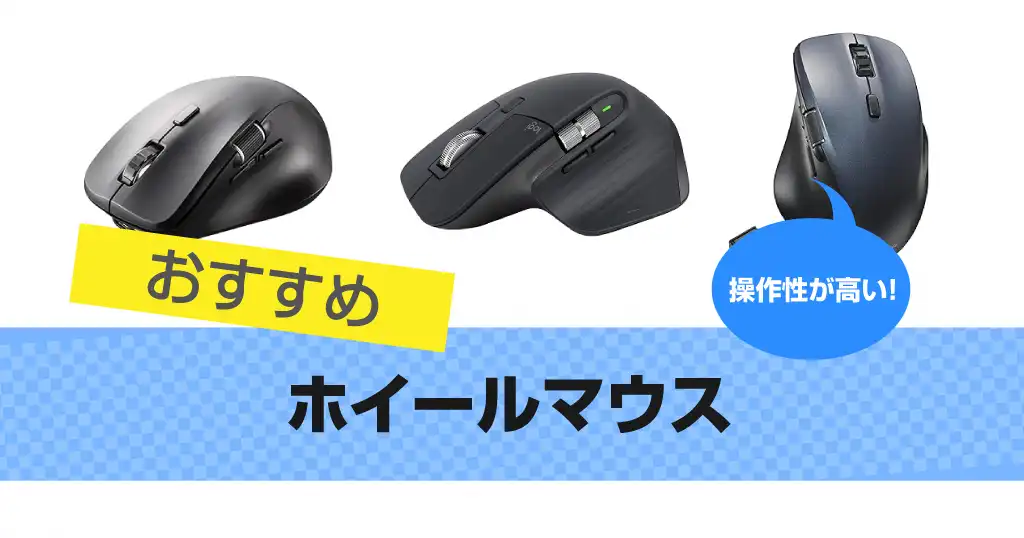

ホイールマウスのおすすめ製品をご紹介しています。サイドホイールが付いているタイプは横方向に動かせます。
また、ホイールの機能としてチルトホイールで横スクロールできるマウスや、高速に回転してスクロールできるタイプも便利。
指先で操作するなら、トラックボールが付いているモデルは、操作感こそ独特だがマウスを固定したまま動作できます。
USBレシーバー付きの人気ワイヤレスマウスや有線タイプもあります。
ボタンが静音タイプなど、製品によって機能の種類に違いがあるので、ぜひ参考にしてみてください。
この記事のポイント
- マウスホイールとは
- ホイールマウスの特徴
- ホイールマウスのおすすめランキング
- エレコム ワイヤレス 8ボタン|チルト M-XGM50MBSKBK
- ロジクール MX MASTER 4|MX2400GRd 高速スクロールホイール
- サンワダイレクト サイドホイール マウス 400-MABT191 | 戻る進むボタン
- OHM(オーム電機) PCGEAR ワイヤレスマウス PC-SMBWM10
- ロジクール M575 トラックボール マウス
- ロジクール トラックボールマウス MX ERGO MXTB1s
- エレコム マウス ワイヤレス トラックボール 6ボタン M-XT3DRBK
- ナカバヤシ Digio2 高速スクロールマウス
- エレコム ワイヤレスマウス SHELLPHA
- エレコム マウス ワイヤレス DUALシリーズ
- エレコム 横スクロール機能付きマウス M-LS15ULBK 小型サイズ
- サンワサプライ Bluetoothマウス 高速スクロール
- ロジクール G G502 X 有線 ゲーミングマウス|チルトホイール
- ホイールマウスのQ&A
- ホイールマウス製品のこと
マウスホイールとは
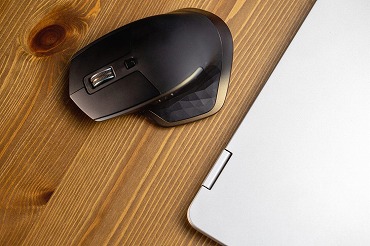
マウスホイールとは、マウスの中央にある回転するパーツのことです。(左右のボタンの間にあります)
基本的な使い方は、回すことで表示をスクロールできます。「高速スクロール」に対応しているマウスは、ホイールが低抵抗で連続回転させる機構だ。一度回すと一気に回り続けるので、何度も回す手間がなく効率的。
横に倒せるタイプは「チルトホイール」といって横スクロールが可能になります。また、製品によってはマウスホイールをクリックが可能になっています。
ホイールマウスの特徴
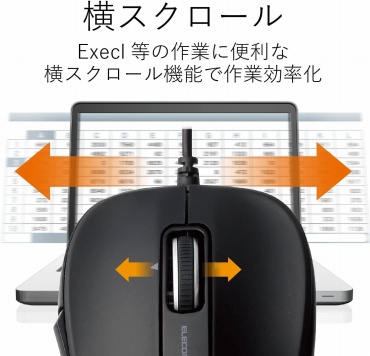
横スクロールが便利なチルトホイール
引用元:エレコム
横スクロールはチルトホイールに対応しているマウスが、左右に動かせるため便利です。
マウスにもよりますが、傾けられるホイールの場合には、横スクロールに割り当てられていることが多いです。横長のエクセルなどをマウスだけで左右にスクロールできるのは快適です。横スクロールバーを直接クリックして左右に動かす必要がないので、操作時間も短縮できます。
また、ホイールは左右に動かせるだけでなく、押して「ホイールクリック」として使える製品もあります。
さらに、カスタマイズができるマウスでは横に倒せば、「進む」や「戻る」のように機能を変更できる製品もあります。自分が最も使いやすいように変えられます。そのため、カスタマイズをしたいときにはボタンの数も確認しておくといいでしょう。
高速スクロール
引用元:Logicool(ロジクール)
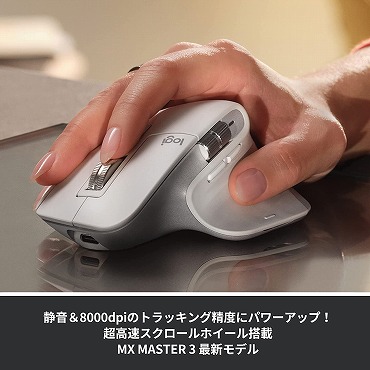
高速スクロール機能は、ロジクールやナカバヤシのような一部のメーカーの製品に搭載されています。
ホイールの回転が速いので、複数行を上から下まで素早く移動して、表示を変えることができます。使用する方法は強めにスピンさせるだけで、製品によっては切り替えボタンが付いています。
ショートカットと違い途中で位置を止めたりできるのもポイントです。スクロールバーで操作するより高速。とくに長いWebページなど、表示がないファイルを移動できるので快適です。
※ホイールマウス全てが高速スクロールできるわけではないので、選ぶときに注意です。
左右のボタン
マウスには左右にメインで使えるボタンがあります。メーカーによってはスイッチという場合もあります。
選ぶときには静音タイプか、通常のボタンか確認しておいたほうがいいでしょう。
なぜなら、静音のボタンの場合にはボタンを押したときに音はしますが静かです。そうでなければ、指で押したときにカチカチというクリック感があります。また、親指の上にもボタンが2つぐらい付いている製品もあります。
パソコンに接続のタイプ?
パソコンにマウスを接続するタイプとしては、大きく分けてワイヤレスと有線の2種類です。高速スクロールができるモデルでは、ケーブルが無いワイヤレスが多いです。
ワイヤレスは2.4GHzのUSBレシーバーを使うタイプが遅延が少なくおすすめ。一方、Bluetoothで接続する製品は、スマートフォンなどの持ち運びをするデバイスで便利です。
有線接続も遅延がなく充電する必要もないですが、高速スクロールするモデルは少ないです。
ホイールマウスのおすすめランキング
エレコム ワイヤレス 8ボタン|チルト M-XGM50MBSKBK

| サイズ | 長さ114×幅75×高さ55mm(Mサイズ・概寸) |
|---|---|
| 重量 | 約110g |
| ボタン数 | 8個(ホイール押下を含む) |
| センサー | Ultimate Blue光学式 |
| 解像度 | 1,000/2,000dpi |
| 静音スイッチ | 左右クリックに搭載 |
| スクロール | 回転速度に応じた高速切り替え・チルトによる横移動 |
良い点
- 整形外科医と共同開発した、力まず握れるよう工夫された設計
- 夜間や会議中にも使いやすい静かなクリック
- コピー・貼り付けなどを指先へ割り当てられる
- 仕事用PCと私物の端末をワンタッチで切り替え
気になる点
- カーソル速度を細かく調整したい用途には不向き
- 厚みがあり、薄型から買い替える際は握り心地を確かめたい
手の大きさに合わせて選びたい立体的なフォルム
中指の先端から手のひらの下まで165~180mmが、このモデルの目安です。指を立ててつまむより、掌を預ける持ち方を想定しています。フィット感は寸法だけでは判断しにくいため、店頭で指の届く位置まで試しておくと選びやすいでしょう。
表計算の閲覧に便利な多機能ホイール
Excelで列をサクッっとたどるときはチルト、縦に長い資料では素早い回転が役立つ。ショートカットの設定には、無料ソフト「エレコム マウスアシスタント」が必要です。
ロジクール MX MASTER 4|MX2400GRd 高速スクロールホイール

| センサー | Darkfield 高精度センサー(200~8000DPI) |
|---|---|
| スクロール | MagSpeed ホイール(スマートシフト対応、水平スクロール搭載) |
| ボタン数 | 8ボタン(ジェスチャーボタン、サムホイール含む) |
| バッテリー | 充電式 650mAh(最長70日、USB-C急速充電) |
| 重量 | 約150g |
特徴
- MagSpeedホイールは高速回転とラチェットを自動で切り替え、数十ページある縦長PDFを一操作で送れます
- サムホイールにより、横200列前後のExcelシートをマウス操作だけで移動できます
- ホイール操作を含む8ボタンはLogi Options+で割り当てを変更できます
- BluetoothとLogi Bolt対応で、2台以上のPCを切り替えてもホイール挙動を統一できます
おすすめの人
- 仕様書や縦長Webページを一日に何十ページも確認する方
- Excelで横スクロール操作が作業時間を押し上げている実務担当の方
- ポインター操作よりホイール操作の比重が高い編集・制作業務の方
ひとことレビュー(編集部)
- 縦横スクロールがホイール操作に集約され、画面と手元の往復が減ります
- 本体サイズが大きく、ノートPC用の携帯マウス向きではない
サンワダイレクト サイドホイール マウス 400-MABT191 | 戻る進むボタン

サンワダイレクトのBluetoothマウス「400-MABT191」です。ワイヤレスで充電して繰り返し使いたい人にぴったり。
2400count/inchの高精細な青色LEDを搭載している読み取りセンサーで、使う場所の素材やマウスパッドを選ばずスムーズにトラッキングができます。
無線のマウスでかぶせ持ちをしているかたにおすすめです。約88gと軽量で、手首に負担が少ないデザインです。
左右のボタンはクリックは静かな静音タイプ。サイドの戻る進むボタンには、ソフトによりボタンの割り当てをすることも可能です。
※400-MABT191は、チルトと高速スクロールはなし。400-MAWBT207では、高速スクロールにも対応しています。
詳細情報
- 対応OS:Windows、macOS、iOS、ChromeOS、Android
- 製品サイズ:約W76.6×D109.6×H44.7mm
- 製品重量:約88g
選ぶポイント:
2つのホイールで4方向にスクロール
- スクロールホイールで上下に、サイドホイールで左右に動かせる
OHM(オーム電機) PCGEAR ワイヤレスマウス PC-SMBWM10

OHM(オーム電機) のPCGEAR PC-SMBWM10は、ワイヤレスマウスで付属のUSBレシーバーによる2.4GHzの無線通信と、Bluetoothに対応しています。
サイドホイールを備えているマウスで、チルト・高速ホイール機能は無し。分解能切替ボタンで800・1200・1600dpiで切り替えることができます。
電池式で約450日使うことができます。
マルチペアリング
3台までのデバイスとマルチペアリングに対応していて、ボタンで接続切替が可能
ロジクール M575 トラックボール マウス
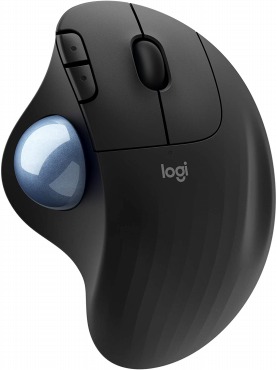
ロジクールのLogicool M575はトラックボールマウスです。
エルゴノミクスデザインで、傾斜角度が付いているので手首を自然な状態で握ることができます。
なめらかで回転するボールはトラッキングが精確。最大2,000 DPIの高解像度で操作が可能で、精度が高いパフォーマンスを実現しています。
接続はUnifyingのUSBレシーバーによるワイヤレスとBluetoothに対応しています。OSは同梱のUSBレシーバーはWindows・Mac・Chrome OSなどで利用できます。Bluetoothのペアリングは、Windows︎やMacの他、iPadのタブレットに対応。
色はホワイト(M575OW)やブラック(M575)、グラファイト(M575S)から選べます。サポートは1年保証です。
※また、高速スクロールホイールやチルト機能は無し。
選ぶポイント:
省電力で操作
- マウスを動かさずにトラックボールで動かすので、疲労がある方におすすめ
ロジクール トラックボールマウス MX ERGO MXTB1s
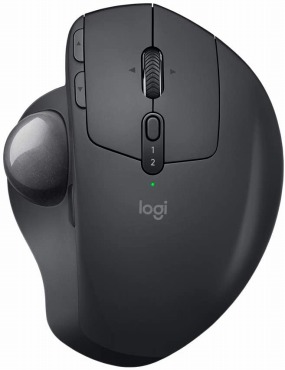
ロジクールのトラックボールマウスでMX ERGOです。
手首の疲れで困っている方でも、チルト(角度)調整が20度まで、使いやすいように変えられる。疲労感が少なく3D作業ができます。
手を動かさずにボールを親指で回すことでコントロールするのが特徴です。※高速スクロールホイールは無し
プレシジョンモードボタン(DPI)とトラッキングをシームレスに切り替えができます。
8ボタンのうち6ボタンはカスタマイズできるのがスゴい。
接続は無線で、ワイヤレスのUnifying USBレシーバーまたはBluetoothが対応しています。FLOW機能により2台のデバイスでデータを移動できます。
仕様
- メーカー:Logicool(ロジクール)
- 製品型番:MXTB1s
- サイズ:高さ 132.5mm×幅 99.8mm×奥行き 51.4mm
- 重さ: 164g
- 公称値: 380 dpi / 最小値と最大値: 512~2048 dpi
選ぶポイント:
ボタンの機能をカスタマイズ
- 8ボタンのうち6ボタンは、機能をカスタマイズができるので効率的
エレコム マウス ワイヤレス トラックボール 6ボタン M-XT3DRBK
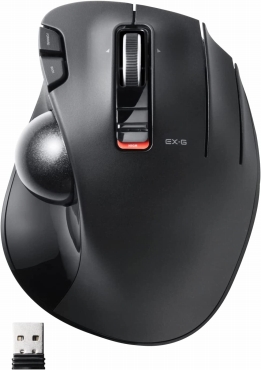
日本のメーカーによるエレコムのワイヤレスマウス。6ボタン付いている「M-XT3DRBK」です。接続はワイヤレスで、無線 2.4Ghzに対応しているレシーバーが付属しています。
トラックボールのマウスなので、手首の疲労を軽減してくれます。操作性が向上していて、ポインタを素早くに動かしたい方は、活用できるでしょう。
チルトホイールの横移動と、素早いトラックボールによる移動が可能になります。
※高速ホイールには対応していません。
製品のサポートは6ヶ月の保証です。電池式で電池残量がわかる設計なので便利です。
選ぶポイント:
ショートカットより便利
- マウスのチルトホイールや進む戻るボタンはショートカットより快適
ナカバヤシ Digio2 高速スクロールマウス
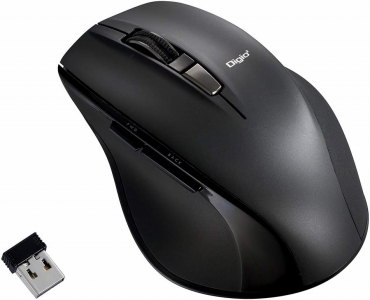
ナカバヤシ(Nakabayashi)の「Digio2 神速」は、高速スクロールマウスです。
素早いスクロールでホイールを回転できるのが魅力で、縦に長い画面などで便利です。また、使う用途としてExcelなど複数の行にのびていくアプリケーションで効率的。
また、解像度は800dpi、1200dpi、1600dpiで切り替える機能も付いています。 センサーは光学タイプのBlueLEDです。
マウスの重さが他の製品と比べて、軽い方なので動きも快適です。
価格は2024年05月22日17:35の時点で、4,565 円で買いやすいです。
仕様
- サイズ:W83×H51×D116mm
- 重さ:約96g
選ぶポイント:
5ボタンマウス
- 電池は256日使えてコスパがいい
エレコム ワイヤレスマウス SHELLPHA
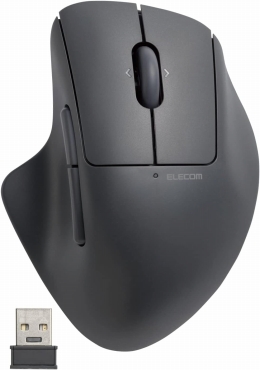
エレコムのワイヤレスマウス、SHELLPHAです。接続は無線の2.4GHzにより安定したワイヤレス通信が魅力です。
ホイール部分はチルトホイールを搭載しています(高速スピンは非搭載)。5ボタンあり、握りやすいスタイルになっています。静音性があり、静かに使いたい方にぴったり。
また、手が触る部分の継ぎ目ができる限り減らされているためホコリなどがたまらず清潔です。抗菌加工されており掃除がしやすい設計です。
エレコム マウス ワイヤレス DUALシリーズ
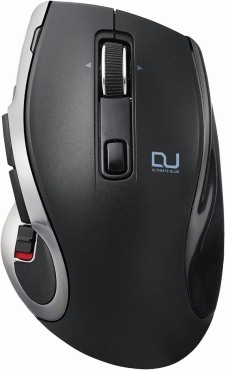 エレコム マウス ワイヤレス DUALシリーズのM-DC01MBBKは、高速スクロールとチルトホイールに対応しているモデルです。
ハードウェアマクロ機能を搭載している点が特徴で、プログラムをして効率的に操作ができます。繰り返しの作業がある人にぴったり。
解像度は50~3000カウントで、50カウントの段階ごとに調整が可能になっています。
仕様
- サイズ:幅76mm ×奥行123mm ×高さ44mm
- 重さ:約96g
選ぶポイント:
サイドのボタンが便利
- サイドにあるボタンに機能割り当てボタンがあり便利
エレコム 横スクロール機能付きマウス M-LS15ULBK 小型サイズ
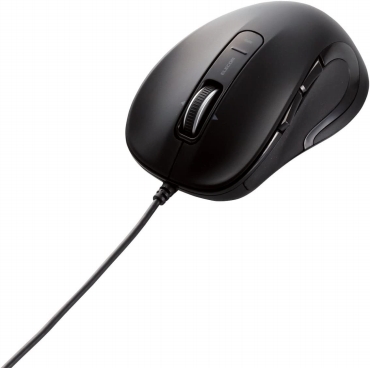
エレコムの横スクロール機能付きマウスで、「M-LS15ULBK」です。従来のブルーLEDよりも高精度にカーソルを動かせるレーザーマウスです。左右対称のデザインなので右でも左でも使えます。トラッキングの感度は1000または2000で、切り替えの調整可能です。
水平の方向に動かす横スクロールは便利で、高速スクロールも付いています。
コスパがいいのではじめて使う人にもおすすめ。対応のOSはwindowsとmacで使えます。
小型サイズなので手が小さい方でも握りやすいマウスです。
仕様
- サイズ:幅63.6mm×奥行100.3mm×高さ38.8mm
- 重さ:82g
選ぶポイント:
コンパクトな有線マウス
- 長さは比較的、短めでコンパクトな大きさ
サンワサプライ Bluetoothマウス 高速スクロール
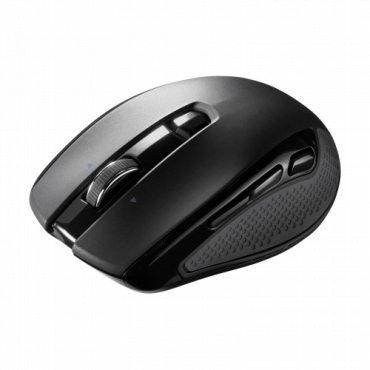
「MA-BBHT616BK」は、サンワサプライの高速スクロールに対応しているBluetoothマウスで、マルチペアリングに対応しています。
ホイールの手前にあるボタンにより、速いスクロールと通常の速度を設定できます。サイドボタンでブラウザの「進む」「戻る」の操作が可能です。(左右のボタンやホイールボタンは静音ではないようです。)操作性がよく、オフィスで使用するのにおすすめです。
高性能なブルーLEDセンサーで解像度は800・1600で切り替えができます。以前のモデルと比べてサイドホイールは無くなりましたが、専用ソフトでボタンをカスタムできるのは便利です。
仕様
- ブランド:サンワダイレクト
- サイズ:W63.8×D102.3×H39mm
- 重さ:約79.5g
選ぶポイント:
チルトホイール
- 高速スクロールとチルトホイールに対応
ロジクール G G502 X 有線 ゲーミングマウス|チルトホイール
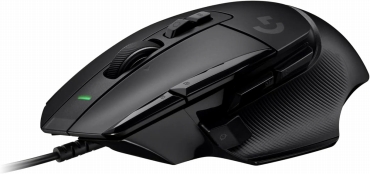
ロジクール G G502 Xは、有線タイプのゲーミングマウスです。性能が高いホイールと多ボタンが特徴です。
高速なフリースピンモードと左右のチルト機能を搭載しているホイールを内蔵しています。13個のプログラムボタンが使えます。
高機能で耐久性を求めるゲーマーさんに適しています。形状は右利き用なので、左利きの方は注意です。
ゲーミング用のモデルですが、作業の効率化するために使用できるモデル。
Amazonで売れている製品で、すぐに届くのもいいです。
ホイールマウスのQ&A
問1.ホイールマウスは腱鞘炎になりやすい?
ホイールが付いているだけで、腱鞘炎になりやすいとはいえません。ただし、指や手首を繰り返し動かす操作や、長時間の使いすぎは腱や腱鞘に負担をかけます。
こまめに手を休め、痛みが出る操作は控えましょう。痛みや腫れが続く場合は、整形外科で相談してください。
問2.ホイールのスクロール方向を逆に設定するには?
Windows 11では、「設定」→「Bluetoothとデバイス」→「マウス」を開き、「スクロール方向」を変更します。項目が表示されない場合は、メーカーの専用ソフトが方向の変更に対応しているか確認してください。
Macでは、「システム設定」→「マウス」にある「ナチュラルなスクロール」のオン・オフを切り替えます。
問3.ホイール付きマウスのメリットは?
画面端のスクロールバーにポインターを移動せず、指でホイールを回すだけでページを上下に移動できます。長いWebページや文書を読むときに便利です。
ホイールを押し込める機種では、対応するブラウザーでリンクを新しいタブに開くなど、中央ボタンとしても使えます。
問4.ホイールマウスの正しい持ち方は?
マウスを強く握り込まず、人差し指や中指が無理なくホイールに届く位置で持ちます。手首を大きく反らしたり、左右に曲げたりせず、前腕から手の甲までが自然につながる姿勢に調整してください。
ホイールを回すたびに指を大きく伸ばす必要があるなら、マウスの置き位置や本体のサイズを見直しましょう。
問5.マウスのホイールが動かないときの対処法は?
まず、別のWebページやアプリでもスクロールできないか確認します。特定のアプリだけで起きる場合は、そのアプリを再起動してください。
どのアプリでも動かない場合は、USBの接続し直しや、無線接続の電池残量・充電状態を確認します。ホイール周辺にほこりがあるときは、電源を切ってから、取扱説明書に従って取り除いてください。
別のパソコンでも同じ症状が出る場合は、マウス本体の故障も考えられます。メーカーのサポートに相談しましょう。
問6.無段階式のホイールとは?
回すときにカチカチとした区切りがなく、なめらかに回転するホイールです。勢いよく回すと惰性で回転を続けるタイプは、長いWebページや文書をまとめてスクロールするときに便利です。
細かい位置で止める操作では、区切りのあるホイールのほうが扱いやすい場合もあります。機種によっては、無段階式と区切りのある回転を切り替えられます。
ホイールマウス製品のこと
ホイールマウスのおすすめ製品を一覧で解説しました。
スクロールホイールは上下に表示を移動したり、キーボードのControlを押しながら拡大縮小したりと、なにかと便利です。チルト機能はExcelなどで便利。チルトホイールなら左右に動かせるのがメリットです。サイドホイールは横方向に動かしたいときに役立ちます。
マウス本体を動かさずにそのまま使用するなら、トラックボールマウスが便利。ロジクールの高速ホイール搭載しているマウスは、回転が速いので効率的です。
電源は充電式バッテリーと、電池のタイプがあります。最近のマウスは省電力なモデルも多く、半年ぐらい電池が使えればバッテリーも気にせず簡単です。
使いやすいマウスなら、仕事で効率的に操作できて生産性を高められます。
マウスに関する記事
静音マウス
トラックボールマウス
エルゴノミクスマウス
ロジクール(Logicool)のワイヤレスマウス
ロジクール(Logicool)の有線マウス
エレコム マウス
トラックボールのマウス
iPad用マウス(Bluetooth)
▲記事のトップへ「サイドホイール マウス」
もし一番伝えたかった部分、届いていたら嬉しいです。実際に見た後で、どう感じましたか?
(押すだけで送信)
↓レビューは実際に使用した製品をお願いしますm(_ _)m。