
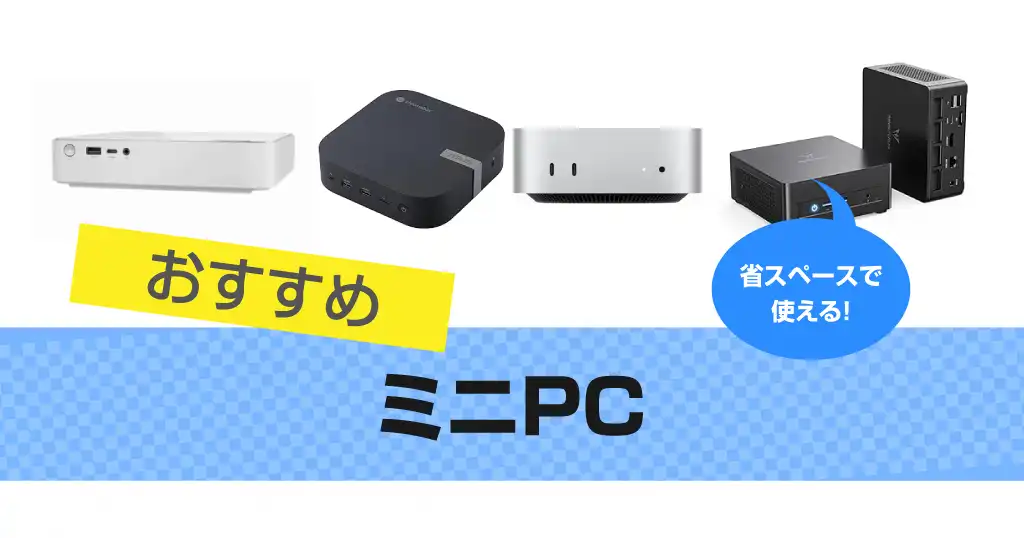

最近ではメモリの需要の高騰より、パソコンも高くなりました。価格の悩みがある方へ、今回は15万円以下で選べる安いミニPCから、簡単なゲーミング用途に向くハイスペックなモデルまで、メーカー別に15製品をご紹介。
縦横15cmぐらいで省スペース性が抜群で、デスク周りがスッキリ。使えるデスクトップPC環境としては究極のコンパクトさです。
だけど、スペックのバリエーションが多いからこそ、性能チェックが不可欠です。
迷ったら「Lenovo IdeaCentre Mini 01RH10R」が13万円台(129,800円、2026/10/04 22:56現在に価格を検証しました)でおすすめです。
この記事のポイント
ミニPC比較
据え置き運用しやすい3機種を厳選して比較します。
| ▼外観 | ▼機種名 | ▼ | ▼価格 | ▼CPU | ▼メモリ | ▼拡張性 |
|---|---|---|---|---|---|---|

|
HP EliteDesk 8 Mini G1a C3QZ8AT | 詳細へ | 168,620円 | Ryzen 5 220(6コア/12スレッド) | 16GB DDR5-5600 | USB4 Type-C、HDMI 2.1×2、DisplayPort 2.1×2 |
|
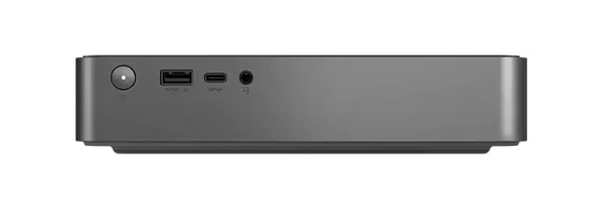
Lenovo IdeaCentre Mini 01RH10R | 詳細へ | 129,800円 | Core 5 210H(最大4.80 GHz) | 16GB | Thunderbolt 4 ポート、HDMI、DPなど |
|
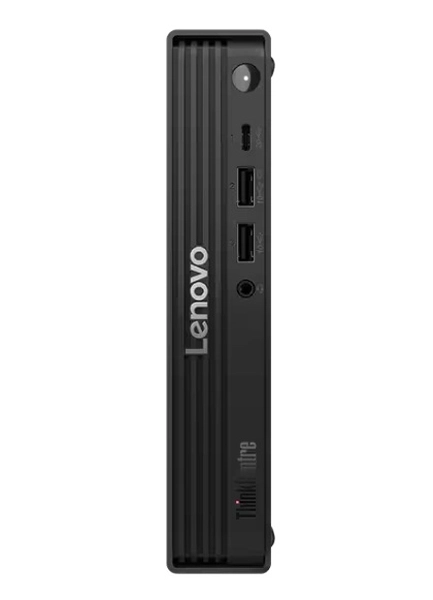
レノボ ThinkCentre M90q Tiny Gen 6 (Intel) | 詳細へ | 201,586円 | Core Ultra 5 235 vPro(最大 5.00 GHz) | 8 GB DDR5 | 最大4台のディスプレイ接続、USB Type-C (Thunderbolt 4)(※オプション) |
- 比較表は横にスクロール可能です。
- スペックと価格を確認したチェック日は2026/10/05 00:59の時点です。変わることがあります。
【マルチタスクも快適】ミニPCおすすめ
HP EliteDesk 8 Mini G1a Home OSモデル C3QZ8AT|34mmの薄型でも増設余地が大きい
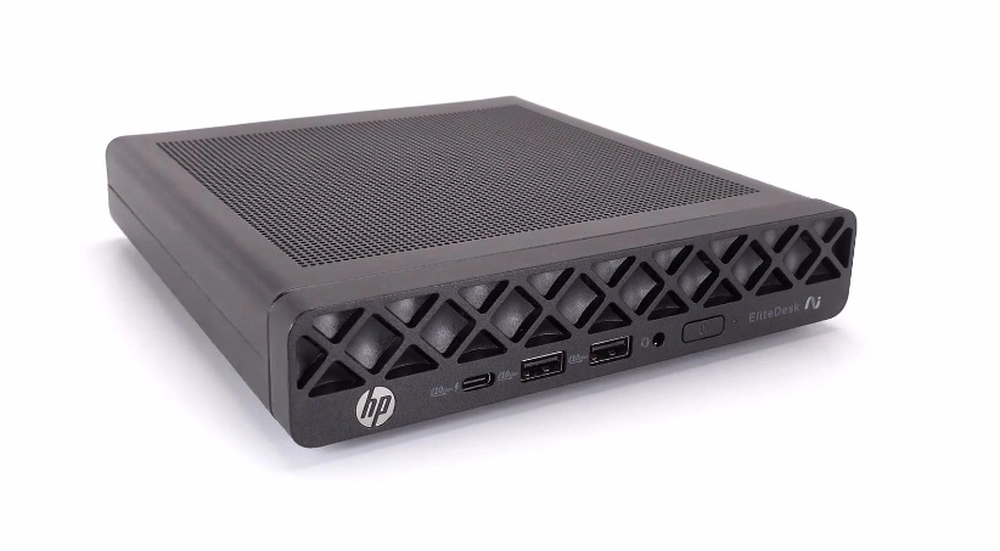
| CPU | AMD Ryzen 5 220、6コア12スレッド |
|---|---|
| メモリ | 16GB DDR5-5600 |
| ストレージ | 512GB M.2 PCIe NVMe SSD |
| サイズ | 177×181×34mm、約1.2kg |
特徴は?
- 2基のSODIMMソケットと2基のM.2ストレージ用スロットがあり、小型でも購入後に容量を増やせるのはめちゃくちゃいい
- USB4・Alt Mode・100W PD入力対応USB Type-Cがあり、対応モニターから給電するとACアダプタの配線を減らせる
- HP Extended Range Wireless LANにより、無線機器が多い環境でもWi-Fi接続の安定感を高めやすい
良い点
- 4画面まで使えるので、資料を開いたままブラウザやチャットを別画面へ表示するとかなり快適
- 別売マウントを利用すればモニター背面にも設置でき、机の作業スペースをしっかり広く使える
気になる
- メモリが不足するという不満のある感想もあるので16GBが良さそう。
ただ小さいだけで終わらないところがかなり好印象で、MIL-STD 810Hテストによる耐久性の安心感も高い。「長く使えるミニPCが欲しい」方に激おしです。
※構成により全く性能が違うので、適切なスペックを選びましょう。
レノボ ThinkCentre M90q Tiny Gen 6
| CPU | インテル Core Ultra 5 プロセッサー 245 vPro(Eコア 最大 4.50 GHz Pコア 最大 5.10 GHz) |
|---|---|
| メモリ | 8 GB DDR5-5600MT/s (SODIMM) |
| ストレージ | 256 GB SSD M.2 2280 PCIe-NVMe Gen4 |
| グラフィックス | 内蔵グラフィックス |
特徴
- Core Ultra 5と8GBのメモリで、CPU負荷を抑える。
- 最大4台のディスプレイ接続に対応する設計。
- USBとオプションのUSB Type-C (Thunderbolt 4) ポートで、外付SSDと周辺機器を一括でPC本体へ接続。
おすすめの人
- レノボのミニPCへ置き換えたい人。
- 複数の画面を最大4つのマルチディスプレイで同時表示したいビジネスユーザー。
- AIワークロードをミニPC環境で使いたい人。
Beelink SER9 Ryzen R7 H255|32dBの静音ファン

| CPU | AMD Ryzen 7 H 255(8コア16スレッド・最大4.9GHz) |
|---|---|
| グラフィックス | AMD Radeon 780M |
| メモリ | 24GB LPDDR5X |
| ストレージ | 1TB NVMe SSD |
特徴は?
- 独自のMSC 2.0はベイパーチャンバーを使った冷却。公称32dBまで抑えて、風切り音まで意識した作りはバッチリ
- M.2 PCIe 4.0スロットを2基備え、最大8TBまで拡張可能
良い点
- RAW現像や短尺動画の書き出しまで扱える
- 負荷が続いても冷却音を抑える方向に作られており、静かに使う小型機として好印象
気になる
- 32dBはメーカー測定値。室温や処理内容によって実際の聞こえ方は変わる
ファンが騒がしくなるのも避けたい、そんな迷いならSER9 Proを選ぶ意味がある。Ryzen 7 H 255とMSC 2.0の静かさを組み合わせたところが、この機種の強み。
個人的には、ミニPCでもちゃんと使えるポテンシャルを高く評価しました。重い処理を続けるほど冷却機構の価値が出てきます。筐体が小型でも作業速度を妥協せず、動作音まで気にするならSER9 Proはぬかりない。
GEEKOM BIZ M8R7 Ryzen 7 8745HS 最大4画面
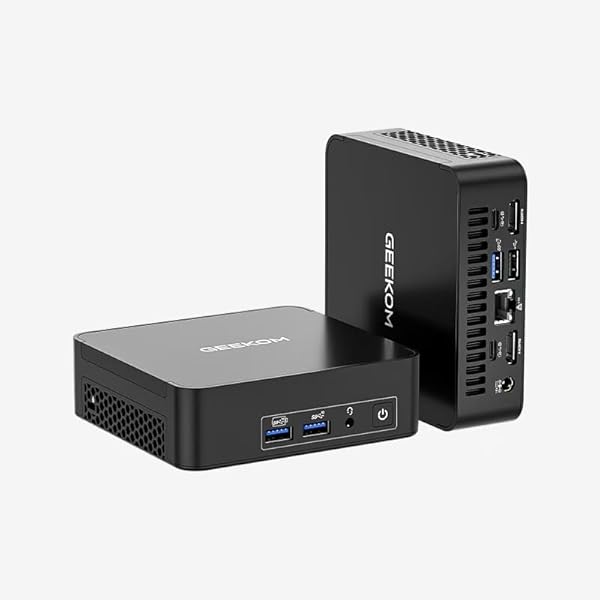
| CPU | AMD Ryzen 7 8745HS(最大5.2 GHz、Zen 4) |
|---|---|
| グラフィックス | AMD Radeon 780M |
| メモリ | 32GB DDR5 5600 MT/s(最大64 GBまで拡張可能) |
| ストレージ | 1TB M.2 PCIe 4.0 SSD(+M.2 SATA スロット) |
| 表示 | HDMI 2.0 ×2、USB 3.2(DP Alt Mode)×1、USB4 Type-C ×1(最大4画面、8K@30 Hz対応) |
| ネットワーク | 2.5 Gbps Ethernet、WiFi、Bluetooth |
特徴
- AMD Ryzen 7 8745HSの8コア16スレッドによるマルチスレッド処理。
- 内蔵AMD Radeon 780MがGPUアクセラレーション。
- 32GBメモリで並行起動するソフトにも対応。
- WiFi 6EとBluetooth 5.2が周辺機器との接続が無線でスッキリする。
- Ryzen AI内蔵NPUがPyTorchやTensorFlowでのAI推論処理をCPU単体構成より効率的。
- IceBlast冷却で長時間ゲーム時のクロックダウン発生を抑える。
- ミニPCフォームファクタでデスク下やモニタ背面のスペースを有効活用するレイアウト設計をしやすくします。
おすすめの人
- 4画面構成でタイムライン、プレビュー、ブラウザ、チャットを同時に表示したい方。
- RDNA 3 NPUを使い、本体でAI推論を回したい人。
- デスクトップパソコンより設置スペースを抑えたいビジネスユーザー。
ASUS ExpertCenter PN65

| CPU | Intel Core Ultra 7 155H 16コア 22スレッド 24MB Intel Smart Cache 0.90 GHz 最大4.80 GHz |
|---|---|
| メモリ/ストレージ | DDR5 64GB 最大 PCIe NVMe M.2 SSD 1TB |
| I/O | SuperSpeed USB-A x3 SuperSpeed USB Type-C x2 USB 2.0 x2 HDMI x2 RJ-45 x1 |
| ネットワーク | Wi-Fi 7 Bluetooth |
| グラフィックス | インテルグラフィックス |
| 重さ | 約0.8 kg |
特徴
- メインメモリがDDR5 64GBとPCIe NVMe 1TBでWindows 11 Proの起動やデータの読み書きが高速
- Core Ultra 7 155Hの16コア構成でマルチタスクでも処理が安定
- HDMI x2でデュアルディスプレイ構成に対応
- SuperSpeed USB Type-Cで周辺機器の帯域に余裕が生まれる
- Wi-Fi 7とRJ-45有線に対応し社内LANでも宅内でもスループットを確保
- アンチダストセルフクリーニングでヒートシンクの粉塵付着を抑えファン騒音の上振れを回避
おすすめの人
- 小型でデスクのスペースを確保しつつ性能も求めるビジネスユーザー
- HDMI x 2でデュアルディスプレイにしたい人
- USB Type-C機器など周辺機器を多ポートでまとめたい人
- 長時間の稼働でも埃対策と冷却を意識したミニパソコンを選びたい人
GMKtec|N150|1TB【5万円以下】

2025/11/21 15:12の時点では27,549 円で、5万円以下で買えるミニPCです。
| CPU | Intel N150(最大3.60 GHz/4コア・4スレッド/6MBキャッシュ) |
|---|---|
| メモリ | 12GB LPDDR5 4800MHz |
| ストレージ | 512GB 。換装で最大16TBまで拡張可 |
| 表示 | HDMI ×2 |
特徴
- Intel N150の4コア構成でネットが軽快。最大3.60 GHzのブーストで短時間の負荷にも対応
- 512GB NVMeを搭載。最大16TBへ換装可で最大2TBに増設できる
おすすめの人
- デスク上のワークスペースを確保しつつ、Windows 11環境で資料を中心に使う人
- 4Kデュアル出力でスプレッドシートとブラウザ、編集画面とプレビューを同時表示したい人
- コスパがいい小型PCを求める人
GMKtec NucBox K8PLUS / Ryzen7 8845HS

「NucBox K8PLUS 」はコスパがよいミニPCで、基本性能が高い点が魅力。
CPUはAMD Ryzen7 8845HSプロセッサー(最大 5.1 GHz)、メモリが32GB DDR5 5600 MHz、ストレージの容量はM.2 1TB SSDを備えています。用途としては動画を見ることもできる処理性能。
小型の設計で、サイズは13.2 x 12.5 x 5.8 cm、重さは1.78 kgです。
ネットワークの環境はWi-FiやBluetooth5.2に対応。USB type C、HDMIなどの複数あるな入力端子を備えています。
映像の出力は4台までモニターへ同時に出力が可能で、HDMIでは8Kにも対応のミニPC。高解像度な画質で表示したい人にぴったり。

NucBox K8PLUS の特徴
- USB4を搭載
- 4画面表示機能
- 臨場感のあるAMD RDNA 3グラフィックス
【高性能】ミニPCおすすめ
MINISFORUM AI X1 Pro-470

| CPU | AMD Ryzen AI 9 HX 470、最大5.2GHz |
|---|---|
| メモリ | DDR5 32GB、最大128GB |
| ストレージ | 1TB M.2 NVMe SSD |
| OS | Windows 11 Pro |
小型ながらしっかり処理できる高性能モデル!
購入後すぐに容量に不足を感じにくい構成。
Radeon 890Mは単体GPUほどの性能ではないものの、軽めのPCゲームまで視野に入れられる内蔵グラフィックスです。OCuLink経由で外付けGPUを接続できるため、将来的に描画性能を強化することもできる。USB4×2、HDMI 2.1、DisplayPort 2.0、Wi-Fi 7、2.5GbE LAN×2と、周辺機器やネットワークまわりも充実しています。
MSI Cubi NUC AI+ 3MG-024JP|0.51Lでモニター背面へ設置しやすい
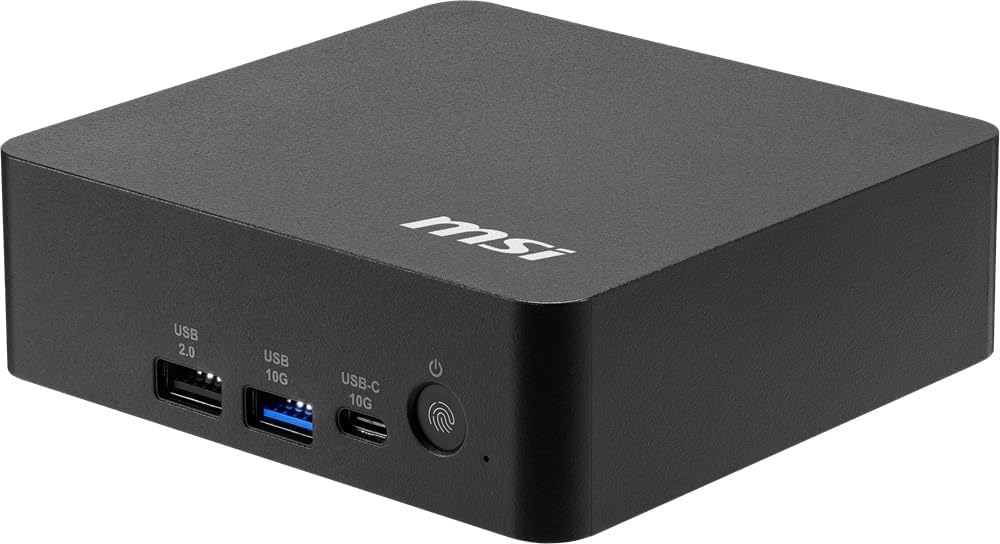
| CPU | インテル® Core™ Ultra 7 355、8コア8スレッド |
|---|---|
| メモリ | DDR5 16GB、最大128GB |
| ストレージ | 512GB M.2 NVMe SSD |
| OS | Windows 11 Pro |
特徴は?
- 119.6×115.2×37.5 mmなので、デスクへ置いても圧迫感がかなり少ない
- Cubi NUC AI+ 2MG-043JPの最大3画面に対し、3MG-024JPは最大4画面まで使えるようになったのはスゴい
- MSI Frozr AI PROはメーカー比較で風量16%増、静圧47%向上
良い点
- VESA 75/100対応で、モニター背面へ取り付けると机上をかなり広く使える
- Thunderbolt™ 4の最大98W電源入力を使えば、対応モニターとの電源配線を減らせる
- 電源ボタンは指紋に反応するので便利。電源を入れてからWindowsへログインする操作が少なく最高
気になる
- SSD専用の空きスロットはないので、内蔵ストレージを増やしたくなったときは少し惜しく感じる場面も少なくないが、ほぼミニPCだとないです
- 前面USB Type-CはThunderbolt™ 4や映像出力に対応しないじゃん、ってイライラするかもしれないが実は、背面端子とは違いがある
さらにThunderbolt™ 4×2、HDMI 2.1×2、Wi-Fi 7、2.5GbpsデュアルLANまで使えるのが嬉しい。安さを最優先するミニPCではないが、「小さいまま接続性もたくさん欲しい」なら、かなり満足感の高い上位候補です。
GMKtec EVO-T2|Ultra X7 358H・Arc B390
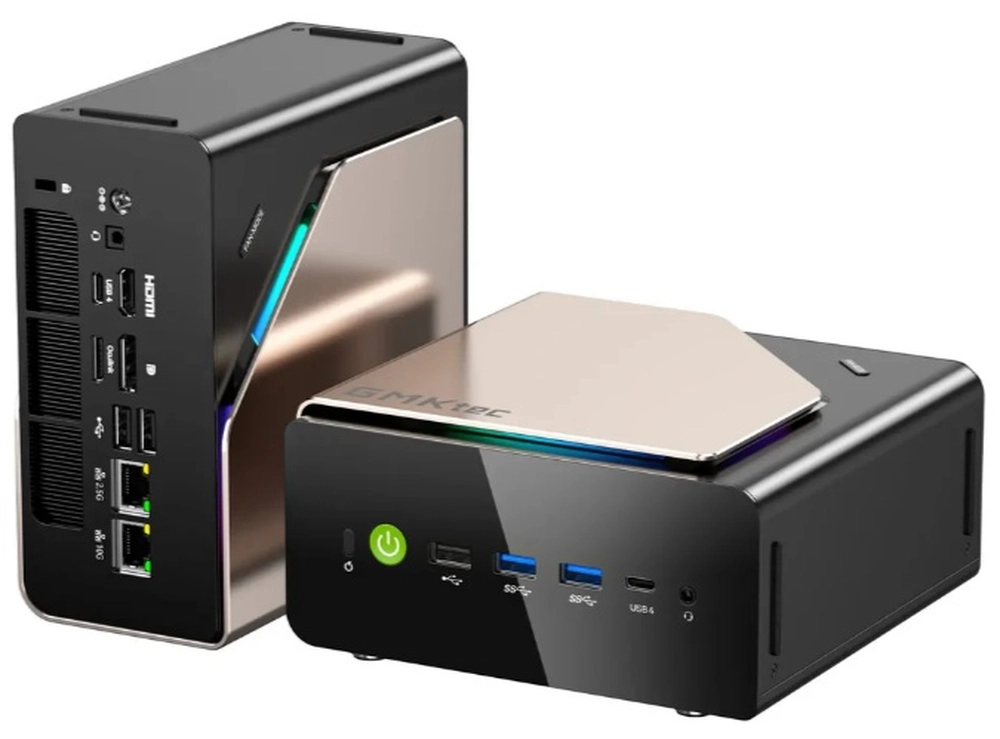
| CPU | Intel® Core™ Ultra X7 358H、16コア16スレッド、最大4.8GHz、Intel 18A |
|---|---|
| GPU | Intel® Arc™ B390 GPU、12 Xeコア、最大2.5GHz、122 TOPS |
| メモリ | 64GB LPDDR5X-8533 |
| ストレージ | 1TB PCIe 4.0 SSD、または853GB Phison aiDAPTIV+ AI SSD |
| 通信 | Wi-Fi 7、Bluetooth 5.4、10GbE、2.5GbE |
| 本体 | 154×151×73.6mm、約950g、Windows 11 Pro |
特徴は?
- 35W・45W・54Wの3モードを選べ、軽作業と負荷の高い処理で動作を切り替えられる
- VCクーリングとデュアルファンにより、16コアCPUの連続処理を支える
- USB4は最大100W入力に対応し、外付けSSDやUSB PD電源を使える
- OCuLink経由でeGPUを増設して、拡張性が高い
- 10GbE接続なら、大容量データをNASへ転送する待ち時間を短縮できる
- GMKtec ClawでローカルAIツールをすぐ起動できる
良い
- Core Ultra Series 3は2026年に登場した。Panther LakeとIntel 18Aを使う最新世代です
- Arc B390は12 Xeコア。グラボなしでもフルHDゲームや4K動画編集に取り組める
- 64GBメモリは多く、ローカルAIと複数アプリを同時に開く使い方でも頼もしい
- M.2を2基備え、作業のSSDと保存用SSDを分けて最大16TBまで増設できる
- 10GbEと2.5GbEを選べるので、高速NASと通常回線を別ポートで接続できる
- HDMI、DisplayPort、USB4×2を備え、最大8Kのモニター出力に対応する
気になる
- メモリは基板直付けなので、購入後に交換や増設はできない

MINISFORUM M2 インテル Ultra 7 356H 32GB 1TB

| CPU | Intel Core Ultra 7 356H、16コア16スレッド、最大4.7GHz |
|---|---|
| AI演算 | NPU 50 TOPS、内蔵GPUピーク40TOPS、合計90TOPS |
| メモリ | DDR5 32GB×1 | ストレージ | 1TB PCIe 4.0 SSD |
| ディスプレイ | HDMI 2.1、DisplayPort 1.4、USB4、3画面まで同時出力 |
| ネットワーク | 2.5G LAN×2、Wi-Fi 7、Bluetooth 5.4 |
| 本体サイズ | 130×127×50mm、VESAマウント |
特徴
- Core Ultra 7 356Hで、RAW現像と複数ブラウザタブを同時処理できる
- 内蔵GPUピーク40TOPSで、4K動画視聴を小型筐体で扱える
- 2.5G LAN×2で、NASとネット回線を分けて接続できる
- 50cm距離で約42.52dBの動作音により、デスク横のファン音を抑えやすい
おすすめの人
- 4Kモニターを2〜3枚つなぎ、資料、ブラウザ、チャットを同時表示したい方
- 32GBで始めて、後から128GBメモリまで増設したい方
良い点
- 32GBと1TB SSDで、購入後すぐに重いアプリを入れられる
- LAN×2とWi-Fi 7対応で、無線と有線の通信経路を選べる
- Core Ultra 7 356HのNPUで、AI翻訳や画像生成も速くなる
デメリット
- 標準メモリは32GB×1なので、2枚にするなら増設を検討(容量自体は悪くなく十分です。)
ASUS ROG NUC Mini PC GPU| Ultra 9 275HX / RTX 5070Ti

ROG NUCは、デスクのスペースを抑えつつゲーム中の配信まで扱うゲーマー向けのミニPCです。
| CPU | Core Ultra 9 275HX(最大5.4 GHz、24コア構成) |
|---|---|
| GPU | NVIDIA GeForce RTX 5070Ti Laptop GPU(12GB) |
| メモリ | DDR5-6400 32 GB(最大96 GB、SO-DIMMスロット2基) |
| ストレージ | PCIe 5.0 NVMe M.2 2 TB内蔵+PCIe 4.0 NVMe M.2スロット1基 |
| ネットワーク | 2.5 GbE LAN+Wi-Fi 7+Bluetooth 5.4 |
ゲーム向けミニPC
- Core Ultra 9 275HXとNVIDIA GeForce RTX 5070Ti Laptop GPUがゲームを安定させます。
- 24コア構成とDDR5-6400 32GBメモリを搭載、ゲーム起動中の配信ソフトやブラウザーの同時利用を支えます。
- PCIe 5.0 NVMe M.2の2TBストレージが大容量タイトルで読み込み時間を短縮します。
- ポートはDisplayPort 2.1・HDMI 2.1・Thunderbolt 4の構成が最大5台のディスプレイ接続を可能。
- 3基の冷却ファンで長時間でもGPUの温度上昇を抑えクロック低下を防ぎます。
- 2.5 GbE LANとWi-Fi 7がオンラインのゲームでレイテンシー低減と高速ダウンロードに役立ちます。
- 約3Lの筐体と282.4x187.7x56.5 mmのサイズ。モニター裏やデスク端のスペースへ設置しやすいミニPC構成です。
- GeForce RTX 5070TiのDLSS 4とTensorコアがレイトレーシング有効時もAI処理でFPSを向上させ描画負荷を軽減します。
おすすめの人
- フルHDやQHD解像度でFPSやTPSタイトルを安定して遊びたいゲーマー。
- デスクトップパソコンからミニPCへ切り替えデスクのスペースを抑えながら複数ディスプレイ環境を組みたいゲーマー。
GMKtec NucBox K11 AMD Ryzen9 8945HS
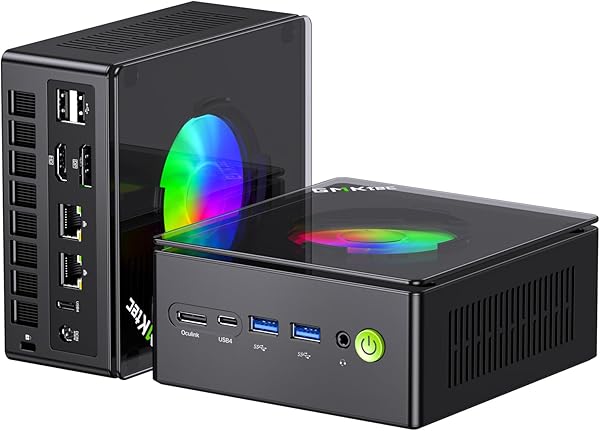
| CPU | AMD Ryzen 9 8945HS 8コア16スレッド 最大5.2 GHz TDP最大70W |
|---|---|
| GPU | AMD Radeon 780M 12コア |
| メモリ/ストレージ | 32GB DDR5 / 1TB PCIe 4.0 M.2 SSD(デュアルM.2で最大8TB) |
| ネットワーク | Wi-Fi 6 / 2.5G LAN×2 |
| I/O | USB4×2 / HDMI 2.1 / DisplayPort 2.1 / Oculink(PCIe Gen4 x4)など |
| ディスプレイ | 4画面4K同時出力対応 / HDMIとUSB4で最大8K出力 |
特徴
- Ryzen 9 8945HSの8コア16スレッド(最大5.2 GHz)で重い動画編集の時間を短縮できる
- TDP最大70W設定でデスクトップクラスに近い処理スループットを小型本体で引出せる
- Radeon 780MはFSR 2.0+対応でフルHD中設定クラスのゲームができるレベル(目安です)
- DDR5 32GB標準で拡張できるため、仮想環境や大規模プロジェクトではメモリを増設できる
- PCIe 4.0 M.2のデュアルスロットで読み書きの高速化とデータを分離
- USB4とHDMI 2.1とDisplayPort 2.1を備え4K×4の画面の同時出力や8K出力のレイアウトができる
- 2.5G LAN×2とWi-Fi 6でNASバックアップの転送時間を短くできる
- Oculink(PCIe Gen4 x4)で外部GPUやNVMeケースを直結でき高スループットの拡張性を確保できる
- VESAマウント同梱でディスプレイ背面に設置しデスクのスペースを確保
おすすめの人
- ミニパソコンでRyzen 9クラスのcpu性能を使いたい人
- 2.5G LAN×2やWi-Fi 6で大容量データの転送時間を短くしたいビジネスユーザー
- Oculinkで外部GPUや高速ストレージを増設しクリエイティブ作業の処理を加速したい人
関連>GMKtecおすすめ
【コスパ】ネット閲覧・普段使い向けミニPCおすすめ
GMKtec M6 Ultra|Ryzen 5 7640HS 16GB DDR5|静音

| CPU | AMD Ryzen 5 7640HS、最大5.0 GHz |
|---|---|
| メモリ | 16GB DDR5 |
| ストレージ | 512GB NVMe SSD |
| ディスプレイ | HDMI 2.0、DisplayPort、USB4 |
| 通信 | デュアル2.5GbE LAN、Wi-Fi 6E、Bluetooth 5.2 |
| サイズ | 128.8×127×47.8mm、約523 g |
特徴は?
- Ryzen 5 7640HSにより、文書を書いたり4K動画編集を1台で扱いやすい
- TDPを35W・45W・50Wで切り替えられる
- デュアル2.5GbE LANにより、有線ネットワーク転送の安定性が高い
- VESAマウント付属なので、モニター背面に設置して机上スペースを広く使える
- 動作音が静かな静音タイプ
おすすめの人
- Ryzen 5 7430U系より、新しいZen 4世代のミニPCを選びたい方
- 2.5GbE LANでNASへ動画を保存するデスクワークユーザー
良い
- Ryzen 5 7640HSは良い。6コア12スレッドで、N100系ミニPCより重い作業に使いやすかった
- 拡張性は大きい。最大128GBメモリと最大8TB SSDまで増やせるため、買ったあとも構成変更できる
- USB4と3画面出力が使えるので、ミニPCでも作業画面を増やしたいときに便利
気になる
- Radeonの内蔵GPUなので、重い3Dゲームの高画質設定で遊ぶには性能が足りない
- 欠点と言うほどじゃないが、標準512GB SSDはやや少なめ
- レビュー数は2件で少ないため、長期使用の静音性や発熱評価はまだ見えにくい
Ryzen 5 7640HSで、小型デスクトップ代替にしやすい
GMKtec M6 Ultraの強みは、Ryzen 5 7640HS。128.8×127×47.8mmの筐体なので、机の上に置いても圧迫感は小さい。
DDR5のメモリで16GBはブラウザ作業だけなら過剰だけど、4K動画編集や大容量ファイル転送も使うならあり。
Lenovo IdeaCentre Mini 01RH10R
| CPU | インテル Core 5 210H(最大3.60 GHz) |
|---|---|
| メモリ | 16GB(SODIMM 8GB×2) |
| ストレージ | 512GB SSD(M.2 2280 PCIe-NVMe Gen4 TLC) |
| グラフィックス | CPU内蔵 インテル グラフィックス |
| 無線通信 | Wi-Fi 7(IEEE 802.11be)/ BluetoothR |
| 電源 | 150W(内蔵電源ユニット) |
デスク上の占有面積を抑えつつ、日常での作業を一台で処理したい人向けのミニPC。
特徴
- 約1Lサイズの筐体と内蔵電源設計で、電源アダプタを外置きせず、配線量を減らした設置ができます。
- インテル Core 5 210Hと16GB DDR5メモリ構成で、ブラウザ複数タブ、動画の再生、ソフトの同時に使用してもモタツキにくい。
- PCIe Gen4対応の512GB NVMe SSDを搭載し、Windows起動やアプリ立ち上げの待機時間を短縮できます。
- Wi-Fi 7(IEEE 802.11be)対応で、YouTubeやNetflixの高解像度ストリーミングでも通信待ちが出にくい環境にできます。
- デュアルファン冷却とインテリジェント冷却で、筐体温度と動作音を抑えた状態を保てます。
おすすめの人
- 省スペースで、デスク周りを整理したい人
- ネット、YouTube、Netflixを中心に使う据え置きしたい人
- ミニPCの中でも、メモリ16GBと高速SSDを重視した構成を求める人
ひとことレビュー(編集部)
- 1Lクラスの筐体にCore 5とDDR5 16GBを備えていて、処理の停滞が起きにくい構成です。Wi-Fi 7対応も据え置き用途では強みになります。
- 税込約10万円の価格帯のため、「ミニPC おすすめ コスパ」「安い」を優先するなら、3~8万円帯の下位構成モデルと比較が必要です。
ミニPCの選び方について解説
ミニPCの選び方を解説していますので、スペックの目安として使えます。
CPUの選択
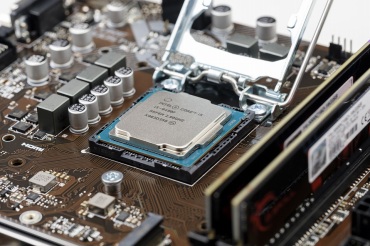
CPUはインテルやAMD Ryzenなどのプロセッサーがあり、必要な性能(コア数や動作周波数)を選びます。Intel CeleronよりもCore i5やi7が動作は速いです。
ベンチマークで高い性能を求めるならマルチスレッドで5.0 GHz以上のモデルを選択になりますが、搭載のミニPCは少ないです。
CPUグレードの目安
- Office中心: N150 / N200など
- ネット閲覧(タブ多め): Core Ultra 7 255HやRyzen 7 8845HS、Ryzen AI 300の下位~中位
- 動画編集(4Kも視野、長時間処理): Series 2上位(例: Core Ultra 9 285H)またはRyzen AI 9 HX 370級
グラフィックはCPU内蔵型が多いですが、ゲーミング用ではdGPU(外部GPU)も検討。
メモリは16GB×2
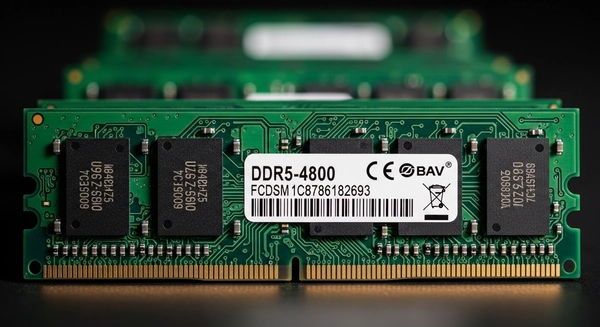
ミニPCで日常で使うなら、16GBを基準にします。8GBだとソフトの同時表示でスワップが増えやすい。
ファイル容量が数GB単位のプロジェクトを扱うときは、2枚差しを検討。マルチスレッド処理が安定し、同時処理中のプレビューやエクスポートが滑らかになります。
メインメモリはSO-DIMMスロットを使うモデルが多く、1箇所だと後からの増設が難しくなります。8gbx2や16gbx2の2枚でデュアルチャンネル構成を組めるか、対応規格(例:DDR5-4800)を確認します。
RAM容量の目安
- 8GB:価格を抑えやすい入門容量。ネットや動画視聴などの軽い用途
- 16GB:複数タブを開く使い方なら基準になる容量。マルチタスクまで広く使える
- 32GB:仮想環境なども視野に入る容量。将来的な余裕を持たせたい人にも合います
ストレージ
ミニPCのストレージはNVMe SSDやSATA SSDが中心で、読み書き速度と発熱のバランスを重視した構成です。
スロット数は2基前後のモデルが多いため、2~4TBぐらいの外付けSSDやNASストレージでプロジェクトファイルや編集データを保存します。
大きなプロジェクトを扱う開発者は、内蔵SSDをOSとアプリ用に分けて、作業データを外部ストレージに分散して管理する方法もあります。
接続する端子
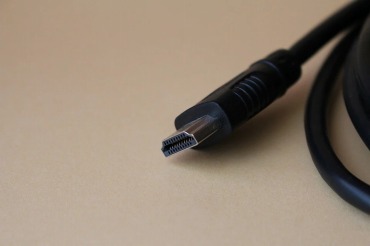
ディスプレイを接続する場合はHDMI、DisplayPortのポートを搭載の映像の映像端子の種類に違いがあります。HDMIのポートが複数あるとディスプレイを用意すれば2画面で使うことも可能です。
さらに、SDカードなどを差し込みたい場合には、スロットが必要な場合は確認しておきましょう。
有線LAN付きとWi-FiやBluetoothのミニPCがあるので、有線でつなげたい場合には選ぶときにLANがあるか確かめると安心です。ミニPCを使う目的が動画などを見るならGigabit Ethernetの端子が搭載の製品がおすすめ。
性能
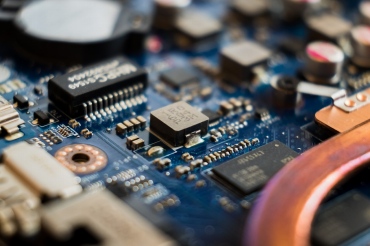
ミニPCを検討する際の性能確認は、CPU・メモリ・ストレージ・入力端子です。とくにCPUは処理スピードが重要。
ストレージはSSDで、快適に保存するには少なくとも256GB以上は確保してたいもの。ミニPCの場合拡張性がないので接続の種類は、何が使えるか点も確かめるべき。予算内で性能のコストとつり合いのとれたスペックを選ぶのがポイントになります。
CPUは負荷が高いと70~85度になります。(レノボ計測)。そのため、最悪では熱暴走があることも認識しておかなければいけない。
最近のCPUは発熱が少ないタイプも増えましたが、長時間続けて温度が高いのは心配。つまり、ミニPCは内部空間が狭いので、あまり性能を求めて高温にならないほうが安全。と、私は思っています。
エアフローが少ないので放熱は少ないです。
VESAマウントで設置
ミニPCを自宅の在宅勤務や事務作業で使うなら、VESAマウントもいいでしょう。ディスプレイ背面やモニターアームの裏側に固定できるため、本体をデスク上に置かずに済み、書類を広げるスペースを削減できます。実際に机の上から本体を外しただけで、作業環境構築のしやすさはかなり改善するはず。
購入前は、VESA 75 mmまたは100 mmに対応するか。ブラケットが付属するかもチェック。USB端子を挿す向きに余裕があるほうが設置位置で困ったことにならないでしょう。
ただし、背面に固定すると、カードのスロットや前面USBを使いにくくなることも。また、ふさぐ設置は冷却設計を活かしにくく、発熱問題や不安定になる原因なるかも。ミニマルなデスクを目指す人にはミニPCはいい解決策。くわえて、配線と通気まで予測しておくことが正解です。
ミニPCがやめとけと言われる理由
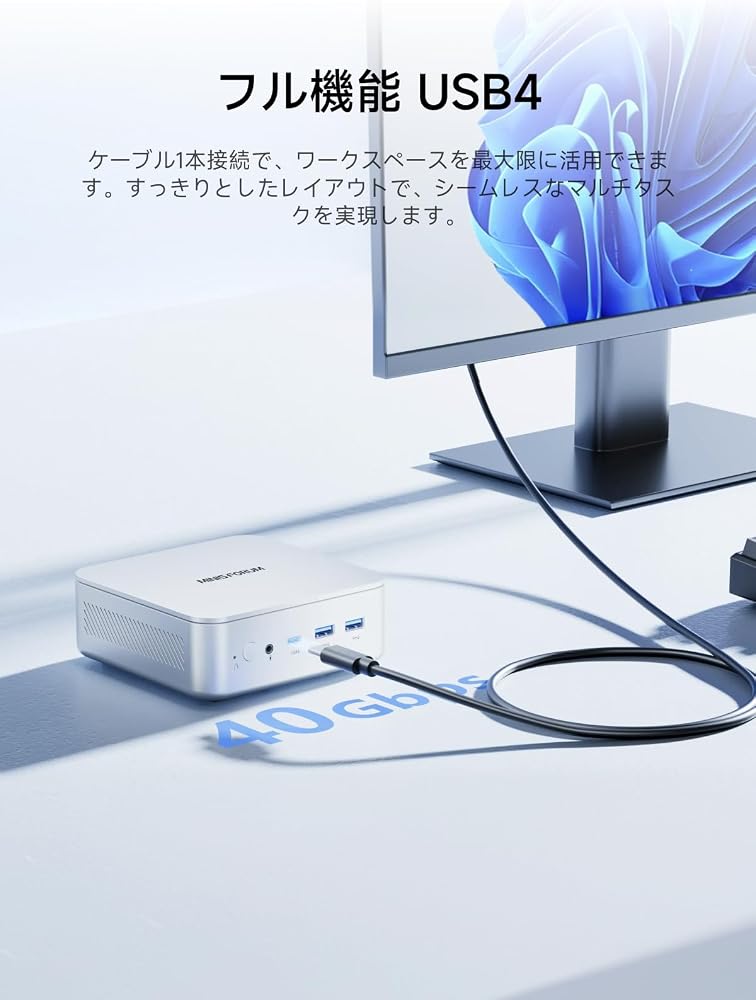
デメリットはケースが小さいので拡張性は少ないです。筐体内が狭いため、内部の排熱する性能は低いといえるでしょう。
負荷が高いと内部熱が80°を超えることもあるため、日常的に長時間使いたい方は、2枚の冷却ファンなど発熱を抑える冷却性能が必要。待機時以外ではファンノイズは出やすいです。
一方で、メリットだってある。
ミニPCのメリットは筐体が小さいので設置の場所をとらないこと。狭いデスクの上でも設置場所を確保。設置面積が小さいので据え置きでも省スペースです。
設置は縦置き、横置きできるものがあります。
VESAマウント対応モデルではディスプレイの背面に取り付けることも可能。(100mm、150mm、200mmなど間隔に種類があるので、設置したい時には確認しておきましょう。)
小型のデスクトップPCなら手のひらぐらいの薄型サイズであれば、持ち運び可能。重さは1kg前後のモデルが多く軽量。
省スペース性と設置のしやすさ
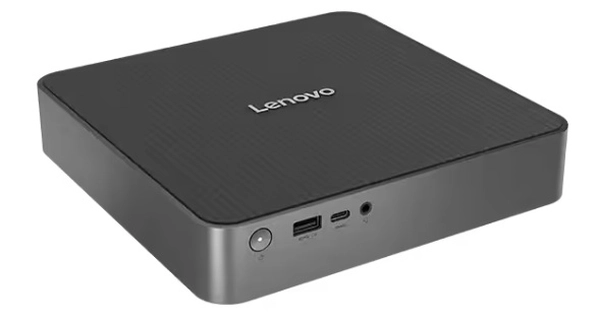
ミニPCは、デスクの上やモニター横にも置きやすい小型サイズが大きな特徴です。一般的なデスクトップPCよりも設置面積を抑えやすく、机を広く使いたい人は作業スペースをすっきり整えたい人に合います。
ミニPCの大きさは、コンパクトサイズで、20cm×20cm×10cm以内ぐらいです。メーカーでも違いがありますが、パソコンとしては小さい形状をしています。
Mini-ITXが17 cmぐらいのため、ケースは一回り大きいサイズことになります。
サイズによる他の大きさとの違いとして分かりやすい特徴は、小さいので持ち運びしやすいです。一方でコンパクトなミニPCとデスクトップのタワー型と比べて冷却性は低いといえるでしょう。冷却ファンは温まった空気を入れ替えにおいて重要ですが、取り付けられる数は少ないです。また、拡張スロットも筐体内の空間に限りがあります。
内部が狭いけど冷却は大丈夫?
ネットサーフィンのような、通常利用は全く問題ないです。省電力性の高いCPUで発熱量が少ないからです。
一方でゲームのように連続した負荷には弱めです。NotebookcheckのSER8の実測では、Prime95を回し続けてCPUは54W・約4.0GHzを維持し、平均75℃。CPU+GPU同時負荷では68℃、The Witcher 3では62℃でした。アイドルは30℃です。大型ベーパーチャンバーで底面吸気 →背面排気は強いですね。
まとめ
ミニPCを選ぶポイント
- CPU:Core i5/i7やRyzen 5/7クラスを選ぶと、ネットと資料の編集を同時に行っても動作が安定
- メモリ:16GB以上を推奨、ブラウザやOfficeを複数起動しても動作が重くなりにくい
- ストレージ:NVMe SSD搭載で512GB前後を目安、OSと業務データを十分に保存
- 端子:USBポート4つ以上とHDMIやDisplayPortでデュアルディスプレイに対応
- ネットワーク:有線LANポートとWi-Fi 6以上対応モデルなら、社内ネットワークに安定して接続
- 設置性:VESAマウント対応の筐体なら、モニター背面やデスクの隅に省スペースで設置
ベアボーン(Barebone)などはパーツも別途用意する必要があるので、価格もポイントです。自作パソコンで拡張していくような、PCに詳しいかたに人気があります。
ミニPCの用途としては、デスクトップPCと比べて軽いので片手で持てます。モニターに取り付けて使うか、コンパクトにデスクに置いて使うのにぴったり。
高性能なCPUを搭載のミニPCを、日常的に使うならメモリが8GB以上あると同時並行のタスクでもパワフル。
ゲーミング用としてミニPCを使うならGPU搭載モデルが必須です。または、NVIDIAのグラボを搭載の大きめの筐体で、冷却効率を高めるヒートパイプの対策をの一般的なATXサイズを選択してみてください。本体を冷却できるモデルの方が耐久性があります。プロぐらい長時間のゲームをするような場合には、熱対策が必要になるためです。
ボディサイズが小さいため、音の出力では外付け機器を使うことになります。
ミニPCはやめとけと言われないためのチェックポイント
- 中華ミニPCかどうか:販売元不明は注意。公式サイト・日本語サポート窓口の有無や、実在するかチェック
- 技適マークの有無:Wi-Fi / Bluetooth搭載モデルは必須。
- OEM元の明示:同型筐体の使い回し製品は品質差が出やすい。メーカー名がわかり、型番ごとのページがあるか確認
- 保証1年の内容:国内修理対応か海外返送かで大きく差がある。
- 初期不良率の実態:レビューで「起動しない」「電源が入らない」「発熱異常」などの報告割合をチェック。
- 冷却と発熱対策:デュアルファンやヒートシンクを装備。高性能CPUほど排熱が重要
- メモリ・SSDの交換:固定されている場合もある。増設・交換可能モデルの方が長期運用に向く
動作がもたつくような場合は、省電力のモードのか確かめると安心です。省電力の設定はONにしない方が快適になります。
・ミニPC関連
- MINISFORUMの評判
- GM-JAPANで軽量な336gのミニPC。
- UMPC
- Windows 11 デスクトップパソコン
- スティックPC
- ミニタワーPC
- MacBook
- AMD RadeonデスクトップPC
- Ryzen 7 デスクトップPC
- Lenovo ThinkCentre
- AIパソコン
- HPのデスクトップパソコン
- タワーPC
- NVIDIA RTX5060搭載ゲーミングPC おすすめ
- 一体型PC
もし一番伝えたかった部分、届いていたら嬉しいです。実際に見た後で、どう感じましたか?
(押すだけで送信)
↓レビューは実際に使用した製品をお願いしますm(_ _)m。