

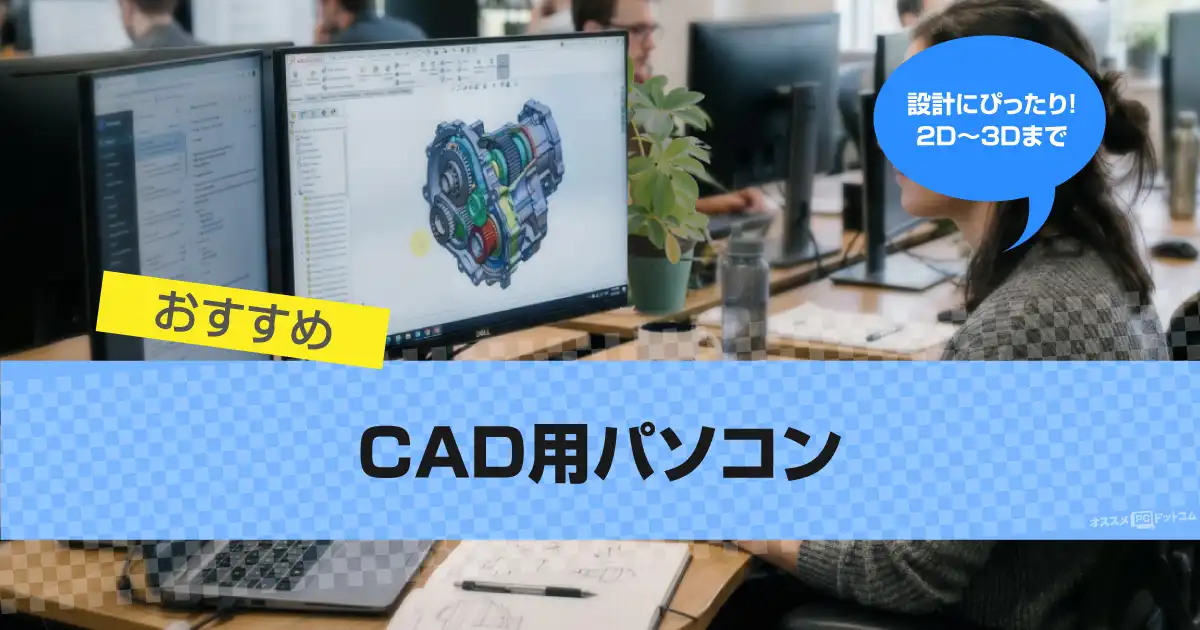
CAD(Computer Aided Design)用パソコンのおすすめ製品をご紹介。
まず最初に「2D/3Dどちらを中心に使うか」を選びます。
2D製図が主なら、GPUは必須ではないですが、建築など3D CADで形状を起こしてビュー表示する、部品点数の多いアセンブリを扱うなら、体感の差が出るのはGPU。この部分でグラフィック性能が低いと操作が重くなってしまいます。
それでは、業務でスムーズにCAD作製していきたい方に向けて、用途ごとに11台絞って紹介します。選ぶポイントも解説があるので、機種選びの判断材料としてご活用ください。
CAD向けパソコン比較表
| ▼形状 | ▼PC名 | ▼詳細 | ▼価格 | ▼チェック | ▼CPU | ▼GPU | ▼メモリー | ▼ 特徴 |
|---|---|---|---|---|---|---|---|---|
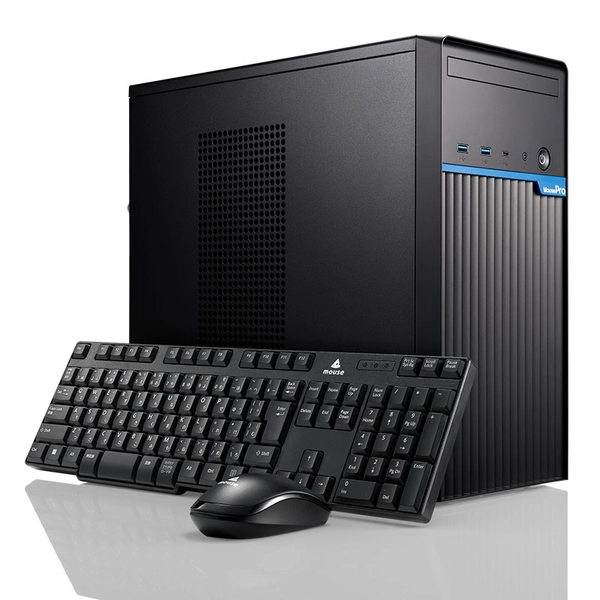 | MousePro BP-I7N20 | 詳細へ | 472,780円 | 2026/05/02 04:51 | Core Ultra 7 265 | RTX 2000 Ada | 32GB | 排熱設計 |
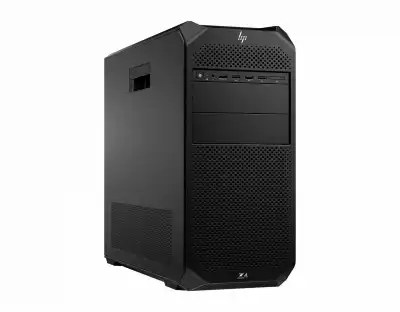 | HP Z4 G5 Workstation | 詳細へ | 1,128,050円 | 2026/05/02 04:52 | Xeon w3~w5 | RTXシリーズ | 16GB~64GB | 5つのPCIeスロット |
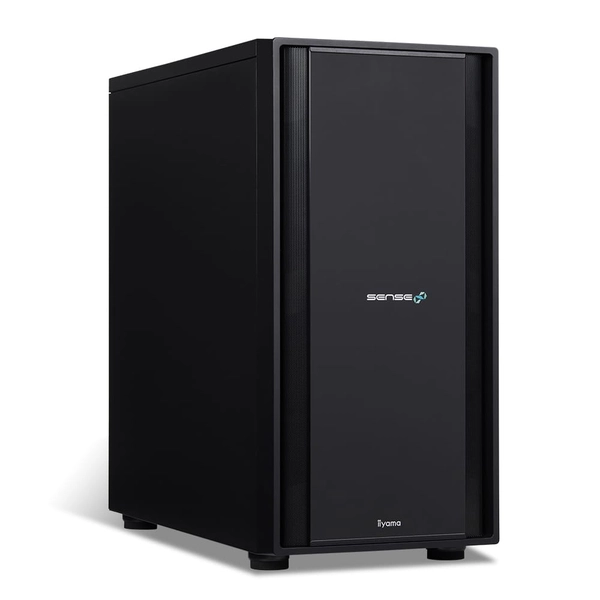 | iiyama PC SENSE-F189-LC265K-NMX | 詳細へ | 559,700円 | 2026/05/02 04:58 | インテル Core Ultra 7 265K | NVIDIA RTX 4000 Ada 20GB GDDR6 | 32GB(16GB×2) | ミドルタワー, 360mm水冷クーラー |
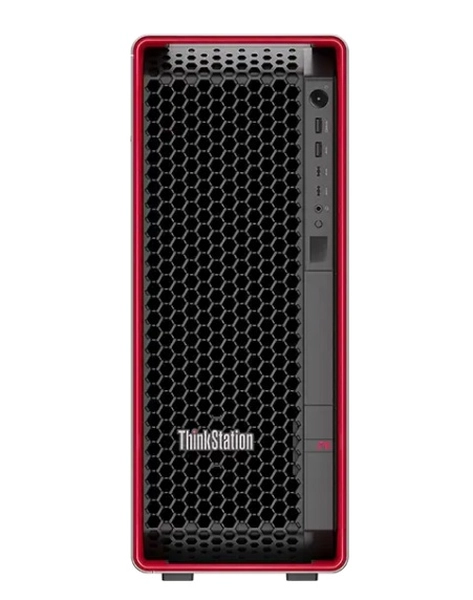 | Lenovo ThinkStation P8 | 詳細へ | 788,700円 | 2026/05/02 04:59 | Ryzen Threadripper PRO 7945WX | RTX A1000 | 16GB | ISV認証CPU |
- 価格やPC名などでソート可能です。
- 比較表は横にスクロールできます。
- スペックと価格はチェックをした価格更新日の時点です。変わる見込みがあるため、詳細にてご確認ください。
目次
- CAD用ノートパソコンのおすすめ4選
- CAD用パソコンのおすすめ7選
- Lenovo(レノボ) ThinkStation P8(AMD)|A1000|ISV認証
- ARK arkhive Creator Custom CC-A7R4R RYZEN 7 9700X
- SENSE∞ F-Class ミドルタワークリエイターパソコン Ultra 7 265K|RTX 4000 Ada
- Mouse Pro BP-I7N20|RTX 2000 AdaデスクトップPC
- HP Z4 G5 Workstation Xeon搭載タワー|RTX A400~5000 Ada
- TSUKUMO eX.computer Threadripper 9970X RTX5050 ワークステーション
- iiyama SENSE 搭載ミドルタワー デスクトップPC
- CAD用パソコンの推奨スペックの基準
- CAD用パソコンの選ぶポイント
CAD用ノートパソコンのおすすめ4選
HP ZBook Fury G1i 16inch Mobile Workstation
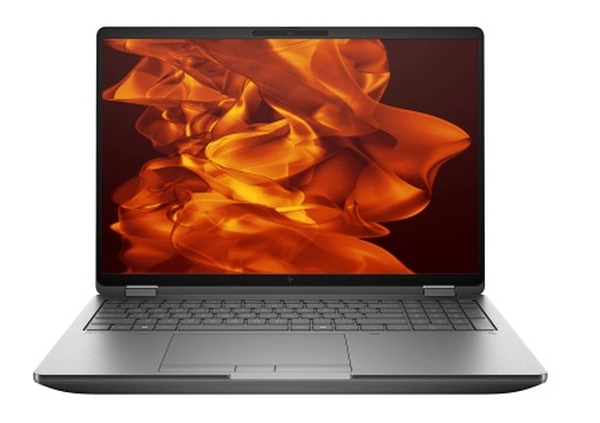
| 演算 | Intel Core Ultra 7 255HX/265HX、Core Ultra 9 285HX |
|---|---|
| 描画 | NVIDIA RTX PRO 1000〜5000 Blackwell Generation Laptop GPU、ISV認証有 |
| 作業領域 | DDR5-5600、32GB〜128GB構成、データシート上は192GB構成も記載 |
| 保存領域 | M.2 SSD 1TB〜4TB、上位構成は2TB×2/4TB×2 |
| 表示 | 16インチ WUXGA 1920×1200、上位にWQUXGA 3840×2400 |
特徴
- RTX PRO 3000以上の構成なら12GB以上のVRAMを使え、部品点数が多い3Dアセンブリで表示遅延を抑えやすい
- Core Ultra 9 285HXは24コア構成で最強レベル、Inventorの再計算やレンダリング待ち時間を短縮
- Thunderbolt 5の80Gbps signaling rateにより、高速ストレージ接続時の転送帯域を確保
- RJ45ネットワークポート搭載で、NAS上のCADデータやPDMサーバーへ有線LANで接続できる
- SDメディアカードリーダーにより、現場写真や測量画像を変換アダプターなしで読み込める
- 3年間休日修理付翌日オンサイト対応により、業務停止時間を短くしたい設計部門で運用しやすい
おすすめの人
- Fusionでモデリング、CAM、レンダリングを1台で行う設計者
- Revit、Vectorworks、BIMデータを外出先でも開く建築設計者
- 据え置きワークステーション級の構成を、会議室や現場へ持ち出したいCADユーザー
良い点
- 制作内容にスペックを合わせられるので検証すればコスパがいい
- 業務用モバイルワークステーションで、RTX PROとISV認証を選べる
- GPUをRTX PRO 1000からRTX PRO 5000まで選べるため、2D CADからBIMまで構成差を作れる
- Thunderbolt 5、HDMI、RJ45、SDカードにより、外部モニター、NAS、現場データを接続しやすい
デメリット
- 悪い点は選択式なのでないが、CADの知識がないと十分な性能があるかわからないのが問題
HP ZBook X G1i モバイルワークステーション RTX PRO 500 Blackwell Generation Laptop GPU
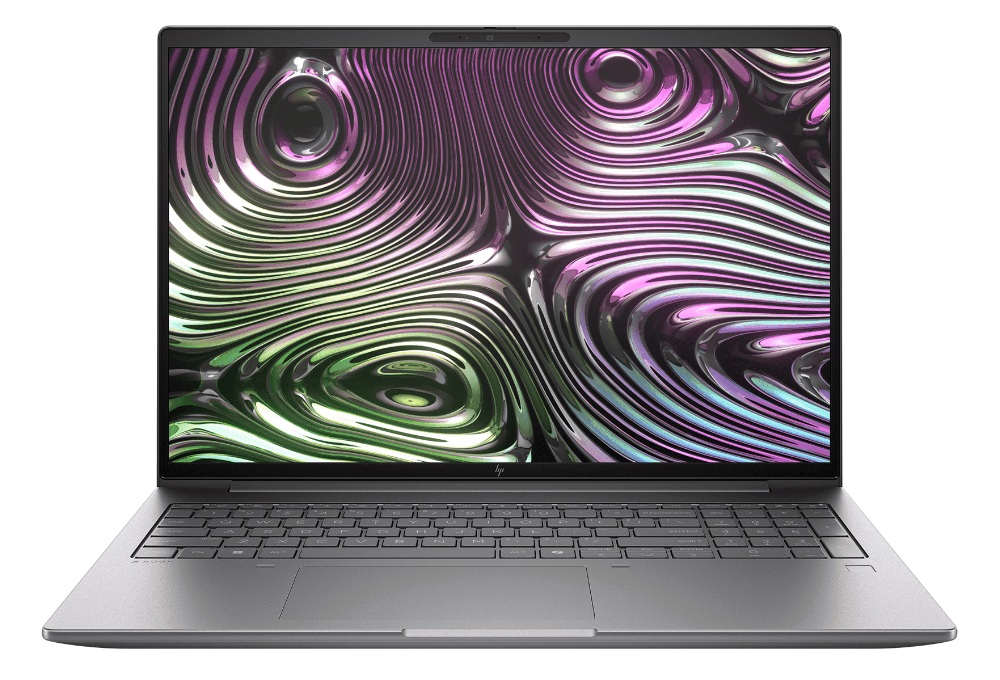
| CPU | インテル® Core™ Ultra 7 265H / Ultra 9 285H |
|---|---|
| GPU | NVIDIA RTX PRO 2000 Blackwell Generation Laptop GPU 8GB |
| メモリ | 32~64GB、SODIMM×2、デュアルチャネル仕様 |
| ストレージ | 1TB~4TB M.2 SSD、PCIe-4x4 NVMe |
| 画面 | 16型、輝度 300cd/m² |
| 携帯性 | 約2.04kg、359×251×23mm |
特徴
- 32GB~64GB DDR5-5600を2枚挿せます。AutoCAD図面、PDF、表計算を同時に開ける
- ISV認証付きGPU。業務CADで線ずれや表示乱れを減らしたい建築設計に向く
- 16型1920×1200は縦1200ドットを使えます。リボンUIを開いたまま平面図、立面図、断面図を切り替えやすい
- HP DreamColor選択時は3840×2400、120Hz、DCI-P3 100%になります。外観パース、材質差、プレゼンボードの色確認できる
- 16:10のWUXGAパネルの場合、縦方向の情報量が16:9比で約11%増
- Thunderbolt 4×2、HDMI、RJ-45、SDカードのスロットあり
- HP Smart Senseと大型デュアルターボ高密度ファン、ベイパーチャンバーで冷却。長時間のレンダープレビューでもクロック低下が出にくい
- HP Sure View Gen5、指紋認証、開閉式スライドカバーを備える
おすすめの人
- Jw_cadより、Vectorworksの3Dの制作する人
- 事務所、現場、打ち合わせ先を移動しながら建築CADを使う方
- 薄型機の内蔵グラフィックスでは足りず、RTX PRO系と64GB級を比較したい人
- 図面作成だけで終えず、3Dモデリング、レンダリング確認も見込む人
ひとことレビュー(編集部)
- CAD用ノートパソコンでも作業性が高い16インチ
- スペックは選べるのでRevitや大きめBIMなら上位機を選択
HP ZBook Studio 16inch G11 Mobile Workstationレビュー
Lenovo ThinkPad P1 Gen 8
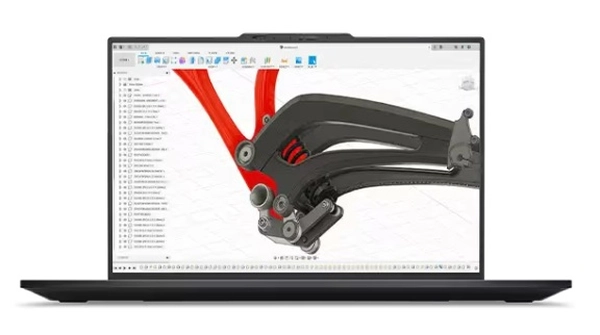
| CPU | Intel Core Ultra 5 / 7 / 9 Hプロセッサー(シリーズ2) |
|---|---|
| GPU | NVIDIA RTX PRO 1000 または 2000 Blackwell Laptop GPU |
| メモリ | 最大64GB CAMM2 LPDDR5x 7467MHz |
| ストレージ | Gen5 M.2 PCIe NVMe SSD、RAID 0 / 1対応 |
| 画面 | 16.0型 |
| 重量 | 約1.84kg~、140W USB Type-C GaN ACアダプター |
特徴
- WQUXGA選択すれば、図面の線幅や注記を細かく見られる
- 3.2K OLEDタッチパネルの場合は、建築パースや色確認の視認性を高い
- 約1.84kgからの筐体で、現場や打ち合わせにワークステーションを持ち出せる
- MIL-STD-810H基準で、持ち運び時の筐体剛性を重視するCADユーザーに合う
おすすめの人
- AutoCAD、Revit、BIMソフトで、平面図と3Dモデルを1台で扱う人
- デスクトップ級より携帯性を優先する人
- 外部モニター、SDカード、Thunderbolt機器を使う建築設計者や機械設計者
ひとことレビュー(編集部)
- CADなどの演算精度を優先し、長時間高負荷をかけてもシステムが安定するように設計された「NVIDIA RTX Enterprise ドライバー」を使用できる
- テンキー非搭載のため、数値入力が多い設計では外付けキーパッドを用意したい
BIMモデルに向くISV認定と16型表示領域
ThinkPad P1 Gen 8は、ISV認定アプリにより、BIMやCAD系ソフトの互換性を重視して選べます。16.0型で建築モデル、断面図、立面図、属性パネルを同時に見ながら作業しやすい構成です。
16.0型ディスプレイは、WUXGA、WQUXGA、3.2Kから選択できます。WQUXGA 3840×2400は、広く表示したいCAD向け。3.2Kは色確認を本体画面で行う人に合います。
※構成によってスペックがかなり違うのでご注意ください。
Lenovo ThinkPad P1 Gen 8レビュー|スペックの評価(3D CAD、BIM向け)
Dell(デル) Precision 3591 ワークステーション
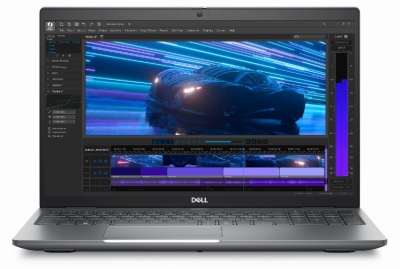
Dell(デル)のワークステーションのノートPCで、Precision 3591です。
作業で負荷の高いワークでも、高いパフォーマンスと電力効率で処理ができるCPUで、Intel Core Ultra 7 165H プロセッサー vPro(最大 5GHz)を搭載。グラフィックスはNVIDIA RTX 1000 Ada 世代です。
CADにおすすめのノートパソコンです。ディスプレイは15.6インチサイズで、sRGBを100%カバーするため色が鮮やか。
プロスペックのパーツを選べて、構成をカスタマイズできます。また、ポートはHDMIやThunderbolt 4 Type Cなどを使えます。
OSはWindows 11 Proを搭載しています。構成がいくつかあるので、スペックをよくご確認ください。
AIが搭載されており、Dell Optimizerによりシステムの状況を学習。効率的にパソコンを使いたい方におすすめです。
| CPU | Intel Core Ultra 7 165H プロセッサー vPro |
|---|---|
| グラフィックス | NVIDIA RTX 1000 Ada 6GB GDDR6 |
| メモリー | 32GB 5600MT/s DDR5 |
| ストレージ | 1TB NVMe, SSD |
CAD用パソコンのおすすめ7選
CAD用のパソコンでデスクトップ型をそれぞれご紹介します。
Lenovo(レノボ) ThinkStation P8(AMD)|A1000|ISV認証
| CPU | AMD Ryzen Threadripper PRO 7945WX(最大5.30GHz) |
|---|---|
| GPU | NVIDIA RTX A1000 8GB GDDR6 |
| メモリ | 16GB DDR5-4800 RDIMM ECC |
| ストレージ | 512GB M.2 PCIe Gen4 NVMe SSD(OPAL対応) |
| OS | Windows 11 Pro 64bit |
設計業務向けワークステーション。
特徴
- 高クロックのCPU動作により、線分描画や拡大縮小でカーソル追従が遅れにくく、AutoCADやRevitの常用操作が途切れません。
- RTX A1000で、GPUアクセラレーション前提の表示系処理が安定。SolidWorksやFusionでの3Dモデル回転時に描画落ちを抑える。
- PCIe Gen4 NVMe SSDにより、500MB超の図面データやアセンブリ読込が短時間で完了し、再表示待ちを挟まず作業を続けられます。
- 10GbE対応イーサネット搭載で、社内NASやPDMサーバーからの大型CADデータ転送をボトルネック化させません。
おすすめしたい人
- 建築、設備、土木で2D製図とBIMを併用し、表示遅延や引っかかりを避けたい人
- 3Dは軽度でも、GPU非搭載構成との差を数値で理解した上で選びたい人
- 日中常時起動し、安定稼働とメモリ容量拡張を重視する設計担当者
ひとことレビュー(編集部)
- ISV認証のマルチスレッドCPUでCADで安定した動作。
- Revitや複数アプリ同時使用ではカスタマイズで増設を検討。
ARK arkhive Creator Custom CC-A7R4R RYZEN 7 9700X
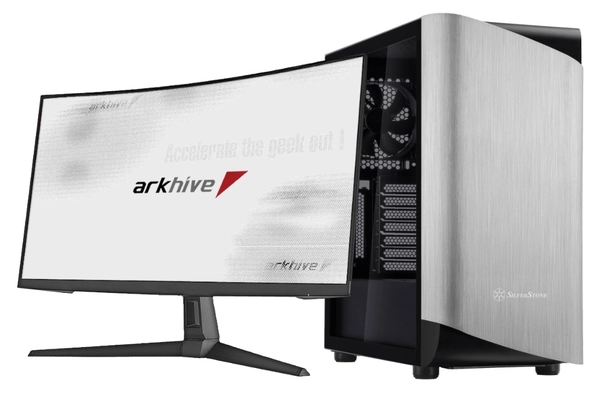
| CPU | AMD Ryzen 7 9700X(8コア / 16スレッド、最大5.5GHz) |
|---|---|
| GPU | NVIDIA RTX 4000 Ada(20GB GDDR6) |
| メモリ | 32GB(DDR5-5600、16GB×2) |
| ストレージ | 2TB NVMe SSD(PCIe 4.0 / 最大読込約7,100MB/s) |
3DCADで制作したい設計者向けの構成。
特徴
- Ryzen 7 9700Xの8コア16スレッドにより、Revitなどのソフトウェアで再計算や更新処理が一工程で止まりにくい。
- RTX 4000 Adaの20GB VRAMにより、BIMモデルを開いた状態でも、視点移動やズーム操作が連続して行える。
- DDR5 32GBなので、メモリ不足による処理待ちが発生しにくい。
- PCIe 4.0対応NVMe SSDは、起動や保存の待機時間を短縮し、案件切り替えもスムーズ。
- 200mmファンを備えたミドルタワーケースと空冷クーラーにより、長時間レンダリング中でもクロック低下を抑えやすい。
おすすめしたい人
- AutoCADやRevitで、オブジェクト回転時の引っかかりを減らしたい建築・設備設計担当者
- 部品点数が多いSolidWorksやInventorのアセンブリを扱う機械設計者
- 業務用として安定稼働するデスクトップを用意したい人
ひとことレビュー(編集部)
- 9700X+RTX 4000 Adaはマルチコア性能が高くボトルネックが出にくいバランス。
- ミドルタワー筐体のため設置スペースを取ります。
SENSE∞ F-Class ミドルタワークリエイターパソコン Ultra 7 265K|RTX 4000 Ada
| PC名 | SENSE-F189-LC265K-NMX |
|---|---|
| OS | Windows 11 Home [DSP版] |
| 形状 | ミドルタワー / ATX |
| CPU | インテル® Core™ Ultra 7 プロセッサー 265K(20コア/20スレッド、最大5.5GHz) |
| CPUクーラー | 360mm 水冷CPUクーラー |
| GPU | NVIDIA RTX 4000 Ada 20GB GDDR6 |
| メモリ | DDR5 32GB(16GB×2)、スロット4 |
| ストレージ | 1TB NVMe対応 M.2 SSD |
特徴
- 最大5.5GHzまで伸びるCore Ultra 7 265Kで、拡大・回転もスムーズ
- RTX 4000 Ada(20GB VRAM)を搭載し、3Dビューの再描画や視点移動が軽快
- DDR5 32GBメモリにより、建築・設備データを同時作業しやすい
- 1TB NVMe M.2 SSDで、大容量CADデータを読み込める
- 360mm水冷CPUクーラーにより、長時間の高負荷処理でもクロック低下を起こしにくい
- 10GBASE-T対応で、ローカルネットワーク内で超高速データ転送
おすすめしたい人
- トータルで安定性の高い構成になっていて、業務で使いたいプロの方
- Thunderbolt 4やUSB、DisplayPort・HDMIもあり、周辺機器も使いやすい。デュアルモニターを使いたい方にもぴったり
- 内部に拡張余地があり、拡張スロットへ増設をして長期運用したい人
ひとことレビュー(編集部)
- 水冷CPUクーラーとRTX 4000 Adaにより安定性が高く、Ada Lovelaceアーキテクチャのプロフェッショナル向けミッドレンジで、精密作業できるのがポイント
- 50万円を超える機種で、2DCADでは過剰スペックになりがちなので注意。3DCADソフトで使う方向けです。
Mouse Pro BP-I7N20|RTX 2000 AdaデスクトップPC
| PC名 | MousePro BP-I7N20 |
|---|---|
| 特徴 | 排熱設計 |
| CPU | Core Ultra 7 265 |
| GPU | RTX 2000 Ada |
| メモリー | 32GB |
BTOのデスクトップPCでmouse(マウスコンピューター)です。好きなパーツを選んで構成したい場合にぴったり。メモリー・SSDの容量をカスタマイズできます。後々で追加する必要がないため、使用するCADソフトの推奨スペックにスペックを合わせられるのが魅力。
特徴
- インテルのデスクトップ向けCore Ultraプロセッサーを搭載し、AI処理専用NPUによる高効率なAIタスク実行が可能
- NVIDIA RTX 2000 Ada世代(16GB GDDR6メモリー)搭載で、3Dモデリングやリアルタイムレイトレーシングなど複雑なCAD業務を高速化
- DDR5-5600メモリーを32GB実装、ハイエンド設計・図面やBIMデータ処理も快適
- NVMe Gen4×4 SSD(500GB)による高速なデータ読み書きと安定した環境
- 優れた排熱設計と空冷CPUクーラーで長時間のレンダリング・解析でも高い安定性
おすすめしたい人
- 建築設計で、AutoCAD・Revit・3ds Max・SolidWorksなどプロユースのCADソフトを使う者
- 3DモデリングやBIM/CIMデータ処理を行う方
- AI機能やGPUアクセラレーションによる効率化したい人
HP Z4 G5 Workstation Xeon搭載タワー|RTX A400~5000 Ada
HPのワークステーション「Z4 G5 Workstation」です。スペックの構成としては複数の種類から選べます。
CPUはXeon w3~w5のプロセッサーを搭載しているため、ECCメモリーにより信頼性の高い動作。CADで安定した動作を求める方にぴったり。
グラフィックスはNVIDIA RTX A400~5000 Ada、メモリーは16GB~64GB DDR5で、ストレージの容量は512GB~1TB SSDのモデルがラインナップされています。
ミドルタワー型で、フロント側がメッシュパネルで通気性の優れたスペック。さらに、フロントに冷却性能の優れた3連ファンがあるため、吸気がスムーズで排熱性の高い設計も魅力です。
| CPU | Intel Xeon w3~w5 |
|---|---|
| グラフィックス | NVIDIA RTXシリーズ |
| メモリー | 16GB~64GB DDR5-4800 ECC |
| ストレージ | 512GB~1TB SSD |
プロフェッショナルな業務向けのワークステーション。メーカーにておすすめする用途としては、3D CAD/BIM/CIM向けのモデルです。
TSUKUMO eX.computer Threadripper 9970X RTX5050 ワークステーション
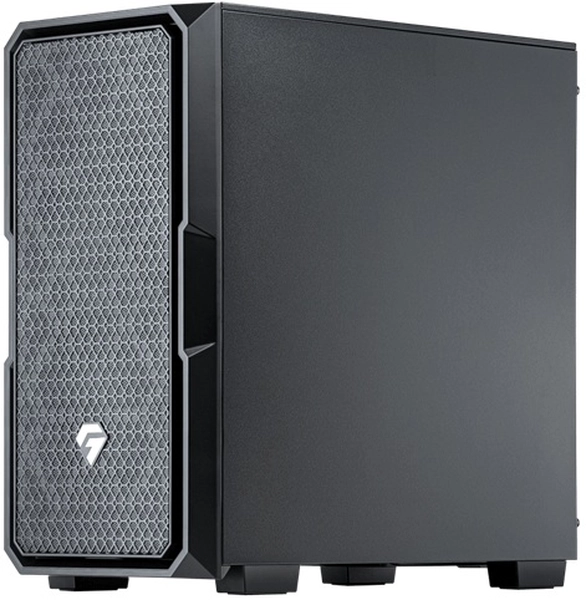
| PC名 | TSUKUMO ワークステーション WE9A-A255/WB |
|---|---|
| OS | Windows 11 Pro 64bit |
| CPU | AMD Ryzen Threadripper 9970X 32コア64スレッド 4.0GHz(Boost最大5.4GHz)L2+L3計160MB |
| CPUクーラー | 水冷CPUクーラー |
| GPU | NVIDIA GeForce RTX 5050 8GB GDDR6 |
| メモリー | 64GB(16GB×4)DDR5-4800 ECC 最大384GB |
| ストレージ | 1TB SSD(M.2 NVMe Gen4) |
| 端子 | HDMI×1、DisplayPort×3,USB 3.2 Gen2x2 Type-C×1、USB 3.0×2など |
特徴
- Zen 5世代の32コアCPUでマルチスレッド処理に強い
- ECC DDR5-4800を64GB標準搭載で、大規模アセンブリやBIMモデルのデータに必要なメモリーマージンがある
- M.2 NVMe Gen4の1TB SSDでプロジェクトのロードや書込みを高速化
- TRX50プラットフォームとE-ATX基板により、PCIe 5.0 x16スロットで拡張カードの増設に向く
- Gen5 M.2スロットは16GB/sの帯域に対応し、高速SSD運用に備えられる
- RTX 5050 8GBは2D CADや軽量3Dのプレビューに適していて、フォトリアル系レンダリングや超高ポリゴン運用はBTOで上位GPUへ切替という判断が取りやすい
- 10GbE+2.5GbEのデュアルLANでNAS上の大容量データを高速転送し、PDMやBIM 360で使いやすい
- ATX3.x準拠1000W電源でハイエンドGPUも安定
おすすめしたい人
- CAD専用の業務環境として、SolidWorksやInventorでアセンブリ編集を行う設計者
- Revitで重めのBIMモデルを扱う建築系の実務者
iiyama SENSE 搭載ミドルタワー デスクトップPC
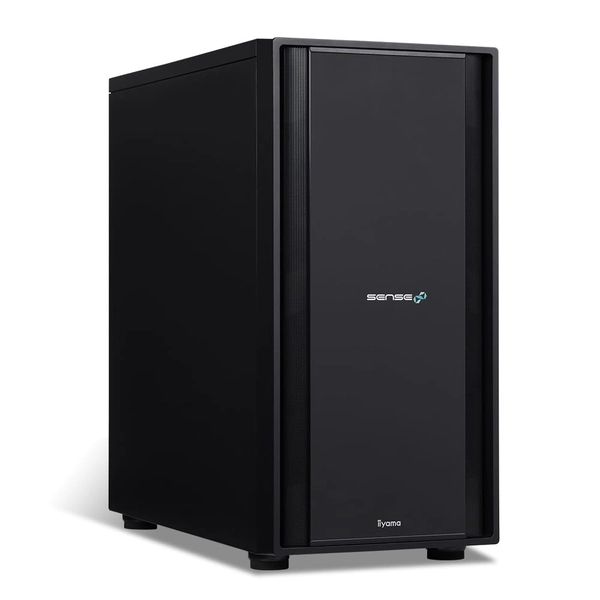
建築CADで使えるスペックがあるパソコン「iiyama PC SENSE-F1B6-LCR99W-NMX」です。3D CADソフトウェアを快適に動作するスペックで、建築設計の業務にぴったり。建築設計の図面作成ではCPUとメモリーの性能が必要です。推奨32GBと4GHz以上のパフォーマンスがあるため、AutoCAD Architectureのソフトに対応しています。
| PC名 | SENSE-F1B6-LCR99W-NMX(iiyama PC SENSE∞ F-Class) |
|---|---|
| OS | Windows 11 Home |
| 形状 | ミドルタワー / ATX |
| CPU | AMD Ryzen 9 9950X(16コア / 基本4.3GHz・最大5.7GHz / Zen 5) |
| GPU | NVIDIA RTX 4000 Ada 20GB GDDR6 |
| メモリー | DDR5 32GB(16GB×2) / スロット4 |
| ストレージ | 1TB NVMe対応 M.2 SSD |
| サイズ | 約 幅230×奥行465×高さ465mm(突起物除く) |
特徴
- Zen5 + 4nm のRyzen 9 9950X:平均IPCが前世代比で約16%アップ。16コアにより、3DCADの重いアセンブリやモデリング、レンダリングなど高負荷ワークロードを高速処理。
- RTX 4000 Ada 20GB:CUDA/OptiXベースのレイトレやノイズ除去、NVIDIA RTX アプリのワークフローで威力を発揮。高解像度テクスチャを作業領域で扱える。
- 冷却とエアフローを作り込んだ筐体:フロント140mmファン×3・リア120mm×1に加え、360mmラジエーターで長時間のレンダリングやVRシーンでもクロックを高く保てます。
- 拡張性の高い内部構成M.2×2(PCIe×4)、SATA×4、3.5/2.5インチ兼用ベイ×2でNVMe・HDDの増設しやすい。CPU側は最大24レーンのPCIe 5.0に対応。
- プロジェクト規模に合わせたチューニングしやすい構成。
おすすめしたい人
- 3DCAD・BIM・CAEの大規模モデルを編集するエンジニア、設計事務所
- Blender / Maya / 3ds Max でのモデリング?レンダリングで仕上げたいクリエイター
- AIワークロードの制作環境を整えたい人
- 多数のUSBで周辺機器・ディスプレイを接続するスタジオ
CAD用パソコンの推奨スペックの基準
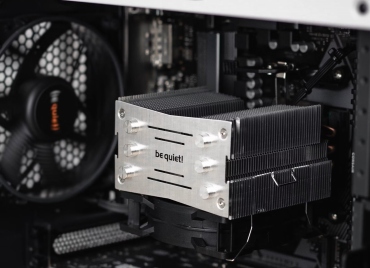
目安は、2D CADと3D CADで別物です。さらにソフトごとにスペックが違うため、各ソフトウェアの推奨している動作条件(検証済み構成)は把握すべきです。
また、実務で使うならマシンに余裕がある方が安全。チェックすべき中心はCPUとGPUです。
2D中心ならGPUよりもCPUとメモリ優先。3D CADは、必要なパーツ水準が一段上がります。部品点数の多いアセンブリを開く、拘束条件を付けて再計算する、表示設定を上げた状態で視点を動かす場面では、処理待ちが積み上がりやすく、高性能なPCほど手戻りが減ります。
3D CADで曲面やフィレットが多い形状、細かいメッシュ表示、陰影やリアルタイム表示を多用するなら、NVIDIA RTXモデルをチェック。GTX系と比べてCUDAコア数が多く、ビューポートの描画や3D処理で差が出やすいためです。
2DCADと3DCADの性能
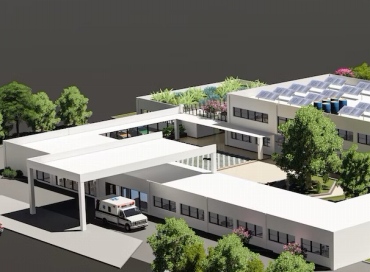
CADの設計図には、平面的な2DCADと三次元的な3DCADの2種類があります。3Dでは2Dと違い、3次元の空間でモデリングをするため、情報量も多く処理能力の高いスペックが必要になります。
2Dは平面の図面
2Dの場合には平面図のように、プロダクトを図面におこして作成する用途で使います。断面図・立面図をDWG/DXFで作図し、線幅・尺度・注釈・レイアウトタブとビューポートで紙面を整えるワークフローです。
PCのスペックは3D環境下ではメモリーは16GB以上あったほうがマルチタスクがスムーズ。ソフトによって推奨されるパソコン環境に違いがあるので、設計するソフトウェアは確認しておきましょう。
3Dにはグラフィックボード
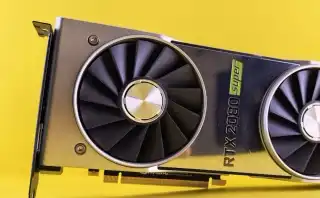
3Dではレンダリング速度にグラフィックボードやCPUの性能が関係してきます。建築物のように立体の場合にはモデリングをする必要があるので、ワイヤーフレームの表示でも複雑な処理であればグラフィックボードを搭載している方を選ぶべきです。
ソリッド、サーフェス、アセンブリなど3次元で設計するので高い負荷がかかります。3D作業で待ちが出やすいのは、アセンブリの再生成(拘束解決)高品質表示でのビューポート操作です。例としてAutoCADの場合にはメモリーは32GB、8GBのGPUを推奨しています。(参照:AutoCAD の動作環境)
また、建築や土木ではBIMモデルに対応しているArchicadなども利用されますが、大きなプロジェクトの場合には高い性能が必要になる場合があります。一方で小規模なプロジェクトであればCore i5から利用可能です。
設計図面はビジネスの規模によって違うため、建築士の方は使うソフトウェアや立体図面の複雑さに応じたスペック選びが重要です。
CAD用パソコンの選ぶポイント
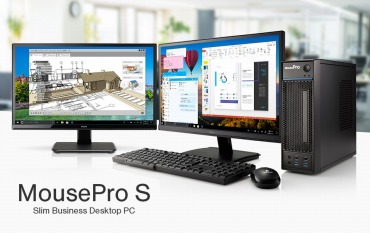
CAD向けパソコンを選ぶときには、ソフトウェアに適応した機種を選ぶようにします。
ソフトによって推奨するスペックは変わってくるので、PCの検討前にCADで必要な動作環境を確認しておきましょう。
CADソフト以外に、グラフィック系アプリケーションで取り込むような場合には、両方の動作スペック以上にしておく必要があります。
入力はHDMIやDisplayPortの、外部出力できる端子が複数あるか確認します。コネクタが2つ以上あればマルチモニターで接続するときに使いやすくなります。ポート数はディスプレイを2画面で使いたい場合に重要です。
デスクトップの場合にはタワー型とミニタワー型がありますが、筐体は大型の方が拡張性に優れています。メモリーは容量が多いがある方が安定した動作になります。また、後からパーツを追加するなら、電源も重要です。
CPUはシングルスレッド性能
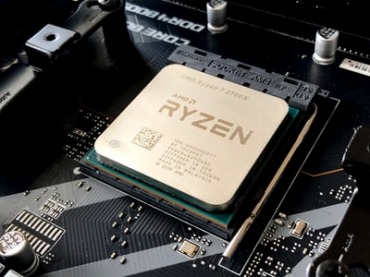
CPUの処理速度はGHzを確認するようにします。1つ1つの速さ(クロック)が重要で比較しやすい指標です。
たとえば、AutoCADではクロック数が3GHz以上のプロセッサーを推奨しています。世代よりもクロック数を一つの目安として探すときに活用できます。(ストレージは、空き容量は10GBを確保しておく必要があります。)
CADのCPU選び
- シングルスレッド性能 / シングルコア性能: CADのモデリング・操作・回転・ズームのほとんどが1コアで処理されるため重要。クロック数(GHz)が直接効く。
- マルチスレッド性能 / マルチコア性能:レンダリング・シミュレーション・解析・大規模アセンブリ再構築などで複数コアが活躍。シングルより優先度が低いのがCADの特徴。
- Threadripper PRO / TRX50 / WRX90: Intelの最新ワークステーションCPUシリーズ。ECC必須の業務現場で使われるが、クロックが低め。
- HEDT / Workstation CPU:High-End Desktop / ワークステーション向けCPUの分類。Threadripper PRO / Xeon / Core Ultra 9などが該当。
たとえば、BricsCADの場合にはIntel XeonやAMD Ryzen Threadripperのワークステーション用のCPUに対応していて、高速なメモリーアーキテクチャーにより高いパフォーマンスを発揮します。
CPUの性能はCADのソフトウェアごとに、必要なスペックが変わります。先にソフトウェアが動作する推奨スペックを確認しておくと、必要なPCが選びやすくなります。
空冷式と水冷式があり、水冷式の方が空冷式よりも冷却力があり放熱性が高いとされています。冷却ファンの場合でも静音ファン搭載モデルなら静音性があり設計業務で使えます。
グラフィックボード
OpenGLとDirectX
CAD用パソコンを選ぶ際は、使うCADソフトが推奨しているGPUとドライバーを確認することが重要です。CADソフトが使う描画方式で、特に3Dモデルの回転、拡大縮小、表示切り替えの安定性に関係します。
- OpenGL重視:SOLIDWORKS、CATIA、NXなど。業務での利用はNVIDIA RTX AシリーズやRTX Ada世代、ISV認証の有無を確認
- DirectX対応:AutoCAD、Revit、Archicadなど。2D図面や中規模3DならGeForce RTX搭載PCも候補
QuadroはRTX A(ECC)へ
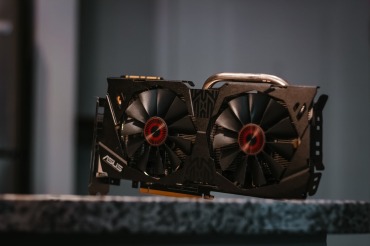
グラフィックボード(GPU)は3D CADで、描画速度を確保。2D CADの図形あればそれほどCPU内蔵型でも使えますが、3Dなら1GB GPU (DirectX 11 互換)は必要です。4GB以上だと対応できるソフトウェアも増えてくるでしょう。
GPUの必要性について解説しておくと、作業をスムーズに表示するには速いほうが効率的。とくにCATIAやREVITのような3DCADソフトではモデリングするので検討すべき。
必要になる理由は、負荷が高い時でも、動作が安定するスペックなためです。
Quadro(クアドロ)はレイトレーシング性能が高く、3DCADのワークステーション向けに設計されたモデルです。メモリ起因のフリーズを防ぐECCメモリに対応していると安定性が高い特徴があります。
ただし、Quadroブランドの後継はNVIDIA RTXシリーズ(特にRTX Aシリーズ、例: RTX A6000など)です。BlackwellアーキテクチャではRTX PROに再ブランド化されています。
RTX 6000 AdaやAMD Radeon PROなどのグラフィックカードは処理も速いです。ノートPCではNVIDIA RTX A3000あたりだと高性能です。
SketchUpでは物理ベースレンダリングで8GB 以上のVRAMを必要としていて、複雑なファイルでは32GBのVRAMを推奨にしています。
メモリー容量は2枚デュアルチャネル
CAD用パソコンでは、メモリーは「容量」と「枚数(チャネル構成)」の両方が重要です。Autodesk AutoCADなどの2D図面主体でも、16GBを下限とし、3Dモデルやレンダリング、立体図面まで扱うなら32GBクラスにしておくと、描画処理や実行時の待ち時間を抑えやすくなります。
デスクトップワークステーションの場合、メモリースロットに空きがあれば後からRDIMMを増設できます。たとえば4スロット構成なら、初期構成を8GB×2(デュアルチャネル・16GB)にしておき、将来8GBを2枚追加して32GBに拡張するプランが取りやすいです。
また、16GB×1枚よりも8GB×2枚のデュアルチャネル構成の方が、メモリー帯域を確保しやすく、ビューポートの再生成やズーム操作、3Dオービットなどの処理が滑らかになりやすいです。購入前には、メモリー容量だけでなく「何GBを何枚挿しているか」「スロットがいくつ空いているか」をスペックシートで確認しておくと、CAD用パソコン同士の比較がしやすくなります。
SSDのストレージに製図データ保存
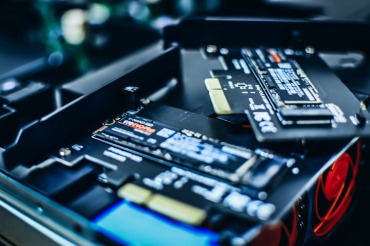
保存する製図データは、ジオメトリやモデリング要素を含むため、1件でも大きくなりやすいです。
CAD用ストレージのチェックポイント
- NVMe:高速性能な規格。SATA接続より大幅に速く、巨大な3Dモデルを開く場面で差が出ます
- PCIe:データ転送帯域を示す規格。CAD用PCはGen4主流で、Gen5は高速ですが発熱がある点に注意
- M.2:基板へ直接取り付ける細長い形状です。ノートPCでは標準になり、デスクトップでも採用が広がる
SSDはランダムアクセスが速く、保存ファイルを開く待ち時間が短め。一方、HDDは2nd用として4TB級も選びやすく、保管先の分離に向きます。
業務では本体側へ必要な保存容量を持たせると管理しやすい。画像や図面も置くなら、1TB以上が目安です。
画面サイズ
ノートパソコンの場合、画面サイズは作業性に関わるため重要です。15.6インチ以上の大きな画面で作図をすると、全体のパースをつかみやすくなります。大画面であるほど作業をスムーズにして効率が高くなるでしょう。また、デュアルモニターで広い環境にできます。
予算内で買うには
CAD向けパソコンは、CPUとGPUのグレードによって価格が大きく変わります。2D図面だけか、3Dモデリングやレンダリングまで行うかで必要なスペックが変わるため、自分の作業の種類に合わせて価格帯を決めていくことが大切です。
Autodesk AutoCAD LTやJw_cadなど、2D図面中心の作業であれば、15〜20万円前後の構成を基準に検討できます。
2Dの製図業務で、AutoCADでレイアウトタブを切り替えながら印刷データを作成する設計者や、建築士試験向けに2D図面を扱う目的の構成です。
2D CADメインのケース(目安 15〜20万円前後)
-
CPU:Intel Core i5-14400以上
またはRyzen 5 7600クラス - メモリー:16GB(8GB×2のデュアルチャネル)
-
GPU
軽めの図面なら内蔵グラフィックスでも動作しますが、GeForce RTX 3050やRTX 4060を搭載したモデルにしておくと、ビューポートのスクロールや拡大縮小が安定しやすくなります。
Revit、Inventor、Solidworks、ARCHICAD、Civil 3Dのような3D CADやBIMを日常的に使う場合は、30〜40万円クラスのワークステーションを前提にした方が安定します。
3D CAD・BIMメインのケース(目安 30〜40万円前後)
-
CPU:Intel Core Ultra 7 265Kクラス
またはRyzen 7 7800X3Dなど高クロック帯のモデル - メモリー:32GB(16GB×2)を標準ラインとして考える
-
GPU:GeForce RTX 4070以上
建築やV-Rayなどのレンダラで負荷が高いプロジェクトを扱うなら、VRAM 12GB〜16GBのGPU構成があるとレンダーパスや再描画の時間が安定しやすくなります。
3Dモデリングとレンダリングを日常業務としている建築設計事務所の実務者や、機械設計など3D CADを利用するエンジニア向けの価格帯です。案件ごとに複数の立体図面や点群データを開く運用が多い場合、このクラスの構成を基準に比較すると、自分に合ったCAD用パソコンを選びやすくなります。
まとめ
平面や建築に適したCAD用パソコンをラインナップしていますが、もし3Dでマテリアルの反射や、光源やテクスチャまでシミュレーションをするなら、性能が高いPCがおすすめ。
グラフィック性能が高いパソコンは、演算処理で負荷がかかる時でも安定して動作するためです。
ソフトウェアの必要なスペックは年々上がっており、求められるパーツの性能も上がっています。検討の前にはPCの構成が使うCADソフトに適応しているか確認しておきましょう。2Dの平面図面では、CPUとメモリーは確認が必要です。
CADの現場で使えるような価格の目安としては40~50万円ぐらいが相場です。とくに3DCGで立体的にモデリングする用途では、グラフィックスアクセラレータが搭載されている高いスペックが必要になります。ただし、2026年に入ってからはグラボ高騰で60万円ぐらいになっています。
とくに選ぶときに重要になるのがCPUで、TDPが高すぎない方が安定性に優れています。逆にいえば、3DCADでは3次元空間を扱うため、価格帯が低すぎるパソコンは動作の性能が低いことがあります。
また、設計といっても幅広く業界によってはCAEまで行う設計士もいれば、クリエイティブな方々もいます。その場合、PCの構成を検討するときには使うソフトウェアのシステム要件を確認しておきましょう。ぜひ、環境に合った一台を見つけてください。
・パソコン関連
カスタマイズができるパソコンは、自由に用途に合わせたスペックで注文ができます。 BTOのマウスなどの通販サイトや、富士通のようなカスタマイズができるメーカーもご紹介。...

BTOのため、必要な構成にできるのが魅力...
NVIDIA RTX AやAda、Quadroを搭載しているノートパソコンのおすすめ製品です。2DCADや3DCADなど工業デザインでクリエイティブをする...

クリエイティブにパソコンで制作するには、グラフィックス性能があると快適。とくにソフトの推奨条件として描画能力が求められる場合が...
HPのデスクトップパソコンは種類も多いです。法人でも使えるモデルやゲーミング用、一体型のデスクトップPCもあります。 人気の...
グラフィックボードのNVIDIA GeForce RTXを搭載しているパソコン。 グラフィックスが高いパフォーマンスを求めるなら、...
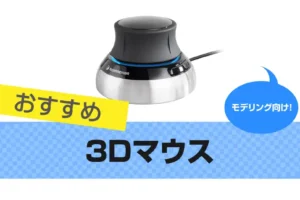
3Dマウスのおすすめ製品。3DCADでは拡大縮小や立体オブジェクトを回転させて形を確認するなど作業をスムーズにして効率を上げるのが重要。中でも3Dconnexion 3Dマウス...
▲記事のトップへ「CAD用パソコンおすすめ」