
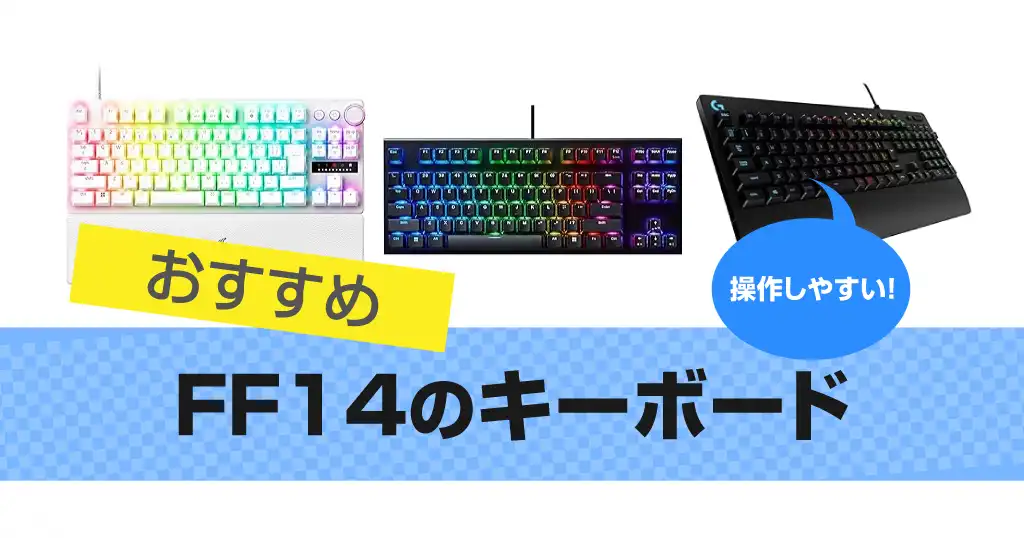

FF14向けのキーボードでおすすめ製品をご紹介。
PCやPS5で、オンライン対応ゲームで人気、
キーボードとマウスを合わせて使うのは効率的です。
また、専用のソフトウェアを使ってマクロを組めるモデルは快適。
キーボード選びで迷っている方へ10機種厳選しました。ぜひ参考にしてみてください。
もくじ
[閉じる]- FF14のキーボード
- FF14用キーボードの選び方
- FF14 キーボードおすすめ一覧
- HyperX Alloy Origins Core
- Logicool G G915 X LIGHTSPEED TKL
- CORSAIR K65 PLUS ワイヤレスゲーミングキーボード|リニアスイッチ
- Logicool G ゲーミングキーボード G512 有線 【 ファイナルファンタジー XIV 推奨】
- 東プレ REALFORCE GX1 ラピッドトリガー
- Razer(レイザー) Huntsman V3 Pro TKL
- Logicool G ゲーミングキーボード 有線 G213r 静音
- Razer BlackWidow V3 メカニカル ゲーミングキーボード
- HyperX Alloy Origins RGB メカニカル式ゲーミングキーボード
- エレコム キーボード PS4用 有線 メンブレン
- FF14のキーボードに関するQ&A
- チャットのしやすさ
FF14のキーボード
FF14とはFINAL FANTASY XIV(ファイナルファンタジー14)のことで、最新のシリーズは「黄金のレガシー(DAWNTRAIL)」です。スクウェア・エニックスが開発した人気のMMORPGです。
PS5、PS4、PC(Windows,Mac)、Series X/Sでプレイが可能。
ですので、プレステやパソコンに接続できるキーボードであれば使うことができます。
注意したい点として、キーボードがPCで使えてもPS5では機能が使えない場合がある点。キーボードの機能を管理するソフトは基本的にWindowsだから。
そのため、この記事でご紹介のモデルは基本的にPC向けとしてお考えください。
キーボード設定
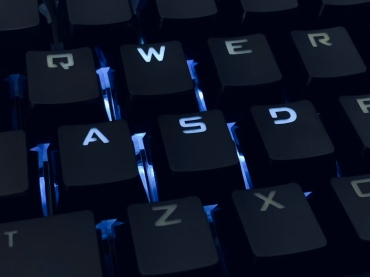
キーボード設定によりFF14のプレイしやすさが変わってきます。WASD周辺に、使用する頻度が高いキーを割り当てることで、操作しやすくなります。
例えばジャンプなどはデフォルトの設定ではspaceキーですが、Vのような自然に押下できる位置がおすすめ。
また、人により戦い方も違うのでキーバインドも異なりますが、敵をターゲティングする機能などは、頭文字のTだと覚えやすいです。あとは、優先順位でよく使う機能を左側のキーに設定すべきでしょう。マップはMよりも、左手で押しやすい位置に変更する方が押しやすくなります。
コントローラーよりキーボード?

FF14をプレイするなら、「コントローラー」よりも「マウスとキーボード」が最強です。
コントローラーは、直感操作できるメリットもあるが、操作できる機能が少ない、、
そもそも、FF14のようなMMOの場合にはスキルを使いやすい多ボタンのマウスが基本です。マウスとキーボードが使いやすいということになります。
マクロや機能の割り当てなどを駆使できるため、マウスとキーボードが戦いで強いのはそういった理由があります。アイテムを探すときにもマウス操作の方が楽です。また、移動しながらスキルを使うこともできます。
チャット
FF14ではキーボードでチャットの入力ができるのがメリットです。操作の方法としては、よくチャットをする人は、入力する前にEnterキーを押さなくてすむ「ダイレクトチャットモード」もあります。自分としてはショートカットが使えなくなるので、モードは使わずキーボードでチャットをした方が便利な気がします。とくに初心者の方だと最初はわからないので注意です。
FF14用キーボードの選び方
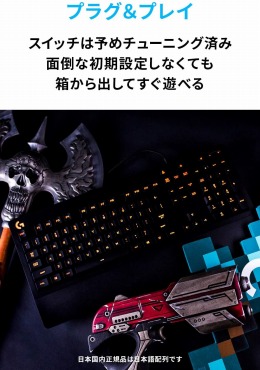
引用元(画像):ロジクール

フルキーボードとテンキーレス
FF14ではどちらのサイズでも使えます。テンキーは初期設定が走行モードで切り替えになっていて、テンキーレスの場合にはキーバインドを変更します。
割り当てをすれば使えるので、好みの大きさを使いましょう。
キーボードサイズで選ぶ
- フルサイズ:定番サイズで数字入力やキー数を重視、FF14ではテンキーをホットバー感覚で使える
- テンキーレス:省スペース設計。マウスの可動範囲を広く取りやすい
メカニカル式は赤軸・青軸・銀軸
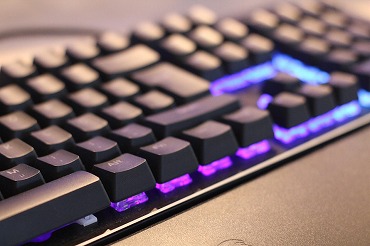
メカニカル方式のゲーミングキーボードは、軸の種類により打鍵感に違いがあります。選択肢としては赤軸・青軸・銀軸・ラピッドトリガーのような磁気軸スイッチがあります。入力の速さや打鍵音にも関係するので重要です。
赤軸はリニアなタイプで青軸に比べると音も静かです。青軸はクリッキーで「カチッ、カチッ」と打鍵音がします。銀軸はアクチュエーションポイントが浅く、高速にタイピングができるキースイッチです。
FF14だとどのスイッチがいいというのはありません。静音性があるほうがいいなど好みです。
日本語配列と英語配列
キーボードは日本語配列が便利。英語配列(US配列)だと日本語の入力ができない場合があります。
FF14では他のプレイヤーとチャットができるので、日本語配列を選んだほうがいいです。(日本語の方が使いやすいように感じる。)
接続には無線(ワイヤレス)と有線
USB接続やBluetooth接続などがありますが、おすすめは有線USB接続です。
PCやPS4で使うことができます。Bluetoothの場合には無線で遅延や、ちょこちょこ接続が切れるので有線ケーブルで接続できるほうが、快適にゲームをプレイできます。
もし、無線の場合には2.4GHzなどレシーバーを使うワイヤレスのほうが遅延は少ないです。
FF14 キーボードおすすめ一覧
HyperX Alloy Origins Core

| 配列 | 日本語配列 |
|---|---|
| スイッチ | HyperX Red - Linear |
特徴は?
- フルサイズよりマウスを右へ広く振れる
- 100%アンチゴーストとNキーロールオーバーで、同時入力を拾える
- 3°/7°/11°に傾けられて、長時間チャット時の手首角度を選べる
- クリック感が少なく、PTでも打鍵音を抑えやすい
- HyperX NGENUITYで、ゲームモードをPCから設定できる
おすすめの人
- PC版FF14で、WASD移動とマウス視点操作のスペースを増やしたい方
- PS5/PS4版FF14で、日本語チャットを物理キーで打ちたいプレイヤー
良い
- フルアルミボディの剛性感が良い。素早く押してもたわみ感が少なく、スキル入力が安定した。
- テンキーレスなので、マウスパッドを広く使える。カメラ操作にゆとり。
- Red Linearは押下感が軽い。
- 露出LEDのRGBは視認性が高い。
- 8000万回のキー入力寿命とメーカー2年保証があり、長期運用しやすい。
気になる
- ラピッドトリガーは無し。
- 赤軸系でもメカニカル音は残る。
FF14で使いやすい、テンキーレスのマウス可動範囲
HyperX Alloy Origins Core RGBは、FF14でキーボード移動とマウス操作を同時に使いやすい点。91キーの日本語配列でチャットを打ててる。
テンキーレス設計で右端にマウスが「カツッ」と当たることもないです。
フルサイズと比べると、テンキーを省いたぶんデスク占有が狭め。レイド中にカメラを動かしたり、ホットバーをクリックしたりする方には、この差が出ます。
Logicool G G915 X LIGHTSPEED TKL

| 配列 | 日本語配列、テンキーレス |
|---|---|
| スイッチ | 薄型GLメカニカル、タクタイル/リニア 1.3 mm、押下圧45g、総キーストローク3.2 mm |
| 接続 | LIGHTSPEED 2.4GHz、Bluetooth、USB |
| サイズ | 高さ22.6×幅368 × 150 mm、860 g |
特徴は?
- 浅い入力点により、ホットバー操作でスキル入力の立ち上がりが速い
- よく使うマクロやターゲット操作をキー単位で割り当てられる
- テンキーレス設計なので、マウス可動範囲を広く取りやすい
- PBTキーキャップにより、長期使用で印字の摩耗やテカリが出にくい設計
- G913 TKLより作動点が短く、トップケースも厚くなったため、打鍵の剛性感が上がった
おすすめの人
- ワイヤレスでも、USB有線に近い入力安定性を求めるプレイヤー
- テンキーより、マウスを大きく動かす机スペースを優先したい方
- G HUBで、マクロやキー割り当てを細かく作りたいボイスチャットユーザー
良い
- 1.3 mm作動点の反応は良い。アビリティ連打や移動入力で、指を深く沈めずに操作
- LIGHTSPEED接続は安定感が高い。FF14のIDやレイド中でも、ケーブルの引っかかりを避けられる
- 23 mmの薄型ボディは手首の角度が浅い。長時間のデイリー消化でも手の負担を抑えやすいです
- タクタイルはクリック音が大きすぎません。チャット入力でも打鍵感が残りました
- 専用ローラーバーは便利。Discordやゲーム音量を、画面を切り替えずに下げられる
気になる
- 価格は高め
- テンキーレスなので、数字入力を多用するギャザクラ勢はフルサイズの方が使いやすいかも
- G HUBが必要で初期設定の手間はある
CORSAIR K65 PLUS ワイヤレスゲーミングキーボード|リニアスイッチ

| 配列 | 75%レイアウト |
|---|---|
| スイッチ | CORSAIR MLX Red、45g、1.9 mmアクチュエーション |
| 接続 | 2.4GHzワイヤレス、Bluetooth、USB有線 |
| 性能 | 1000 Hz、フルキーNKRO、100% Anti-Ghosting |
| 機能 | iCUE、4オンボードプロファイル、メディアダイヤル |
| 税込参考価格 | 23,718円、2026/06/15時点 |
特徴は?
- リニアな1.9 mm入力で、移動キーとスキルキーを軽く押せる
- 2層消音レイヤーと潤滑済みスイッチにより、チャット入力で打鍵音は小さめ
- ホットスワップ対応なので、MX互換スイッチ交換で押下感を変えられる
- RGBオフ最大266時間の電池持ちにより、長時間レイド後の充電回数を減らせる
おすすめの人
- FCチャットやパーティチャットを多く打ち、青軸系の大きい音を避けたい方
- 机幅120cm未満で、マウスパッドの右側スペースを広げたいPCプレイヤー
- PCを2.4GHzとBluetoothで切り替えたい方
良い
- iCUEでマクロとRGBを設定でき、ジョブ用ショートカットをキー単位で登録できる
- MLX Redの45gリニアは押し始めが軽く、ホットバー連打と日本語チャット入力に向き。
- 2層消音レイヤーは良好。
- メディアダイヤルは便利。ID中にBGMやボイスチャット音量をつまんで変えられました。
気になる
- ラピッドトリガーでは無い、FPS優先ならCORSAIR K70 PRO TKL系も候補。
- 文字自体が光るタイプではないため、暗い部屋でキー印字を見る方は慣れが必要。
- 0.918kgは小型では重め。持ち運び用の薄型キーボードより重さを感じる。
テンキーを削り、FF14のマウス操作を広げる75%配列
CORSAIR K65 PLUS WIRELESSの強みは、矢印キーとユーティリティキーを残した75%配列です。フルサイズより幅を抑えたぶん、FF14でカメラを振る右手の可動範囲が広がりました。
テンキー主体のキーバインドでなければ、PC版FF14用としてかなり良い選択肢。
Logicool G ゲーミングキーボード G512 有線 【 ファイナルファンタジー XIV 推奨】

| 製品名 | ロジクールG512 |
|---|---|
| キースイッチ | GX メカニカルスイッチ |
| 接続・端子 | USB 2.0、有線、USBパススルー対応 |
| 本体サイズ | 445×132×34.3 mm、約1130g |
特徴
- 1msレポートレートにより、GCDごとのアクション入力やターゲット切替を短く入力
- USBパススルー付きで、ワイヤレスレシーバーや小型デバイスを手元側へ挿しやすい
- 5052アルミ合金フレームと約1130gの重さで、強めに押すときでも机で位置がずれにくい
おすすめの人
- FF14で、移動キーと複数アビリティを同時に使う戦闘操作を安定させたいMMORPGユーザー
- フルサイズ配列で、テンキー入力したい人
ひとことレビュー(編集部)
- 戦闘操作とクラフトマクロの両方を使える
- フルサイズで、机を広く使いたい人や持ち運び用には向きません
FF14で、抜けを抑えやすい
26キーロールオーバーとアンチゴーストに対応。WASD移動、ジャンプ、ホットバー発動が重なるときでも、押したキーを拾いやすい。リアルタイム性が高いレポートレートで、短い入力間隔でスキルをつなぐ使い方に向いています。
G HUBのマクロ設定で定型操作
Logicool G HUBを使うと、F1からF12へカスタム機能やマクロコマンドを割り当てできます。FF14では、クラフター用マクロ、定型文、挨拶文、ホットバー補助を上へ寄せる使い方がしやすく、戦闘ジョブと生活系コンテンツでキー役割を分けやすい構成。
軸は選べるので、静かにプレイするならタクタイル、カッチリ系打鍵感ならクリッキーを選びます。
東プレ REALFORCE GX1 ラピッドトリガー

東プレのREALFORCE GX1は、ラピッドトリガーのキースイッチです。高性能な静電容量無接点方式で、電極が接しなくても押下を認識する構造になっています。
キーの深さを30段階で独自に入力できる設定が可能です。0.1mmにもできるので、素早い操作でスピードを求める人にぴったりです。キースイッチの並びの角度がステップスカルプチャー式で、入力しやすいのもポイントです。
キーレイアウトはスペースキーやShiftキーが長い英語配列。初めて使う方はJISではないので注意です。
また、RGBのバックライトにも対応。
Razer(レイザー) Huntsman V3 Pro TKL

Razer(レイザー) Huntsman V3 Pro Tenkeyless JPで、2024年に発売された日本語配列のゲーミングキーボードです。
キーキャップはダブルショットのPBTにより摩耗耐性があり、素速い連打にも耐久性が高い。キーストロークは1億回まで対応しています。
キースイッチは第2世代のオプティカルスイッチの軸を搭載ののが特徴で、ラピッドトリガーでアクチュエーションポイントを0.1~4.0mmで調節できます。高速なアクチュエーションで操作していかたにおすすめです。通常のメカニカル式スイッチと比較して反応が速く、遅延がほとんど感じることのない入力レイテンシー。また、押下圧は40Gと軽い押し心地となっています。
リストレストは疲労を防げるから、長時間FF14をプレイするときにも快適です。マウス操作ができるスペースが空いて、左手首まで楽な姿勢でゲーミングをしたい方におすすめです。
詳細スペック情報
- メーカー:Razer(レイザー)
- 型番:RZ03-04981800-R3J1
- 本体コネクタ:USB-A
- カスタマイズ:Razer Synapse
テンキーレスでコンパクトなサイズが魅力。テンキーレスはマウスが動かしやすく、eスポーツのプロ選手にも使われています。
Logicool G ゲーミングキーボード 有線 G213r 静音

ロジクールのLogicool Gメーカーで「G213r」ゲーミングキーボードです。人気製品で「G213」の改良型です。
USB接続の有線タイプで静音な打鍵音のメンブレン。
日本語配列でタイピングでも打ちやすいです。
リストレストがついており長時間のゲーミングでも疲れにくいので、疲労感のあるかたにおすすめです。
コスパの良い製品でコスパがいいメンブレンキーボードです。安価なだけでなく、メディアキーのような機能も便利。LIGHTSYNC RGBでLEDで光らせることができます。
2年間無償保証に対応しています。
選ぶポイント:
- コスパが高く、価格は2026/04/06 18:31の時点で6,763 円
Razer BlackWidow V3 メカニカル ゲーミングキーボード
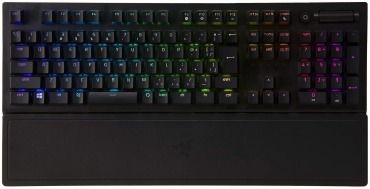
レイザーの「Razer BlackWidow V3」でメカニカル ゲーミングキーボードです。
メカニカルスイッチらしいクリッキーで打鍵音があり爽快な打鍵感のGreen Switchを搭載しています。
耐久性が高く最大で8000万回のキーストロークに対応しています。
マクロはオンボードメモリに、プロファイルを5個まで保存できる仕様です。
キーは日本語配列でNキーロールオーバー機能に対応しています。ポーリングレートは1000 Hz Ultrapolling。接続は有線ケーブルをUSBポートに挿し込むだけです。
リストレストの部分があるので疲れず、Chroma RGBで色が楽しめるのも魅力です。
特徴
- クリックしたときの打鍵音が心地がいいメカニカルキーボード
HyperX Alloy Origins RGB メカニカル式ゲーミングキーボード
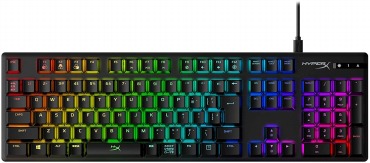
HyperX製 Alloy Origins RGB メカニカル式ゲーミングキーボードです。
キー入力は応答性と正確性がある仕様で、実際に100%アンチゴースト、Nキーロールオーバーに対応しています。
フルサイズの日本語配列108キーに対応していて接続はUSB Type-Cです。
HyperX NGENUITYソフトウェアはRGBのカスタマイズやマクロの作成ができる。
レビューでは赤軸に近い打鍵感で静音性高し、という人も。
2年の保証で期間が長いです。
- 人気シリーズのフルキーボード

エレコム キーボード PS4用 有線 メンブレン
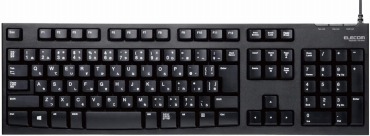
PlayStationの公式ライセンスを取得のキーボードでPS4でFF14をプレイするのにおすすめです。
エレコムの「GM-TKFCM062BK」はメンブレン式でUSB有線での接続です。
キートップの文字は薄くなりにくいレーザー刻印を採用。最大1000万回のキーストロークに対応していて耐久性があります。
ケーブルが3mと長いのもいいです。
コスパがいいので、FF14初心者にぴったりなキーボードです。
- PS4のオフィシャルライセンス取得のキーボード
FF14のキーボードに関するQ&A
FF14のキーボードについて、Q&Aでまとめました。実際には質問は受け付けていませんが、製品選びで役立ちそうなことを回答しています。
Q テンキーのキースイッチってどう?
Q コントローラーとキーボードどっちが操作しやすい?
チャットのしやすさ
FF14用キーボードは、攻撃アビやヒールを押しやすい位置に置けるか、タゲ変更をすばやく行えるかで使いやすさが劇的に変わります。
高難易度ではリキャ確認をしながら次の操作へ移ることが多いため、キー配置設定を細かく調整できるといい。
使いやすくしとけば、操作量が多い戦闘でも手元が迷いにくいのでした!
とくに設定で使いたいQERFやXCVBは、左手を初期位置から大きく動かさずに押しやすいキーなので超大事。いちいち突起を探すのは面倒、、
FF14でキーボードを使うメリットは、ショートカット操作が速くなること。HUD、フォーカスターゲットを確認しながらアクションリストや、所持品などをキー操作で開けるため、マウスだけで操作するより手数を減らせる。
だからこそ両手をフルに効率よく動かしたい。ってわけです。
ダイレクトチャットや日本語入力をよく使う人なら、半角・全角の切り替えがしやすい日本語配列が無難。
一方で、コンパクトテンキーレスレイアウトはデスクスペースを広く使えるが、テンキーや一部キーが少ないため、キーマップカスタマイズに慣れるまで設定迷走しやすいかも。
PS5で使うなら有線対応、PCで机をすっきりさせるなら無線接続やドングル対応もチェックポイントです。
静音赤軸やサイレントスイッチは、固定パーティやVC中でも打鍵音が気になりにくい。
正直、FF14では競技FPS向けのアナログスイッチやラピッドトリガーを最重視する必要性は少なめで、チャットやターゲット操作を安定してこなせるキーボードの方が体験は良くなります。
おわりに
FF14のキーボード選び方と製品の特徴を解説しました。キーボードを選ぶときには操作も合わせて想定すると選びやすいです。
チャットをするなら日本語配列にしたほうがいいです。最初はFF14でキーボード操作は難しいですが慣れれば手元を見なくても操作できる。
コントローラーとどっちを使おうか迷っているならキーボードがおすすめです。例えばコントローラーなら同時押しの操作も、キーボードならZを押すだけでできたりする点もあるので、上級者の方はキーボードが多いでしょう。
それと、チャットができるのも面白いです。キーボードの設定はデフォルト大幅に変えて、操作しやすいようい工夫しちゃってください!
操作を覚えれば快適にプレイできます。
サブキャラとメインキャラクターでいろいろ楽しんでいるプロ級のプレイヤーはさておき、初心者の場合はFF14のゲーム環境ではまずはキーボード・マウス・ヘッドセットで使いやすい製品をそろえたいところです。
●FF14の名称などはSQUARE ENIXに帰属します。
推奨周辺機器 | ファイナルファンタジーXIV アライアンス
FF14につながるトピック
FF14向けマウス...スキル回しはキーボードよりも他ボタンマウスを使う方が快適です。
FF14推奨ゲーミングパソコン
片手キーボード
ロジクールのキーボード
もし一番伝えたかった部分、届いていたら嬉しいです。実際に見た後で、どう感じましたか?
(押すだけで送信)
↓レビューは実際に使用した製品をお願いしますm(_ _)m。