
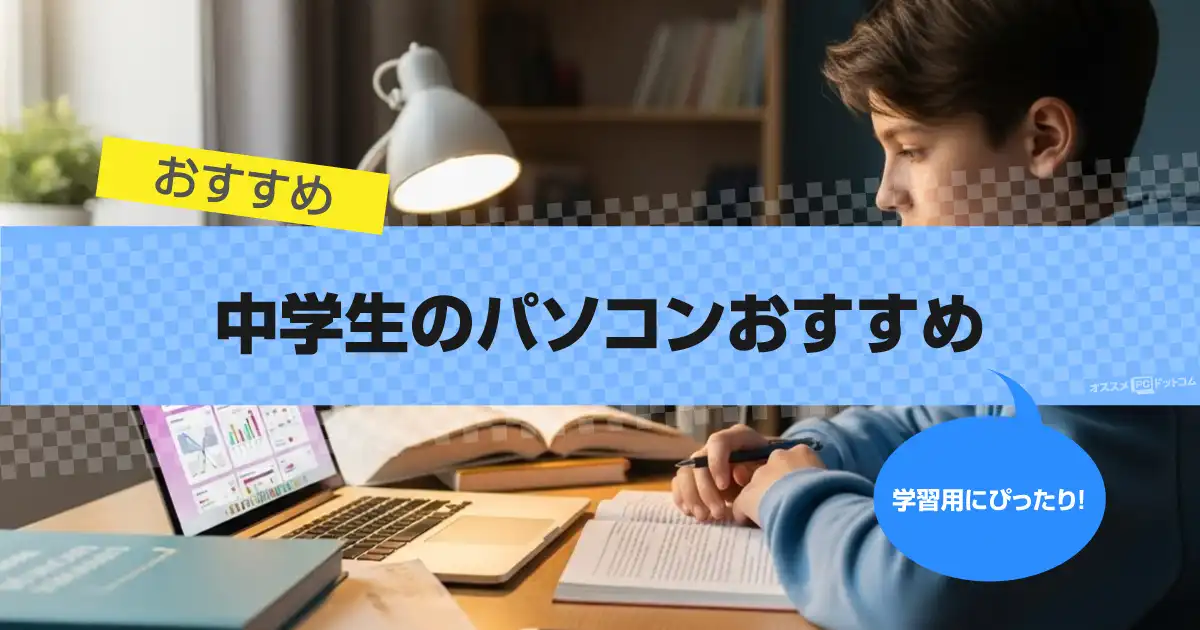

中学生の子供でもノートパソコンが必要になってきています。
塾などではオンライン授業もあるためです。
また、どんなパソコンを選べば良いか迷っているお父さんやお母さんも多いのではないでしょうか?
そこで、こちらの記事ではおすすめパソコンをご紹介しています。
プログラミング学習用にぴったりなノートパソコンをまとめましたので、ぜひ参考にしてみてください。
中学生のパソコン選び方
中学生向けパソコン選びのポイントは安価なパソコンでも良いことに加えて、パソコンを操作するときには時間をきめるということです。
いろいろと考え過ぎるとよくわからなくなるので、最低限のポイントをおさえましょう。
選び方としては用途に合っていて使いやすいことが重要です。スペックよりも操作性にすぐれているほうがPCを使って学習できるようになります。
ディスプレイが大きなノートパソコンを選ぶ
デスクトップは小さい子供にとっては過剰なスペックのためノートパソコンでいいでしょう。ただし、目の負担がないように、10インチ以上の大きな画面のディスプレイを選びましょう。
ディスプレイが大きいサイズなら、学習時にもウィンドウを並べたときに使いやすくなります。
また、子供の目を守るためにノングレアの液晶タイプや、ブルーライトカットを搭載しているモデルもおすすめ。
コスパがいいパソコンでも学習できる
子ども用のパソコンは中学生ぐらいならコスパなPCでOKです。最低限の必要なスペックがあれば安価なものでいいでしょう。
そもそも、プログラミングが好きでやるかどうかも買ってみないとわかりません。使いはじめて操作を覚えたり、こういうものなのかという体験をが学習の前段階として良い勉強になります。
最初の一台は新品でも10万円以内の予算で見つけたいところです。
中学生に適した価格帯
中学生が使うノートパソコンで、勉強用なら6万円~15万円ぐらいでしょう。Office付きだとプラス3万円ぐらいの違いがあります。
マインクラフトなどゲームもやりたい場合には、CPUやメモリの容量が必要になります。もし、フォートナイトなどを遊ぶならmouse G-Tuneシリーズを検討してみてください。ゲームができるモデルでも10万円台から20万円台前半の価格帯であります。
タッチパネルならタブレットのように操作
なぜタッチパネルがおすすめかというと、キーボードがネックにならないようにするためです。タッチパネルのディスプレイならタブレットのように操作できるので、パソコンの操作しやすいと、スムーズにやり始められます。
手やペンで、直感的に操作できるのが魅力。
プログラミング
Pythonは、プログラミングを学習するための環境で使えます。オンライン実行環境で動かす場合には、インターネットがあれば特別なソフトを用意する必要もありません。
初めてでもわかりやすくおすすめ。
また、Raspberry Piというパソコンを学ぶためのものがあります。
このラズベリーパイでもPythonが動かせます。
>>Raspberry Pi とは【できること!】
中学生向けPCのスペック

中学生向けノートパソコンのスペックではCPU・メモリー・キーボードをチェックするといいでしょう。
高学年ぐらいなればある程度使えるようになるので速いPCだと快適です。
OS
教育現場でよく使われるのは、WindowsとChrome OSです。
生徒達の資料をOfficeで管理することもあるでしょう。これから買うならwindows11を搭載しているモデルを選びましょう。Windowsだと学習教材のパソコンソフトもあるので、家庭学習用にソフトを使いたい人にぴったり。
Chromebookも小中学校で普及していて、高校でも使われている場合があります。低コストのため配布しやすいといった側面があるでしょう。
コスパ有線であれば、家庭で導入するのもChromebookもいいでしょう。
CPU
CPUのプロセッサーはIntelとAMDが人気です。IntelならCorei5やCorei7がよいです。AMDでは Ryzen 5や Ryzen 7がコスパがよいです。
子供が使う場合には、キーボードのレイアウトはJIS配列の日本語キーボードを選ぶようにするとよいです。
コスパがいいPCでは英語配列の場合があるので注意が必要です。
プログラミング学習用にぴったりなPC選びのポイントとしては、コードを見続けることになります。離れても見やすいのは画面サイズが大きめが大きい15.6インチでしょう。
性能と導入コストで検討するなら、Chromebookはスペックが少しぐらい低くても起動が速いです。
こだわり過ぎずに「子供がプログラミングをするためのノートパソコン」ということで目的を絞って探した方が、コスパのいいパソコンを見つけられます。
タブレットとノートパソコンのどちらがいいか考えている方もいるでしょう。パソコンを使えるようにするという目的ならキーボードが付いていたほうがいいでしょう。
メモリーの容量
メモリーは8GB以上あるとマルチタスクのような処理で、もたつきが無く軽快です。4GBだと少し遅いと感じるでしょう。16GB~32GBあればハイスペックですが、ゲームやデザイン制作をするようなパソコンでないと少ないです。
また、価格としても10万円以下で検討もあるでしょう。少しでもコスパなモデルを探すのであれば最低でも4GB、できれば8GBぐらいあったほうが快適。
学習用ならオフィスソフト
学習用で使うならオフィス付きも検討してみてください。
中学ではChromebookが多く、Officeを学校で学ぶことは少ないためです。
中学生のうちにOfficeソフトのスキルを身につけておくことは、将来的に大きなアドバンテージとなります。
授業や課題への活用
- レポート作成:Word(文書作成)でレポートを作る機会が増える。
- データ分析・整理:Excel(表計算)で統計データ分析や学習スケジュール管理ができる。
- プレゼンテーション:PowerPoint(スライド作成)で調べた内容をわかりやすく発表できる。
将来の土台作り
- Microsoft Officeは標準ソフトとして使われ続けるため、一生役立つスキルになる。
- 高校で必修化された「情報I」の内容にも関連し、デジタルスキル全般の基礎を築ける。
中学生のパソコンおすすめ製品
エントリー向け ノートパソコン Lenovo IdeaPad Slim 3i
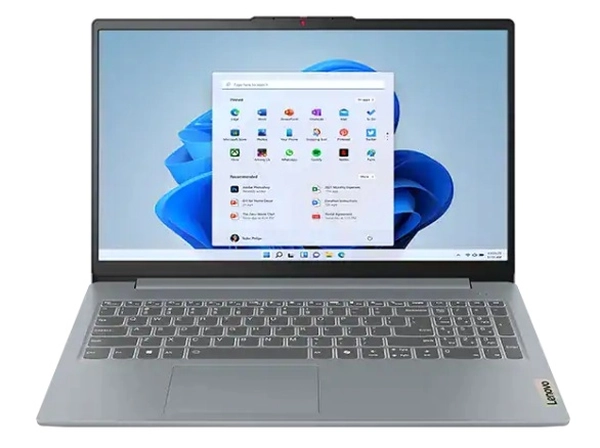
| CPU | インテル プロセッサー N150(0.80GHz 最大3.60GHz) |
|---|---|
| メモリ | 8GB LPDDR5-4800 オンボード |
| ストレージ | 512GB SSD M.2 2242 PCIe-NVMe Gen4 QLC |
| ディスプレイ | 15.6インチ FHD液晶 1920×1080 IPS 非光沢 60Hz |
| グラフィックス | CPU内蔵 インテル グラフィックス |
| OS | Windows 11 Home 64bit |
特徴
- インテル N150と8GBメモリで、中学生の学習用Officeやブラウザ処理を安定して動作させやすい構成
- 15.6インチFHD非光沢IPS液晶で、授業動画や解説ページを明るさ300nitで見やすく表示
- 512GB SSDとGen4接続により、教材ファイルや写真をPCに短時間で読み書きしやすい
- 720pカメラとプライバシーシャッターで、オンライン授業中の映像を必要な場面だけ共有しやすい
- Wi-Fi 6とスマートワイヤレス機能で、学校や自宅でオンライン教材へ安定した接続環境を確保できる
- ブルーライト液晶で、動画授業や解説コンテンツを目の負荷を抑えて視聴しやすい
おすすめの人
- 中学生の学校授業や宿題で、Officeやブラウザ中心にPCを使う予定の家
- Office付きを選択可能で、WordやPowerPointでのレポート作成など、学習用ファイルを512GB SSDに整理して保存したい中学生
- オンライン授業やビデオ通話が多く、カメラの物理シャッターで映像オンオフを明確に管理したい保護者
- 自宅と学校の両方でWi-Fi 6環境を使い、クラウド上の教材や学校アカウントに安定してアクセスしたい人
- 動画授業やeラーニングを長時間視聴し、低ブルーライト液晶で目への負荷を抑えたい中学生
dynabook MZ/MY モバイルノートパソコン
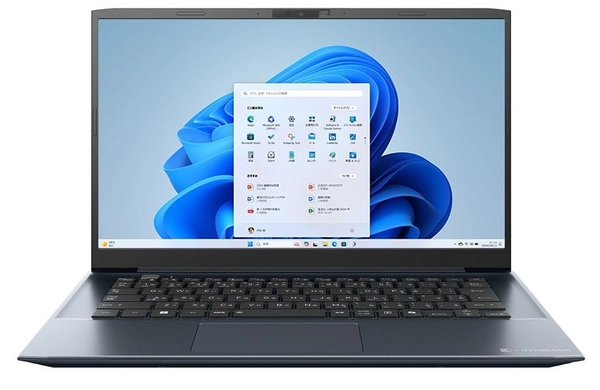
| OS | Windows 11 Home 64ビット |
|---|---|
| CPU | インテル Core 5 120U(10コア/12スレッド) |
| メモリ | 16GB(最大32GB) |
| ストレージ | 256GB SSD(PCIe) |
| ディスプレイ | 14.0型 フルHD 広視野角 ノングレア |
| Office | Microsoft 365 Basic + Office |
特徴
- インテル Core 5 120U と16GBメモリで、ブラウザとOfficeを同時に開いても処理がスムーズに進む
- 14.0型フルHDノングレア液晶で、中学生のレポートやWebページを見やすく表示できる
- 広視野角パネルにより、家族と画面を共有するときも文字や表が読み取りやすい
- 約1.38kg のノートパソコンなので、家の中で持ち運ぶときに軽い
- お急ぎ30分チャージと最大約12.5時間のバッテリー駆動で、放課後学習を長時間続けやすい
- 顔認証とカメラシャッター付きWebカメラで、サインインとオンライン通話のプライバシーを確保しやすい
- 抗菌ボディと堅牢設計により、中学生が毎日カバンから出し入れしても長期利用を想定しやすい
- Microsoft 365 Basic と Officeが付属し、WordやExcelをすぐ授業で使い始められる
- AIノイズキャンセラーとステレオスピーカーで、オンライン学習中の周囲の音を抑え音声を聞き取りやすくする
- CopilotキーからAI機能を呼び出せるため、レポート構成案や英文チェックを効率良く進めやすい
おすすめの人
- 中学生の学習用ノートパソコンとして、レポートやブラウザ学習をWindows環境でまとめたい家庭
- 塾のオンライン授業で、顔認証とカメラシャッター付きWebカメラを活用したい保護者
- CopilotやAIノイズキャンセラーなどのAI機能で、学習効率を高めたい中学生
HP ノートパソコン 14インチ エントリーモデル
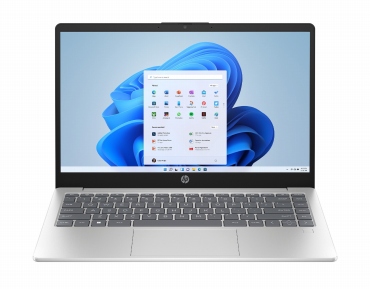
ヒューレット・パッカード(HP)のノートパソコンで、 14インチの「HP 14-em」シリーズです。エントリーモデルの入門向けでコスパがいいです。ディスプレイは一般的なフルHD(1920 × 1080 )です。
OSはWindows 11で、CPUはAMDのAMD Athlon Silver 7120U プロセッサーを搭載、 メモリーは4GBでストレージは、SSD 128GBでスペックとしては初心者向けのため速くないですが子どもには適度によいでしょう。
日本語のキーボードを搭載していて重さが1.39 kgと軽量のため、子供でも持ち運びするのに適しています。
CPUはAMD Ryzen 3 7320Uや、AMD Ryzen 5 7530U などの構成も選べます。カメラにはシャッターが採用されているのでセキュリティ対策もできます。また、USBポートを使用しないBluetoothの無線マウスが同梱されています。
子ども用のノートPCにぴったり Chromebook ASUS CM30

ASUSのクロムブックで、ChromebookASUS CM30です。子供にも使いやすい10.5インチで持ち運びしやすい大きさです。小型のノートパソコンを使いたい人にぴったり。
CPUはMediaTek、メモリーは8GBで、ストレージは eMMC 128GBです。創造性を高めるスタイラス用のペン付きで、収納時に急速充電されます。
もし、プログラミング勉強としてスクラッチや、クロームブックのアプリも使えます。
とても安価なのが特徴で、価格の相場は6万円ぐらいで販売されています。(2025/12/03 17:49の時点で55,980 円)
CM3001の特徴
- リモート学習で使いやすいWi-Fi 6
- 頑丈な設計
LG gramタッチスクリーン- 2in1モデル 13.3インチ

タッチスクリーンのためタイピングができない中学生にピッタリです。タブレットのように使える2in1モデルです。
SSDのストレージのため立ち上がりが速く、子供がプログラミングを学習したいという意欲がある時にすぐに立ち上がります。
CPUはIntel Core Ultra 5 プロセッサー 125H、メモリーは16GB LPDDR5X、ストレージは512GB搭載しています。ある程度、データを保存できる容量です。
Windows 11 HomeのためMicrosoft Familyができるため子供を保護する有害サイトの設定も楽です。
14.0インチのため子供が使うのに適度によいサイズです。
重さも1250gで軽量なノートパソコンですが、中学生ぐらいだと落とす可能性もあるので机に置いて使った方がいいでしょう。
子ども用のノートPC 富士通 FMV LIFEBOOK
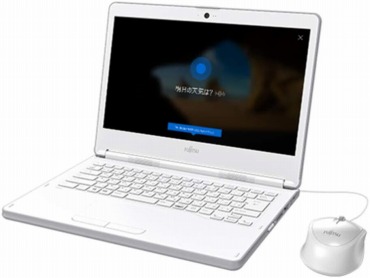
富士通のキッズ向けノートパソコンで「FMV LIFEBOOK」です。
14インチの小さめの機種でCPUはIntel Celeron プロセッサーを搭載しています。
メモリーは4GB、128 GBのストレージで入門用として使えるPCです。スピードはやや遅いのですがメモリーの増設など入替えはできません。

パソコン選び
子供におすすめなノートPCは安価なもので良いということです。動画編集ができるぐらい高性能なモデルは不要でしょう。また、キーボードで入力するのは中学生なら挑戦できるように日本語の配列を選んであげるとよいです。
教科書と同じような内容を動画で配信して授業をしているサービスもあったりするので、子供にパソコンがあると学習をするのに便利。
プログラミングの勉強ではスクラッチから始めれば学ぶきっかけになるでしょう。スクラッチなら指先で動かせるタッチスクリーンも使えるので子供にとっては快適です。
フルキーボードでタイピングしにくいので、画面を触って動かせるのは楽です。
安全性
保護者からすればインターネットは心配なもので、お子さんに使ってほしいもの。WindowsにもmacOSにも同じようにペアレンタルコントロールで管理できます。ただし、子供と保護者は同じデバイスを使う必要があります。
学習用途で必要になる機能
学習用途で必要になる機能は、オンラインで授業を受けるならカメラやマイクが内蔵されているか確認しましょう。プライバシーシャッターがあると見た目で遮断できているのがわかります。
つながるトピック
子供はパソコンにふれる機会が増えてきています。たとえばオンライン授業などもその一つです。

塾や学校の授業に対応していくために、Webカメラを搭載したモデルをご紹介。遠隔授業ではパソコンを見ている時間も長くなるので画面から発せられる有害な可視光線にも対応していきましょう。...
中国製でコストパフォーマンスに優れたCHUWIのノートパソコンもおすすめです。
SSDを搭載しているのでスピードも速いです。
プログラミング用ノートパソコン
Windows11搭載のデスクトップパソコン

▲記事のトップへ「小中学生向けパソコン」
もし一番伝えたかった部分、届いていたら嬉しいです。実際に見た後で、どう感じましたか?
(押すだけで送信)
↓レビューは実際に使用した製品をお願いしますm(_ _)m。