
マクロキーボードは、決まった操作を1キーにまとめたい人向けの入力デバイスです。コピーや保存を何度も繰り返す作業、特定ソフトで毎回同じキーキーシーケンスを押下するなら、手の動きを減らせます。
製品選びで最初に確認したいのは、設定したマクロを本体に保存できるかどうかです。PCを変えても同じカスタムコマンドを使いたい場合は、内蔵メモリを持つモデルが向いています。逆に、1台のPCでしか使わない人はソフト依存でも問題ありません。
この記事では、片手用とフルサイズのマクロキーボードを分けて紹介しています。左手だけで最小限で入力したい人か、今の配列を崩したくない人か。迷ったときは、この切り分けから読み進めてみてください。
目次より探す
- マクロキーボードとは?
- マクロキーボードの選び方
- 片手用マクロキーボードのおすすめ9選
- KB16 マクロメカニカルキーボード|ホットスワップ プログラム機能
- XYZA Tiny Keyboard プログラマブルキーボード 3key + ノブ
- BRIMFORD VIA/QMK対応キーボード【方向キー付き】
- サンワサプライ プログラミング テンキー NT-19UH2BKN2 / 23キー
- 片手マクロメカニカルキーボード / キーコマンドを本体内蔵メモリに保存
- SIKAI CASE片手キーボード マクロキーボード / Bluetoothの無線(ワイヤレス)
- Vaydeer プログラマブルキーボード 片手マクロ対応コントローラー
- 【ソフトでキーバインド設定】メカニカル NUMERIC Keypad
- サンワダイレクト 400-SKB081: 仕事で便利
- Razer Tartarus V2 プログラマブル
- マクロキーボードのおすすめ7選
- ①ロジクール ワイヤレスキーボード MX KEYS S KX800sPG / Smart Actions 対応
- ②エレコム(ELECOM) マクロ対応キーボード TK-DUX30BK / プログラム可能
- ③Razer マクロ対応 静音 有線キーボード BlackWidow V4 X 日本語配列
- ④Razer マクロ対応キーボード Ornata V2 / ゲーム用
- ⑤HyperX Alloy Origins Core RGB テンキーレスキーボード / ソフトでカスタマイズ
- ⑥SteelSeries Apex 7 マクロ対応 ゲーミングキーボード
- ⑦Corsair(コルセア) マクロ対応キーボード K95 RGB PLATINUM XT
- マクロキーボードの比較
- キーボードマクロをツールで操作する場合
- マクロキーボードのまとめ
マクロキーボードとは?

マクロキーボードはパソコン周辺機器で効率的に入力できるのが魅力です。本体にマクロ機能を搭載していれば、繰り返しの入力が楽になります。また、割り付けをする、プログラマブル機能を搭載している製品もマクロキーボードといわれたりします。
ゲーミングキーボードの場合には、操作がしやすいように「WASD」キーの左側に専用キーが付いていることが多いです。ゲーミング用では5キー以下の製品もあるため登録したマクロを多く呼び出したい場合には、キー数が重要になります。
マクロを設定することで効率的になる
出典:ロジクール
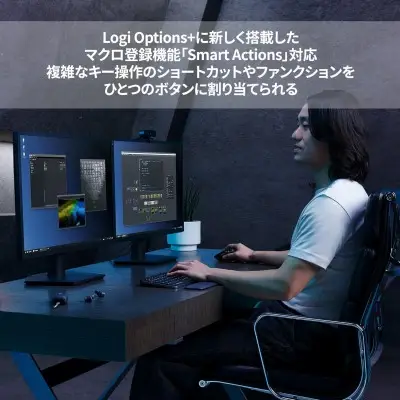
マクロを設定するメリットは、操作をプログラム登録することで、繰り返し操作を効率化できる点が魅力です。
マクロ機能を使う用途は、ゲームで効率的にプレイしたい場合や、エクセルなどのオフィスソフトで使用する状況にも利用されます。使い方としては、繰り返し作業で効率化することができます。
設定の手順としては、管理するためのソフトウェアをインストールをします。メーカーごとに独自にある「ロジクールG HUB」のようなソフトを起動して、キーの割り当てを登録します。キーの割り当ては、片手用のマクロ対応キーボードなどにある機能です。クリエイティブな用途でデザイナーに使われていて、操作のしやすさという面において有効です。(設定する方法と機能はキーボードによっても違います。)
マクロキーボードの選び方
出典:エレコム(ELECOM)
サイズで選ぶならマクロに対応しているキーボードはフルキーボードとテンキーレス、片手用デバイスがあります。
小型のキーボードを使うメリットは、マウスの可動領域が広くなることです。
左手でキーを操作する場合には、右手のマウスをコントロールするスペースを広く使うことができます。
キースイッチで選ぶ場合には、多いのはメカニカル式のスイッチです。メンブレン式もありますが数は少ないです。
メカニカルキーの場合には軸を選べる機種もあるので、静音な場合にはリニアな軸がぴったり。逆に打鍵音が大きめのほうがよければ青軸がおすすめです。クリック感があるほど音が大きいというわけではなく、軸の種類にそれぞれ特性があります。
接続方式
接続方式で探してみてすぐにわかるのが、有線での接続するタイプが多いということ。
マクロ対応のキーボードはUSBでつなげるタイプがほとんどです。2.4GHzやBluetoothなど無線接続はあまり見かけないため、ワイヤレスで探している方は注意です。
キーの割り当て機能付き
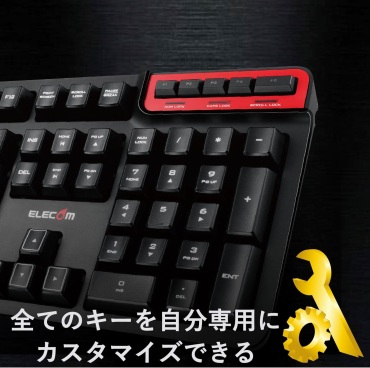
キーを自由に割り当て(リマッピング)ができるキーボードもあります。これは全てのキーボードに備わっている機能ではないのでチェックが必要です。
たとえば、ショートカットキーを設定をして有効化すれば、複雑な操作をシンプルにします。とくに同時押しの繰り返し作業が多い状況で、指の負担を軽減。そのため、ショートカットを多用する場面がある、ビジネスで日々の操作の改善に適しています。
片手用マクロキーボードのおすすめ9選
KB16 マクロメカニカルキーボード|ホットスワップ プログラム機能

| 機器 | KB16 マクロメカニカルキーボード |
|---|---|
| 接続方式 | USB-C 有線接続 |
| スイッチ | Gateron黄色リニアスイッチ |
特徴
- 16キーのマクロメカニカルで複雑なショートカットを単一キーに集約。
- ガスケットマウントと吸音フォームで打鍵音を抑え、連続入力が多いPC作業や長時間のキーバインド操作に適した環境を整えられます。
- Gateron黄色リニアスイッチにより軽い押下が可能。
- QMKとVIAに対応し、マクロをPC側から細かく設定できるため、反復作業や自動化。
- RGBフルカラーとOLEDの表示によりレイヤー名やステータスを表示でき、どのプロファイルを使っているか視認しやすくなります。
- アルミボディとアクリルボトムの構成でデスク上のデバイスと調和しやすく、編集用PCの一部として配置しやすい設計です。
おすすめしたい人
- CtrlやShiftのショートカットで、Officeやブラウザ作業を効率化したいPCユーザーの方。
- グラフィックソフトで頻度の高いコマンドや、編集タイムラインの移動やツール切替を素早く進めたいクリエイター。
- コンパクトなマクロキーボードを追加し、ペンタブレットと組み合わせたい方。
XYZA Tiny Keyboard プログラマブルキーボード 3key + ノブ

| 接続方式 | USB 有線接続 |
|---|---|
| キー数 | 3キー + ボリュームノブ |
| キースイッチ | Cherry MX Red(リニア) |
| 対応OS | Windows 8 / 10 / 11 |
特徴
- 3キーのキーマッピングで、Excelのコピーや貼り付けをショートカット化し、入力手順を減らせる
- ボリュームノブに操作を割り当て、動画編集の音量調整を左手側で完結させやすい
- Cherry MX Redのリニアスイッチで、連続入力時の押下が一定になりやすい
- USB接続でPCとタブレットを切り替えても、同じマクロキー配置で使える
おすすめしたい人
- Officeで定型操作をまとめ、データ入力の手戻りを減らしたい業務担当者
- PhotoshopやClip Studioで、Undoや拡大縮小を左手デバイスに集約したい制作者
ひとことレビュー(編集部)
- 3キー構成でも、コピーや貼り付けなどの頻出ショートカットをまとめやすい
- 3キーのため、複数ソフトの操作を同時に割り当てる場合は切り替え設計が必要
BRIMFORD VIA/QMK対応キーボード【方向キー付き】

BRIMFORDのテンキーで、34キーを備えています。メカニカル式のキーボードで軸を選ぶことが可能です。
Deleteキーもあるので素早く操作ができて便利、ロックを解除するNumLock付きです。
VIA/QMKに対応しているキーボードで、入力方法にこだわりたい方はVIAツールが使えます。自分用の設定でQMKによりマクロを活用できます。
US配列は英語になっているため、カッコの入力では切り替えが必要。本体カラーはホワイトです。
>> レビュー
BRIMFORD jp34の特徴
- VIAとQMKを使ってカスタマイズが可能
- メカニカル式
- 方向キーを搭載
サンワサプライ プログラミング テンキー NT-19UH2BKN2 / 23キー
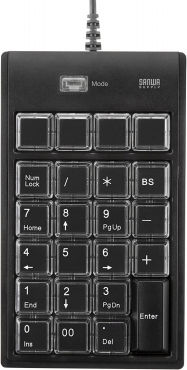
サンワサプライのプログラマブルテンキーでNT-19UH2BKN2です。23キーに4つの切替ボタンが付いています。
テンキーは専用ソフトで日本語109キーボードの機能を割り当てることができます。
「Ctrl」+「C」のような同時押しのショートカット機能でも割り当てることができます。機能はテンキーのメモリーに記憶されるので別のパソコンでも同じ機能を使うことができます。
メンブレン方式のキースイッチです。連続のキーリピートはできないのでゲーム機よりもオフィスソフトやDTP、CADソフト向けです。
対応はWindowsのみで、Macやゲーム機には対応していません。
本体のカラーはブラックです。
選ぶポイント:
USBでつなげる
- 有線USBでつなげるだけで簡単に利用できる
片手マクロメカニカルキーボード / キーコマンドを本体内蔵メモリに保存
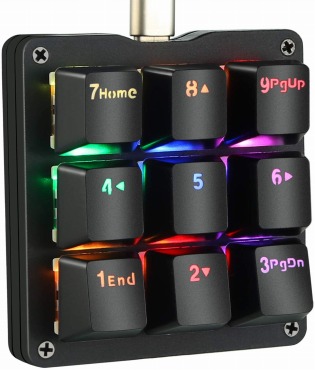
Koolertronのマクロが組める片手キーボードで、9キー全てにフルプログラム可能なメカニカルキーボードです。プログラムは本体内蔵のメモリに保存できます。
小型キーボードでカスタマイズでき、24個までマクロ機能の設定が可能。マクロは最大で792のキーコマンドでゲームや仕事の効率を高めることができます。
オフィスソフトではエクセルなどのショートカット操作やプログラミング作業、AdobeのPs・Pr・Aeなどの複雑な編集作業の効率化をしたいクリエーターにもおすすめです。
キースイッチはリニアなタイプで、RGBのLEDバックライトを搭載しています。
片手うちで文字入力をする用途よりも、使用例としてはコピペなど、マクロを割り当てて使う用途です。
スペック
- RGBライト
- Windows、MacOS(Macでアプリが動かないというコメントあり)
- インターフェース:USB Type-C
選ぶポイント:
ショットカットキーが便利なデバイス
- ショットカットキーを登録して左手デバイスとして使える

SIKAI CASE片手キーボード マクロキーボード / Bluetoothの無線(ワイヤレス)
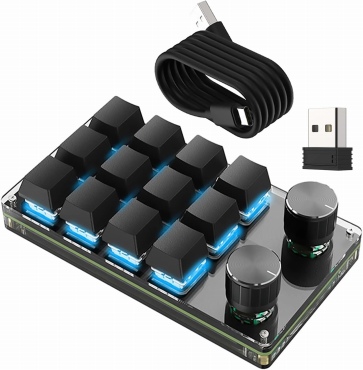
SIKAI CASEの片手キーボードのマクロキーボードで、他の製品と比べて大きな違いは、Bluetoothの無線(ワイヤレス)接続ができる点が特徴です。
ショートカットキーやマクロの設定ができるほか、ノブで調整できるのもポイントです。コンパクトな大きさなので、メインで使うキーボードに合わせて手が届くところにあると便利。
製品を選ぶときには、有線と無線の製品など種類によって、仕様が違うため注意です。
選ぶポイント:
ショートカットキーが便利
- 作業する環境で便利なプログラマブルマクロキーボード
Vaydeer プログラマブルキーボード 片手マクロ対応コントローラー

Vaydeerの片手マクロ対応のプログラマブルキーボードです。
9つのキーはカスタムが可能になっており一回のボタンでいろいろな機能が使えます。レイヤーとしては6つあるので、50以上の機能を設定することが可能です。
USBメモリ付きで、専用ソフトウェアと説明書(ユーザーマニュアル)が入っています。レビューでは、説明書をわかりやすくしてほしいという人もいます。
USB接続でMacOSやWindowsのパソコンで、両方のOSと互換性があるコントローラーです。
選ぶポイント:
簡単な設定
- 9つのキー全てに設定が可能で、操作が簡単になる
【ソフトでキーバインド設定】メカニカル NUMERIC Keypad

エアリアのマクロキーがメカニカルな、NUMERIC Keypad 「AS-K24」です。21キーメカニカルキーボードで、青軸を搭載しています。キーを押し込んだときの、入力感のあるキーストロークが特徴です。
ソフトを利用してキーバインドの設定が可能になります。マクロを設定が簡単で、編集したマクロは内蔵メモリに対応しています。よく使う作業を記録しておく入力機器として便利です。
仕事の効率化で便利ですが、バックライト付きなので気にならない方ならいいかもしれません。左手用として使用したい方におすすめです。
仕事向けに便利
仕事で便利なマクロキーボードで、同じ作業を繰り返すようなオフィス作業で便利。マクロの作り方も記憶させるだけなので簡単です。よく使うショートカットを登録しておけば効率化できます。
サンワダイレクト 400-SKB081: 仕事で便利
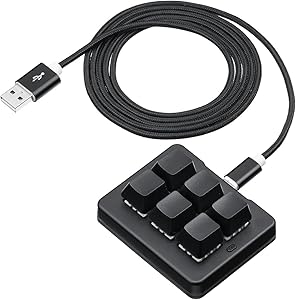
サンワダイレクトの400-SKB081でメカニカル方式のキースイッチ。入力感のある青軸タイプで、キーピッチが1.9cm確保されており誤打を防ぎます。
キーの割り当ては専用のドライバーで設定ができます。6キー全キーカスタマイズが可能です。仕事で便利なコピー&ペースト、カーソル移動やスクロールボタンも割り当て可能です。
仕事の業務でよく使うキーを設定すれば、エクセルやワードで操作するときの作業が便利になります。自動で処理するような作業はOfficeのソフトの方でマクロを作って自動実行をした方が効率的です。あくまで、キーボードの機能としてはキーの割り当てなどです。
選ぶポイント:
コスパに優れたマクロ対応キーボード
- マクロ対応のゲーミングキーボード
Razer Tartarus V2 プログラマブル
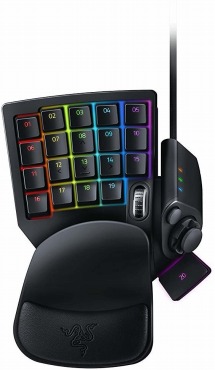
Razer Tartarus V2 メカ・メンブレンで左手用キーパッドです。
コンパクトなサイズなのが特徴。32個のボタンをフルプログラムが可能になっています。
レビューではクリッキーな打鍵感で打鍵音もカチカチ鳴るという人も。
リストレストが付いており手首が疲れにくく、快適にプレイしたいという方にぴったり。片手でキーボードを操作することができます。
詳細スペック
- 製品型番:RZ07-02270100-R3M1
- サイズ:6 x 20.3 x 15.3 cm
- 重量:348 g
● 選ぶポイント
- ゲーミング用の左手デバイス

マクロキーボードのおすすめ7選
①ロジクール ワイヤレスキーボード MX KEYS S KX800sPG / Smart Actions 対応
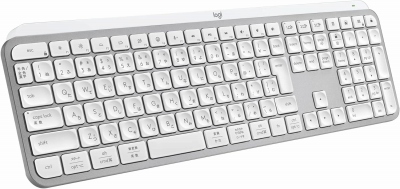
Logicool(ロジクール)のワイヤレスキーボードで、MX KEYS S KX800sPGです。
カスタマイズ用アプリケーションのLogi Options+を使うことで、Smart Actionsに対応します。Smart Actionsでは、マクロ機能が使えるようになるため、ショートカットやファンクションを一つのボタンに割り当てて作業することが可能になります。
薄型のデザインながら、安定性の高い仕様になっています。タイピングをするときには、指先の形にあうようなキートップの形状なので、指が中心にくるような感覚。プログラマブルキーが配置されています。
ワイヤレス接続は同梱のUSBコネクタによるLogi Boltが利用できます。(Unifyingは非対応です。)もしくは、Bluetoothでペアリングすることも可能です。充電はUSB-Cで10日間使えて、バックライトキーを消すと70日間使えます。
コードを気にせずに無線でマクロ対応キーボードを使いたい方におすすめです。
1つのボタンで実行
1つのボタンで実行できるので、ショートカットや指が届きにくいようなファンクションが便利になります
②エレコム(ELECOM) マクロ対応キーボード TK-DUX30BK / プログラム可能
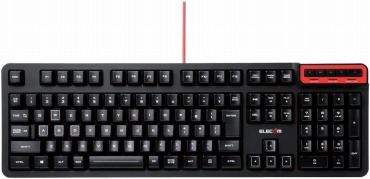
エレコム(ELECOM)のゲーミングキーボード「DUX」は、全キーカスタマイズが可能なハードウェアマクロ対応。
TK-DUX30BKは、キーボードの操作をプログラムした通りに再生ができる機能を搭載しています。同時押しや連射などを割り当てることが可能です。
マクロの作成方法は手作業で入力するだけでなく、操作を記憶するレコーディング機能を使うこともできます。
キーボード本体に保存できる内蔵メモリを搭載しており、何度も繰り返し実施する作業を登録すると便利です。キースイッチはメンブレン方式で日本語配列の108キーとプロファイルキー5個が使えます。
対応OSはWindows 11~7です。フルキーボードで日常使いしたいWindowsユーザーにぴったり。
価格が抑えられている点も魅力でコスパに優れています。
(¥3,609 ― 2026/03/01 23:52 時点、Amazon 調べ)
選ぶポイント:
ハードウェアマクロに対応
- ハードウェアマクロにより再生できるモデル
③Razer マクロ対応 静音 有線キーボード BlackWidow V4 X 日本語配列
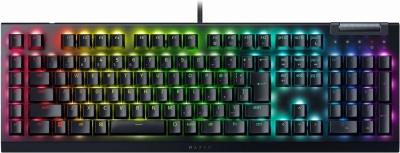
Razer(レイザー) BlackWidow V4 Xは、USB Type-A接続による有線キーボードです。Windows 11 / 10のパソコンに繋げて使用することができます。(Macでは使えないので注意です。)
マクロに対応していて、マクロキーによりコマンドやショートカットの設定ができるモデルです。
キースイッチは丈夫な設計で、ABSのキーキャップを搭載。最大1億回までのストロークに対応しているため、標準の2倍の耐久性能があります。
スイッチは反応がよい1.2mmのアクチュエーションで、浅めのキータッチのメカニカル式で、”速さ”と”タフさ”を求めるゲーマーさんにおすすめです。
静音タイプのメカニカル方式スイッチを搭載していて、音が静かにタイピングが可能。日本語配列でマルチファンクションローラーが付いていて、操作が便利です。
日本語配列のキー入力
日本語配列なので、英語配列と比べて、記号キーの配置やカナ変換の入力しやすいのが魅力です。用途がゲームだけでなく日常的に使うなら、配列は日本語だとキーボード操作がわかりやすいでしょう。
④Razer マクロ対応キーボード Ornata V2 / ゲーム用
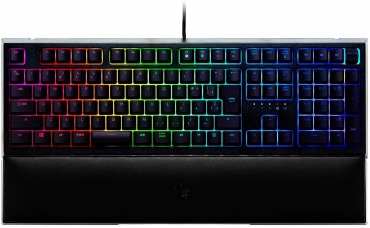
Razer(レイザー)のOrnata V2は、日本語配列のゲーム用キーボードです。
ソフトウェアで機能をキーバーインドやマッピングが可能になっています。独自のプロファイルにマクロを作成・保存してゲームをプレイすることができます。効率的にゲームがしたいかたにおすすめです。
ソフトなレザーレット製のリストレストが付いており、取り外すこともできます。
クリック感のあるフィードバックが特徴の、メカ・メンブレン式のスイッチを搭載しているゲーミングキーボードです。
型番:RZ03-03381500-R3J1
選ぶポイント:
特徴:バックライト付きメカニカルキーボード
- シンプルなデザインでゲームにぴったり
⑤HyperX Alloy Origins Core RGB テンキーレスキーボード / ソフトでカスタマイズ
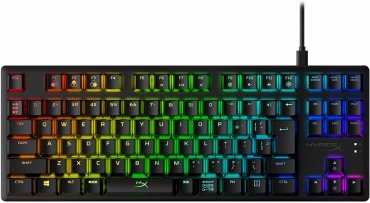
HyperX Alloy Origins Core RGBです。日本語配列のテンキーレスキーボードでマクロを使うことが可能な機種です。
HyperX NGENUITYソフトウェアで独自のマクロ設定やゲームモードのカスタマイズが可能です。
オンボードのメモリには3つまでのプロファイルをキーボードに直接保存できます。接続はUSB-Cの有線タイプです。
100%アンチゴーストとNキーロールオーバー機能を搭載しており同時押しにも対応しています。キースイッチはHyperX独自の軸を搭載しています。
選ぶポイント:
USB Type-C対応
- USB Type-C接続で、コードの取り外しができる

⑥SteelSeries Apex 7 マクロ対応 ゲーミングキーボード
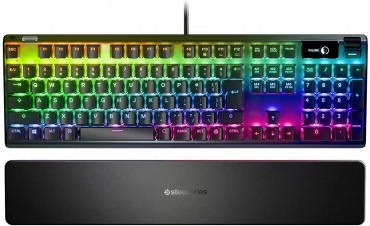
SteelSeriesのゲーミングキーボード Apex 7 (64639)でフルキーボード108キーです。テンキー付きなので64155を使ってきた方でも違和感なく使えるでしょう。
マクロの設定ができる商品で、キーのカスタマイズが可能です。
キースイッチはリニアの打鍵感がある軸を搭載しています。
リストレストが付いており、ゲーミングで手首の疲労を軽減できるのも特徴です。安定させてタイピングしたい人にぴったり。
選ぶポイント:
リストレスト付き
- 動画編集のように長い時間の作業で、快適なリストレスト付き

⑦Corsair(コルセア) マクロ対応キーボード K95 RGB PLATINUM XT
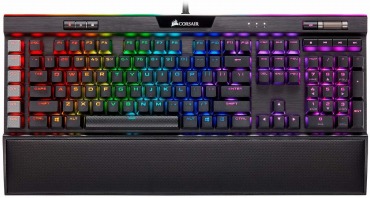
コルセアのCorsair K95 RGB PLATINUM XT MX Speed です。
Cherry MXスイッチのシルバーキーを搭載しており滑らかな打ち心地で、銀軸が好きな方におすすめ。CH-9127414-NA KB513は英語配列のゲーミングキーボードです。
マクロは専用のキーが6つありキーの割り当てやカスタムマクロのプログラムを割り当てられます。
キーマッピングを使えばゲームしやすくなります。
キーボードには8MBのオンボードプロファイルストレージを搭載しており、最大5個までのプロファイルを持ち運ぶことができます。CORSAIR iCUE ソフトウェアはダウンロードをして使えます。
キーロールオーバー対応
Nキーロールオーバー、アンチゴースト機能に対応しています。タイピング時に複数の同時押しに反応するのがポイントです。
マクロキーボードの比較
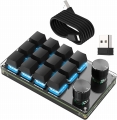
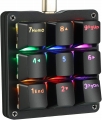
人気がある3種類のマクロキーボードを比較しています。日本のメーカーでサンワサプライ、クリエイティブな用途で使えるSIKAI CASE、売れているKoolertronの3機種を比べています。
大きな違いはキー数です。コンパクトに使いたいなら9キーは省スペースで使えます。他の2つとして違うのはSIKAI CASEでノブが付いているので、クリエイティブな用途として割り当てて使うのにかなり便利です。
サンワサプライのNT-19UH2BKN2は、コマンドの割り当てが可能で、割り当てたキートップにメモができるのが特徴です。
←比較表はスクロールできます。→
| メーカー | サンワサプライ | SIKAI CASE | Koolertron |
|---|---|---|---|
| 製品名 | NT-19UH2BKN2 | SC | AE-AMAG09 |
| デザイン | 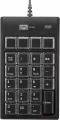
|
|
|
| キー数 | 23キー + 切り替えボタン |
12キー + ノブ2個 |
9キー |
| マクロ機能 | ◯ | ◯ | ◯ |
| 接続 | 有線USB | Bluetooth | 有線USB |
| 特徴 | 日本語109キーの 機能の割り付けが可能。 カバーに割り付けを メモで表示。 |
3つのレイヤーによる カスタマイズ機能 |
専用ソフトで カスタマイズ |
| キースイッチ | メンブレン式 | メカニカル式 | メカニカル式 |
| USBハブ | × | ◯ | ◯ |
※Amazonの詳細ページにて、情報をご確認ください。
キーボードマクロをツールで操作する場合
マクロキーボードではなく、キーボードの操作を「ツール」のマクロでコントロールする場合には、パソコンに保存することになります。
エクセルなど繰り返し作業は、VBAなどソフトウェアにプログラムとして組むこともできます。プログラマーの方ならVBAは便利です。(ソフトウェアなのでゲームでは使えません。)
プログラムを組むよりも、シンプルに効率化したいときにマクロ対応キーボードが便利です。
マクロツールの使い方
マクロツールの使い方はソフトによっても操作方法に違いがあります。
例えばKeyToKeyの場合にはキーにマクロを割り当てて、ボタン入力を記録して再現することができます。DiectInputのゲームに対応しており連打なども可能です。
また、機能を割り当てる「リマップ」できるタイプもあります。マクロさえ組めば繰り返しの実行が楽になります。
マクロキーボードのまとめ
おすすめのマクロキーボードをご紹介しました。マクロが使えれば、機能の割り当てや繰り返し操作で便利。特にゲームでは人がやらなくても済む作業をやり続けることもありますが、自動的にできればもっと楽になります。
マクロを完全な自動化をするならHiMacroExやKeyToKeyを使って、キーの連打やマウス操作を記録して再生する方が快適です。HiMacroExではループや条件分岐など複雑なプログラムを組むことができます。
同じことをするのは時間ももったいないので、効率よく操作ができれば快適。注意点として、繰り返しではなく、キーの割り当てのみのキーボードもあります。
関連
マクロキーボードの関連情報
ゲーミングキーボード
クリエイター向けコントローラー
外付けテンキー
▲記事のトップへ「マクロキーボード」