
これからブログを書いていきたい人へ、ブログ用パソコンに適したおすすめ製品をご紹介しています。
書きやすいノートパソコンといっても、初めてPCを選ぶときには、どの製品を選べばいいか迷うもの。初心者の方にぴったりな基本的な性能があるモデルから、動画編集ができるような高性能なモデルまでいろいろあります。とくに、OSはWindowsのノートパソコンなら製品の種類が多いです。
ただし、Wordpress(ワードプレス)で記事を書くのみであれば、高いスペックではなくても使えます。とはいえ、ブログ運営で稼ぐなら効率的に作業するために、ある程度の性能は必要です。
この記事でわかること
- パソコンにはいくつか種類がある
- ブログ向きパソコンの選び方を解説
- おすすめのパソコンを特徴ごとに紹介
「ブログで使用するパソコンを探している」方に解説。特徴を知って製品選びにぜひ参考にしてみてください。
目次より探す
- ブログ向きパソコンの選び方
- パソコンはデスクトップとノートはどっちがいい?
- ブログ向けノートパソコン比較表
- ブログ向きパソコンのおすすめ10選
- HP OmniBook 7【縦長でブログを書きやすいアスペクト比】
- 【充実のサポート】LAVIE N13 13.3インチ モバイルノート Ryzen
- Lenovo ThinkPad 14インチ【コンパクトな大きさで持ち運び向け】
- ASUS Zenbook S 14 OLED
- Lenovo(レノボ) IdeaPad 14インチ 2in1 / インテルUltra搭載 / WUXGA
- HP Chromebook Plus 14a FHD【10万円以下で初心者ブロガー向き】
- Dell 14 Plus / 2-in-1ノートパソコン : コスパがいいモデル
- LG gram 17インチ【大画面で長時間使える】
- Apple MacBook M4 16.2インチ【大きい表示で記事を書きやすい】
- Dell(デル) Inspiron 16 Plus(7640) ノートパソコン【大型の画面で読みやすい】
- 関連情報
ブログ向きパソコンの選び方

初心者ならノートパソコンが導入しやすい
初心者の方がパソコンを準備するときには、ノートパソコンが導入しやすいです。理由は、ノートパソコンならディスプレイやキーボードが備わっているためです。
デスクトップの場合には、周辺機器が必要になりますが、ノートなら製品が届いたその日からブログを書き始められます。
スマホではキーボードが無いため文字入力の効率があまりよくないので、キーボードが付いているノートパソコンがおすすめ。スマホより長文の執筆作業を効率化するなら、フルサイズのノートパソコンがおすすめ。
WordPressなどの管理画面での編集やショートカット操作に強く、キーピッチ19mm前後/キーストローク1.3〜1.5mm、日本語配列(JIS)、バックライト付きキーボードだと打鍵しやすいです。
プロのブロガーでもノートパソコンを使って外で記事作成している場合も多いです。ブログをはじめたときには記事が少ないですが、モバイルノートがあれば隙間時間を活かして1日15分×3回で下書きを1本仕上げられます。
また、動画を編集する場合は、ある程度の性能が必要です。副業で本格的にブログを書くときには、スペックは重要になってきます。
たとえば、クリエイターのように画像や動画編集などのメディアを扱う作業が多ければ、グラフィック系のソフトではGPUを活用できる場合があります。
自分が好きなデザインで気に入っているものを使えば、ついついブログを書きたくなるライターさんも多いのでは。たとえば、MacBookは外で使いたくなる外観です。
軽量ならモバイルノートパソコン
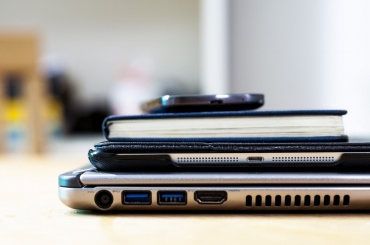
どこでも使えるノートパソコンなら、軽量なモデルおすすめ。
目安としては1.5kg以下だと軽いノートパソコンといえるでしょう。基準があるわけではないですが、2kgに近いと重さを感じるはずです。
とくに、大きさが15.6インチでは重い機種もあるので、持ち運びをする場合には必ず重さを確認してみてください。
軽いモデルを探したい場合には、14インチ以下のモバイルノートパソコンがおすすめで1kg以下のモデルもあります。メーカーではLGのgramでは、軽量なパソコンを多く扱っています。
ただし、数字入力時に右手だけを使いたいときには、テンキーがある15.6インチ以上のタイプを検討するようにします。
ブログで文字を打ちやすい日本語の入力を選ぶ

ブログで文字を打ちやすいPCを選ぶことは重要です。使い慣れている日本語の入力ができるノートパソコンを選ぶようにします。
安いだけのノートパソコンでは、半角/全角キーが無いキーボードのモデルがあるので注意です。
また、ブログ運営では書きたい時にすぐに書ける必要があります。起動スピードが速く、情報を更新したい時にノートパソコンが使いやすいかどうかというポイントになります。とくにブログを始めたばかりの時には文字を増やしていくことが重要です。
文章を書きやすい画面サイズは?

ノートパソコンの画面サイズは、13インチ以上であればブログは書きやすいです。
とくに初心者のかたは文章を全体で把握するときに、大きめの画面のほうが書きやすいでしょう。(とはいえ、大きすぎると重くなるデメリットもあります。)
大画面なら記事全体を見られる
画面サイズが小さくなれば軽くなりますが、ある程度の大きさ確保したほうが、ブログ全体の構成を把握できるので文章作成に適しています。執筆中には前後の文を広く把握できたほうが書きやすくなります。
また、本格的に書くのであればディスプレイが大きい方が書きやすいです。書くことが好きでブログを始める場合でも、あまり小さ過ぎない方が見やすいです。
持ち運びなら15インチ以下
ただし、ディスプレイが大きすぎると屋外でブログを書きたい場合には、持ち運びをする際に重くなってくるので厳しくなってきます。大きくても15インチぐらいまでが現実的です。
自宅作業なら17インチだと画面サイズも大きくて、文章の全体が把握しやすいので効率的に執筆作業を進められます。
外出先の環境でブログを書くならバッテリーが重要
ノマドワークのブロガーの場合、記事作成の環境は自宅だけでなく外出先のカフェの場合もあります。
出先でブログを書くならバッテリーが重要です。何時間も書き続けるような場合にはバッテリー残量が長いほうが便利。目安としては8H以上の駆動時間は必要でしょう。
省電力性能が高いモデルとしては、インテルUltraのCPUはAIに対応していて高性能です。
OSの種類はWindows・Macどれが使いやすい?

OSの種類には、Windows・Mac OS・Chrome OSなどがあります。
ブログ向けのPCとしては、OSはどれでも使えます。というのも、WordPressはWebブラウザでブログを書くためです。
Windowsは製品の数が多いので選びやすいです。Appleが好きならMacでもよいですし、コスパを優先させるならChrome OSを搭載しているノートパソコンも使えます。
ただし、ブログの記事作成でATOKなどIMEソフトを使う場合はOSによって違いがあるので注意です。
ブログで必要なスペックは?

ブログ(CMS)で必要なスペックは、多くのブロガーが使っているWordPressで使えればいいということになるでしょう。
WordPressはだれでも使えるためブログを書いたり管理するときに使う人気のCMSです。だれでもコンテンツを記載できる仕組みが魅力。
必要なブログパソコンのスペックは、「Webブラウザが動作すること」。WordPressの公式サイトでのシステム要件ではPHPなどの、サーバー側で必要な要件のみ記載がされています。
また、WordPress以外のブログシステムであってもオンラインであれば、それほど速いスペックのCPUは必要ありません。サイトの性能はサーバーに依存する仕組みが理由です。ただし、記事を書くときにはブラウザでいくつかタブを開くことがあるので、メモリは8GBは必要になるでしょう。
ブログのジャンルによって選ぶ目安が違う

ブログのジャンルによって予算の目安が違ってきます。目安は7~20万円の予算が必要です。パソコンを買う価格帯は、なるべく抑えたい人がほとんどでしょう。ただし、これからブログを始めるにあたり、基本的な性能のあるモデルを選ぶべきです。
5万円以下のノートパソコン
5万円以下ならアウトレットのノートパソコンも検討してみてください。Amazonの場合に整備済品は、いわゆる中古のことです。
ただし、価格を重視するなら新品よりも中古の方が安価ですが、バッテリーのへたれには注意。また、CPUの世代が古いモデルでは性能は高くありませんが、ブログで使うのみであれば問題ないでしょう。記事数を増やしていくうちに、パソコンの速度面が気になるようであれば、買い直す必要が出てくるでしょう。
10万円以下
10万円以下のパソコンは、ブログがテキスト中心であれば、ほとんどのジャンルで対応できます。ちょっとした写真を扱ったり、でも文字の入力がメインであれば10万円前後あれば、基本的な性能があります。
もし、コスパ重視でパソコンを選ぶなら、Chromebookがおすすめ。理由は価格帯として7万円前後で探しやすいためです。軽快な動作で、セキュリティー面にも対応している特徴があります。指紋認証できるとログイン時に便利です。
また、基本的にはOSはWindowsのパソコンが使いやすいです。Chromebookと比べるとWindowsの方が一般的のため、マウスなど周辺機器が選択できる種類が多いです。
10万円以上
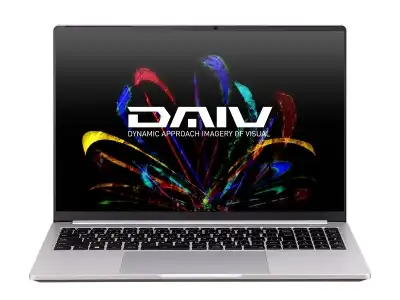
パソコンのスペックは基本的に、価格が高いほうが高性能です。
写真や動画を編集して記事を作成していくような場合には、グラフィックボードを搭載しているパソコンがおすすめです。ただし、GPU搭載モデルでは10万円以上する場合がほとんどです。
10万円以上であればデスクトップPCが快適で、モニターを2画面にしてデュアルモニターで記事作成すると効率が上がります。また、タワー型デスクトップでは後からストレージを追加するような使い方も可能です。
CPUの性能はミドルクラス
CPUの性能はあまり必要としませんが、処理スピードの差が出るパーツです。性能がよいと軽快に動きます。Ultra 5や14世代ならCore i3以上がおすすめです。
ブログの場合は文章を書くだけのため、IntelならCore iシリーズやAMDの一般的なプロセッサが適しているでしょう。
性能としてはCore i5ぐらいのミドルクラスのパフォーマンス。さらに、AIを使うならUltra 5だと快適に動作します。
スピードを求めるならコア数をチェック
画像編集をして作成したブログに配置するような人は、処理速度が速いCPUの方が軽快です。特に動画を扱う時には、コア数やスレッド数を確認した方がいいでしょう。また、パソコン選びで迷ったときにクロック周波数が何Hzなのか見ればCPUの速さを比較できます。
メモリは8GB以上を選びたい
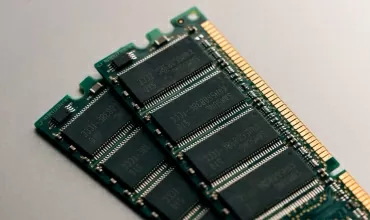
メモリの容量は大きいほど、ブログで複数のタブを開いて記事作成するような場合に快適です。できれば、8GB以上メモリを搭載しているモデルを選びます。
ブログを書く時にブラウザで複数のタブを立ち上げて、読み込みが速い方がよいならメモリ(RAM)が重要です。
Chromebookでは動作しますが、4GBはWindowsでは少ないため、8GB以上は必要です。
さらに16GBが1枚と比べて8GBが2枚の、デュアルチャンネルの構成の方が高速になります。後から交換できないオンボードメモリの場合で、長期的に使うなら16GB以上がおすすめです。
一方で32GB以上となると、ブログ用に使うとしては過剰なスペックでしょう。メモリは多い方が速いですが64GBは使い切れない可能性があります。
ストレージに保存するなら256GB以上
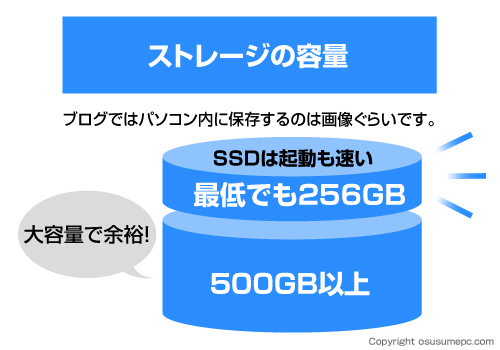
ブログ用のパソコンで、もっとも気にしなくていいパーツはストレージです。画像などはブログにあげればサーバーに保存されるので、パソコンの内部に保管する必要はありません。
販売する写真の画像を多く扱うなら、ストレージの保存容量が大きい方がパソコンに多くの枚数を保存できます。
もし、高解像度な写真を撮影して、画像を大量に保存をするような場合には、ストレージの容量も必要になってきます。128GBだと少ないので、できれば256GB以上あったほうが残りの容量を気にしなくて済みます。500GB以上あると余裕もでてくるでしょう。
たとえば、記事をWordPressではなくパソコン内にバックアップしておきたい時には必要になります。ただし、ブログの場合にはテキストを扱うことがメインになってくるので、容量はそれほど気にする必要はありません。
パソコン本体の内蔵ストレージでさらに必要になった場合には、外付けデバイスやクラウドストレージを利用することもできます。後から、大容量のHDDをのせたいような方は、ノートパソコンよりも拡張しやすいデスクトップ型を選ぶべきでしょう。
種類による特性の違い
M.2 SSDなら起動が速くすぐに立ち上がる点と、HDDに比べて耐久性があるのでおすすめです。
SSDがストレージとして搭載されているかどうかというのも選び方のポイントです。
ストレージの種類はSSDの他にはHDDやeMMCがあります。HDDは主にデスクトップで使われていて、保存する容量を増やしたいときに選びます。eMMCは11.6インチ以下のモバイルPCやChromebookなどに搭載されていることが多いです。
編集で必要なスペックは?
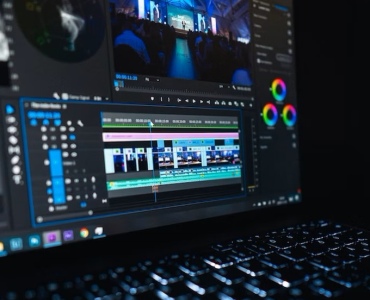
動画や画像の編集までクリエイティブを行うのであれば、高い性能が必要になってきます。特に高画質な動画を編集するような使い方だと、低価格でスペックが低いモデルでは動きがもたつく可能性がでてきます。
具体的には、CPUはCore i5以上でGPU搭載モデルの方がグラフィック性能が高くなります。もし、ブログだけでなくYoutubeなど本格的に動画を編集するなら、デスクトップPCという選択肢もありです。また、自分のパソコン内でAIを使うような場合には、グラフィックボードは必要になります。
パソコンはデスクトップとノートはどっちがいい?
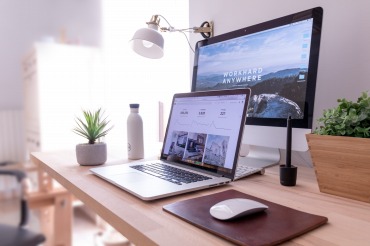
パソコンにはデスクトップとノートPCがあります。どちらでもできますが、どちらかといえば初心者ならノートパソコンを選択してみてください。
デスクトップの場合には本体とは別にキーボードやマウス、モニターなど周辺機器も必要になるためです。
ブログを書く時にキーボードの打鍵感などこだわりが出てきたら、デスクトップPCを検討するのもいいでしょう。
製品ごとの書きやすさの違い
| デバイス | 書きやすさ | 適応性 |
|---|---|---|
| ノートパソコン | 家でもカフェでも気軽に書ける。バッテリーの容量は要確認。 | ◯ |
| デスクトップPC | 拡張性が高く、好きなキーボードが使える。BTOではストレージの増設ができます。性能を求めるならデスクトップPCがぴったり。 | ◯ |
| スマホ・タブレット | 画面が小さいため効率的ではない。WPでなんとか記事の更新はできる。 | △ |
ブログの作成向けパソコン
本格的にブログを作成するなら、パソコンを選ぶようにしてみてください。もし、ブログ作成でスマホを使って書いているなら、ノートパソコンやデスクトップPCだと快適に記事を書けるので必要といえるでしょう。
WordPressの場合、スマホでもブログを書くことができますが、問題は画面が小さいこと。すでに書いてある記事の一部の文節を変えるぐらいであれば手間にならないですが、見にくいですし操作ミスをして記事が消えてしまう可能性すらあります。なるべくスマホではなくパソコンを使うほうが快適でしょう。
ブログ向けノートパソコン比較表
厳選しておすすめのモデルをご紹介します。
| ▼画像 | ▼製品 | ▼詳細 | ▼価格 | ▼調査日 | ▼サイズ/inch | ▼CPU | ▼メモリ | ▼GPU | ▼特徴 |
|---|---|---|---|---|---|---|---|---|---|
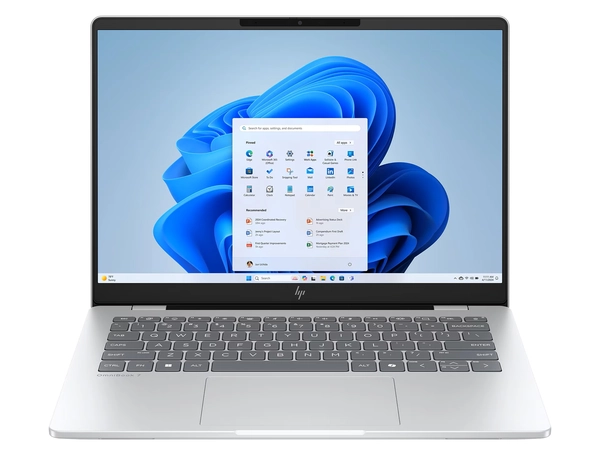 | HP OmniBook 7 14-fr0000(スタンダードモデル) | 詳細へ | 109,800円 | 2025/11/02 00:20 | 14 | Core Ultra 5 225U | 16GB | インテル® グラフィックス | NPU内臓 |
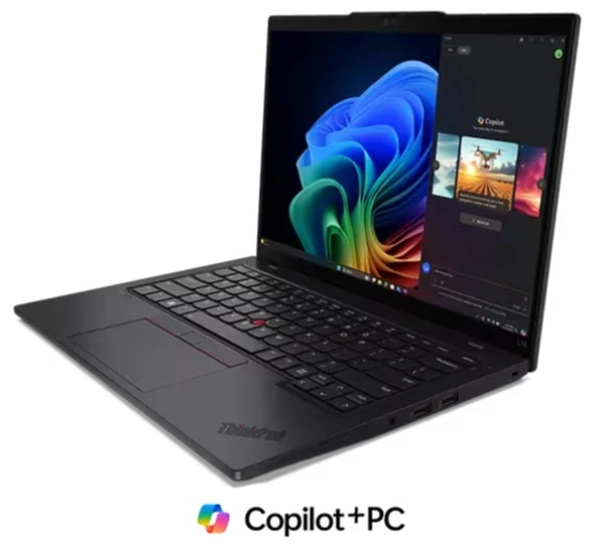 | Lenovo ThinkPad L14 Gen 6 AKP | 詳細へ | 291,500円 | 2025/12/02 14:45 | 14 | Ryzen AI 5 PRO 340 | 16GB | 内蔵グラフィックス | 耐久性が高い |
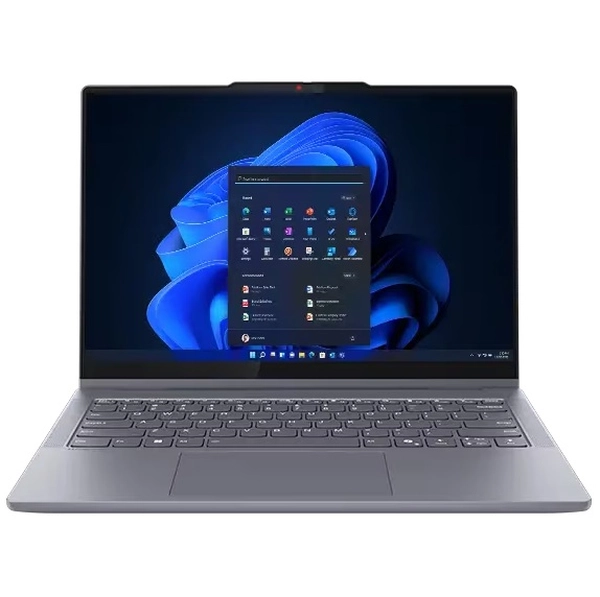 | Lenovo IdeaPad 5i 2-in-1 Gen 10 | 詳細へ | 105,494円 | 2025/12/02 14:37 | 14 | Core Ultra 5 225H | 16GB | Arc 130T(内蔵型) | 2in1PC |
 | HP Chromebook Plus 14a | 詳細へ | 77,500円 | 2025/11/01 16:24 | 14 | Core i3-N305 | 8GB | UHD(内蔵型) | Chrome OS |
 | ASUS Zenbook S 14 | 詳細へ | 209,800円 | 2025/11/01 16:24 | 14 | Core Ultra 7 258V | 32GB | Arc 140V(CPU内蔵) | 有機ELパネル |
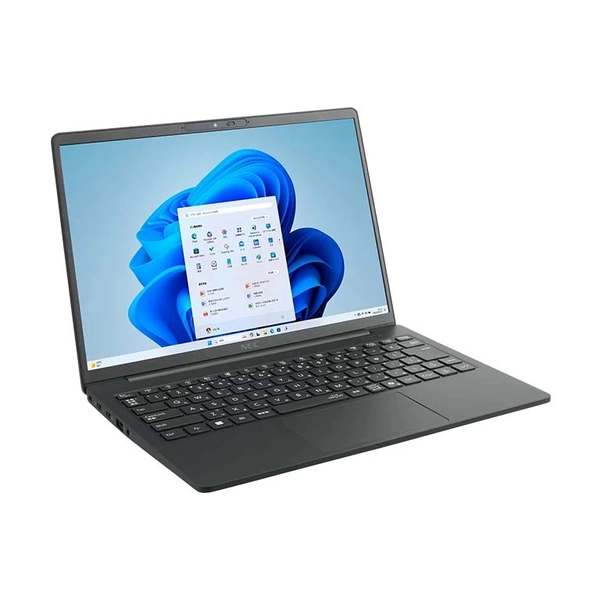 | NEC LAVIE Direct N14 Slim | 詳細へ | 176,000円 | 2025/12/02 14:47 | 14 | Ryzen 5 8640U | 16GB (8GB×2) | 内蔵グラフィックス | バッテリー交換可 |
- 価格などメモリ容量でソートできます。
- 比較表は横にスクロールできます。
- スペックと価格は調査日の時点です。変わる可能性があるため、詳細にてご確認ください。
ブログ向きパソコンのおすすめ10選
HP OmniBook 7【縦長でブログを書きやすいアスペクト比】
| 製品 | HP OmniBook 7 14-fr0000(スタンダードモデル) |
|---|---|
| 特徴 | NPU内臓 |
| OS | Windows 11 Home |
|---|---|
| プロセッサ | Intel Core Ultra 5 225U 内蔵NPU Intel AI Boost |
| メモリ | 16GB |
| ストレージ | 512GB SSD |
| ディスプレイ | 14.0インチ WUXGA 1920×1200 IPS 16:10 300nit |
| キーボード | 日本語配列 バックライト Copilotキー付き |
| 質量 | 約1.41kg |
| バッテリ駆動 | 最大16時間 |
特徴
- Core Ultra 5 225Uの内蔵NPUでAI要約や音声文字起こしをローカル処理でき作業効率が上がる
- 16GBメモリと512GB SSDでChromeタブ多数とWordPress投稿画面の同時作業が速い
- HP OmniBook 7は、16:10のアスペクト比で縦長画面でブログを書きやすい画面。縦の情報量が多く、記事執筆やリサーチのスクロール回数を抑えられる
- 画面占有率88%の狭額縁で編集画面とプレビューを並べて表示しやすい
- 約1.41kgの本体は家とカフェの移動を日常的にこなせる重量バランス
- Wi-Fi 7とBluetooth 5.4で画像アップロードやクラウド保存がスムーズ
- CopilotキーでAI支援の呼び出しが早い
- 最大16時間の駆動で取材から執筆まで電源確保の手間を減らせる
おすすめしたい人
- WordPressやはてなブログで記事を公開しChromeのタブを多数開くブロガー
- Canvaでサムネ作成やLightroomでの軽い画像編集を行う人
- NotionやGoogleドキュメントで下書きしながらSEOツールを並行利用する人
- 外出先で写真取り込みやクラウド連携を行うモバイルワーク中心のユーザー
- AI要約や音声文字起こしを活用して取材メモを整える人
【充実のサポート】LAVIE N13 13.3インチ モバイルノート Ryzen
| 製品 | NEC LAVIE Direct N14 Slim |
|---|---|
| 特徴 | バッテリー交換可 |
| OS | Windows 11 Home |
|---|---|
| CPU | Ryzen 5 8640U(NPU 16TOPS)(AMD Ryzen 7 8840Uを選択可能) |
| ディスプレイ | 14.0型 IPS液晶 ノングレア WUXGA 1920×1200(16:10) タッチあり/なし選択 |
| メモリ | 16GB または 32GB |
| SSD | 約256GB / 約512GB / 約1TB |
| 重量 | タッチ付き最軽量構成で約1117g |
| バッテリー | 動画再生 約9.2時間、アイドル 約19.4時間(バッテリーM選択時) |
| 堅牢性 | 独自堅牢性チェック、バッテリーパック交換に対応 |
特徴
- Ryzen 8040シリーズとNPU 16TOPSで、WebブラウジングやWordPress編集、AI機能の活用まで軽快にこなす
- 14.0型 16:10のWUXGAでコンパクトサイズながら、表示スペースを確保し、記事作成やキーワード整理の見通しが立てやすい
- タッチパネル構成を選べるため、画像編集やスクロール操作が直感的
- 約1117gの軽量ボディと、大きさは幅が315 mmで前後222 mmのため、A4よりも一回り大きいぐらいのサイズ感。フルインターフェースで持ち運びと接続を両立しやすい
- 動画再生 約9.2時間の駆動で外出先の執筆やレビュー確認に対応
- NECは日本のメーカーでサポートがしっかりしている
- AIが使い方に合わせてtipsを提案し、作業効率の向上に役立つ
- バッテリーパックを自分で交換できて、長期の運用に向く
おすすめしたい人
- ブログ運営やWordPressでの記事執筆を中心に、画像編集も行うブロガー
- Windows 11でのWebリサーチ、キーワード管理、テキスト入力を長時間こなす人
- 小型で持ち運びやすいモバイルノートPC。外出時に軽量ノートを持ち運ぶ人
- 16GB以上のメモリや1TBまでのSSD構成を選び、データ保存と作業効率を重視するユーザー
- Wi-Fi 6E (2.4Gbps)により快適にネット環境を利用したい人
Lenovo ThinkPad 14インチ【コンパクトな大きさで持ち運び向け】
| 製品 | Lenovo ThinkPad L14 Gen 6 AKP |
|---|---|
| 特徴 | 耐久性が高い |
| CPU | AMD Ryzen™ AI 5 PRO 340(2.00 GHz / 最大 4.80 GHz) |
|---|---|
| OS | Windows 11 Pro 64bit |
| メモリ | 16GB DDR5-5600(8GB×2) |
| ストレージ | 512GB SSD(M.2 2280 / PCIe-NVMe Gen4) |
| ディスプレイ | 14インチ WUXGA 1920×1200 / IPS / 400 nit / 60Hz |
特徴
- 16:10のWUXGAで、WordPressのブロックエディターやGoogleドキュメントを上下分割しやすい表示領域。輝度が明るい400 nitで、反射に左右されにくい視認性
- Ryzen AI 5 PRO 340と16GB DDR5-5600、Gen4 NVMe 512GBの構成。Chromeの多タブと画像編集の同時処理を安定運用しやすい
- Wi-Fi 7で外出先でも高速なweb更新やクラウド保存に向く通信環境。Bluetoothにも対応。
- 指紋センサーやAMD PRO Securityを備えている。下書きや記事データの保護を多層でカバー
- インターフェースはHDMIに対応していて外部モニターへ接続が可能。Thunderbolt 4やUSBポートもあり
- 堅牢で持ち運びが多いブロガーでも使える設計
- Copilot+のAIにより要約、草案作成、画像の説明文づくりなどの反復作業を効率化
おすすめしたい人
- WordPressやはてなブログで毎日更新するブロガー。原稿とプレビューを同時表示したい人
- 多タブ、Officeでの原稿管理、軽めの画像編集を一台で回したい人
- 夜間の記事作成でバックライト付キーが役立つ環境が多い人
Lenovo(レノボ)のThinkPadシリーズはおすすめしたいノートパソコンです。プロのブロガーなら「記事を書くこと」が仕事になるので、ちょっと高くてもPCは重要です。
キーボードで打ちやすいノートパソコンといえばThinkPadで、トラックポイントでマウスの代わりにポインタの操作が快適でマウスがなくてもブログが書けるのが便利です。
ASUS Zenbook S 14 OLED
| 製品 | ASUS Zenbook S 14 |
|---|---|
| 特徴 | 有機ELパネル |
| CPU | Core Ultra 7 258V |
| メモリ | 32GB |
特徴
- 14インチの有機ELディスプレイは3Kで、DCI-P3 100%の色鮮やかなディスプレイ。リフレッシュレートが120Hzに対応
- インテル Core Ultra 7 258VとNPU最大47 TOPS搭載。AI編集や画像生成、複数の同時作業が高速
- 最大23.3時間のロングバッテリー、Type-C急速充電対応で出先の作業も長時間サポート
- Wi-Fi 7・Thunderbolt 4など最新インターフェース完備。高速転送や複数ディスプレイ接続にも対応
- HDMIがあるため、追加でセカンドスクリーンのように外部モニターへ文章を表示したいときに便利
おすすめしたい人
- 薄型のノートパソコンで軽量なモデル。重さが1.2kgで厚みが1.19cmほどで携帯性があり、どこでもブログを書きたい人
- AIによるコンテンツ制作などを行うクリエイター
- 日本語キーボードや広めのタッチパッドで入力性にこだわるブロガー
Lenovo(レノボ) IdeaPad 14インチ 2in1 / インテルUltra搭載 / WUXGA
| 製品 | Lenovo IdeaPad 5i 2-in-1 Gen 10 |
|---|---|
| 特徴 | 2in1PC |
| CPU | Core Ultra 5 225H |
| メモリ | 16GB |
Lenovo(レノボ)のIdeaPadで14インチの2in1ノートパソコンです。タッチディスプレイのため、Webページを上下にスクロールするときに便利。
WUXGA(1920x1200ピクセル)のため縦方向に長いため、ブログを書くときに便利です。作業をスムーズにして効率向上したい人にぴったり。
スペックの構成は選べるようになっていて、CPUはインテル Core Ultra 5 プロセッサ 225H またはUltra 7、メモリは16GB LPDDR5X-8000MT/s、ストレージは512GB~1TB SSD M.2 2242 PCIe-NVMe Gen4です。
重さが約1.6 kgのため持ち運びも可能で、振動などの環境に対応できる耐久性があるパソコンです。
使いやすい2in1
2in1のノートパソコンで、360回転できるヒンジにより、画面をタブレットのように使える
HP Chromebook Plus 14a FHD【10万円以下で初心者ブロガー向き】
| 製品 | HP Chromebook Plus 14a |
|---|---|
| 特徴 | Chrome OS |
| CPU | Core i3-N305 |
| メモリ | 8GB |
HP Chromebook Plus 14aは、タッチモニター搭載ノートパソコンで、操作性に優れています。厚みは18.2 mmの薄型デザインです。14インチのため、持ち運びをしてブログを書きたいときに便利で、ブログをいろいろな場所で記事作成していけます。
Chrome OSを搭載していてオンラインで活動しやすい製品。WindowsではありませんがChromeなら数秒で起動できるので、WordPressですぐにブログを書き始められます。
価格が安く予算が10万円以下のモデルのため、導入しやすく、これからブログをはじめる初心者向きにぴったり。
>> レビュー
詳細スペック情報
- メーカー:HP
- メモリ:8GB オンボード (LPDDR5)
- 解像度:FHD
- ストレージ: 256GB
- CPU:Intel Core i3-N305
- 保証: 1年間
- タッチスクリーンのため指で操作ができる
- 導入しやすい価格帯
- 入力しやすい日本語配列キーボード
Dell 14 Plus / 2-in-1ノートパソコン : コスパがいいモデル
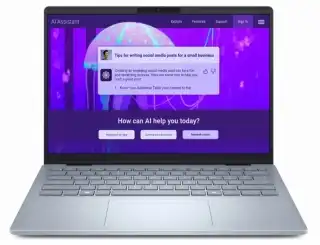
Dell 14 Plusは、2-in-1のノートパソコンで、持ち運びもスムーズです。
ディスプレイは14インチでもWQXGA (2560x1600)のため、高精細でやや縦に長い比率のためブログにぴったり。
スペックは選べるようになっていて、CPUはIntel Core Ultra 5 プロセッサ 226V、Ultra 7 256V / 258V、Ultra 9 288Vから選択できます。
メモリは16~32GB LPDDR5X 8533MT/s、ストレージは1TB M.2 PCIe NVMe SSDです。Windows 11 Home Copilot+ PCで、キーボードにはCopilotキーを備えています。
LG gram 17インチ【大画面で長時間使える】

LG Electronics Japan gramの17Z90S-VP55Jは長時間使えるバッテリーを搭載していて、最大で19.5時間使えます。外で持ち運びをしてブログを書きたい人におすすめです。
重さは1.35 kgのため、1kgちょっとしかないから軽いノートパソコンが魅力。
画面は17インチの大画面でWQXGA (2560x1600) になっていて、比率が16:10で少し縦に長いため文章が読みやすく、記事作成にぴったり。DCI-P3 99%の精確なカラーで表示ができるのもポイントです。
CPUはIntel Core Ultra 5 125Hプロセッサ、メモリが16GB、ストレージはSSD 512GBを搭載しています。
(¥211,100 ― 2025/12/02 04:01 時点、Amazon 調べ)
17Z90S-VP55Jの特徴
- 作業性が高まる大きめディスプレイ
- 頑丈で1kg台の軽量な本体
- セキュリティが高いハードウェア
Apple MacBook M4 16.2インチ【大きい表示で記事を書きやすい】

Apple MacBook Proで16.2インチです。Apple M4 Proまたは Maxのチップを搭載。広い表示でワードプレスのテーマを比べたりみたいな、画面を並べたいときに便利。
CPUは最大14~16コアのプロセッサと、20~40コアのGPUが特徴、メモリが24GBでストレージは512GB SSDの仕様です。※スペックには種類がいろいろあります。
ディスプレイでは品質が高い画面で写真を表示することもできます。
バッテリーは充電すれば最大24時間駆動します。
高価格ですがパワフルで、ブログだけでなく画像や動画の編集作業まで行いたい方は注目です。iPhoneを使っている人はMacと連携することもできます。
>> レビュー
スペック
- メーカー:Apple(アップル)
- インターフェース:Thunderbolt 5ポート 、HDMIポートなど
- サイズ:幅35.57 cm x 前後24.81 cm x 厚み1.68 cm
- 重さ:2.14 kg(M4 Pro)~2.15 kg(M4 Max)
特徴:Thunderbolt 5・HDMIポート付き
- HDMIポートで外部モニターにつなげてブログを書くこともできる
- GPUを搭載していて動画も扱える
- 高速な動作のM4 Pro チップ
Dell(デル) Inspiron 16 Plus(7640) ノートパソコン【大型の画面で読みやすい】
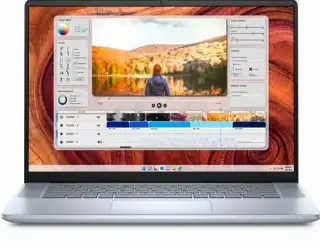
Dell(デル) Inspiron 16 Plus(7640)は、16インチあるためブログ記事作成におすすめです。大型の画面サイズのため文章が読みやすいでしょう。
CPUはIntel Ultra 7 155Hを搭載したモデルでスピードも高速。グラフィックはIntel Arc™ グラフィックスです。メモリが16~32GB LPDDR5X 6400MT/s オンボード、ストレージは1TBの容量です。
日本語キーボードのためタイピングもわかりやすいです。
メーカーの特徴としては、使いやすい設計なのが魅力です。機能的なデザインの外観のため、屋外での普段使いや記事作成にもぴったり。
OSはWindows 11を搭載している製品です。ExpressCharge機能により急速充電に対応、60分で80%まで充電可能です。
Inspiron 16 Plus(7640)の特徴
- 広視野角で高精細なQHD+ (2560x1600)の16インチノートパソコン
- 外部モニターにHDMIまたはThunderbolt 4 ポート(DisplayPortおよび電源供給対応)が使える
- バックライト付き日本語キーボード
まとめ
おすすめのブログ用パソコンをご紹介しましたが、参考になりましたでしょうか?
パソコン選びで性能にこだわるなら、「CPU」と「メモリ」の容量が重要です。CPUは負荷がかかったときの処理スピードに影響します。メモリは同時作業で容量があったほうが快適です。WordPressでブログを書く場合にはサーバーに保存するのでストレージはあまり関係がありません。
自分が使いやすいノートパソコンだと、手を動かしたくなるもの。お気に入りのPCなら、毎日のブログも継続しやすくなります。
また、ブログを書くことで収益を上げるような副業する場合もあります。お気に入りのパソコンで、ぜひ記事をたくさん書いていきましょう。
関連情報
- ブログ運営で収益化
- ノートパソコンおすすめランキング 2025年
- asusのChromebook
- Dell(デル)のInspiron 15
- MacBook Air
- HPのノートパソコンをレビュー
- 初心者におすすめのノートパソコン
▲記事のトップへ「ブログ向けパソコン」