
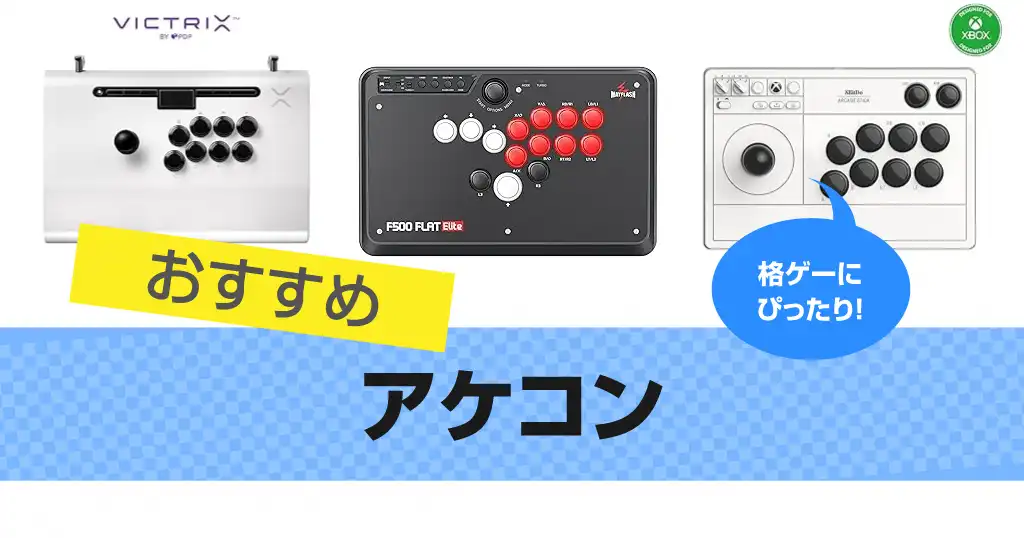

ゲームが楽しくなるおすすめのアケコン製品をご紹介です。ランキングなどで人気の製品をピックアップしています。
アケコンはアーケードコントローラーのことで、操作するためのゲーム用の周辺機器です。
スティックレバーとボタンで操作をすれば、ゲームセンターのアーケードゲームのようにプレイできるのが魅力。プロでも使用している人はいます。
PS5やスイッチなどのゲーム機や、PCで使えるものも。
格闘ゲームやシューティングなどのタイトルで、ゲームパッドより大きいので操作がしやすく、レバーを倒す操作も楽しいです。
それぞれの製品について特徴を記載しているので、どれがいいか判断に悩んでいる方は、参考にしてみてください。
もくじ
[閉じる]- アケコンのおすすめ
- ホリ ファイティングスティックα for PlayStation®5【迷ったらこれ!】
- 8Bitdo Arcade Stick(アーケードスティック) 【コスパがいい!】
- Razer Kitsune PS5 & PC【レバーレス】
- ストリートファイター 6 NOLVA Mechanical All-Button Arcade Controller for PlayStation®5, Windows PC
- Qanba Obsidian 2 : PS5対応【アーケードボタン】
- hitBOX(ヒットボックス) ULTRA レバーレス
- TurtleBeach Victrix BY PDP for PS5
- Mayflash スティックレス F500 Flat Elite
- ホリ【Nintendo Switch対応】リアルアーケードPro.V HAYABUSA
- ホリ ファイティングスティック mini for Nintendo Switch
- アケコンの選び方
- アケコンのよくある質問(FAQ)
アケコンのおすすめ
ホリ ファイティングスティックα for PlayStation®5【迷ったらこれ!】

| 型番 | SPF-013 |
|---|---|
| 対応機種 | PlayStation®5、PlayStation®4、PC(Windows®11/10) |
| サイズ | 約410×300×120mm |
| 重量 | 約2.7kg |
| 接続 | USB接続、ケーブル長約3.0m |
特徴は?
- ハードウェア切替スイッチにより、家庭用機とWindowsを同じ筐体で使える
- キーロックモードにより、試合中のPSボタン誤入力を減らせる
- A3テンプレートで天面デザインシートを入れ替えられる
- ターゲットは、レバー入力で格ゲーを遊び、PS5とPCを同じアケコンで使いたいプレイヤーです
良い
- PS5公式ライセンス品なので、PS5版の格ゲー用アケコンとして選びやすい
- 滑り止めマットにより、レバー操作中のズレが少ない
- 天面を開閉できるため、ボタン交換や配線チェックを短時間で済む
- HORI Device Managerを使えば、L3/R3などの入力を押しやすいボタンへ割り当てられる
気になる
- PCではタッチパッドとヘッドホン端子を使えません
- 約410mm幅は大きめで、運びには不向き
8Bitdo Arcade Stick(アーケードスティック) 【コスパがいい!】

| 対応機種 | Switch 1/2、Windows 10以降 |
|---|---|
| 接続方式 | Bluetooth、2.4G、USB-C有線 |
| サイズ・重量 | 303×203×111.5mm、約2.1kg |
特徴は?
- 2.4G接続を使ったら、ケーブルなしでも入力遅延を抑えて対戦しやすい
- USB-C有線なら充電切れを気にせず、PC版の格ゲーを長時間遊べる
- Dynamic Button Layoutにより、SwitchとPCでボタン表記を切り替えられます
- Ultimate Software V1でボタン配置を変えられる
- P1/P2の専用マクロボタンにより、トレモの反復入力がかなり簡単になった
- 303mm幅の本体は机に置きやすく、膝置きよりデスクプレイで安定します
- SwitchとPC版を同じレバー操作で遊びたい方にすすめやすいモデル
良い
- 2.4Gで約40時間使えるので、充電回数が少ない
- 8BitDoらしいレトロデザインで、部屋に置いたときの見た目も良い
- 30mm/24mmボタン交換と汎用レバーマウントにより、三和電子パーツ化もしやすい
- 1万円台で販売されていてコスパがいい。(2026/07/03 16:13に価格を検証したところ12,680 円でした。)
- Amazonでの評価も高い。4つ星
気になる
- Bluetooth接続はSwitchとの相性が良いが、BTの特性上、反応は物足りないかも
- 標準パーツの打鍵感は軽め
Razer Kitsune PS5 & PC【レバーレス】

| 製品名 | Razer Kitsune レバーレス アーケードコントローラー |
|---|---|
| メーカー・ブランド | Razer |
| 対応 | PS5 / Windows PC |
| 接続方式 | 有線 USB Type-A to C(着脱式) |
| インターフェース補助 | ケーブルロック / トーナメントロックスイッチ |
| 操作・入力・ボタン | 高精度のクワッドムーブメントボタン配置 / メカニカルアクションボタン |
| スイッチ | Razer リニア薄型オプティカルスイッチ |
| 設計・筐体 | 薄型 19.2mm / 取り外し可能なトッププレート / レバーレス |
| ライティング | Razer Chroma RGB 対応 |
| サイズ | 長さ 296mm × 幅 210mm × 高さ 19.2mm |
| 重量 | 約 800g |
特徴
- PS5 と Windows に対応。有線 USB 接続で遅延のないゲーミング
- レバーがないレバーレス配置で、瞬時のチャージや、ためてからの前入力が安定。コマンドの取りこぼしを抑制し、ヒット確認に集中しやすい
- Razer リニア薄型オプティカルスイッチはアクチュエーションが短く、連打や微妙な刻みに強い
- 取り外し可能でアートワークの差し替えがしやすい。六角で外して好みのデザインへ
- トーナメントロックスイッチで試合に直接使わない操作ボタンを無効化でき、対戦中の誤操作を抑えられる
- Razer Chroma RGB によるライティングカスタマイズに対応。色と発光効果をゲームや配色に合わせて変更できる
おすすめの人
- PS5とPCの両環境で格闘ゲームをプレイしたい人
- 波動や昇龍やタメを安定して通したいプロゲーマー志向のユーザー
- 大会やオフ対戦に持ち込みたい人で薄型とコンパクトさを重視する人
- 天板アートワークを自作してコントローラーを使いたい人
- 応答性が速いボタン操作に切り替えたい人
ストリートファイター 6 NOLVA Mechanical All-Button Arcade Controller for PlayStation®5, Windows PC

| メーカー・ブランド | ホリ(HORI) |
|---|---|
| 製品名 | ストリートファイター™ 6 NOLVA Mechanical All-Button Arcade Controller |
| 対応 | PlayStation 5 / Windows PC |
| 製品カテゴリ・形状 | アーケードコントローラー(レバーレスコントローラー / オールボタン) |
| 操作・入力・ボタン | 天面12ボタン(方向キー4 + アクション8) |
| 拡張ボタン | 3個(着脱可) |
| アサイン機能 | ボタン割り当てに対応(専用アプリで設定可能) |
※受注生産で返品不可の商品です。
特徴
- レバーレスならではの直感的な入力レイアウト。方向キー4ボタンでコマンドの整合性を取りやすく、連打や目押しのテンポが揃う
- 天面12ボタン + 拡張3ボタンで計15入力を確保。
- アサイン機能は専用アプリで管理。自分のプレイスタイルに合わせて調整できる
おすすめの人
- PlayStation / Windowsの両環境で格闘ゲームを遊ぶプレイヤー。PS5とPCを行き来しても操作が共通の人
- ストリートファイター6が好きでオリジナルデザインが欲しい人
- ボタン割り当てを細かく調整して、押し違いを減らしたい人。アプリで設定を保存して使いたい人
Qanba Obsidian 2 : PS5対応【アーケードボタン】

| 型番 | Qanba Obsidian 2(クァンバ オブシディアン 2) |
|---|---|
| 対応機種 | PlayStation 5 / PlayStation 4 / PC(公式ライセンス/COMPATIBILITYスイッチ搭載) |
| 重量 | 約3.35kg |
| サイズ | 約48.6cm × 26cm × 11.6cm |
| パーツ | 三和電子製 JLF-TP-8YT-SK ジョイスティック(8方向ガイド)、OBSF-30ボタン(30mm)、35φブラックレバーボール、プリズム バットトップ ハンドル同梱 |
| 接続 | USB(着脱式ケーブル収納スペース付き) |
| 操作系統 | タッチパッド・MUTE・TURBO(LEDインジケーター)、トーナメントロックスイッチ、各種モード切替、3.5mmヘッドフォン端子(PS5/PS4専用) |
| 操作側・底面 | ブラック天板・パームレスト部分エンボス加工・滑り止めマット |
| カスタマイズ | 本体底面からボタン・レバー・レバーボール交換/拡張性高いリセプタクル端子、5PIN接続仕様 |
特徴
- PlayStation 5 / PlayStation 4 / PC公式対応、COMPATIBILITYスイッチ搭載で機種切替がワンタッチ
- 3.35kgの堅牢なメタルシャーシ+滑り止めマット仕様で安定感抜群
- 三和電子製JLF-TP-8YT-SKレバー+OBSF-30アーケードボタンを採用し、ゲームセンター同等の入力感度・耐久性を実現
- タッチパッド、MUTE・TURBOボタン(LED付き)、3.5mmステレオ端子(PS5/PS4専用)搭載
- サイドパネルは開閉でき、USBケーブルやバットトップをスマートに収納できる
- 底面からボタン・レバー・レバーボールのカスタマイズが可能(リセプタクル端子/5PIN仕様)
- パームレストに滑り止めエンボス加工、天板は落ち着きのあるブラック仕上げ
おすすめの人
- 動作の反応が速い三和電子パーツの操作感で、ゲーセンの操作性が好きな格闘ゲーマー
- PlayStation5公式ライセンスの信頼性でレバーが好きなeSportsプレイヤー
- パーツ交換で自分仕様に仕上げたいユーザー
- 3kg超のメタルシャーシによる安定性を求める人
hitBOX(ヒットボックス) ULTRA レバーレス

hitBOX(ヒットボックス)のレバーレスアケコンです。
レバーレスのため、レバーの代わりにボタンで方向を操作するため、ボタンの配置を覚える必要があります。入力ミスがなく素早く正確に操作できるため、格闘ゲームの大会では使用禁止になるほどのコントローラーです。
| モデル名 | hitBOX ULTRA(ヒットボックス ウルトラ) |
|---|---|
| 互換性 | PlayStation 5 / Xbox Series X|S / Switch / PC |
| サイズ | 407mm × 178.6mm × 27mm |
| 重量 | 約1.7kg |
| デザイン | スチール製ベゼルレスの本体/マグネット式取り外し可能ボトム/滑り止め底 |
| ボタン | COMBOアーケードボタン(Cherry MXロープロファイルスピードシルバー 0.3mm作動) COMBO拡張(独立L3/R3/タッチパッド四角ボタン、Kailh PG1425 X 1.5mm作動) |
| SOCD | ヒットボックス標準SOCD/ニュートラル/ラストインプット優先/ナチュラルモード |
| カスタマイズ | オプティマイザー交換可(0.65mm/1.0mm/1.5mm/2.0mm) ボタン・配線の入れ替え、COMBO Extension移設 レイアウト自由 |
特徴
- PlayStation 5 / Xbox Series X|S / Switch / PCマルチコンソール対応、USB接続ができる機種をカバー
- 特許取得済みHit Boxオールボタン配列+静音Cherry MXロープロファイルスピードシルバースイッチを搭載(0.3mm作動/1.0mm全押し)
- COMBO拡張:四角いL3、R3、タッチパッドボタンで手の動きを最小限に抑え、コンボ精度を重視
- ベゼルレスのスチール筐体、マグネット式着脱ボトム、滑り止め底で安定性とメンテナンス性を両立
- オプティマイザーを差し替えれば、押下距離やフィーリングを自分好みに調整
おすすめの人
- レバーレスアケコンの素早い入力・SOCD管理で大会を勝ち抜きたい格ゲープレイヤー
- PS5・PCだけでなくXbox/Switchまで本格的なプレイ環境を求める複数機種ユーザー
- ボタンの作動点や配置を自分流にカスタマイズしたいDIY志向のeSports勢
- 持ち運び・メンテ性を重視する人
- コンボ精度・押しやすさ・静音性にこだわりたいプロ選手
TurtleBeach Victrix BY PDP for PS5

SONY公式ライセンスのTurtleBeach Victrix BY PDP アケコン「Arcade Fight Stick for PlayStation 5」です。接続用のUSB-Cケーブルが付いていてPS5にぴったり。
設計で、アミューズメント機器を製造している三和電子のレバーとボタンを搭載しています。低レイテンシーで5msで入力できるのが魅力。
対応機種は、PS5やPS4、Windows 11~10のパソコンで使えます。十字ボタンと違いスムーズに操作できます。
・特徴
- ゲームセンターと同じ操作感のアーケードコントローラー
- タッチパッドボタン&コントロールバー型のPro FS
- PS5オフィシャルライセンス製品
Mayflash スティックレス F500 Flat Elite

Mayflashの人気があるシリーズで、スティックレスアケコンのF500 Flat Eliteです。
スティック操作が、ボタン操作になるため正確性の高い入力が可能。格闘ゲームで、ジャンプや素早いガードなど物理的に速く入力したい人にぴったり。
サンワ電子やセイミツ製のボタンに対応しています。また、ターボ機能があり連射入力は速度調整ができます。さらに、ボタンのマッピングも設定できて高機能。
・特徴
- 対応はPS4、Xbox Series S/X、Switch、PC Windows、macOSなど。(PS5はMagicBootsを別途検討する必要があります。)
- アクリルクリアパネルで外観を変えられるPVCカバープレート
- ヘッドセット出力用端子と、ミュート付き
ホリ【Nintendo Switch対応】リアルアーケードPro.V HAYABUSA
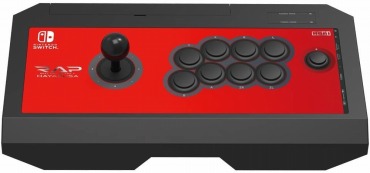
HORI(ホリ)という日本のメーカーでゲーマーにはおなじみです。
「リアルアーケードPro.V」 HAYABUSA for Nintendo Switchは、スイッチ対応のアーケードコントローラーです。ライセンス製品のため左上にはスイッチの公式ロゴマークが入っています。
本格的なアーケードスティックで格闘ゲームで対戦するときにおすすめです。
スティックレバーの周囲にはスペースが広めにとってあるので握った時の操作感がよくなっています。
ボタンユニットはアーケード用に開発された「HAYABUSA」を搭載しています。連射機能が付いており1秒間に5回、12回、20回の連射スピードを変えられます。
ボタン機能切替機能により機能の割り当ての変更が可能です。変えられるのはL、ZL、+ (START) です。
スイッチやXinput、パソコンに対応しています。
●おすすめの特徴
- SwitchとPC対応の使いやすいアーケードコントローラー
- 連射機能付き
ホリ ファイティングスティック mini for Nintendo Switch
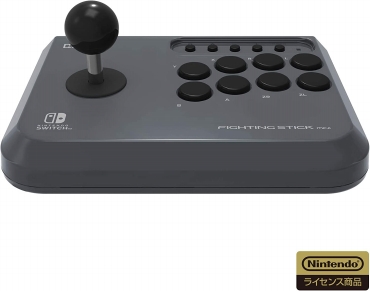
HORI(ホリ) ファイティングスティック mini for Nintendo Switchは、任天堂ライセンス製品のアケコンです。
連射の機能が付いているので、格闘ゲームやシューティングで活躍します。また、スティックはVカットのハウジングカム構造により、耐久性が高い性能になっています。
コンパクトなサイズの製品ですが8ボタンあるので、幅広いニンテンドースイッチのゲームソフトに対応できます。
選ぶポイント:
モード変更式の連射機能
- 連射はスピードのモードを変更して切り替えられます
アケコンの選び方
アーケード コントローラーを選ぶ時にはゲーム機が対応しているか確認してみてください。
PS5やSwitch、パソコン用などそれぞれ対応しているコントローラーが違います。
機能によって選ぶ場合には連射機能が搭載されている機種もあります。
指で早打ちするのもアケコンの楽しさですが、シューティングやFPS、格闘ゲームで連射機能を使う方はあると便利。
手で連打するような場合には応答速度が速いボタンを使うのもおすすめ。
ボタンはホットスワップに対応しているモデルもあるので、交換したい場合には重要なポイントです。
天板はシートを交換してグラフィックが変えられる機種もあります。
好きなデザインを使いたい場合には天板のパネルを開けられるものがよいです。
アケコンのメリットはプロコンと違い本体を握らずに操作ができることです。正確にスティックで方向を入力ができるのもポイントです。
ゲームのプレイスタイルは膝置と机置どっち?
by:HORI(ホリ)
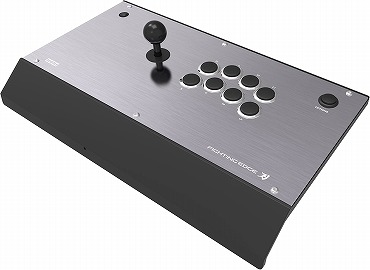
アケコンの場合は、ゲームをするときに膝置きと机置きするゲーマーさんにわかれます。どこに置くかで位置が変わるので、操作性も変わってきます。
膝置きの場合には、プレイするところが変わっても、どこでも同じ高さでプレイできるのがメリットです。一方で机置きでは、重くないので長時間プレイしたいときにぴったり。
膝(ひざ)にのせる場合は、軽量なアケコンが快適。そのため、プレイスタイルによって選ぶアケコンは変わってくるでしょう。
机置きで固定
机置きをするならアケコンの滑り止めは確認してみてください。あまり動かないほうがゲームに集中できます。
レバーを動かすときに動くと、入力しにくいので重要なポイント。また、軽いアケコンよりも重さがあったほうが安定しやすいです。
両面テープなどで固定するひともいますが、裏側にマットやゴムが付いていたほうが滑りにくい。
アケコンのよくある質問(FAQ)
Q. レバーありとレバーレスのどちらがおすすめですか?
格ゲーを昔から遊んでいる方や、ゲームセンターに近い操作感で遊びたい方はレバーありのアケコンが使いやすいです。ジャンプ、しゃがみ、左右移動をボタンで入力したい方はレバーレスが選択肢に。
レバーレスは入力が速くなりやすい一方で、最初は指の配置に慣れが必要です。スト6や鉄拳8を長く遊ぶなら、操作方式の違いはかなり大きいです。
Q. PS5対応はPCでも使えますか?
PS5対応モデルでも、PC対応が明記されているか確認が必要です。Razer KitsuneやQanba Obsidian 2のように、PS5とWindows PCの両方に対応するモデルなら、家庭用機とPC版の格ゲーを両方遊びやすいです。
ただし、すべてのPS5用アケコンがPCで快適に使えるとは限りません。購入前に対応OS、接続方式、公式ライセンスの有無を確認したほうが良いです。
Q. Switch向けはPS5でも使えますか?
基本的には、そのままでは使えないモデルが多いです。Nintendo Switch対応のHORI リアルアーケードPro.V HAYABUSAやファイティングスティック miniは、Switchで遊ぶためのアケコンとして考えたほうが自然です。
PS5でスト6や鉄拳8を遊ぶなら、PlayStation公式ライセンス付きのPS5対応モデルを選ぶほうが失敗が少ないです。
Q. 三和電子パーツは何が良いですか?
三和電子のレバーやボタンは、ゲームセンター筐体に近い押し心地で、入力の感覚をつかみやすいのがメリットです。弱パンチ、強キック、同時押しの入力が分かりやすく、格ゲーを長時間遊んでも違和感が少ないです。
一方で、価格はやや高め。初めてアケコンを買うなら、三和電子パーツ搭載モデルは良い基準になる。
Q. 膝置きと机置きのどちらがいい?
安定感を重視するなら机置きが使いやすいです。アケコン本体が動きにくく、波動拳、昇龍拳のような入力を落ち着いて出せます。
膝置きで使うなら、軽すぎるモデルよりも、ある程度の横幅と重量があるモデルのほうが安定します。小型モデルは収納しやすい反面、強く入力したときに本体が動きやすいです。
Q. 安くても格ゲーは遊べますか?
安いアケコンでも、格ゲーは問題なく遊べます。テレビゲーム全般を楽しむ範囲ならok。ボタン入力とレバー入力が操作出来るだけで、対戦の基本は十分に体験できるでしょう。
ただし、安いモデルはボタンの押し心地やレバーの戻りに均一性が少ない場合がある。普段通りにバクステ、ハーフステップを連続で出そうとすると、入力の感覚的なズレを意識する場面も。
安いアケコンの利点は、初期費用を抑えて始められること。
Q. 静音性も確認したほうがいいですか?
夜にプレイする方や、家族と同じ部屋で遊ぶ方は静音性も重要です。アケコンはボタンを連打するため、通常のゲームパッドより操作音が大きくなりやすいです。
音が気になる場合は、静音ボタン搭載モデルや、薄型レバーレスモデルを候補にすると使いやすいです。
まとめ
アケコンことアーケードコントローラーはパッドやキーボードで操作するのとは違って楽しいです。ゲームセンターで遊んでいる感覚でゲームができます。
レバーで動かせるので格闘ゲームなどでは技も出やすい。
アケコンは新作の機種よりも定番のモデルのほうが操作性が検証されているので人気があったりします。使いやすいアケコンなら色々なゲームで楽しめます。
Steamでアケコンを使用する場合には、Steam側で設定が必要な場合があるので、ソフトウェアのメーカー情報を確認してみてください。
・コントローラー関連
▲記事のトップへ「アケコン」
もし一番伝えたかった部分、届いていたら嬉しいです。実際に見た後で、どう感じましたか?
(押すだけで送信)