
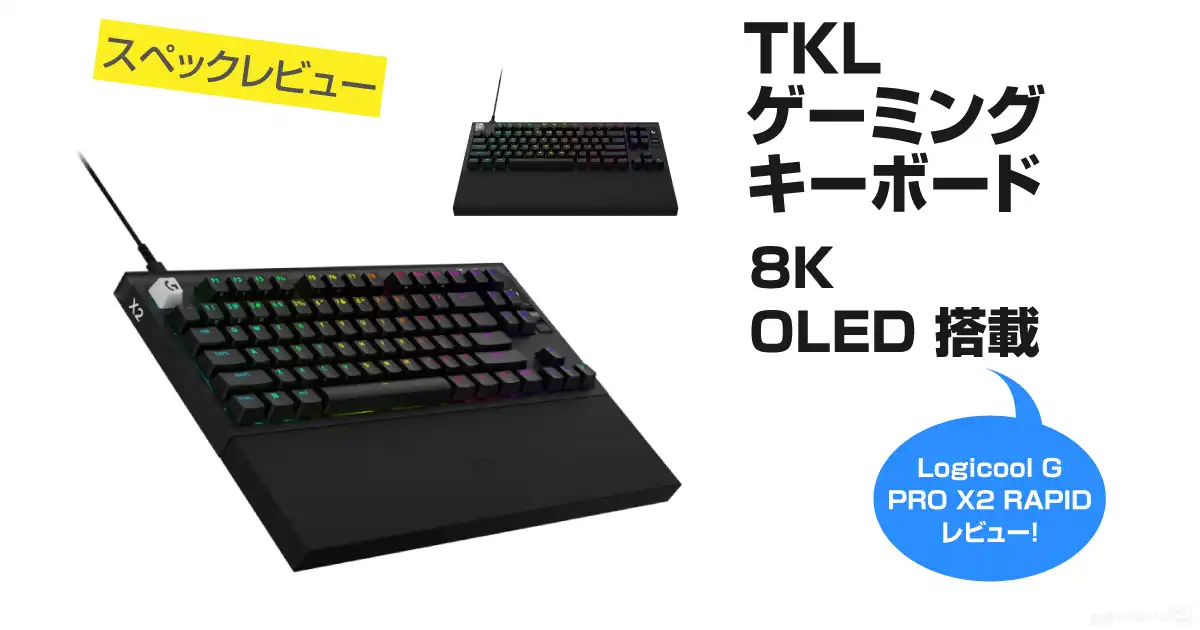

文句なしの性能があるLogicool G PRO X2 RAPIDをあえてレビューしていきたい。
このキーボードはFPSで壁から少しだけ出て、止まったつもりで撃つ、なんて操作をしたいゲーマーにピッタリ。
固定作動点のキーボードから買い替えるなら、ポイントは1つある。移動キーを押し始めたときの速さより、押し込んだキーをどこまで戻せば移動入力が切れるかです。そこが指の動きに合っていないと、角から出る幅をそろえにくいからです。
PRO X2 RAPIDは、2026年10月15日に国内発売された日本語配列の有線テンキーレスキーボードです。ブラックのG-PKB-TKL-RT2BKはロジクール公式ストアで35,750円(税込)で結構高級。
だけど、性能は遥かに上昇していて、前モデルのPRO X TKL RAPIDから、最大USBレポートレートが1,000Hzから8,000Hzに上がり、ロジクールGのキーボードで初めて、入力設定を調整できるOLEDが付きました。ロジクールの国内発表、ブラックの公式製品ページ
この記事では、固定作動点のメカニカルキーボードでPCの対戦FPSを遊んでいて、初めてラピッドトリガー付きの日本語配列テンキーレスに替える人を想定しています。
この記事のポイント
ラピッドトリガーで、移動キーを少し戻したところで入力を切れる
左に出るとき、Aキーを深く押すこと自体は難しくありません。調整したいのは、角から出たところでAを緩める動きです。指をキーの上に残したまま、どれだけ力を抜くと左移動の入力が切れるのか。そこを自分で決められるのがラピッドトリガーです。
解除位置が固定されたキーボードでは、Aを深く押すほど、入力が切れる位置までキーを長く戻すことになります。X2でラピッドトリガーを有効にすると、押し込んだ位置から、設定した距離だけキーが戻ったところで入力を切れます。キーが途中まで戻った状態から、もう一度押し込んで入力したいときにも、この仕組みが働きます。ラピッドトリガーの公式説明
たとえば『Counter-Strike 2』の練習で、同じ角から左に出る動きを繰り返すとします。キーを底まで押したり、途中まで押したりやり方を混ぜてみると、押し込みの深さが違っても、薬指をどのくらい緩めれば入力を切れるかを試せる。
設定の注意点としては、入力が切れたあとにキャラクターが減速する時間はゲーム側に残るので、初弾が外れたという結果だけで設定を変えると、クリックが早かったということになりかねない。
戻り距離を短くしすぎた場合に困るのは、左に出続けたい場面です。Aに置いた薬指の力が一瞬抜けただけで入力が切れるなら、戻り距離を少し広げます。止める動作だけを見て値を決めると、押し続ける動作がやりにくくなるため、両方を試してから決めたいところです。
なお、X2には、AとDのような反対方向のキーを同時に押したときの扱いを変える「KEY PRIORITY(SOCD)」もあります。Valveは、ハードウェアでカウンターストレイフを自動化すると、CS2の公式サーバーで試合から退出させられる場合があると告知しています。
CS2ならKEY PRIORITYをオフにし、A・Dそれぞれの押し始めと離し方を調整します。ロジクールのキー優先順位の説明、ValveのCS2公式告知
全キーの作動点を0.05mm刻みで調整。移動キーとジャンプキーの感度を分けられる
X2のアクチュエーションポイントは、全キーで0.1~4.0mmの範囲を0.05mm刻みで設定できます。アクチュエーションポイントは、キーが一番上にある状態から、最初の入力が入るまでの深さです。キーを離すときに触るラピッドトリガーの設定とは項目が分かれています。アクチュエーションポイントの公式仕様
たとえば、AとDの作動点は1.0mmから試します。角を見ながら指を置いて待つ時間が長いので、0.1mmから始めると、押したつもりがない場面で指の重みを拾うかもしれません。移動キーの反応を早めたいときも、指を置いて待つ動作まで含めて値を決めます。
- A・Dは、角から出る操作と、指を置いて待つ操作の両方を試します。待っている間に動くなら、作動点を深くします。
- スペースは、親指を乗せ直したときにジャンプが入るなら、A・Dより深くします。移動キーに合わせて浅くする理由はありません。
- 左Ctrlは、押したつもりがないのにしゃがむ場面があれば、そのキーだけ作動点を深くします。キーごとに分けておけば、A・Dの設定に手を入れずに済みます。
0.05mm刻みが役に立つとしたら、大まかな値が決まったあとです。たとえば0.8mmだと待機中に意図せず動き、0.9mmだと押し始めをもう少し浅くしたい。その間の0.85mmを試せます。
ただし、0.05mmは設定の刻み幅です。表示された値と実際の作動位置が毎回どれだけ一致するかは、別に測る必要があります。小数点以下の数字を詰めることより、指を置いても誤入力せず、動きたいときに押し込めることを優先します。
OLEDとローラーで、G HUBを開かずに入力設定を変更できる
X2は本体上部のOLEDとローラーで、アクチュエーションポイントやラピッドトリガー、レポートレートを変更できます。G HUBではキーごとの細かい設定やプロファイル管理ができるので、普段使う設定を作るときにG HUBを使い、練習の途中で値を試すときに本体を使います。本体で調整できる項目、GAME Watchの国内版実機写真
たとえば練習中に、キーを離したつもりでも左へ出すぎると感じたら、OLEDで今の設定を確認し、戻り距離を短くします。ゲーム画面を表示したまま同じ角から数回出てみて、今度は移動が途中で切れるようなら、控えておいた値に戻します。設定を一つずつ試したいとき、この往復で設定ソフトを開く手間がなくなります。
前モデルも本体のショートカットで設定を変更できます。X2で改善されたのは、どの項目を開いていて、今いくつに設定されているかを本体の画面で把握できることです。
ラピッドトリガーの設定を何度も変えるなら、G HUBを開かずに本体で調整できるOLEDは、PRO X2 RAPIDを選ぶ理由になります。最初に決めた設定を使い続けるなら、OLEDのために前モデルとの価格差を払う価値が少ないかも。RTINGSの前モデル実機レビュー
最大8,000Hzで、USBの報告間隔は1msから0.125msに
前モデルの1,000Hzは、PCに入力を報告する間隔に換算すると1ms。X2の最大8,000Hzでは0.125msです。入力が報告周期のどこで起きるかに偏りがないと仮定すると、次の報告を待つ時間は平均0.5msから0.0625msになり、差は約0.44msです。X2はキーボード内部でキーの状態を読むスキャンレートも8,000Hzと公表されています。前モデルとのレポートレート比較・X2の公称仕様
約0.44msは、USBの報告周期から計算した待ち時間の差です。指がキーを動かしてからゲームに反映されるまでには、設定した作動位置までキーが沈む時間や、PCとゲームが入力を処理する時間も入ります。X2と前モデルを同じ条件で測った入力遅延の公開値は確認できなかったため、購入前に比較できる数字は報告間隔までです。
個人的には、買ってすぐに8,000Hzへ切り替えてキル数を比べて効果は判断しないと思います。理由は簡単で、A・Dの作動点まで同時に変えると、動きやすさがどちらの設定で変わったのか分からなくなるから。
先にキーの作動点と戻り距離を決め、その値を固定してからレポートレートを変えます。固定作動点のキーボードから移る人にとっては、押し始めと離し方を自分の指に合わせられることのほうが、買い替えの理由として明確。
吸音材は4層から6層に。打鍵音はスペースキーまで確認したい
X2は工場で潤滑した磁気式のKS-20 POMスイッチを使い、筐体内の吸音材を前モデルの4層から6層に増やしています。底まで打つ癖がある人なら、キーが底に当たる瞬間の音と、そのあと筐体に残る響きを分けて聴くと、自分が気にしている音を判断しやすくなります。スイッチと吸音構造の公式説明、旧型との吸音材の比較
ComputerBaseは海外版の実機で、通常キーよりスペースキーの音が高く目立つと報告しています。記事にある録音は、国内版の新旧モデルを同じ音量で録った比較ではありませんが、同じキーボードの中でキーによる音の違いを確認できます。夜にボイスチャットを使うなら、文字キーを軽く打つ音より、スペースを親指で底まで押したときの音を先に聴きます。ComputerBaseの実機試聴と打鍵音の所見
国内版の寸法は幅363mm、奥行143mm、高さ36mmで、公称重量は1,075gです。テンキーがないぶん、フルサイズから替えるならマウスを左に振るスペースを作れます。付属のシリコン製パームレストを使う場合は、本体の寸法に加えて、机の手前にも置き場所が要ります。国内版の寸法・重量・付属品
低感度でキーボードを斜めに置くなら、右端を奥に振った状態で、パームレストの角がマウスパッドに掛からないかが気になるところ。
手のひらを支えたいときは付属品を使い、マウスを振る範囲に掛かるなら外す。置き方を試せる付属品ですが、机に必要な奥行きは本体の143mmだけで判断しないほうがよいです。
旧型とRazerを比較。設定を画面で読めるOLEDと、交換できる磁気スイッチがX2の違い
| 機種 | 本体での調整方法 | USBレポートレート | スイッチ |
|---|---|---|---|
| Logicool G PRO X2 RAPID | OLEDで項目と数値を読み、ローラーで変更 | 最大8,000Hz | 磁気式。全キーでホットスワップ対応 |
| Logicool G PRO X TKL RAPID | 本体のショートカットで変更 | 最大1,000Hz | 磁気式 |
| Razer Huntsman V3 Pro Tenkeyless 8KHz | ショートカットで調整モードを開き、LEDアレイで確認 | 最大8,000Hz | 光学式 |
旧型のPRO X TKL RAPIDも、キーごとの作動点設定とラピッドトリガーに対応します。今のキーボードから替えて、A・Dの解除位置を変えたいところまでなら、安く買える旧型でも目的を果たせます。X2に価格差を払うなら、OLEDで設定を見ながら変える機会があるか、打鍵音や交換できるスイッチにどれだけ差を感じるかで決めます。PRO X TKL RAPID公式ページ、GAME Watchの新旧モデル比較
競合であるRazerのHuntsman V3 Pro Tenkeyless 8KHzも、設定ソフトを開かずに調整できます。作動点はFn+Tab、ラピッドトリガーはFn+Caps Lockで設定モードに入る方式です。ショートカットを覚えてLEDを見ながら調整できるなら、Razerでも練習中に試せます。
何の設定をいくつに変えるのかを手元で読みたいので、X2のOLEDとローラーを選びます。
X2は全キーで磁気スイッチのホットスワップに対応します。たとえば、よく使うAキーだけ押し心地が変わったとき、対応する交換品を用意できれば、はんだ付けをせずにそのキーのスイッチを替えられます。一般的なメカニカルスイッチは使えないので、手持ちのスイッチを流用したい場合は、先に互換性を確認してください。ホットスワップの対応範囲
PRO X2 RAPIDは、初めてのラピッドトリガーを自分の押し方に合わせたい人に向く
固定作動点のキーボードから替えるなら、35,750円(2026/11/08 20:06の時点でのロジクール公式ストアの価格)を出す理由は、最初の数日でA・Dの感度を決める過程にあります。角で待っている間に誤入力するなら作動点を深くし、止まりたい場面で入力が残るなら戻り距離を短くする。どちらを変えたかを本体で確認し、ゲーム画面を開いたまま同じ操作を試せるので、設定を決めるまでの手間を減らせます。
有線接続で、机の手前にパームレストを置くならその分の奥行きも要ります。その置き方が普段のマウス操作を妨げないと確かめたうえで、移動キーの反応を練習しながら設定していくならX2を選びます。A・Dの作動点を一度決めて固定する使い方なら、先に旧型との価格差で判断したいところです。
・参考
Logicool G PRO X2 RAPID(G-PKB-TKL-RT2BK)
テンキーレス(TKL)ゲーミングキーボード
ロジクールのキーボード
ラピッドトリガーのゲーミングキーボード
もし一番伝えたかった部分、届いていたら嬉しいです。実際に見た後で、どう感じましたか?
(押すだけで送信)
↓レビューは実際にじっくり使った製品ならオッケーです。