
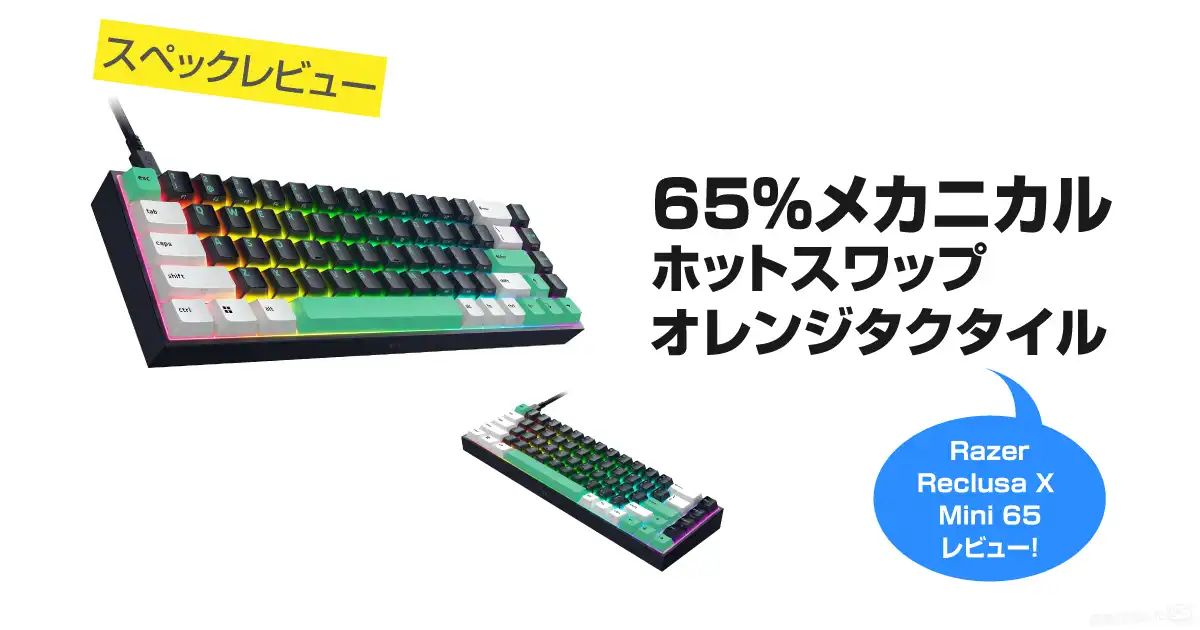

デスクが狭いからキーボードを小さくしたい。でも、60%キーボードにすると矢印キーまで消えてしまう。かといって、サイズだけを理由に打鍵感の好みを捨てるのも嫌だ。
そんな条件で探しているなら、Razer Reclusa X Mini 65%はかなり気になる製品です。なんといっても、横幅311mmの65%レイアウトに、交換できるメカニカルスイッチや、2層のシリコンダンパー、Snap Tapがそろっているのだ。
最初にスゴっと思ったのは、「この小ささならFPSで使いやすそうだ」という点よりも、最初からオレンジのタクタイルスイッチが入っている点でした。ゲーム向けの小型キーボードは、軽く押せるリニアスイッチや磁気スイッチに話題が集まりがちです。Reclusa X Mini 65%は、押したときに指に段差を返すタクタイルを選んでいます。ここに、この製品の好みがはっきり出ています。
それから、先に結論いっておくと、
幅60~70cm程度のデスクでPC版のFPSを遊び、1万円ぐらいで探している人に向いています。(2026/11/07 16:20の時点で税込み9,980 円。)それ以外なら、「Razerキーボードのおすすめ」も参考にしてみてください。
この記事のポイント
- Reclusa X Mini 65%の長所と、購入前に気になるところ
- 65%レイアウトは「311mm」
- オレンジタクタイルを選んだ理由が、ゲームと普段使いを分ける
- 音を抑える構造はある。でも「静音キーボード」だと思って買わない
- ホットスワップの魅力は「買った後の不満」を直せるところ
- Snap Tapとラピッドトリガーの違いに注意
- 英語配列で買うか、日本語配列を待つか
- 有線・固定角度・オンボードメモリなし。ここは割り切りが必要
- 比較候補はReclusa Mini 65%とHuntsman V3 Pro Mini
- 買ってから後悔しそうなのは、どんな人か
- Reclusa X Mini 65%を選ぶ条件
- 仕様・販売情報・実機レビューの参照先
Reclusa X Mini 65%の長所と、購入前に気になるところ
まずポテンシャルを感じるのは次の点。
- 横幅311mm。矢印キーと右端のナビゲーションキーを残しながら、マウス側の空間を作れる。
- 標準でRazer Orange Tactile Mechanical Switches Gen-3を搭載。押下の節度感を好む人に向いた仕様。
- 一般的な3ピン・5ピンのメカニカルスイッチに対応し、はんだ付けなしで交換できる。
- PPSプレートと2層のシリコンダンパーを採用。スイッチ交換前から打鍵音を意識した内部構造になっている。
- キーごとのChroma RGB、Snap Tap、Synapse 4による割り当て変更に対応。
ちょっと気になるのは、こちらです。
- 通常の機械式スイッチなのでラピッドトリガーには非対応。作動点を0.1mm単位で変える製品でもない。
- 接続はUSB有線のみ。Bluetoothや2.4GHz無線は使えない。
- F1~F12の独立したキー列がない。作業によってはFnとの同時押しが増える。
- 公開サポート仕様ではオンボードメモリ非搭載。複雑な設定を複数PCへ持ち運ぶ用途には向かない。
この中で、購入判断に直結するのはレイアウト、スイッチ、ラピッドトリガーの有無です。RGBの色数やキーキャップの配色を先に比べても、ゲームで使う指の動きは判断できません。
65%レイアウトは「311mm」
Reclusa X Mini 65%の公表寸法は約311×102×37mm、重量は約707gです。幅311mmは31.1cm。テンキーとFキー列を省いた65%レイアウトで、独立した矢印キーは残っています。
ここで、幅700mmのデスクを想定してみます。キーボードとマウスを横に並べる単純な計算なら、Reclusaを置いた残りは389mmです。仮に今のフルサイズキーボードが幅440mmなら、残りは260mm。キーボードを替えることで差は129mmになります。
| 幅700mmの机に置く場合 | キーボード幅 | 残る横幅 |
|---|---|---|
| Reclusa X Mini 65% | 311mm(公表値) | 389mm |
| 比較用のフルサイズ機 | 440mm(仮定) | 260mm |
| 差 | 129mm | 129mm |
これは実際のマウス可動域を測った結果ではありません。モニター台、マウスパッドの位置、キーボードを斜めに置く角度によって使える範囲は変わります。それでも129mmという差なら、今までキーボードに当たりそうで止めていた腕の動きを見直す理由になります。
65%を評価するのは、ここで矢印キーを残しているからです。FPS中はWASDが中心でも、試合の合間にDiscordへ返信したり、録画ファイルの名前を直したりするとき、左右のカーソル移動を何度も使います。60%配列で矢印入力をFnキーに頼ると、そのたびに片手の操作が増えます。
つまり、65%なら通常の文字キーと矢印キーを独立して使えます。右端のDeleteやPage Up/Page Downといったナビゲーションキーも、表示されている配列では専用の場所が確保されています。普段からカーソルキーを使う人には、このわずかな列の差が大きいと思います。
ただし、F1~F12を多用するゲームやアプリでは話が変わってくる。ゲーム中にF5で操作を呼び出す、録画ソフトでF9を使う、といった設定ならFn操作かキー割り当ての変更が必要です。Fキーを頻繁に使うタイトルなら、75%キーボードの方が素直に扱えるでしょう。
奥行102mmも見逃したくありません。一般的なフルサイズ機より手前の面積を取らないので、マウスパッドやデスクマットの配置を決めやすくなります。とはいえ高さは最大約37mm。薄型キーボードのように手首を低く保てる仕様ではありません。しかも角度調整脚がないため、設置角度が合わなければ机側の調整で対応することになります。
約707gという重量は、頻繁に持ち歩く薄型キーボードとして見ると軽量とは言いにくい。自宅の机に置いてゲームをする前提なら、むしろ操作中に動きにくい方がありがたい。ただし裏面の滑り止めや机の材質でも安定感は変わるため、「707gだから絶対に滑らない」とは言いません(笑)。
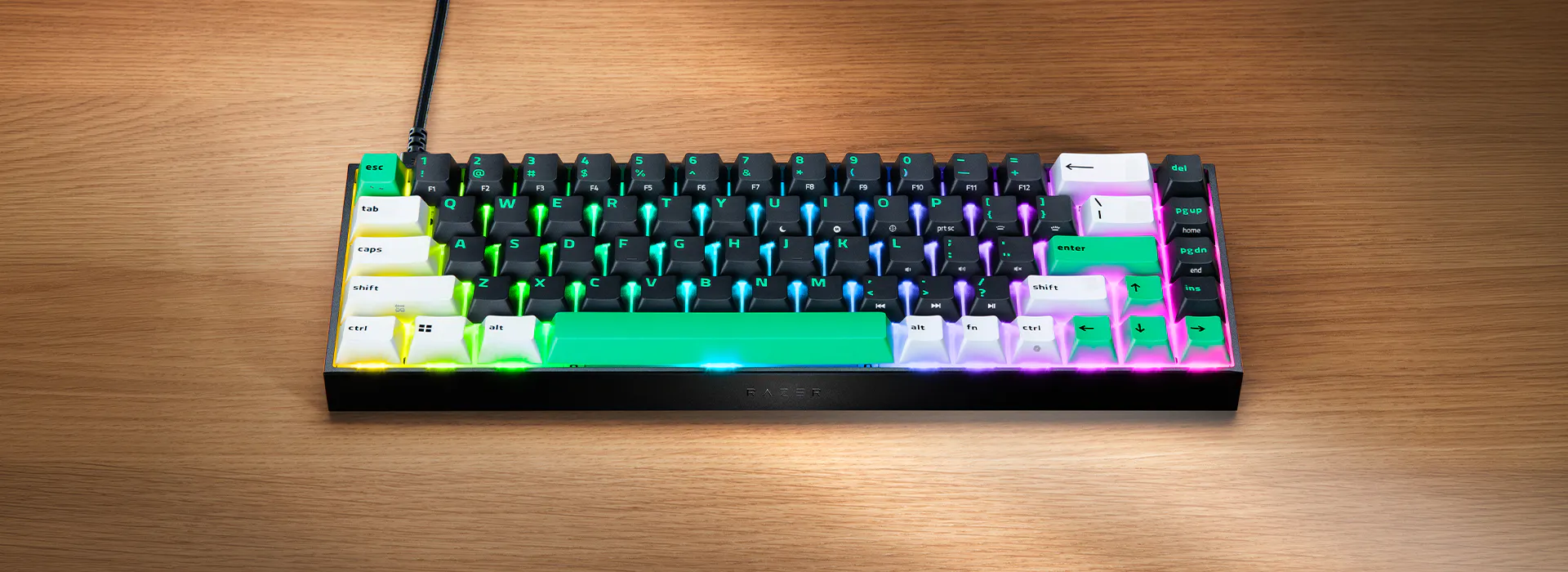
オレンジタクタイルを選んだ理由が、ゲームと普段使いを分ける
搭載スイッチは「Razer Orange Tactile Mechanical Switches Gen-3」。海外の実機レビューで示されている主な数値は、作動荷重50g、作動点約2.0mm、総ストローク3.5mmです。打鍵寿命はメーカー公称で最大1億回。数値は筆者の測定結果ではありません。
タクタイルスイッチは、押し始めから底まで力が一定のリニアタイプとは感触が違います。途中に小さな抵抗の変化があり、指に「ここを越えた」という感覚が返ります。Reclusaのオレンジはクリック音を出す構造ではないため、クリック感のある青軸系とも方向が違います。
私はこの組み合わせを、WASDの誤操作を減らしたい人に勧めやすいと判断しました。指を置いているだけで入力が発生してほしくない、ただしキーは無理なく押し込めてほしい。50gという作動荷重とタクタイルバンプは、そうした好みに合う余地があります。
ただ、50gなら誤入力が起きないと断定することはできません。キーボードの押し間違いは、指の置き方、キーの高さ、タイピングの癖にも左右されます。タクタイルの段差を煩わしく感じる人もいます。特にAとDを細かく連打する場面では、滑らかに上下するリニアを好む人の方が多いかもしれません。
もっと気にするのは「2.0mmで作動する」という部分です。キーを押してから約2.0mmの位置で入力が成立するので、非常に浅い反応位置を設定できる磁気スイッチと同じ操作を期待する製品ではありません。短いストロークだけで方向を細かく切り替えたいなら、後で紹介するReclusa Mini 65%やHuntsman V3 Pro Miniの方を調べるべきです。
一方、FPSでもすべての操作が最短ストロークである必要はありません。移動キーに一定の節度感がほしい、試合後には普通にチャットしたい、という使い方なら、このオレンジスイッチを搭載した理由は理解できます。価格を抑えた機種でありながら、標準スイッチを交換するまで我慢しなければならない構成には見えません。
工場出荷時の潤滑処理も、この評価を支えています。メカニカルスイッチでは軸と内部部品の摩擦音や引っ掛かりが、押した感触を変えます。潤滑済みなら最初から滑らかさを狙えるため、購入直後に全キーを取り外して作業する必要はありません。
それでも、潤滑の均一性やスプリングの鳴りを実機なしに断言するつもりはありません。公開レビューでは打鍵感を評価する声がある反面、音の好みは割れています。スイッチ音を優先して買うなら、PC Gamerの実機レビュー(打鍵音の動画あり)を確認すると、静音という言葉だけで判断せずに済みます。
音を抑える構造はある。でも「静音キーボード」だと思って買わない
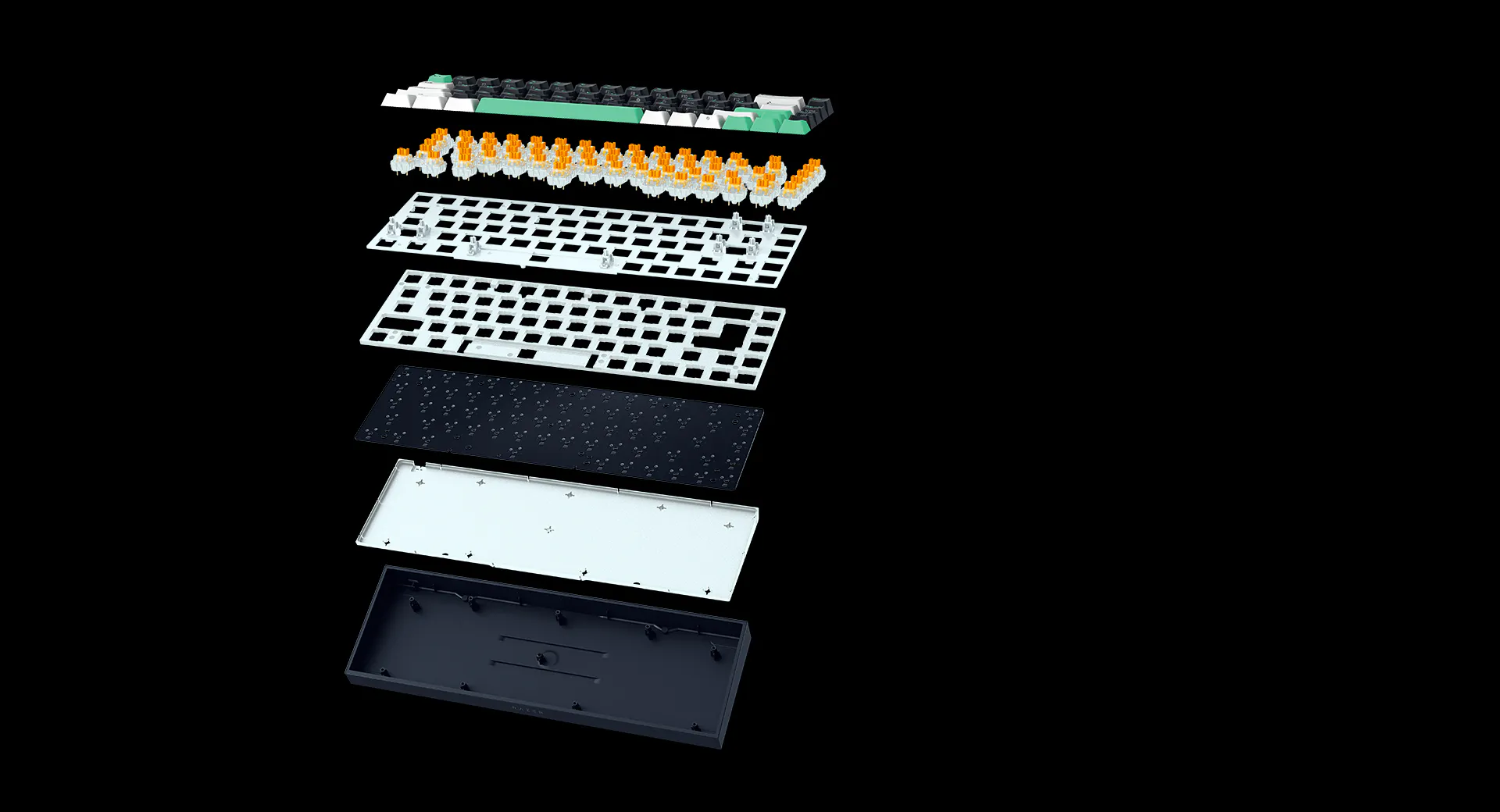
Reclusa X Mini 65%の内部構造で評価しているのは、PPSプレート、スタビライザー、2層のシリコンダンパーという組み合わせです。プレートはスイッチを保持し、ダンパーはプレート側とケース側に配置されています。
キーを押して底まで到達すると、スイッチ自体の音に加えて、プレートやケースが振動します。空洞の多いケースでは響きが残り、スペースキーのような長いキーではスタビライザーの動きも音に加わります。Reclusaはこの複数の箇所に対策しています。
ここは「シリコンが2枚入っているから音量が半分になる」といった話ではありません。振動を抑えることと、室内に聞こえる音圧を下げることは同じではないからです。キーを強く底打ちすれば、その衝撃音は残ります。タクタイルの段差を感じながら打つなら、どうしても一定の打鍵音は出ます。
この設計から期待したいのは、音を消すことより、金属的な反響やケース内部の不要な響きを減らすことです。海外の実機レビューにも、音を心地よいと受け取る評価と、速く打つと意外に音が出るという評価が見られます。深夜に家族が寝ている部屋で使うための静音機として考えるのは避けた方がよさそうです。
PPSプレートの採用も面白い点です。プレートには金属や樹脂などが使われますが、材質と取り付け方でキーの底打ち感は変わります。ここではPPSとシリコンを組み合わせることで、硬すぎない着地感を狙っています。ただし打鍵感はスイッチ、キーキャップ、ケース、デスクマットまで含めて決まるので、素材名だけで柔らかさを数値化することはできません。
キーキャップは3色のダブルショットABSです。刻印部分を別の樹脂で成形するので、印刷した文字が摩擦で消えていく方式とは違います。黒を中心に白とグリーンを入れた配色は、キーの位置を視覚的にも捉えやすいと思います。
ただしABSの表面は、使い込むとテカリが目立つことがあります。ダブルショットだから表面が摩耗しないわけではありません。文字の耐久性と、指が触れる面の質感の変化は分けて考える必要があります。
RGBはキー単位のRazer Chroma対応で、LEDはサウスフェイシングです。これはユーザー側にLEDを向ける配置で、交換用キーキャップとの干渉を避けやすい設計です。ただし、すべての社外キーキャップが無条件に収まるわけではありません。配列ごとのキー幅と高さは別途確認する必要があります。
ホットスワップの魅力は「買った後の不満」を直せるところ
このキーボードで個人的に一番長く付き合えそうなのは、ホットスワップ対応という点です。通常、基板にはんだ付けされたメカニカルスイッチを交換するには、分解とはんだ作業が必要になります。Reclusa X Mini 65%なら、対応するスイッチをソケットから抜いて交換できます。
対応するのは、一般的な3ピンまたは5ピンのメカニカルスイッチです。これは選択肢が多い規格です。標準のオレンジタクタイルが気に入ればそのまま使い、後から一部のキーだけ違うスイッチを試すこともできます。
私なら最初から全キーを交換しません。まず1週間ほど標準の状態で使い、A・D・Shift・スペースのどれに違和感があるかを考えます。たとえば移動キーの段差だけが気になるなら、そこだけリニアタイプを試します。スペースキーの底打ち音が気になるなら、スイッチ交換に加えてスタビライザーや打ち方を見直します。問題がどこにあるかを分けないと、数千円の交換スイッチを買っても解決しないためです。
ここで勘違いしたくないのは、ホットスワップなら何でも挿せるというわけではないこと。磁気式のHall Effectスイッチや光学スイッチは、一般的な接点式メカニカルスイッチとは検出方式が異なります。Reclusa X Mini 65%の3ピン/5ピンソケットに差し替えれば磁気式になる、と考えるのは誤りです。
交換時にはPCからUSBケーブルを抜き、キーキャップとスイッチを外して、金属ピンが曲がっていないかを確認します。抵抗が強い場合は無理に押し込まない方がいいでしょう。社外スイッチの寸法やLEDとの相性も確認してください。スイッチプラーやキーキャッププラーの付属有無は購入先の商品内容も確認したいところです。
内部の吸音材まで変更したくなるかもしれませんが、そこはスイッチ交換とは別の話です。Razerはプレート上のネジを外して分解できると案内する一方、内部改造で生じた損傷は保証対象外としています。最初はメーカーが想定したホットスワップの範囲で使い、ケースを開ける作業は急がない方がいいと思います。
カスタム前提で考えるなら、キーキャップも確認したいです。65%配列には幅の短い右Shiftなど、フルサイズの標準セットとは異なるキーが含まれる場合があります。購入する交換用セットの対応配列を確認し、必要なサイズが入っているかを見てください。日本語配列モデルを選ぶ場合は、Enterやスペース周辺の寸法も別問題になります。
この意味でReclusa X Mini 65%は、最初から完成を決め打ちしなくていい製品です。打鍵感が合わなければ本体を買い直す前にスイッチを見直せます。交換スイッチ代は別にかかりますが、オレンジをしばらく使ってから判断できるのは気楽です。
Snap Tapとラピッドトリガーの違いに注意
ゲーム機能で最も説明しておきたいのが、Snap Tapです。Reclusa X Mini 65%はSnap Tap、Snap Flex、Dual-Keypress Priorityを備えていて、Razer Synapse 4で設定できます。ポーリングレートは1,000Hzで、Nキーロールオーバーやアンチゴーストにも対応しています。
Snap Tapは、指定した2つのキーを同時に押している状態で、後から押したキーを優先する機能です。AとDを登録した場合、Aを押したままDを押しても、後からのD入力を優先します。左右移動を切り替えるとき、先に押していたキーを完全に離す操作を省ける設計です。
設定の入口も分かりやすいです。公式FAQによると、初期設定のペアはAとDで、Fn+左Shiftを押すとSnap Tapのオン/オフを切り替えられます。対応キーが白く光ればオン、赤く光ればオフです。Synapseからペアを変更することもできます。
ただし、注意点として、これをラピッドトリガーと同じものだと思って買うのは避けてください。ラピッドトリガーはキーの押し込み量の変化に応じて、入力の解除や再入力を制御する機能です。Snap Tapは、複数キーが押されたときの優先順位を決めます。制御している対象が違います。
Reclusa X Mini 65%の標準スイッチは接点式メカニカルです。磁気式のように押下位置を連続測定して、解除位置を細かく調整する仕様ではありません。1,000Hzという数字を見ても、この差は埋まりません。1,000Hzは理論上1ms間隔で入力状態を報告する設定を示しますが、キーの作動点やゲーム内での実際の遅延を保証するものではないからです。
Snap FlexやDual-Keypress Priorityも、キー操作の割り当てや優先処理を補助する機能です。ゲーム内でどの動作が行われるか、どのキーに設定するかで便利さは変わります。私はこうした機能を「使わなければ損」とは考えません。最初はオフでプレイし、方向転換が気になるときに1つだけ試した方が、操作の違いを把握しやすいと思います。
そして、タイトルによっては入力補助機能を有効にできません。Valveは2024年8月、Counter-Strike 2の公式サーバーで入力自動化を検出し、試合からキックする方針を公表しました。Snap Tapのような機能は参加前に無効にするよう案内しています。CS2を遊ぶなら、Fn+左Shiftでオフになっていることを確認してください。大会に参加する場合は、その大会の規則も別途確認する必要があります。
「1,000Hzだから競技では使えない」という評価にも賛成しません。実際の入力遅延はスイッチ、ファームウェア、USB処理、ゲーム側の処理などで決まります。8,000Hzとの違いだけを比べても、勝敗に直結する遅延差は出せないでしょう。
英語配列で買うか、日本語配列を待つか
2026年11月7日時点で国内販売が確認できる主なモデルは、英語配列の「RZ03-05980100-R3M1」です。Razer公式ストアには日本語配列の「RZ03-05980600-R3J1」も掲載されていますが、確認時の表示は「近日登場」でした。配列が気になる人は、同じ製品名でも型番を見て選ぶべきです。
英語配列で気にするのは、ゲーム中よりも日本語入力時です。Enterの形状、記号キーの位置、スペース周辺の構成が日本語配列と違います。アルファベット入力だけなら慣れやすくても、チャットで「@」「:」「_」などを打つときに、最初は手が止まるかもしれません。
Windows側のキーボードレイアウト設定も一致させる必要があります。英語配列の実機を接続しているのにOSを日本語キーボードとして設定すると、刻印と入力される記号が一致しないことがあります。逆に日本語配列版の発売を待つなら、実物のキー配置と型番が販売ページに掲載されてから判断したいです。
一方で、英語配列の方が交換用キーキャップを探しやすい。ホットスワップを楽しみたい人には利点ですが、すべてのカスタムキーキャップセットがこの65%配列に完全対応するとは限りません。打鍵感の交換自由度と、配列の互換性は分けて確認しましょう。
店頭で触れるなら、右Shift、Enter、矢印キーの間隔を特に見てほしいです。AKIBA PC Hotline!は、秋葉原のTSUKUMO eX.で展示機が用意されたと報じています。展示状況は変わるため、訪問前に店舗へ確認してください。私ならキーの音以上に、普段の指の位置から矢印キーへ無理なく移れるかを試します。
有線・固定角度・オンボードメモリなし。ここは割り切りが必要
本体の接続は、取り外し可能なUSB Type-Cケーブルです。PC側へケーブルをつなぐ有線方式なので、充電切れの管理は不要です。逆に、デスクを完全に無線化したい人には向きません。接続する機器を頻繁に切り替える使い方も、Bluetooth対応機ほど簡単ではありません。
ケーブルが着脱できるのは、持ち運びや掃除のときに便利です。ただし、USBポートがあるからといって何でも接続できるわけではなく、使用環境と対応OS、必要なソフトの条件は確認した方がいいでしょう。特にRazer Synapse 4を使った細かな設定を目的に買う場合は、利用するWindows PCでの動作を前提に考えます。
そして、角度調整脚がありません。海外レビューでもこの点は明確な欠点として挙げられています。キーボードの高さが手に合えば問題ありませんが、奥を少し持ち上げたい人は本体だけでは変えられません。リストレストも付属しないので、手首の置き方にこだわる人は机上の高さを測っておくと失敗しにくいです。
オンボードメモリがない点も、購入前に理解しておきたいところです。メーカーのサポート仕様では「None」と案内されています。Fnで切り替えられる機能はありますが、Synapseで作った複数のカスタム設定を本体だけに保存し、別PCへそのまま持っていく使い方は期待しない方がいいでしょう。
長期利用ではキーキャップのテカリも気になります。交換しやすい構造だから後から変える手はありますが、追加費用がかかります。最初からPBTのざらっとした質感を強く求める人は、標準のABSを試してから買う方が確実です。
比較候補はReclusa Mini 65%とHuntsman V3 Pro Mini
2026年10月27日に、Razerは上位モデルの「Reclusa Mini 65%」を発表しました。名前からXが付いただけの違いに見えるかもしれませんが、スイッチも接続方式も別の製品です。日本での発売は2026年12月予定、希望小売価格は税込22,980円と案内されています。
Reclusa Mini 65%にはHall Effect磁気スイッチが搭載され、アクチュエーションポイントを0.1~4.0mmで調整でき、ラピッドトリガーにも対応します。接続は2.4GHzワイヤレス、Bluetooth、有線の3方式。有線時の最大ポーリングレートは8,000Hzです。こちらもホットスワップに対応していますが、X Miniの一般的なメカニカルスイッチとの互換性を同一視しないでください。
| 比較項目 | Reclusa X Mini 65% | Reclusa Mini 65% |
|---|---|---|
| 国内価格 | 税込9,980円 | 税込22,980円(予定) |
| スイッチ | Gen-3オレンジ/接点式メカニカル | Hall Effect磁気スイッチ |
| ラピッドトリガー | 非対応 | 対応 |
| ポーリングレート | 1,000Hz | 最大8,000Hz(有線時) |
| 接続 | USB有線 | 2.4GHz/Bluetooth/USB有線 |
| ホットスワップ | 一般的な3ピン/5ピンのメカニカル | 対応する磁気スイッチ |
差額は13,000円です。ラピッドトリガーと無線接続を使うなら、この差額には明確な理由があります。逆に、標準のタクタイルスイッチが好みで、PCに挿しっぱなしで使うなら、X Miniから上位機に替える必要は薄いでしょう。私なら「後から機能を追加できるか」ではなく、「今のゲームでラピッドトリガーを実際に使いたいか」で分けます。
もう一つの候補は、Razer Huntsman V3 Pro Miniです。こちらは60%サイズで、日本語配列のモデルがあり、ラピッドトリガーとアクチュエーション調整に対応します。矢印キーを独立して残すことよりも、FPSでのキー入力調整を優先したい人なら比較する意味があります。ただし60%配列なので、Reclusa X Mini 65%にある独立した矢印キーの使いやすさは引き換えになります。
機能を並べると、上位モデルが必ず良く見えるかもしれません。しかし、オレンジタクタイルの打鍵感を求めている人に、磁気式リニアを無条件に勧めるのは違うと思います。入力を浅く細かく制御したいのか、押した指に段差が返るキーボードを使いたいのか。この好みが決まれば、比較はかなり簡単になります。
買ってから後悔しそうなのは、どんな人か
まず、ラピッドトリガー搭載機への買い替えをすでに考えている人には不向き。Reclusa X Mini 65%のスイッチを交換しても、磁気スイッチ搭載機と同じ動作にはなりません。小型でSnap Tapも付いているから、後からラピッドトリガーが使えるだろうと期待して買うと、目的がずれます。
次に、Fキー列を使うゲームを複数遊ぶ人。Fnとの組み合わせに慣れることはできますが、ゲームで反射的に押すキーほど、指の移動を増やさない方がいいです。FPS以外にMMOや編集ソフトも同じキーボードで使うなら、75%サイズの候補も見てほしいと思います。
日本語配列で長年タイピングしてきた人にも、英語配列版は慎重に勧めます。ゲーム中は困らなくても、試合のあとに日本語チャットを打つ時間は想像以上に長くなるものです。公式に掲載された日本語配列版の販売状況を確認し、急いで英語配列に決める必要はありません。
Reclusa X Mini 65%を選ぶ条件
私の判断は、幅700mm前後の机にモニターとマウスパッドを置き、FPSを中心に遊ぶ場合です。キーボードがマウスに近すぎるなら、横幅311mmのReclusaには改善の余地があります。しかも矢印キーを残せるので、ゲーム以外の基本操作を大きく変える必要がありません。
スイッチについては、標準のオレンジタクタイルをそのまま使うつもりで買います。50g、作動点2.0mm、総ストローク3.5mmという仕様を見れば、軽すぎるキーに不安がある人には合いそうです。合わなかったら3ピン/5ピンのメカニカルスイッチへ交換する選択肢もあります。
反対に、VALORANTなどでキーの解除位置を細かく追い込みたい場合は、この製品を選びません。ラピッドトリガーが目的ならReclusa Mini 65%やHuntsman V3 Pro Miniの仕様を確認します。Snap Tapが付いているからといって、使いたい入力方式の違いは埋まりません。
購入前に確認したいのは、以下の4点です。
- 机に311mmのキーボードを置いたとき、マウスをどこまで動かせるか。
- 英語配列で困らないか。
- ラピッドトリガーが必要か。それともオレンジタクタイルの押し心地を優先するか。
- 角度調整脚なし・有線専用・オンボードメモリなしを許容できるか。
この4点が合うなら、税込9,980円でReclusa X Mini 65%を選ぶ理由は十分ある。
特に評価しているのは、矢印キーを残す65%サイズと、標準スイッチを使い続けても、交換できるホットスワップの構造です。どちらの良さも、実際に使う場面を想像しやすいからです。
仕様・販売情報・実機レビューの参照先
- Razer公式|Reclusa X Mini 65%製品ページ:内部構造、ホットスワップ、Snap Tapの操作。
- Razer公式サポート|RZ03-0598:本体寸法、重量、オンボードメモリなど。
- Razer公式|日本語配列版の商品ページ:型番と発売状況。
- AKIBA PC Hotline!|2026年10月の国内店頭情報:発売日、価格、展示情報。
- PC Gamer|実機レビュー:スイッチの押し心地、音、角度調整の確認。
- TechRadar|実機レビュー:打鍵感、音、ABSキーキャップの印象。
- Razer Japan|Reclusa Mini 65%発表資料(2026年10月28日):上位モデルとの違いと国内発売予定。
- Valve|Counter-Strike 2の入力自動化に関する告知:Snap Tap利用時の確認事項。
もし一番伝えたかった部分、届いていたら嬉しいです。実際に見た後で、どう感じましたか?
(押すだけで送信)

↓レビューは実際にじっくり使った製品ならオッケーです。