

本記事では、用途別に選びやすいLenovo ThinkCentre のおすすめモデルを厳選、2026年の最新機種も合わせて紹介します。
Lenovo ThinkCentre のパソコン選びのポイント
Lenovoのデスクトップ「ThinkCentre」シリーズは、安定性・コスパ・省スペース性に優れ、テレワークや小規模オフィス用の1台としてとても扱いやすいのが特徴です。
1ℓクラスのTiny筐体からスリムなSmall、23.8型ディスプレイ一体型のAIOまで用意され、デスク環境やレイアウトに合わせた構成を組みやすくなります。
さらにAMD Ryzen PROやインテル Core Ultraプロセッサー、AIアクセラレーション機能やvProといったプラットフォームの違いもあり、用途に合わせた性能と管理性のしやすさで選択できます。
この記事のポイント
Lenovo ThinkCentreの構成を解説
サイズの違い
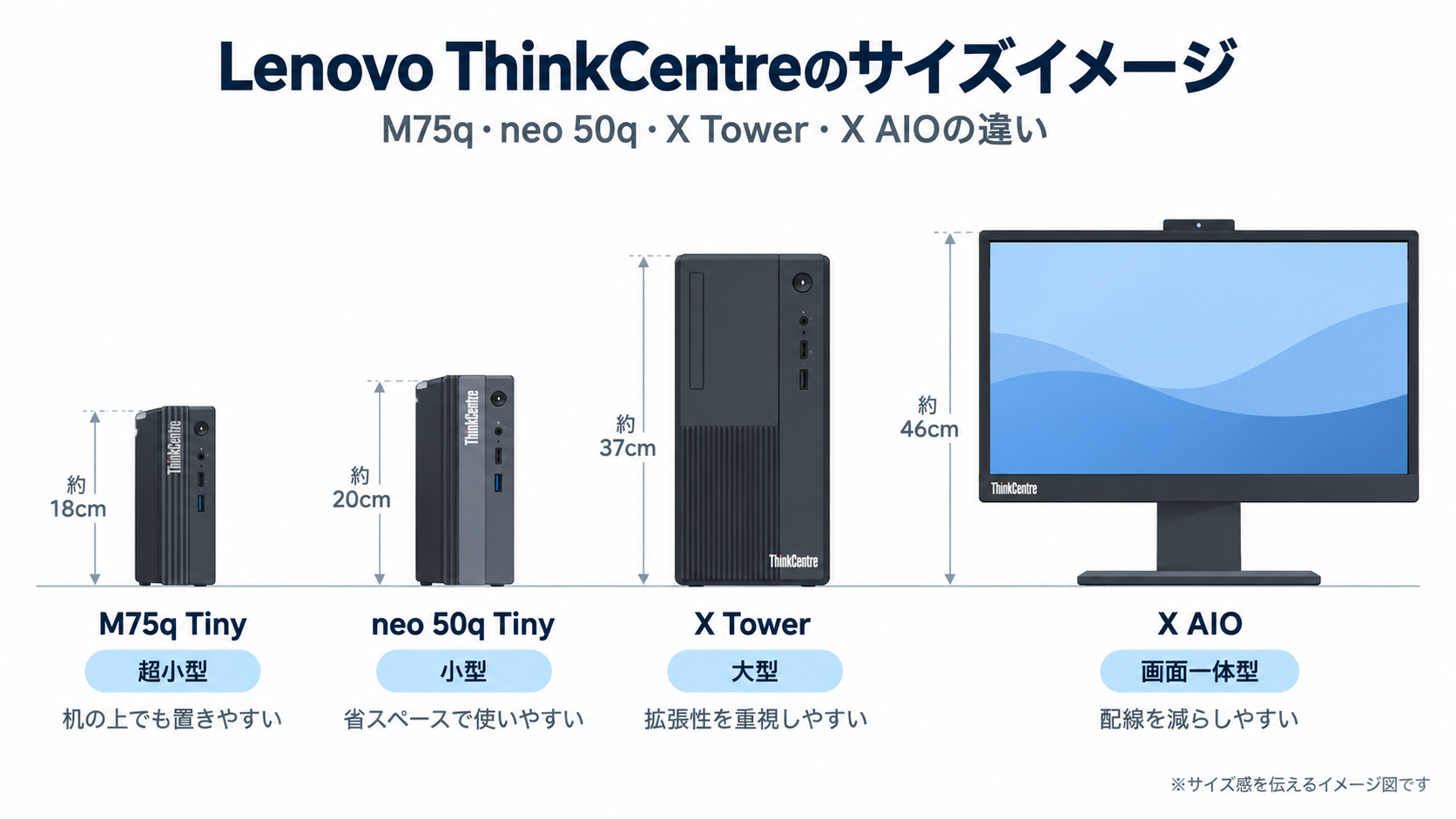
Lenovo ThinkCentreは、サイズが全く違うので、用途から筐体を決めるといいです。
M75q Tinyは約18cm、ほぼ同じくらいのサイズ感のneo 50q Tinyも約20cmに収まり、デスク上を広く使える。
一方、X Towerは約37cmと大きいですが、購入後の増設できるのがメリット。
後々、ストレージや拡張機能を追加したくなったときに、最初からX Towerを選んでおけば構成変更の自由度がある。
X AIOは画面一体型で、共有デスクや会議室などで配線を減らしたい場所で使いやすい。
つまり、コンパクトなケースならTiny、将来の増設まで見越して選択するならX Tower、設置をすっきりさせたいならX AIOがぴったり。
CPU
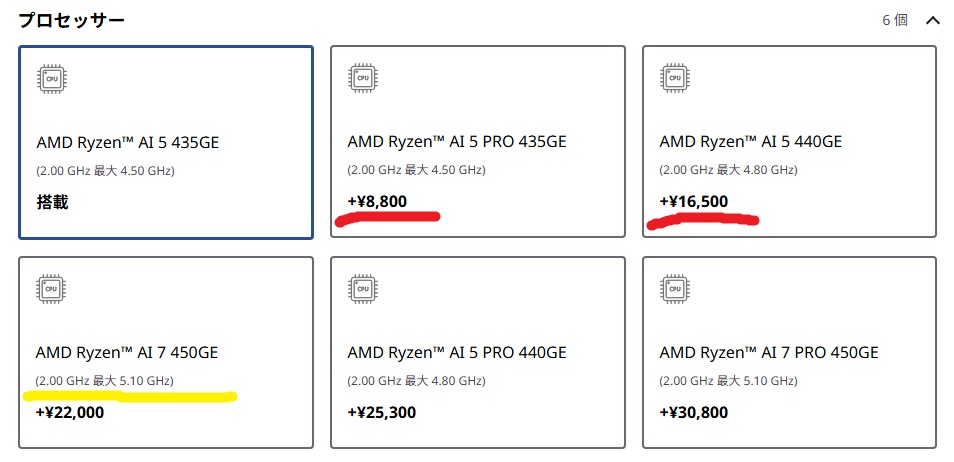
CPUはカスタマイズできて、普段使いが中心なら、追加料金なしのスペックで十分。
たとえば、仕事でPRO機能が必要なら、+8,800円の435GE PROが候補。
CPU選びではクロック数が大事で、速度向上を期待して選ぶなら+16,500円の440GEが最大4.80GHzまで伸びる。
また、+22,000円のRyzen AI 7 450GEってちょっと高いんじゃない?と思うかもしれないが、最大5.10GHzまで上がるため、この価格差なら上位CPUを選びたくなる。
長く使うPCなら、後から処理速度に物足りなさを感じにくいので5GHz以上は検討べき。
メモリ
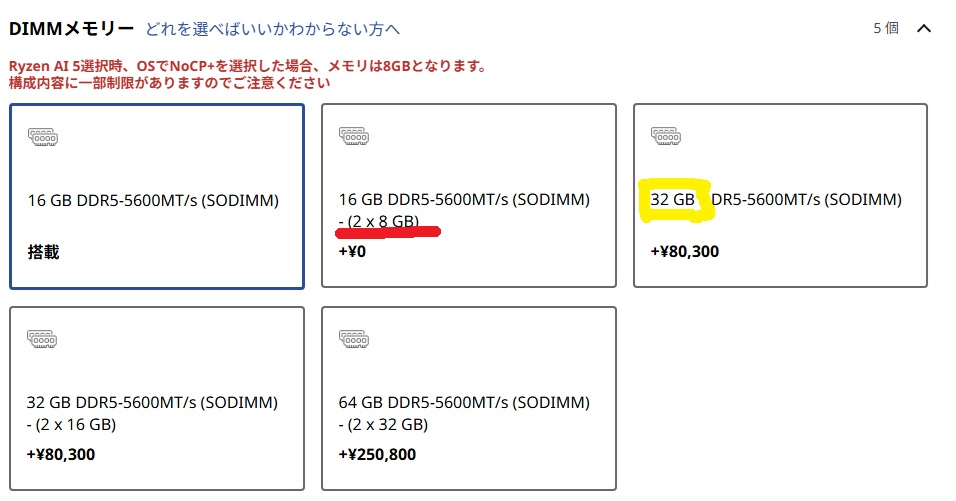
メモリも容量を選べるようになっていて、1枚挿しか2枚構成かも大事。
同じ16GBなら、8GB×2枚のデュアルメモリのほうがデータを並行して処理するため、16GB×1枚よりメモリ帯域を活かしやすい。
しかも、内蔵GPUを使うPCでは、この違いがグラフィック性能にも影響することがあるので結構大事。
一方、32GBに増やしても処理性能が単純に2倍になるわけではないが、増やすメリットは、複数走るタスクでも、容量不足になりにくいこと。
動作が重くなる原因を減らせるので、複数作業では安心感がかなり増す。
ここは、もし普段使いなら16GBで十分です。
ストレージ
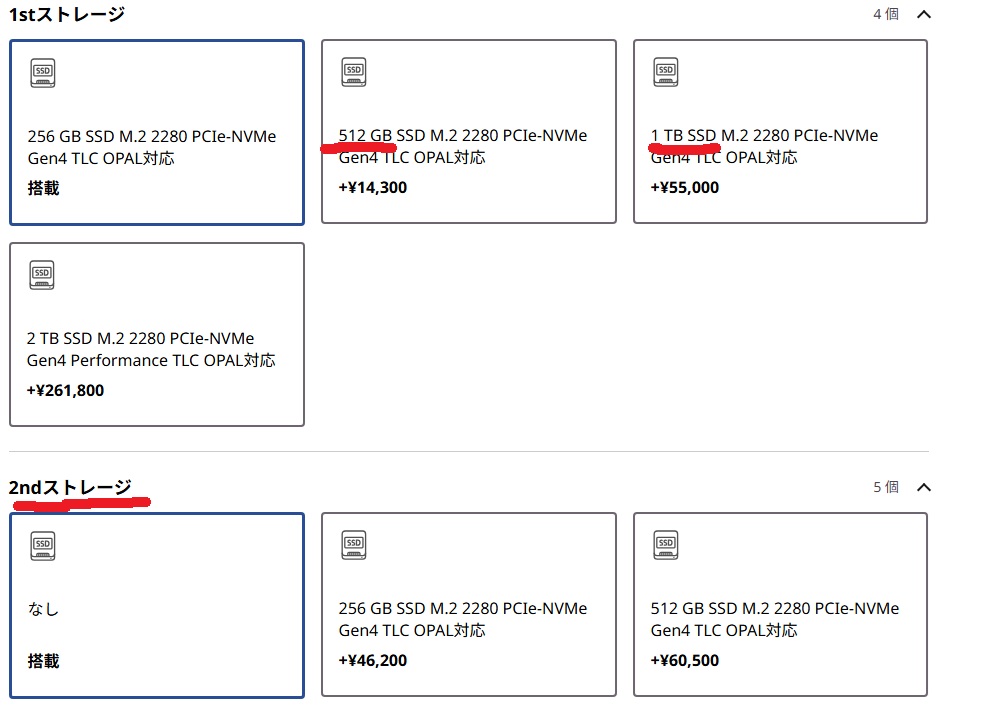
1stストレージは、データを入れるメインの保存領域。
標準の256GBはOffice中心なら使えるが、写真や動画まで保存すると空き容量が気になってくる。
データをPC本体内に保存するなら512GBが一番おすすめで、Windows Updateやアプリを入れても余裕があり、頻繁に確認するストレスも減らせる。
さらに、この構成は2ndストレージを追加できる。
後から外付けSSDを増やしたくないなら、購入時に2台構成を選ぶ価値は高い。
Lenovo ThinkCentreおすすめモデル7選
ThinkCentre M75q Tiny Gen 6
| CPU | AMD Ryzen AI 5 435GE |
|---|---|
| メモリ | 16GB |
| ストレージ | 512GB SSD |
良い点
- Lenovo独自のThinkCentre Tiny-in-One(TIO)で、ディスプレイと組み合わせれば机の上から筐体を移せる
- 50 TOPSのNPUを備えたCopilot+ PCで、従来モデルよりローカルAIを活用しやすくなった
気になる
- 写真などを大量に保存するなら、ストレージ容量を増やしたい
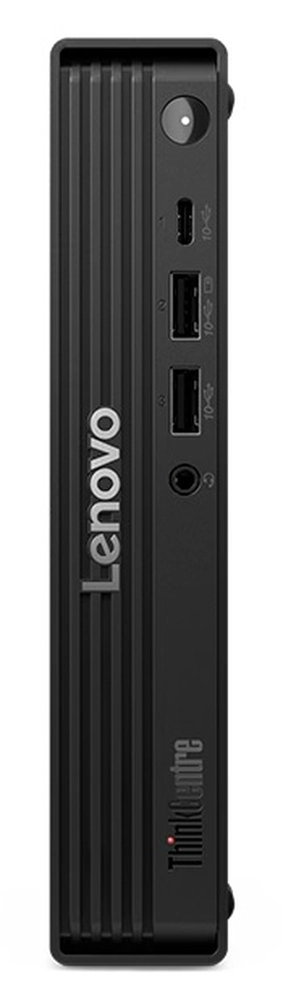
机を広く使いたい据え置き型を選びたい人に候補になる。
幅が約4cmほどしか占有しないため、キーボード周辺へ作業スペースが広く使える点が一番いい。
ThinkCentre neo 50q
| CPU | インテル Core 5 210H(4.80GHz) |
|---|---|
| OS | Windows 11 Pro 64bit |
| メモリ | 16GB DDR5-5600MT/s(8GB×2) |
| ストレージ | 512GB SSD M.2 2280 PCIe-NVMe Gen4 QLC |
良い点
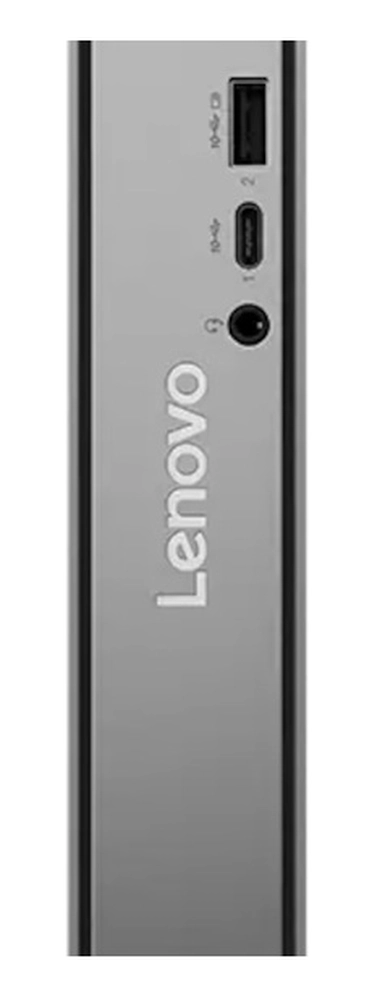
- Lenovo公式によると約1Lサイズで、ディスプレイ背面へ取り付ければデスク上を広く使える。
- 最大3画面へ出力。
- 複数のアプリを同時に開いても、もたつきにくい。
気になる
- 初期状態で空きスロットがない。
Hシリーズのプロセッサーを採用しており、省スペース機としては処理能力をしっかり確保した一台。
こちらは高クロックで動くPコアを備えており、表計算の再計算やアプリ切り替えでも軽快さを感じやすい。
ThinkCentre X Tower
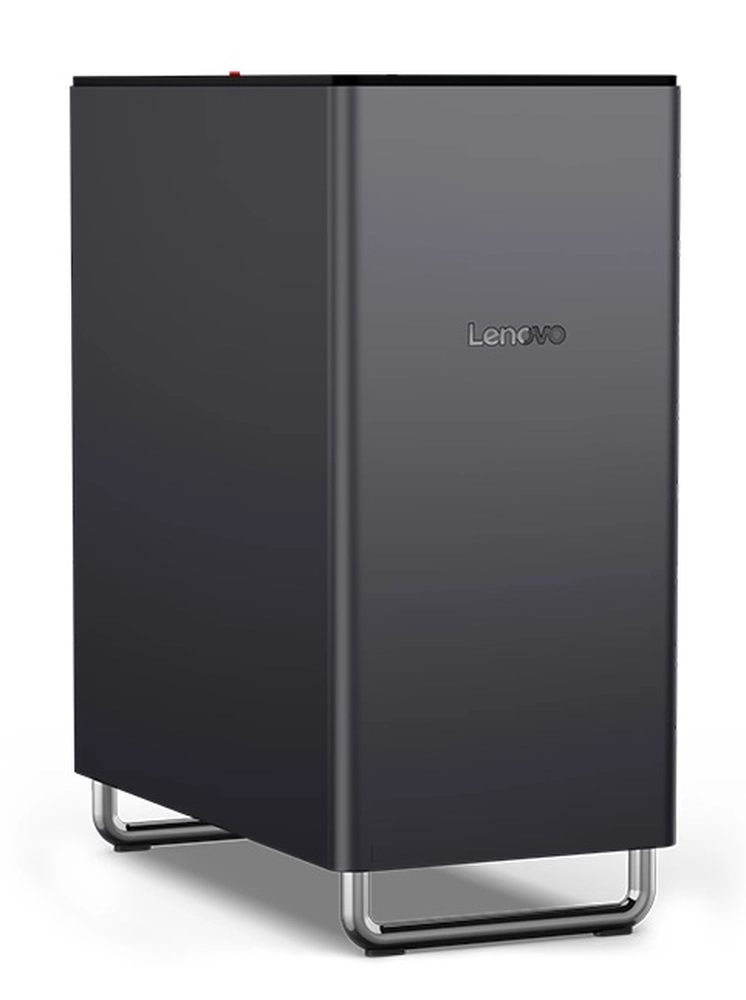
| CPU | インテル Core Ultra 7 265 vPro(Pコア最大5.20GHz) |
|---|---|
| OS | Windows 11 Pro |
| GPU | NVIDIA GeForce RTX 5060 Ti 16GB GDDR7 |
| メモリ | 32GB DDR5-5600MT/s(16GB×2) |
| ストレージ | 512GB SSD |
良い点
- Lenovo公式によると34L筐体で、よく触る端子を上面へ配置。
- バイオミメティックファンにより、長いレンダリングでも冷却を考えた設計。
気になる
- 512GBでは映像ファイルを保存すると容量不足を感じやすい。
ただし、発売時895,070円(2026/09/26 05:11の時点)なので、グラフィックス性能だけを目的に選ぶと割高感がある。
Premiere Proを使いながらPhotoshopへ切り替えるような使い方でも、32GBなら使えるだろう。
ThinkCentre X AIO Aura Edition
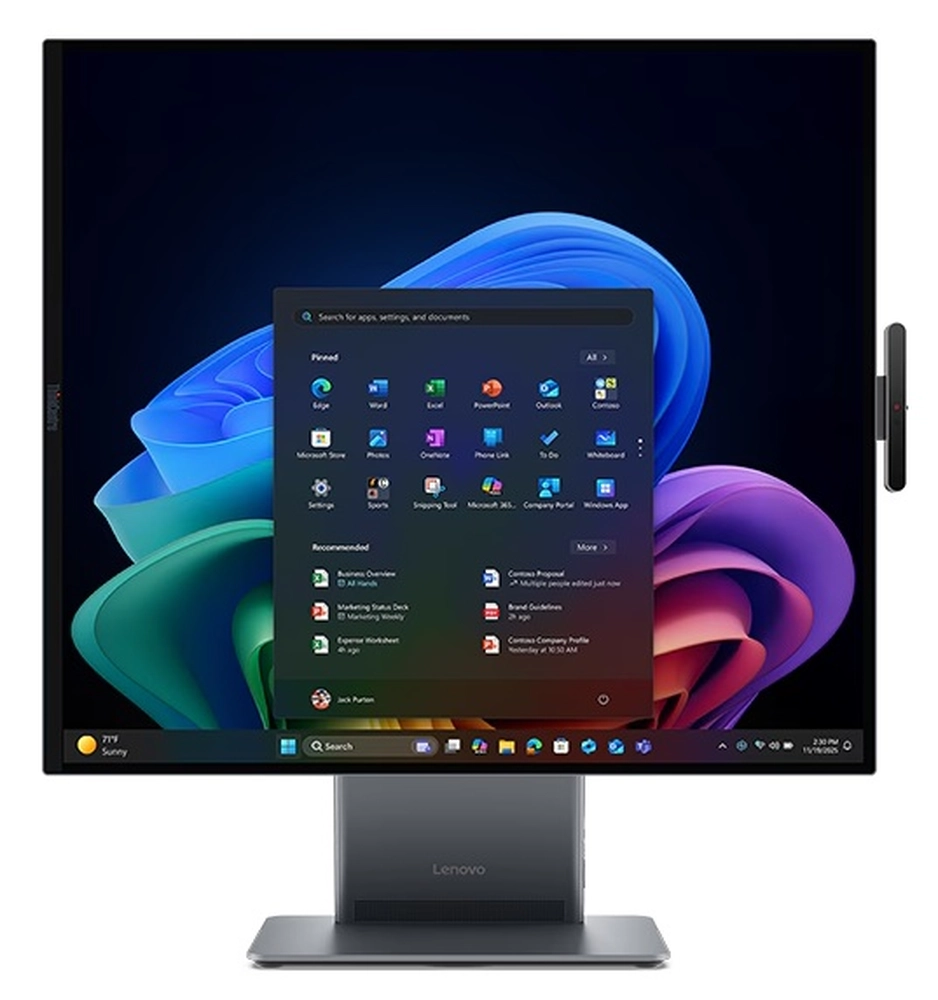
| CPU | Core Ultra X7 368H vPro対応(Pコア最大5.00GHz) |
|---|---|
| OS | Windows 11 Pro 64bit |
| GPU | インテル Arc B390 GPU |
| メモリ | 32GB LPDDR5X-8533MT/s(オンボード) |
| ディスプレイ | 27.6型 IPS / 2560×2880 |
良い点
- ウィンドウを上下に配置して読めるので、何度も切り替えなくていい。
- 画像補正などGPUを使う作業まで、内蔵グラフィックスで対応しやすい。
- Thunderbolt Shareなら、別PCとのファイル移動を画面上から行える。
気になる
- 60Hzなので、動きの滑らかさは少し物足りない。
Notebookcheckによると、Core Ultra X7 368Hは同じThinkCentre X AIOのCore Ultra 5 325より、CPUベンチマークで約3割高速だった。
Chromeで多くのタブを開いたままExcelを操作するような使い方なら、上位CPUを選ぶ意味を感じやすいだろう。
ThinkCentre M90q Tiny Gen 6
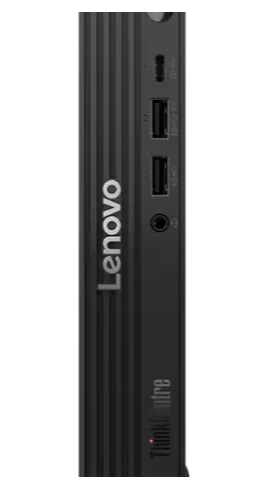
| CPU | インテル® Core™ Ultra 7 プロセッサー 265 vPro®対応(Eコア 最大 4.60 GHz / Pコア 最大 5.20 GHz) |
|---|---|
| グラフィックス | 内蔵グラフィックス(CPU内蔵) |
| メモリ | 16 GB DDR5-5600MT/s(SODIMM) |
| ストレージ | 512 GB SSD(M.2 2280 PCIe-NVMe Gen4 TLC OPAL対応) |
| OS | Windows 11 Home 64bit |
| 筐体 | 約1 LクラスのTinyフォームファクター |
| ネットワーク | 内蔵イーサネット、Wi-Fi 7構成を選択可能 |
| 入力デバイス | USB フルサイズ日本語キーボード、USB 光学式ホイールマウス(ブラック) |
| 保証 | 1 年間 プレミアサポート |
特徴
- インテル Core Ultra 7 265 vPro対応CPUと16 GB DDR5-5600メモリで、オフィス系ソフトやWeb会議、ブラウザーを同時に動かすシーンでも処理速度を確保できます。
- 約1 LのTiny筐体でデスクの端やモニター背面に設置しやすく、限られたスペースでもデスクトップPCを導入しやすいサイズです。
- M.2 2280 PCIe-NVMe Gen4 512 GB SSDと拡張用スロットにより、業務データやログをローカルストレージにまとめたいケースでも増設で対応しやすい構成です。
- 最大4台のディスプレイ接続に対応し、資料、メール、ダッシュボード、ビデオ会議画面を分けて表示するワークスペースを作りやすくします。
- インテル vProとLenovo AI Now、AI Turbo Engine、NPU、X Processing Unitを組み合わせて、AIアプリやローカル推論の負荷をハードウェア側で分散しやすいプラットフォームです。
- ThinkShieldセキュリティ、自己修復BIOS、TPM、セキュリティロックスロット、Smart USB Protectionにより、クライアントPCの保護とリモート管理をまとめて設計しやすい点が特徴です。
- 米国国防総省MIL-STD-810H準拠テストやTüVの防塵・低摩擦・耐衝撃認証で、長期運用を視野に入れた設計。
- オプションのWi-Fi 7と内蔵イーサネットで、有線と無線を切り替えながらクラウドサービスや社内サーバーへ接続しやすいネットワーク環境を構成できます。
おすすめの人
- デスクスペースが限られたオフィスで、1 Lクラスの小型デスクトップに複数ディスプレイをつなげたい方。
- インテル vProやThinkShieldを活用し、拠点PCを遠隔から統合管理したい情シス担当者。
- MIL-STD-810H準拠や防塵認証を備えた筐体を使い、粉塵や振動が気になる場所に導入したい人。
- ローカルAI推論やチャットボット、要約ツールなどのAIワークロードをデスクトップ側で試しつつ、Thunderbolt 4ポートを使いたい人。
ThinkCentre neo 50s Small Gen 5

| CPU | インテル 300 プロセッサー (Pコア 3.90 GHz、シリーズとして最大第14世代インテル 構成にも対応) |
|---|---|
| グラフィックス | 内蔵グラフィックス (マルチディスプレイ対応、最大4画面出力) |
| メモリ | 8 GB DDR5-4800 UDIMM (空きスロットにより容量拡張に対応) |
| ストレージ | 256 GB SSD M.2 2280 PCIe-NVMe Gen4 TLC (OPAL対応) |
| OS | Windows 11 Home 64bit (Windows 11 Pro構成も選択可) |
| フォームファクター | Small Form Factor 8.2 L (スモール型筐体) |
| 冷却・静音 | ICE 7.0、標準動作時22 dB以下、TÜV 超低ノイズ認定 |
| セキュリティ | TPM 2.0、Smart USB 保護、ケーブルロックスロット、ThinkShield セキュリティ機能 |
| インターフェース | 前面USB-C、USB-A、ヘッドホンマイクコンボ、3-in-1カードリーダー、シリアル、パラレル など |
| 電源 | スモール型 180 W 85% 電源ユニット |
| 本体寸法 (幅 × 奥行 × 高さ) | 約 92.5 × 291.7 × 339.5 mm |
| 本体質量 | 約 4.6 kg (最大構成) |
特徴
- インテル 300 プロセッサーとDDR5-4800メモリ構成により、事務系ワークロードを安定して処理できる構成です。
- 256 GB NVMe Gen4 SSDはOSや業務アプリの起動時間を短縮し、電源投入から作業開始までの待ち時間を抑えたデスクトップ環境を組みやすくします。
- 8.2 LのSmall Form Factor筐体と約92.5 × 291.7 × 339.5 mmのサイズで、受付カウンターや机の上にも設置しやすいビジネス向けデスクトップPCです。
- 約4.6 kgの本体質量とスモール型180 W電源ユニットにより、省スペースオフィスや店舗でレイアウト変更が多い現場でも取り回しやすい構成です。
- 静音ファン制御により標準動作時22 dB以下が目安の静音性。
- TPM 2.0、Smart USB 保護、ケーブルロックスロット、侵入スイッチなどのThinkShield関連機能。
- 前面のUSB-C、USB-A、ヘッドホンマイクコンボ、3-in-1カードリーダーを備え、USBメモリやヘッドセット、SDカードを手元で差し替えながら扱いやすいインターフェースです。
- 最大4画面の独立ディスプレイ出力に対応し、メインモニターに業務アプリ、サブモニターにチャットやブラウザーを分けて配置しやすいマルチモニター環境を構成できます。
- Smart ConnectアプリによりPC、タブレット、スマートフォン間でファイルや通知を連携。
おすすめの人
- オフィスソフト、ブラウザー、ビデオ会議ツールを同時に使う事務PCとして、小型デスクトップを導入したいユーザー。
- 静かな環境で、ファンノイズを抑えたビジネスデスクトップを選びたい人。
- 最大4画面出力と前面USBポート、3-in-1カードリーダーを使い、複数モニターと周辺機器を組み合わせたい人。
ThinkCentre M70a All-In-One Gen 6
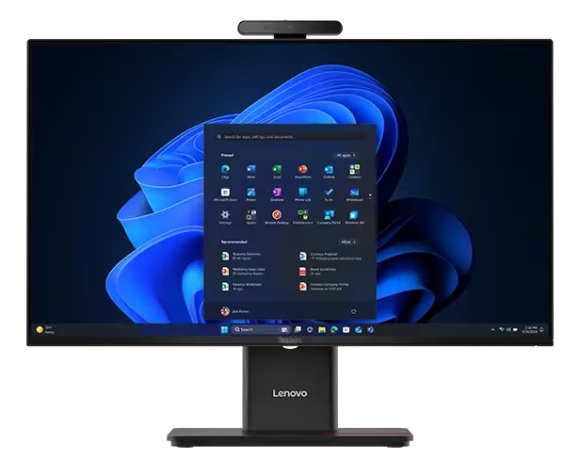
| CPU | インテル Core Ultra 5 プロセッサー 225T(Eコア 最大4.40 GHz、Pコア 最大4.90 GHz) |
|---|---|
| メモリ | 8 GB DDR5-5600MT/s(SODIMM、拡張対応) |
| ストレージ | 256 GB SSD M.2 2280 PCIe-NVMe Gen4 TLC(OPAL対応) |
| ディスプレイ | 23.8型 FHD(1920 x 1080)、IPS、非光沢、99% sRGB、250 nit、120 Hz |
| グラフィックス | CPU内蔵 インテル® グラフィックス |
| OS | Windows 11 Home 64bit(Windows 11 Pro 選択可能) |
| ネットワーク | 内蔵イーサネット、有線LAN接続対応 |
| 保証 | 1年間 プレミアサポート |
| 入力デバイス | USB フルサイズ日本語キーボード、USB 光学式ホイールマウス |
特徴
- AI処理に特化したNPUが内蔵されているインテル Core Ultra 5 225Tで、ローカル環境で効率的に実行できる。
- 23.8型 FHD IPSパネルと99% sRGB、非光沢コーティングにより、ExcelやWeb会議画面を細部まで見やすい表示。
- 120 Hz表示に対応したディスプレイが、ウィンドウ移動やスクロール時の残像を抑え、カーソル追従や表スクロールを確認しやすい。
- インテル® AI BoostとAI Turbo Engineがデバイス上でのAI処理を支援し、クラウド依存を抑えながら文字起こしや要約などのワークロードを効率化。
- Dolby Atmos®対応スピーカーがオンライン会議の音声や動画コンテンツを立体的に再生し、発言者の声や通知音を聞き取りやすくします。
- フルファンクション、UltraFlex、Tiltなどのスタンドオプションにより、高さや角度を細かく調整でき、オフィスのデスクレイアウトや利用者の姿勢に合わせて画面位置を合わせやすくなります。
おすすめの人
- 23.8型の一体型デスクトップを使ってデスク上の配線を整理して端末を統一したい人。
- AI機能を活用しつつ、ローカル処理中心でネットワーク負荷を抑えたい方。
- オンライン会議とアプリを同時に表示し、音声も聞き取りやすい一体型PCを導入したい人やハイブリッドワークの利用者。
Lenovo ThinkCentreの比較表
| Lenovo ThinkCentre比較 | 画像 | リンク | 価格 | CPU | メモリ | 筐体・設置方法 | Tiny-in-One対応 | 最大画面出力 | PCIe拡張 | グラフィック拡張 | ストレージ増設 | vPro・AMD PRO | ThinkCentre独自機能 |
|---|---|---|---|---|---|---|---|---|---|---|---|---|---|
| ThinkCentre M75q Tiny Gen 6 |
|
レノボ | 191,048円 | AMD Ryzen AI 5 435GE | 16GB | 約1L Tiny 机下・壁・ディスプレイ背面 |
対応 | 最大4画面 | ‐ | ‐ | M.2 SSD×2 各最大2TB |
‐ | Tiny-in-One ThinkShield Smart USB Protection |
| ThinkCentre neo 50q Tiny Gen 5 |
|
レノボ | 159,434円 | Intel Core 5 210H | 16GB DDR5-5600 8GB×2 |
約1L Tiny ディスプレイ背面へ設置可能 |
対応 | 最大3画面 | ‐ | ‐ | M.2 SSD×2 各最大1TB |
‐ | Tiny-in-One ICE 7.0 |
| ThinkCentre X Tower |
|
レノボ | 895,070円 | Intel Core Ultra 7 265 vPro | 32GB DDR5-5600 |
34L Tower | ‐ | オンボード最大2画面 +dGPU出力 |
PCIe 5.0 x16×1 PCIe 4.0 x4×2 |
RTX 5060 Ti 16GB 同GPU最大2枚対応 |
最大5ドライブ 3.5型HDD×2 M.2 SSD×3 |
vPro対応 | バイオミメティックファン |
| ThinkCentre X AIO Aura Edition |
|
レノボ | 290,763円 | Intel Core Ultra X7 368H vPro | 32GB LPDDR5X-8533 |
27.6型 AIO 16:18 QHD |
‐ | 最大3画面 本体+外部2画面 |
‐ | Intel Arc B390 内蔵GPU |
M.2 SSD×2 最大2TB+1TB |
vPro対応 | SplitView Thunderbolt Share Aura Edition |
| ThinkCentre M90q Tiny Gen 6 |
|
レノボ | ‐ | Intel Core Ultra 7 265 vPro | 16GB DDR5-5600 |
約1L Tiny VESAマウント対応 |
対応 | 最大4画面 | PCIe 4.0 x8 Low Profile×1 |
Intel Arc A310 4GBを選択可能 |
M.2 SSD×3 各最大2TB |
vPro対応 | ThinkShield Smart USB Protection 自己修復BIOS |
| ThinkCentre neo 50s Small Gen 5 |
|
レノボ | ‐ | Intel 300 | 8GB DDR5-4800 |
8.2L Small 縦置き |
‐ | 最大4画面 | PCIe 3.0 x16×1 PCIe 3.0 x1×1 Low Profile |
Low Profile GPUを増設可能 | 3.5型HDD×1 M.2 SSD×1 |
‐ | ICE 7.0 Smart Power On ThinkShield |
| ThinkCentre M70a All-In-One Gen 6 |
|
レノボ | ‐ | Intel Core Ultra 5 225T | 8GB DDR5-5600 |
23.8型 AIO スタンド選択可能 |
‐ | 最大3画面 本体+外部2画面 |
‐ | ‐ | M.2 SSD×2 各最大1TB |
‐ | PC/モニターモード切替 ThinkShutter AI Turbo Engine |
※価格は2026/09/26 12:22の時点に調査しました。
Lenovo ThinkCentreのよくある質問
これからLenovo ThinkCentreを導入したいときに出てきやすい疑問をQ&A形式でまとめます。
| Q: Lenovo ThinkCentreの型番の調べ方は? |
|---|
|
A: 型番は、本体のラベルとソフトウェアの両方で確認します。 ・本体前面や側面のラベルで「ThinkCentre M75q Tiny Gen 5」「ThinkCentre M70a All-In-One Gen 6」のような表記を確認します。 ・本体背面や底面の銘板シールで、Machine TypeやModel番号を確認します。 ・Windowsの「設定 > システム > バージョン情報」でデバイス名を確認し、ThinkCentreのラベル表記と突き合わせます。 |
| Q: 持ち運びでコンパクトなモデルはどれを選べばいい? |
|
A: オフィス内での移動や会議室への持ち運びを重視する場合は、M シリーズ Tinyを優先します。 ・ThinkCentre M75q Tiny Gen 5やThinkCentre M90q Tiny Gen 6は1LクラスのTiny筐体を採用し、モニター裏やディスプレイスタンドに取り付けやすいサイズです。 ・本体だけを移動させて、設置先のモニターやキーボードを共用する運用に向きます。 ・外出先への移動が中心になる場合は、ThinkCentreではなくノートPCを組み合わせる構成も検討します。 |
| Q: コストパフォーマンスが高いのは? |
|
A: 価格を抑えて、なるべく性能を上げるには、ミドルクラス構成のモデルを候補にします。 ・スモール筐体なら、ThinkCentre neo 50s Small Gen 5やThinkCentre M75s Small Gen 5をベースに、メモリ16GBぐらいがちょうどいい。 ・Tiny筐体では、ThinkCentre M75q Tiny Gen 5がM90q Tiny Gen 6より価格を抑えやすく、台数をそろえたい環境で導入しやすい構成になります。 ・ディスプレイ一体型のThinkCentre M70a All-In-One Gen 6は本体とモニターをまとめられる分、単体デスクトップより価格帯が上がりやすいため、省スペース性や配線の少なさをどこまで重視するかを基準に検討します。 |
まとめ
Lenovo ThinkCentreを選ぶときは、用途と設置スペースを先に整理し、Tiny・Small・オールインワンから筐体タイプを決めると選択肢を絞りやすくなります。
次にCPU性能とメモリ容量を確認し、オフィス系作業ならCore Ultra 5~Ryzen 5クラスとメモリ16GB、SSD構成を目安にすると快適な動作を期待できます。
最後に、拡張性とコストでMシリーズ Tiny・Mシリーズ Small・neoシリーズ・Mシリーズ オールインワンを比較し、自社のワークスタイルに合う1台を選ぶと導入後の運用がしやすくなります。
・パソコン関連
ノートパソコンのセール情報
もし一番伝えたかった部分、届いていたら嬉しいです。実際に見た後で、どう感じましたか?
(押すだけで送信)
↓レビューは実際に使用した製品をお願いしますm(_ _)m。