
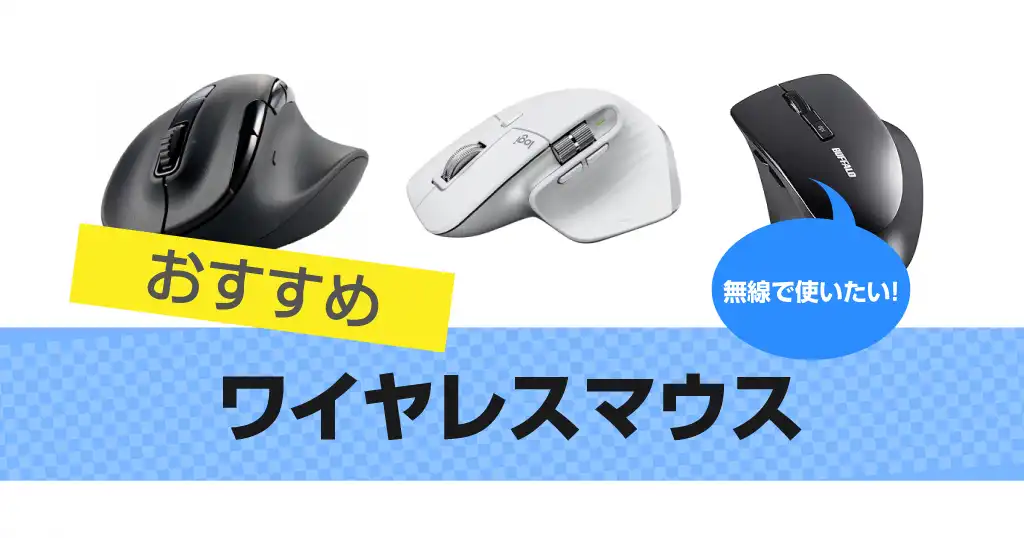

この記事ではおすすめのワイヤレスマウスをご紹介します。ケーブルがないことにより取り回しやすく、自在な操作が可能になります。
2.4GHz接続による低遅延モデルや、Bluetoothで複数デバイス間の切り替えが可能な製品も登場。ロジクールの「FLOW」機能や、静音スイッチ、Darkfieldレーザーセンサーといった付加価値も注目を集めています。とくに手首への負担を軽減するエルゴノミクス設計や、薄型ノートパソコンとの相性が良い超薄型モデルなど、使用環境にあわせて選べるバリエーションも豊富。
USBレシーバー式とBluetooth接続のどちらを選ぶかも、使いやすさを大きく左右するポイントです。
この記事では、実用性と快適性を兼ね備えたおすすめのワイヤレスマウスを厳選し、スペックや特長をわかりやすく解説。ぜひ、参考にしてみてください。
ワイヤレスマウスの選び方
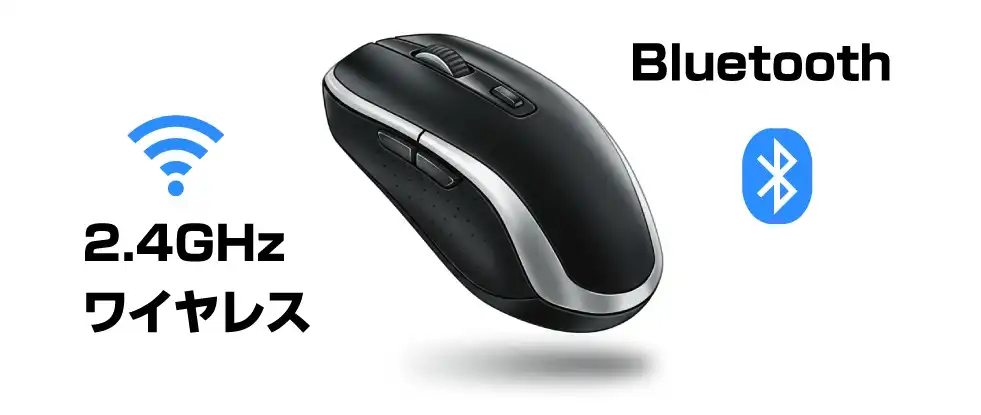
接続の違いを理解する(Bluetooth / 2.4GHz)
ワイヤレスマウスの無線接続方式は、主要にBluetoothと2.4GHz帯の二種があり、それぞれ異なる特性を持ちます。製品選定にあたり、自分の利用環境に最適な方式を選ぶことが重要です。
Bluetooth接続は、PCやタブレットといったデバイスに標準搭載される無線通信規格を利用します。専用のUSBレシーバーを使わず、デバイス側のUSBポートを専有しない点が大きなメリット。複数のデバイスと「ペアリング」しておくことで、接続先を切り替えられる「マルチペアリング」対応モデルもあります。ただし、デバイス側のBluetooth機能が必要となる点や、環境によっては接続の安定性が影響を受ける場合があります。
一方、2.4GHz接続は、製品に付属する小型USBレシーバー(ドングル)を介して無線通信を行います。
2.4GHz接続は、接続の「安定性」と入力に対する「応答速度(低レイテンシ)」の高さが魅力。USBポートにレシーバーを挿すだけで即座に認識される「プラグアンドプレイ」が基本であり、煩雑な設定なしに使用開始できます。Bluetoothに比べて電波干渉に強い設計が可能なモデルが多く、特にゲーミングなど精密な操作が求められる用途で好まれる傾向があります。ただし、USBポートを一つ使用する必要があります。
電源タイプ(充電式 vs 電池式)
- 充電式(内蔵バッテリー): ケーブルを繋いで充電します。電池交換の手間やランニングコストがかかりません。
- 電池式(乾電池): 外出先で電池が切れても、コンビニで買えばすぐに復帰できるのが最大の強みです。1〜2年ほど電池交換不要な省エネモデルも多いです。
センサー性能を確認
ワイヤレスマウスを選ぶ際は、センサー性能も重要な判断基準となります。とくに注目したいのが「DPI(Dots Per Inch)」と「トラッキング方式」です。
DPIはカーソルの移動速度を表す数値で、高DPIのモデルほど少ない手の動きで大きくカーソルを動かせます。一般的な事務作業では1000~1600DPI程度で十分ですが、グラフィック作業や複数画面での操作には2000DPI以上が快適です。
トラッキング方式には「LEDオプティカル」「レーザー」「ブルーLED」「Darkfield」などがあります。とくにDarkfieldセンサーは、ガラス面や光沢のある素材の上でも高精度で動作するため、外出先や会議室でも活躍します。
一方、標準的な光学式のオプティカルセンサーは、コストを抑えつつ木製デスクなどで安定した動作が可能です。使用する環境と用途を踏まえて、最適なセンサーを選ぶことが快適な操作感につながります。
快適操作のための機能の選定
快適な操作感を求めるなら、ワイヤレスマウスに搭載された付加機能にも注目すべきです。まずチェックしたいのが「静音スイッチ」。クリック音を抑えた構造により、会議中のオフィスでも周囲を気にせず使用できます。
また、チルトホイールやサイドボタンなどのマルチボタン機能があると、ウェブページの横スクロールやショートカット操作がスムーズに行えます。
さらに、マルチペアリング対応のモデルでは、複数のデバイス間で切り替えが可能です。例えば、WindowsノートとiPadを交互に使う環境でも効率よく操作できます。
加えて、エルゴノミクス設計のマウスは、手の自然な形状に沿うデザインで、長時間の使用でも手首や指への負担を軽減します。USB Type-Cによる高速充電や、1回のフル充電で数週間使える省電力設計も選定ポイントです。利用スタイルに合った機能を見極めることで、操作性が大きく向上します。
迷ったらこれ!圧倒的な大本命(万能・仕事用)
ロジクール Signature M650 ワイヤレスマウス
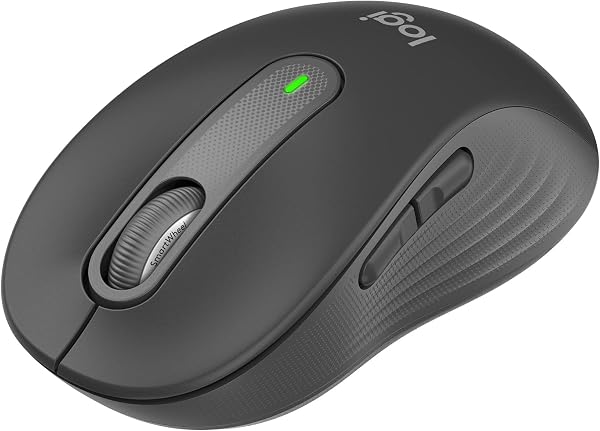
| 製品名 | ロジクール Signature M650MGR |
|---|---|
| 接続 | Bluetooth Low Energy、Logi Bolt USB-Aレシーバー同梱 |
| 静音設計 | SilentTouch、クリック音を従来比90%低減 |
| 電池 | 単三形電池1本、最大24カ月 |
| 対応OS | Windows、macOS、Chrome OS、iPadOS、Android |
特徴
- SmartWheelは、長いPDF移動と細かな行送りをホイール操作で切り替えられる
- SilentTouchにより、クリック音を抑えながら押した感触は残る
- Logi Bolt同梱なので、Bluetoothが不安定なPCでもUSB-Aでつなげる
- 戻る・進むボタンにより、Web閲覧と管理画面の移動手数を減らせる
- ラバーサイドグリップで、かぶせ持ち時の横滑りを抑えやすい
- Unifying非対応
おすすめの人
- ノートPCにBluetoothで接続し、USBポートを空けたい方
- ブラウザの戻る・進む操作をサイドボタンで短くしたい事務作業者
- クリック音を抑え、会議中に資料確認するビジネスユーザー
- Pebbleより厚みのある握りで、手のひら接触を増やしたい方
良い
- SmartWheelは、Web記事の長いページとExcelの細かな行移動で使い分けできます
- Logi Bolt同梱で、2.4GHz帯が混む職場でもBluetooth以外を選べます
- サイドボタンは戻る・進むに割り当てると、手数を減らせます
気になる
- Easy-Switch非搭載なので、PCとiPadをボタンで切替える使い方はできません
- 小さめの手では高さが合わず、親指付け根に負担が出るレビューがあります
- 会社PCでLogicool Options+を入れられない場合、ボタン割当を活かせません
ワイヤレスマウスのおすすめランキング
ロジクール ワイヤレスマウス MX Master 3S / Logi Bolt
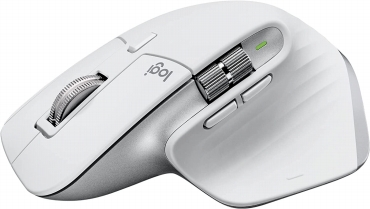
高性能なロジクールのワイヤレス マウスでMX MASTER 3S MX2300の静音タイプです。色々なランキングでも上位に入る人気の高級マウスのシリーズです。同梱のLogi Boltレシーバーで、無線使用できます。(Unifyingは非対応)
USBの充電式で1分間の急速充電で3時間使えます。
Logicool Options+のソフトウェアでカスタマイズができるようになっており、仕事用としては最強のマウスといえるかもしれません。
ガラス面でも精確にトラッキングができる部分が魅力で、その理由として解像度が200 ~ 8000DPIまで調整できる高性能なセンサーを搭載しています。
色はペイルグレーまたはグラファイトで落ち着いたカラーも選択できます。機能が豊富なマウスです。ファイルをシームレスに移動できるFLOW対応に対応しています。
対応はwindows、mac、iPad OSと幅広いので仕事でも使いやすくておすすめです。
選ぶポイント:
機能が高い
- 7ボタンで高機能なロジクールの高級マウス
エレコム ワイヤレスマウス 8ボタン EX-G【Bluetooth / 無線2.4GHz】
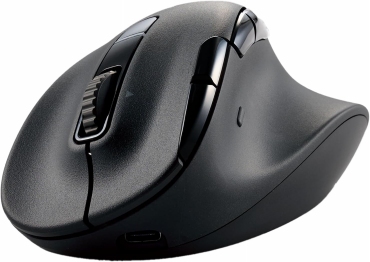
エレコムのマウスで「M-XGL50MBSKBK」は、USB2.4GHz無線とBluetooth に対応しています。
チルトと高速ホイールに対応している点が特徴です。横スクロールできるのは便利です。(ソフトによってはチルト操作が対応していない場合があるようです。)
サイドボタンも合わせて8ボタン備えています。ソフトで機能の割り当てが可能なので、よく使う操作をしたい目的に適しています。
読み取りはトラッキング性能が高いUltimate Blue LEDセンサーで、1000または2000のカウントに対応。付属のUSBレシーバーでワイヤレス接続ができます。
選ぶポイント:
特徴:チルトホイール搭載
- 動画の編集に便利なチルトホイール搭載していて、機能性の高いマウスです。
バッファロー 静音設計 BlueLEDマウス / BSMBW325BK

BUFFALO(バッファロー) の静音設計のマウスで、読取精度の高いBlueLEDセンサーを搭載。
5ボタンのBSMBW325BKです。ブラウジングボタンにより、進んだり戻ったりできるので快適操作できます。
USB Type-A端子のパソコンで、レシーバーを挿すことにより無線で使うことができます。
価格が抑えられている製品で、コスパが高いモデルを使いたい人にぴったりです。
Apple Magic Mouse (USB-C) 【Mac向け】

Appleの純正マウスで「Magic Mouse (USB-C)」です。
Macで動画編集をしているかたなら定番のマウスが使いやすいかもしれません。
MacBookやiPadでBluetoothで接続できます。
左右対称のシンプルなデザインなので左利きのクリエイターの方も使いやすいです。
色はホワイトとブラックから選べます。
選ぶポイント:
左右対称のマウス
- 左右対称のマウスで、左右どちらでも握れる形状
SteelSeries Aerox 9 Wireless / TRUEMOVE AIR 多ボタンマウス

SteelSeries Aerox 9 Wirelessは、ワイヤレス2.4GHzとBluetoothのデュアル接続です。40Gの加速力と18,000 CPIのTrueMove Airセンサーを搭載。軽いので素早い操作をしたい人にぴったり。
ハニカムゲーミングマウスで、不要な部分が削り取られて穴が空いているため、軽量なのが魅力。重さは89gのハニカムシェルです。
多ボタンマウスで、サイドパネルには18個のボタンを備えているモデルです。チルトクリックスクロールホイールに対応しているので、指先で微調整もできます。
(¥24,445 ― 2026/06/12 18:09 時点、Amazon 調べ)
特徴:eスポーツ向けの軽量モデル
- 重さは89gで軽量なハニカムデザイン
- 充電切れが少ない180時間のバッテリー
- 底面はPTFE素材で滑らかなグライドスケートで、操作性の高いeスポーツ向け
Surface向けマウス コンパクト
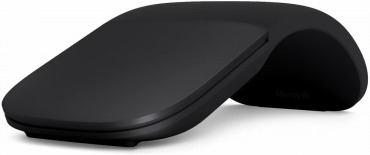
マイクロソフトの折りたたみマウスで薄型のArc Mouse (アーク マウス) ELG-00007です。持ち運びが楽なコンパクトになる形状のマウスで、かさばらないので持ち運びをしたい方は注目です。
他の製品と仕様の違いは、アーチ状にすると電源が入って、フラットにすると電源が切れます。
超薄型デザインで、収納できます。重さはわずか82.5gと軽量なのが特徴です。
※対応はWindowsのみでMac、Android、iOSには対応していません。
| 接続方式 | Bluetooth |
|---|---|
| 電源 | 単 4 形アルカリ乾電池 2 本 (同梱) |
| 重さ | 82.5 g |
選ぶポイント:
持ち運び向けに便利なBluetooth接続モデル
- ノートPCで利用するのに便利

ワイヤレスマウスについて - まとめ
ワイヤレスマウスは、単なる周辺機器ではなく作業環境の質を左右する入力デバイスです。接続の安定性、センサー精度、クリック感、さらには重量バランスまでが、操作感に直結します。とくに注目すべきは「使用環境との相性」です。ガラス面で使うならDarkfieldセンサー、持ち運びが多いなら超軽量ボディやスリムデザインが有利です。また、OS間での切り替えが多い作業には、3台以上に対応したマルチペアリング機能やEasy-Switchボタンが実用的です。
静音性やバッテリー方式(USB-C充電、乾電池など)も、作業スタイルに影響します。省電力チップや自動スリープ機能が搭載されているモデルは、長時間使用や外出先でも安定したパフォーマンスを発揮します。価格帯だけに目を向けず、使用シーンを具体的に想定したスペック選びを行うことが、結果的に作業効率の向上につながります。ワイヤレスマウスは、個々の作業スタイルとハードウェア構成に最適化することが求められる製品です。
ぜひ、自分の作業にあったデバイスを見つけてみてください。
もし一番伝えたかった部分、届いていたら嬉しいです。実際のところ、どう感じましたか?
(押すだけで送信されます)