
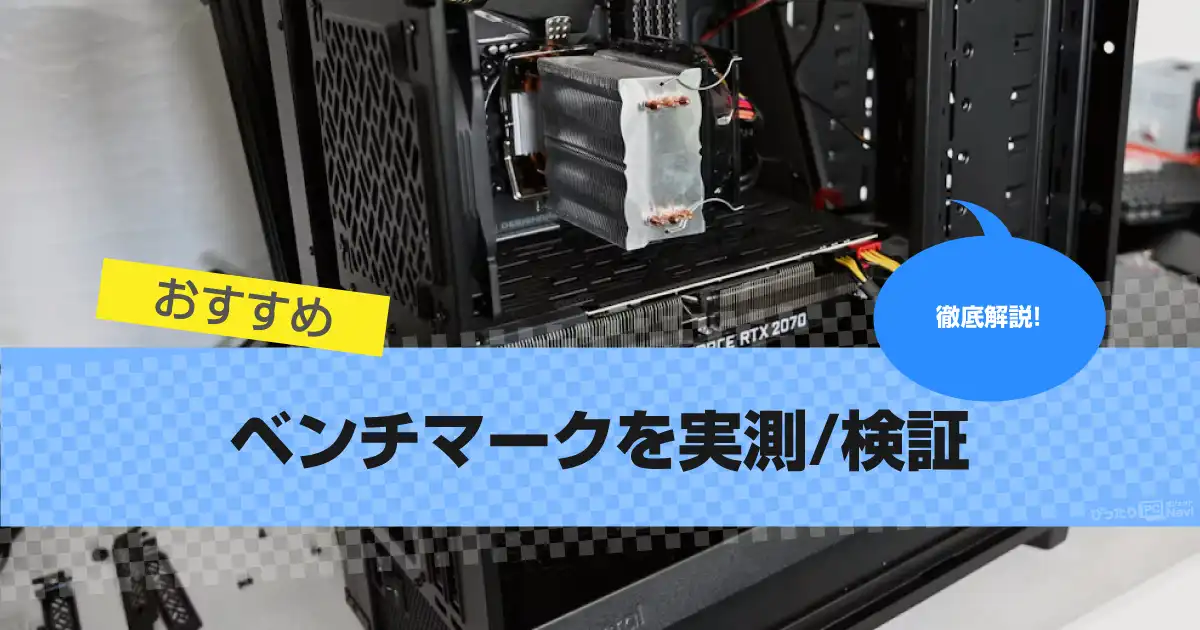

ゲーミングPCのベンチマークの実測はどうやってやるのか知りたい人向けに書いていく。自分で測った結果から、実際にどの程度の処理性能が出るかを確かめたい人が対象だ。
ゲームのFPSを測るときは、タイトルだけでなく解像度や画質設定も必要だ。3DMarkでは描画性能を、CinebenchではCPUを、CrystalDiskMarkではSSDを個別に調べる。
「スコアは高いのに、ゲーム中にFPSが落ちるのはなぜだろう」と感じたことはないだろうか。平均FPSと1% Low、連続負荷中の温度と消費電力を見れば、確認すべき原因を絞れる。
今回はちょっと専門的だが、本記事ではWindows 11搭載のデスクトップ型・ノート型ゲーミングPCを対象とする。バッテリー駆動に関する操作は、ゲーミングノートPCだけに当てはまる。
本文中の数値は計算手順を説明するための仮データだ。特定機種を実際に測定した結果ではない。
この記事のポイント
ゲーミングPCのベンチマーク実測で何が分かるのか
ベンチマークの数値と検証できる範囲
ベンチマークは、決められた処理をPCに実行させ、所要時間や処理量を記録する方法だ。結果はスコア、秒数、フレームレート、読み書き速度などスコアーで表示される。
実測とは、対象のゲーミングPCを実際に動かし、その結果を取得することだ。
製品構成と設定、測定日時を残せば同じ条件で再確認できる。
数値が高ければ、測定した処理では速かったと判断できる。ただし、あらゆる作業が速いと断言する根拠にはならないので、読み違えることがあるのが欠点だ。
CPUの計算テストで優秀でも、SSDの読み込みが遅ければ大きなファイルの展開に時間がかかる。GPUに余裕があっても、冷却能力が不足すれば長時間の描画で速度が落ちる。
「このゲーミングPCは速い」という結論を出す前に、どの処理が速く、どの条件で速度が変化したかを切り分ける。
検証記事として価値があるのは、読者が同じ設定で試せる記録だ。成功した測定だけでなく、失敗した理由や再実行の経緯も判断材料になる。
GPU・CPU・SSD・ゲームのFPSを分けて調べる
ゲーミングPCの性能を調べるなら、GPU、CPU、SSD、実際のゲームのFPSを別々に扱う。役割が違うため、単一の点数でまとめると原因を見失う。
CPUとGPUの処理性能
CPUはゲーム中の計算やGPUへの描画指示を担う。CPU側の処理が追いつかないと、GPUに余力があってもフレームレートが伸びない場合がある。
GPUはゲームの3D描画を担う。解像度と描画品質を上げるほど負荷が増えるため、設定ごとにFPSを測る。
SSDとゲームの実際の動作
SSDはゲームデータの読み込みを受け持つ。連続転送速度とランダムアクセス性能を測り、実際のロード時間は別に確認する。
実際のゲームでは平均FPSと低下時の挙動を確認する。ベンチマークの総合スコアだけでは、タイトルごとの動きは分からない。
初回のレビューでは、GPU、CPU、SSD、ゲームのFPSを中心に測る。長時間の負荷も追加し、ゲーミングノートPCならバッテリー駆動時も調べる。
実測に使うベンチマークソフト
3DMarkとCinebench 2026
CPUの調査にはMaxonのCinebench 2026を使う。3Dレンダリングの処理を実行し、CPUの単一スレッドと複数スレッドの性能を測るツールだ。
Cinebench 2026は旧版と採点基準が違う。
Cinebench R23やCinebench 2024の値を同じグラフに並べて、性能差として解釈してはいけない。
GPUの描画性能にはUL Solutionsの3DMarkを使う。Windows向けのTime SpyはDirectX 12のグラフィックステストとCPUテストを備えている。
GPUの比較では総合点とGraphics scoreを区別する。Time Spyの総合点にはCPU側の結果も反映されるため、GPUだけの能力ではない。
CrystalDiskMarkとPCMark 10
SSDにはCrystal Dew WorldのCrystalDiskMarkを使う。連続したデータの転送と、小さなデータのランダムアクセスをそれぞれ測れる。
PC全体の動作にはPCMark 10を使う。アプリ起動、Web操作、文章作成、表計算などに近い処理を含むベンチマークだ。
PCMark 10には複数のテスト構成があり、エディションによって利用可能な項目が異なる。実行する構成の名称を記録しておく。
初めて測るなら、4本すべてを無理に購入する必要はない。ソフトの提供条件と料金を確認し、使用可能な項目から始めてよい。
ただし、異なるソフトの点数を足し合わせて独自の総合点を作らない。単位も負荷も違うため、計算の意味が成立しない。
| 測定ソフト | 対象 | 確認する数値 |
|---|---|---|
| Cinebench 2026 | CPU | Single Thread、Multiple Threadsのスコア |
| 3DMark Time Spy | GPUとCPU | Graphics score、CPU score、総合スコア |
| CrystalDiskMark | SSD | SEQ、RNDの読み書き速度 |
| PCMark 10 | 日常的な作業 | 総合スコアとテスト項目ごとの結果 |
測定前にそろえるPC構成とテスト環境
CPU・GPU・メモリ・SSDを確認する
結果を比べる前に、対象のゲーミングPCの構成を確認する。同じCPUやGPUでも、消費電力の設定や冷却方式によってスコアが異なる。
デスクトップPCはケースやCPUクーラー、グラフィックボードの仕様を記録する。ゲーミングノートPCは搭載GPUの電力設定やメーカーの性能モードも確認する。
Windows 11で仕様を調べる
Windows 11の「設定」から「システム」、「バージョン情報」を開く。プロセッサー名と搭載メモリ容量を記録する。
「Windowsの仕様」ではエディションとバージョン、OSビルドを控える。更新後に挙動が変わったとき、前回の環境を追跡するためだ。
GPUは「デバイス マネージャー」の「ディスプレイ アダプター」で確認する。専用GPUと内蔵GPUの両方が載っている機種では、表示された2種類を記載する。
SSDの型番は「デバイス マネージャー」の「ディスク ドライブ」などで調べる。容量まで同じでも搭載品が異なる製品があるためだ。
メモリ構成、BIOS、性能モードを記録する
メモリは総容量に加えて、増設の有無が分かるなら記録する。メーカー純正構成なのか、レビュー前に変更された機体なのかを明記したい。
BIOSまたはUEFIのバージョンも控える。ファームウェア更新で電力制御やファン動作が変わることがある。
メーカー独自の管理アプリがある場合は、そのモード名も記録する。「標準」「静音」「パフォーマンス」といった設定は測定に直接関係する。
電源と冷却の条件を統一する
デスクトップPCとゲーミングノートPCの電源条件
デスクトップPCでは通常の電源接続状態で測る。ゲーミングノートPCでは付属の電源アダプターを接続する。USB-C給電の出力が不足すると、最大性能に届かない機種がある。
ゲーミングノートPCではバッテリー残量もそろえる。残量によって電力制御が変化する機種があるためだ。
室温と吸排気の状態
PCの吸排気口をふさがない。ゲーミングノートPCは平らで硬い机に置く。デスクトップPCはケース周囲の通気空間を保つ。
室温を確認し、記録する。
22℃で測った機体と30℃の部屋で試した製品では、冷却に関する条件が同じではない。
直射日光は避ける。外装温度や内部の冷却制御が変われば、CPUとGPUの動作周波数も変わるためだ。
Windowsの電源モードと周辺機器
Windows 11では「設定」→「システム」から「電源」または「電源とバッテリー」を開く。「電源モード」に表示される名称を確認する。
「バランス」か「最適なパフォーマンス」かで測定結果は変わり得る。レビューでは通常利用を想定したモードを基本条件にし、最高性能モードは追加試験として分けると分かりやすい。
電源モードの表示や設定可能な項目は機種によって異なる。メーカー独自アプリで制御される製品もある。
ゲーミングノートPCのバッテリー試験では、ディスプレイの明るさも固定する。明るさが違うと消費電力が変わるためだ。
外部モニター、ドッキングステーション、USB機器の接続状態を統一する。接続する周辺機器によってGPUの動作や電力消費が変化する場合がある。
Windows Updateと常駐アプリを確認する
OS・GPUドライバーの状態
Windows Updateが実行中なら、完了後に再起動する。更新ファイルの展開やインストールが走ると、CPUとSSDが別の処理に使われる。
GPUドライバーもバージョンを確認する。比較するPCで同じGPU系列を使う場合でも、異なるドライバーでは検証条件が一致しない。
安定版ドライバーを使い、測定した版を残す。単に最新版という説明では、半年後に結果を再確認できない。
バックグラウンド処理と測定前の待機
ブラウザー、クラウド同期、ゲームの更新、動画の再生は終了する。タスク マネージャーの「プロセス」で、CPUとディスクを大きく消費している処理がないか確認する。
セキュリティソフトの自動スキャンも結果を動かす。スキャン中は測らず、完了後に開始する。
セキュリティ機能そのものを長時間無効化する運用は避けたい。普段と違う防御状態で得た点数は、日常利用の評価とも一致しにくい。
UL Solutionsは厳密な手順として、再起動後に2分待ち、ほかのプログラムを閉じ、さらに15分待ってから測る方法を案内している。比較レビューでは、この待機方法を全機でそろえるとよい。
待機時間に意味があるのは、起動直後の更新処理や温度の変動を減らせるからだ。一方で、待つだけで全機の内部温度が完全に一致するわけではない。
測定直前のチェック項目
ここで一度、記録漏れを点検する。項目を埋められないときは、実行前に調べる。
- 機種名、CPU、GPU、メモリ容量、SSD型番
- Windows 11のバージョンとOSビルド
- BIOSまたはUEFIとGPUドライバーの版
- 電源アダプターの接続状態とバッテリー残量
- Windowsとメーカー管理アプリの電力設定
- 室温、設置方法、周辺機器の接続状態
- ベンチマーク名、バージョン、テスト名、実行回数
- 測定日時、各回の生データ、異常の有無
この情報が残っていれば、後日の再測定で違いを探しやすい。数字だけを保存した記録では、差が生じた原因にたどり着きにくい。
ゲームのFPSとGPU性能を実測する方法
3DMarkでGraphics scoreを測る
Time Spyで記録するスコア
3DMarkを起動し、比較に使うテストを決める。Windows搭載ゲーミングPCのDirectX 12性能を見るなら、Time Spyを利用できる。
Time SpyはグラフィックステストとCPUテストを含む。結果画面では総合スコアのほか、Graphics scoreとCPU scoreを別々に控える。
GPUの切り替えとテスト条件の確認
専用GPUを搭載したゲーミングPCでは、目的のGPUでテストが実行されているかを確認する。内蔵GPUで起動すると、比較する対象が変わる。
Windowsの「設定」→「システム」→「ディスプレイ」→「グラフィックス」では、対応するアプリのGPU使用設定を確認できる。ただし、実際の切り替え方法は機種の構成にも左右される。
スコアが高いほど、その3DMarkテストの処理性能は高い。実際のゲームで同じ割合だけフレームレートが上がるとは限らない。
実際のゲームで平均FPSと1% Lowを測る
解像度と画質設定を固定する
ゲームの解像度と描画設定を統一する。
同じゲームでも1920×1080と2560×1440ではGPUの負荷が変わる。まずはディスプレイ解像度を記録する。
ゲームの結果も載せるなら、タイトル、解像度、描画品質、アップスケーリング、フレーム生成、垂直同期の設定を固定する。異なる画質で測ったFPSには直接の比較価値がない。
ゲーム内ベンチマーク機能がある場合は、その機能で同じシーンを繰り返す。機能がないタイトルでは、計測区間とプレイ操作をそろえる。対戦相手の人数や描画物が変化する区間は、その条件も記録する。
平均FPS、1% Low、フレーム時間の読み方
平均FPSだけでなく、低下したときの挙動も確認する。1% Lowなどを使う場合は、計算方法と測定ツールを記事内に記載する。
表示が一瞬止まる感覚は、平均値だけでは説明しきれない。フレーム時間の乱れが大きいなら、その記録も確認したい。
平均FPSは測定区間全体のおおまかな描画速度を示す。1% Lowはフレーム時間の下位側を要約する指標だが、集計方法によって値が異なる。利用した計測ソフトと算出方式を明記する。
比較するときは、フレーム生成のオン・オフを混ぜない。アップスケーリング方式、レイトレーシング、垂直同期、FPS上限も同じ条件にそろえる。
3DMarkのストレステストで持続性能を測る
Frame Rate Stabilityの判定
短いグラフィックス試験では、冷えた状態の高いクロックが得点に反映される場合がある。長く動かしたときの速度低下は、別に調べる必要がある。
3DMarkのStress Testを利用できる環境なら、連続した描画中の変化を測れる。テストが完了したかも必ず確認する。
UL Solutionsの判定では、最も良かったループと悪かったループの平均FPSを比べる。Frame Rate Stabilityが97%以上で、全ループを完走した場合に合格とされる。
この97%は3DMarkのストレステストに固有の基準だ。CPUベンチマークや一般のゲームにそのまま適用する数値ではない。
温度、クロック、異常終了の記録
結果が低い場合は、GPU温度、クロック、消費電力の推移を見る。温度上昇に合わせて周波数が下がるなら、熱による制御が関係している可能性を検討する。
ただし、GPUの動作周波数は負荷と電力配分でも変わる。温度とクロックが同時に動いただけで、原因を熱と断定するのは不十分だ。
終了直前に画面が乱れたりアプリが落ちたりした場合は、その事実を残す。成功した回だけを公開して安定性を評価してはいけない。
CPU・SSD・日常操作のベンチマークを実行する
Cinebench 2026でCPU性能を調べる
Single ThreadとMultiple Threadsを実行する
Maxonの公式サイトからCinebench 2026を入手する。ダウンロードした後は動作要件を確認し、対象PCで起動する。
測定画面ではCPU Single ThreadとCPU Multiple Threadsを区別する。SMTに対応する機種では、別にCPU Single Coreの項目が用意されている。
最初に単一スレッドのテストを実行する。終わったらスコアと測定日時を記録する。
次に複数スレッドの試験を行う。こちらは多くのCPUコアに負荷がかかるため、冷却能力と電力設定の違いが出やすい。
途中で別のアプリを操作しない。測定が終わるまで、ブラウザーで記事を書いたりファイルを移動したりしないことだ。
温度、動作時間、メモリ容量を確認する
CPUの温度と消費電力を記録したい場合は、対応するセンサー監視ソフトを使用する。HWiNFOなどで取得する値は、センサーの有無と表示項目を確認したうえで扱う。
最高温度だけでは判断しない。高い温度でも安定して処理を終える機種と、早い段階で周波数を落とす製品がある。
Cinebench 2026には最小実行時間を指定する機能がある。長時間の検証では設定値を統一し、何秒に設定したかを記録する。
注意したいのは、8GBメモリ構成だ。Cinebench 2026のCPUテストはメモリ使用量が大きく、容量不足によるページングが性能を低下させることがある。
この条件で低得点だったとき、CPUだけが遅いと断言してはいけない。メモリ容量と使用状況を併記して判断する。
Cinebenchのスコアを読む
Single Threadが高いPCは、一度に多くのスレッドを使わない処理で有利になりやすい。アプリ操作の応答や、逐次処理の比重が大きい作業に関係する。
Multiple Threadsが高い製品は、多数のコアを利用するレンダリングなどで有利だ。重い処理を長く続けるときには、電力制限と冷却の影響が強く表れる。
マルチの点数をシングルで割って、コア数に比例した性能だと説明するのは誤りだ。スレッド間の調整、キャッシュ、電力、メモリなど複数の要因が含まれる。
CPU名が同じなのに得点が違う場合は、まず電源設定と温度を調べる。いきなり故障や製品不良と断定するのは早い。
スコアから読み取る範囲は、そのテストが処理した負荷に限定する。実際のソフトでの作業時間を知りたいなら、別の実用測定が必要だ。
CrystalDiskMarkでSSDを測る
ドライブとテスト回数・サイズを指定する
Crystal Dew Worldの公式サイトからCrystalDiskMarkを入手する。起動したら、最初に測定対象のドライブを確認する。
Cドライブと外付けSSDを取り違えると、別の製品を測ってしまう。型番とドライブ文字を事前に照合しておく。
続いてテスト回数とテストサイズを設定する。公式マニュアルでは初期設定として5回、1GiBが案内されている。
同じ条件で比較するため、テストサイズは統一する。大きなサイズに変更すると、キャッシュの影響が変わるSSDもある。
「All」を押すと、連続読み書きとランダム読み書きの各試験が実行される。完了前にファイルのコピーや大量のダウンロードを始めない。
SEQ・RND・Q・Tの違い
SEQは連続したデータの転送を調べる項目だ。大きなファイルを読み書きする性能を確認する際に役立つ。
RNDは小さなデータへの不規則なアクセスを調べる。4KiBなどの小さい単位では、大容量転送とは違う特性が表れる。
画面のQとTはキュー数やスレッド数の条件を示す。
同じSEQやRNDでも、この値が違う結果は直接比べない。
表示値の扱いと書き込み負荷
注意したいのは、CrystalDiskMarkの表示値が複数回の単純平均ではない点だ。公式の説明では、各テスト項目の最良結果が表示される。
平均値で比較したいなら、Allを実行する操作自体を複数回繰り返し、その結果を別々に記録する。テスト内部の回数と、独立した測定回数を混同しない。
さらに、SSDの書き込み試験は記憶素子に書き込み負荷を与える。必要以上に何十回も続ける運用は避けたい。
CrystalDiskMarkのMB/sは100万バイト毎秒を意味する。異なる単位で書かれたデータを比べる際は、換算の基準を統一する。
SSDのスコアとロード時間を区別する
メーカーの製品ページでは連続読み出し速度が目立つことが多い。しかし、日常操作のすべてが連続転送で構成されているわけではない。
小さなファイルを多数開く動作では、ランダムアクセスや応答遅延が関係する。最大転送速度だけでアプリ起動の速さを断定できない理由だ。
SSDは空き容量でも挙動が変わる場合がある。比較対象の空き領域を記録し、極端に残量の少ない機体をそのまま並べない。
SLCキャッシュを備える製品は、短時間の書き込みと長時間の連続書き込みで速度が変化する場合がある。大量転送の使用感を調べたいなら、実際のファイルコピー時間も別に記録する。
OSが入ったSSDではバックグラウンドアクセスを完全にはなくせない。小さな差を性能差として扱う前に、測定のばらつきを確認する。
CrystalDiskMarkのメジャーバージョンが違う結果も直接比較しない。公式サイトは、異なる主要バージョン間での結果の互換性がないと明記している。
PCMark 10でPC全体の処理を見る
CPUやSSDの個別測定が終わったら、PC全体の動作も確認する。PCMark 10は事務作業に近い複数の処理を使うため、個別部品の点数とは違う情報が得られる。
テスト構成にはPCMark 10、Express、Extended、Applicationsなどがある。名称が違えば負荷構成も異なるため、同じスコアとして並べない。
標準のPCMark 10にはアプリ起動、Web閲覧、ビデオ会議、文章作成、表計算、デジタルコンテンツ作業などが含まれる。用途に応じて下位項目の結果も確認する。
ApplicationsテストはMicrosoft Word、Excel、PowerPoint、Edgeを利用する構成だ。実行には対応するMicrosoft Officeの導入など、指定された要件を満たす必要がある。
ソフトが足りずテストを完了できなかった場合は、途中までの点数を正式な総合結果として書かない。エラーの内容と実施条件を残す。
PCMark 10の総合点が高い製品でも、すべての内訳が優れているとは限らない。比較対象より苦手な処理がないかを項目別に確認する。
この検証で知りたいのは、普段使うアプリに近い負荷でどの程度応答するかだ。CPU単体のベンチマークだけでは得られない情報を補う。
アプリの起動や書き出し時間を直接測る
ベンチマークのスコアだけでは、読者が知りたい操作時間を答えきれないことがある。そこで同じファイルとアプリを使い、開始から終了までの秒数も測る。
動画編集を評価するなら、同一の素材、編集内容、出力解像度、コーデックを使う。書き出し完了までの経過時間を記録する。
ファイル圧縮では、入力データと圧縮形式、品質設定、使用ソフトの版を統一する。データの種類が違えば処理時間も変わる。
アプリ起動を測るときは、初回起動と2回目以降を分ける。初回はキャッシュの状態や初期設定の処理が含まれる場合があるためだ。
同じアプリを続けて起動すると、Windows側にデータが残って所要時間が縮まることがある。比較するPCで測定順と再起動の条件を統一する。
時間は秒単位で記録する。手動のストップウォッチを使う場合は、人間の操作による誤差が含まれることを明記する。
自動測定が可能なアプリなら、そのログを利用する。人がクリックした瞬間を基準にするより、開始と終了の定義を固定しやすい。
重要なのは、検証対象と同じ処理を何度も実行することだ。別の素材を使って測った時間を一つの平均値にまとめない。
実測値を集計して性能差を判断する
同じテストを3回以上繰り返す
一度だけの結果では、偶然速かったのか、普段からその性能が出るのかを判断しにくい。
まず独立した3回の測定を基本にする。
UL Solutionsも、管理された条件での反復と再起動を推奨している。スコアが安定しない機種では、追加の測定が必要になる。
3回で得た値は、すべて保存する。平均値だけを書き残すと、1回だけ大きく落ちた事実が消えてしまう。
繰り返しごとに再起動するか、休止時間をそろえるかを最初に決める。両方の方法を途中で混ぜてはいけない。
測定順も統一する。CPUを長時間動かした直後にGPUを試すと、内部温度が高い状態から始まる可能性がある。
複数の機種を比較するときは、A機だけ朝、B機だけ室温の高い午後に測らない。実施日時と室温を記録し、順番を入れ替えた追加試験も検討する。
最初の1回だけ極端に低い場合は、無条件に除外しない。Windows Update、熱制限、起動直後の処理など、原因を調べてから判断する。
再測定した際は古い値も残す。「異常値のため削除」と書くだけでは、何が起きたのか読者に伝わらない。
平均値・中央値・最小値・最大値を記録する
平均値と中央値の計算方法
仮に、同じCPUテストのスコアが1回目980、2回目1,010、3回目1,000だったとする。算術平均は996.7、中央値は1,000だ。
算術平均は全データを合計して測定回数で割る。中央値は値を小さい順に並べた中央の数字だ。
3回の値が近いなら、平均値と中央値の差も小さい。大きく離れた値が一つある場合は、中央値も併記すると記録の状態を把握しやすい。
仮に980、1,010、650となった場合、平均値は880、中央値は980になる。この時点で平均880だけを載せると、低い1回の存在が見えなくなる。
異常値を含むデータの扱い
逆に最高値の1,010だけを載せれば、測定の再現性を読者が判断できない。
個々の結果を公開するのが最も明確だ。
比較する際は、代表値とともに最小値と最大値を示す。測定回数が3回なら、その数も明記する。
測定を5回以上に増やす場合も、何回実行して何回成功したかを区別する。失敗した試験を黙って除外しないためだ。
| 1回目 | 2回目 | 3回目 | 平均値 | 中央値 |
|---|---|---|---|---|
| 980 | 1,010 | 1,000 | 996.7 | 1,000 |
スコアの差を割合で表す
得点差と処理時間の差
まず比較条件とテスト名が一致していることを確認する。
条件が異なる2本のスコアから、正しい性能差は出せない。
基準機が5,000点、比較機が5,500点だったとする。増加率は「(5,500-5,000)÷5,000×100」で10%だ。
分母を逆にすると違う値になる。記事ではどちらを基準にしたか明記する。
処理時間を比べる場合は考え方が異なる。120秒から100秒に短縮したなら、時間の減少率は約16.7%だ。
時間が16.7%短くなったことと、処理速度が20%上がったことは同じ測定から導けるが、指している割合は異なる。前者は所要時間、後者は単位時間当たりの処理量に基づく。
小さな差を評価するときの考え方
小さな差には慎重な確認が必要だ。UL Solutionsは、管理された環境での同社ベンチマークの精度が通常3%より良い水準だと説明している。
ただし、この3%をすべての測定ソフトへ共通の合否基準として当てはめてはいけない。テストごとに変動の原因と大きさが違う。
2台の平均点が1%違っても、各回の値が重なっていれば、どちらが一貫して速いか判断しにくい。追加試験で差が再現するかを確かめる。
反対に10%の差が毎回続くなら、その測定負荷における優劣は説明しやすい。どの作業でも10%速いと書くのは別問題だ。
公表スコアと比較する条件
レビュー対象の得点が出たら、メーカー公開値や他のレビューと比べたくなる。しかし、同じCPU名だけで横に並べるのは危険だ。
確認するのは、ベンチマークの名前とバージョン、テスト構成、電源設定、機種の冷却条件だ。メモリ容量やGPUの電力設定も比較結果に関わる。
公開されているスコアのソフトの版が不明な場合は、同一条件の比較値とは扱わない。参照先の測定方法を確認する。
メーカーが公開するスコアも、測定環境とテスト名を照合する。電源設定やテスト版が明記されていれば、実測値と比較しやすい。
製品資料に記載された「最大○倍」という数値は、比較対象と測定負荷を確認する。倍率の基準をそろえて結果を読む。
別のCPU世代を比較するときも、テストが同じであることを優先する。新しいソフトで測った低い点数を、旧版の高い数値と比べて結論を出さない。
比較対象が手元にあるなら、同じ日に同じ測定手順で試す方法が望ましい。それでも、機種固有の電力設定や冷却方式は違いとして残る。
冷却性能・電源・実際の操作感を確認する
連続負荷でクロックが落ちるか調べる
温度と動作周波数の推移
ゲーミングPCの持続性能は冷却構造によって変わる。とくに薄型のゲーミングノートPCでは、短時間の最高スコアと連続動作時の値を分けて調べる。
CPUやGPUは温度、電力、負荷などを見ながら動作周波数を変更する。電力上限に達した場合も、周波数が下がることがある。
検証では開始直後、数分後、終了直前の状態を記録する。センサー監視ツールを利用できるなら、時刻ごとのクロックと温度をログに残す。
ファン音と性能低下の原因
冷却性能の説明には、ファンの動作も必要だ。静音モードで処理速度が下がるなら、静かさとの交換条件が存在する。
ファン音を測るときは、マイクや騒音計までの距離を固定する。測定機器がないなら、主観的な感想と数値データを区別する。
温度の最高値だけを比較して「低いほうが高性能」とは書かない。発熱量、制御目標、センサー位置が異なるためだ。
性能が下がった時刻と、温度または電力の変化を照合する。原因が明確でなければ「連続負荷でスコアが低下した」という測定事実にとどめる。
ゲーミングノートPCのAC接続時とバッテリー駆動時を比べる
ゲーミングノートPCは、電源を抜いた瞬間に性能制御が変わることがある。持ち運んでゲームをするなら、バッテリー駆動時のFPSも確認する。
まずAC接続で標準モードのスコアを記録する。その後、電源アダプターを外し、同じベンチマークを実行する。
バッテリー残量は開始時点の条件を統一する。残量が少ない状態で省電力制御が働く機種もあるためだ。
この比較ではWindowsの電源モードも記録する。AC接続時と電池駆動時に同じ設定名を指定しても、メーカー側の制御まで一致するとは限らない。
GPUを搭載した機種では、バッテリー時に描画性能が大きく落ちる場合がある。スコアの差を隠さず、電源の状態を結果欄に明記する。
速度とバッテリー持続時間は別の指標だ。短いベンチマーク1本から、連続使用時間を推測してはいけない。
電池持ちまで評価するなら、画面輝度、通信状態、稼働アプリ、開始残量、終了条件を決めた別試験を行う。性能測定の点数を電池寿命の代わりには使えない。
ベンチマークと操作感に差があるとき
「点数は高いのに、思ったほど快適ではない」。レビュー中にそう感じたら、その感覚を消さず、どの操作で発生したかを記録する。
アプリが開くまで遅いなら起動時間を測る。動画の書き出しが長いなら、同じ素材で完了までの時間を比較する。
キーボード入力の反応が遅れるなら、CPUスコア以外の要因を調べる。バックグラウンド処理、メモリ不足、アプリ固有の問題が関係する場合がある。
「快適」「重い」という感想だけでは、読者が同じ状態を再現できない。操作名と発生した現象を一緒に書く。
たとえば「編集用の動画を書き出すとき、開始5分後から処理速度が低下した」という記録なら、追加で確かめる内容が明確になる。速度の変化をログで確認できれば、表現の根拠も示せる。
逆にベンチマークの点数が低くても、普段の作業が十分に速い機種はある。用途に合った実測結果から判断し、総合点だけで使用感を決めつけない。
測定エラーへの対応とレビュー記事の書き方
テストが失敗したときの確認事項
起動しない・途中で終了する場合
ベンチマークが起動しない場合は、最初にシステム要件を確認する。特定のCPU命令やGPU機能、メモリ容量が不足している可能性がある。
途中で強制終了するなら、エラーメッセージと発生時刻を保存する。再起動後に同じ設定で再現するかを調べる。
急に点数が落ちた場合は、Windows Updateとバックグラウンド処理を確認する。次に電源モード、温度、バッテリー残量を照合する。
極端に低い結果が出た場合
SSDの値だけ低いときは、測定対象のドライブ、空き容量、テストサイズ、コピー中の処理を確認する。毎回違う位置に作られるテストファイルの影響もあり得る。
GPUの結果が極端に低いなら、内蔵GPUで実行していないかを調べる。ドライバーや電源制御も対象に含める。
ソフトの設定を変更したら、変更前の値と混ぜない。測定条件を切り替えた時点で、別のデータ群として整理する。
測定を繰り返しても不安定なら、その状態自体がレビュー対象の特徴だ。正常に動いた数字だけに修正するのではなく、発生頻度と再現条件を示す。
測定結果を記事に記載する
測定条件と結果の表示方法
公開するときは、最初に測定対象の構成を書く。機種名、CPU、GPU、メモリ、SSD、Windowsの版を示す。
続いて、測定ソフトとテスト条件を明記する。電源アダプター接続の有無、電源モード、室温、実行回数まで記載する。
結果は用途別に整理する。CPU、GPU、SSD、実用作業を混在させず、それぞれの単位を正しく表示する。
スコアは高いほど優秀な試験が多い。一方、書き出し時間や起動時間は短いほど良好だ。
グラフ、画面画像、本文の説明
グラフを作るなら、横軸と縦軸の名称、単位、基準値を省かない。軸の始点を変えて小さな差を大きく見せないことだ。
3回の結果は、代表値のそばに範囲を示すと伝わりやすい。ばらつきが大きい場合は、測定順とそのときの状態も説明する。
スクリーンショットを載せるなら、測定対象とテスト名が分かる画像を使う。別の実行回の画面を流用して数値を説明しない。
読者が知りたいのは、点数の順位だけではない。購入した後に、どの作業を何秒で終えられるのかという具体的な情報も必要だ。
「Cinebenchの値が高かった」で終えず、「連続負荷後も低下が小さかった」など、測定した範囲で確認した挙動を書く。長時間試していないなら、その評価は載せない。
実測値から評価できる範囲
同じテストを複数回行い、比較対象より一貫して高かったなら、そのテストでは優れていたと書ける。測定値の差とばらつきを一緒に示す。
実用作業の所要時間も短かったなら、その用途について説明を広げられる。CPU単体のスコアを根拠に、アプリ全般の速度まで断定してはいけない。
一方、1回しか測っていない値は暫定結果だ。途中でソフトが落ちた試験や条件が変わった記録は、正式な比較と分ける。
高温になったという事実だけから、故障しやすいと判断することもできない。部品の許容温度や冷却設計を確認せず、寿命まで予測しないことだ。
メーカー公称値を下回ったときは、どの試験を使っていたか調べる。異なるベンチマークを使った比較では、公称性能を再現できなかったと結論づけられない。
検証の説得力は、断定する言葉の強さではなく、条件と測定結果の対応で決まる。
測っていない性能は、測っていないと明記する。
実測に必要な時間とデメリット
測定には時間がかかる。CPU、GPU、SSD、実用作業を3回ずつ調べれば、ソフトの起動やPCの冷却待ちも含めて作業量が増える。
高負荷テスト中はファンが高速回転し、筐体が熱くなる場合がある。吸排気をふさがず、メーカーが指定する使用環境を守る。
SSDの書き込みベンチマークは、記憶装置に実際の書き込み負荷をかける。検証目的を超える連続実行は必要ない。
ベンチマークソフトの版が変わると、以前の結果をそのまま比べられないこともある。長期的に記事を更新するなら、過去のテスト版を記録する手間が生じる。
一部のテストには有料版が必要だ。すべての測定を実施できない場合は、利用した版と実行できた項目を記載する。
高いスコアは、そのPCがすべての用途で優れている証拠ではない。定められた処理の範囲で得た測定値として扱う必要がある。
それでも実測する価値は大きい。メーカーの公表値だけでは見えない電源制御、連続負荷、実作業の所要時間を、自分の記録で確かめられるためだ。
最初のレビューで測る順序
まずPCの仕様とソフトの版を記録する。次に室温、設置状態、AC接続、電源モードを固定する。
Windowsの更新が落ち着いてから、再起動と待機を行う。Cinebench 2026でCPU、3DMarkでGPU、CrystalDiskMarkでSSDを測る。
PCMark 10で日常的な処理を調べたら、同じファイルを使う実用テストを追加する。各測定の結果は実行ごとに保存する。
最後に、連続負荷での速度変化とバッテリー駆動時の性能を確かめる。これらはAC接続時の通常テストと混ぜず、独立した条件として扱う。
3回の値から平均値と中央値を求め、最小値と最大値を確認する。差が不安定なら原因を調べ、必要に応じて試験を増やす。
レビュー本文には実行条件、実測値、比較対象、結果から判断できる範囲を書く。未実施の負荷については結論を広げない。
ゲーミングPCを検討するときは、3DMarkの点数に加えて、実際のゲームのFPSと長時間の変化も知りたいはずだ。ゲーミングノートPCでは、電源を外した状態の動作も重要になる。
ベンチマークの実測とは、点数を集める作業ではない。
測定条件を記録し、値の再現性を確かめ、実際の操作時間と照らして性能を検証する手順だ。
参考にした公式資料
もし一番伝えたかった部分、届いていたら嬉しいです。実際に見た後で、どう感じましたか?
(押すだけで送信)
↓レビューは実際に使用した製品をお願いしますm(_ _)m。