
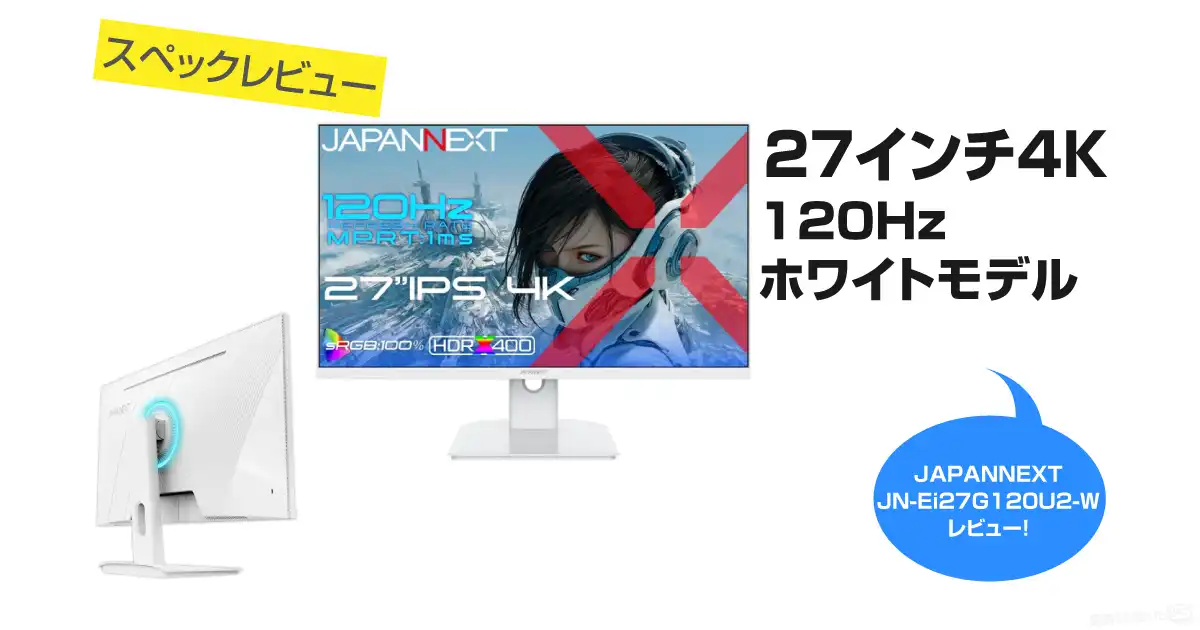

JAPANNEXTの「JN-Ei27G120U2-W」は、27インチで非常に綺麗な4Kのゲーミングモニターです。
手頃で発売時価格は34,980円(Amazonにて2026/10/24 19:10の時点)で買えるので、予算を意識する方にお薦めしたい。
IPSパネル、HDMI 2.1、VRRに対応し、本体から付属ケーブルまでホワイトで統一されています。
結論から言えば、PS5で『Apex Legends』を120fpsでプレイするなら、有力な選択肢です。
120Hzなら60Hzモニターの2倍の頻度で画面を更新できます。遮蔽物から飛び出した敵が左右に動く場面でも、位置の変化を細かく表示できるため、照準を追従させやすくなります。
一方、PC版Apexで240fps以上を出しているなら、120Hzは物足りません。競技FPSだけを優先するなら、240Hz以上のモニターを選ぶべきです。
今回は、JN-Ei27G120U2-Wの公式仕様と取扱説明書を確認し、FPSゲーマーの視点からメリット・デメリットを詳しくレビューします。
※本記事は公式資料に基づく評価です。
この記事のポイント
JN-Ei27G120U2-Wのメリット・デメリット
メリット
- 27インチ4Kと120Hzを両立
- PS5の4K・120Hz接続とVRRに対応
- HDMI 2.1を2基、DisplayPort 1.4を2基搭載
- IPSパネル、sRGB 100%、最大輝度400cd/m²
- 本体・スタンド・付属ケーブルまでホワイト
- 発売時34,980円、メーカー保証2年間
デメリット
- 120Hzのため240Hz以上の競技用モニターには及ばない
- MPRTとVRRを同時に使用できない
- HDR400相当で、HDR画質の実力は未検証
- スタンドの高さ調整と左右回転ができない
- USB Type-C端子を搭載していない
JN-Ei27G120U2-Wとは?
JN-Ei27G120U2-Wは、JAPANNEXTが2026年6月18日に発売したAmazon限定のホワイトゲーミングモニターです。
画面サイズは27インチ、解像度3840×2160の4K UHD。リフレッシュレート120Hzに対応し、PS5とゲーミングPCの両方で使用できます。
このモニターの特徴は、4K・120Hzという組み合わせを3万円台で購入できること。
フルHD・240Hzモデルほど高リフレッシュレートではありませんが、60Hzの4Kモニターから乗り換えるなら、動きの細かさが明確に変わるスペックです。
JN-Ei27G120U2-Wのスペック一覧
| 製品名 | JN-Ei27G120U2-W |
|---|---|
| メーカー | JAPANNEXT |
| 画面サイズ | 27インチ |
| パネル | IPS(ADS) |
| 解像度 | 3840×2160(4K UHD) |
| リフレッシュレート | 最大120Hz |
| 応答速度 | 1ms(MPRT) |
| 最大輝度 | 400cd/m² |
| コントラスト比 | 1500:1 |
| 色域 | sRGB 100% |
| HDR | HDR400相当 |
| 同期技術 | AdaptiveSync(FreeSync)、VRR |
| HDMI | HDMI 2.1×2 |
| DisplayPort | DP 1.4×2 |
| 音声出力 | 搭載 |
| スピーカー | 2W×2 |
| スタンド調整 | チルト -5°~+15° |
| VESA | 75×75mm |
| 本体サイズ | 615×200×463mm(スタンド含む) |
| 重量 | 約4.5kg |
| 保証 | 2年間 |
| 発売時価格 | 34,980円(税込) |
120Hzの実力は?Apex Legendsで重要な敵の追いやすさ
JN-Ei27G120U2-WをFPS用として評価するうえで、最も重要なのが120Hz対応です。
60Hzでは約16.7msごとに画面を更新しますが、120Hzでは約8.3msごとに更新します。同じ1秒間でも表示できるフレーム数は2倍です。
例えば、PS5版『Apex Legends』で遮蔽物から出てきた敵を追う場面。
相手が左右に細かく移動しているとき、60Hzでは次のフレームまで約16.7ms空きます。120Hzなら約8.3msごとに新しい位置が表示されるため、敵の横移動をより細かく確認できます。
敵の移動方向が切り替わる瞬間も、表示更新の間隔が短いほど照準位置を修正するための情報を早く得られます。
とくに右スティックで敵を追い続けるトラッキングエイムでは、60Hzと120Hzの違いがプレイに関係します。
ただし、120Hz表示の効果を十分に得るには、ゲーム側も高いフレームレートで動作する必要があります。
Apex LegendsはPS5で120fpsモードに対応していますが、モニターを120Hzに接続しただけでは有効になりません。PS5本体とゲーム内の設定変更が必要です。
240Hzモニターと比べると?
競技FPSでは120Hzを十分な上限とは評価しません。
240Hzの更新間隔は約4.2ms。120Hzの約8.3msより短く、対応するゲーミングPCなら、さらに細かい動きを表示できます。
PC版Apexを240fpsで動かしても、JN-Ei27G120U2-Wに表示できるのは最大120Hzまでです。
だけどダメじゃない。PS5中心なら120Hzを活用できる。
1ms(MPRT)は信用できる?VRRとの併用に制限あり
JN-Ei27G120U2-Wは、応答速度1ms(MPRT)を公称しています。
ここは購入前に確認しておきたい部分です。
MPRTは動く映像の残像に関係する指標で、液晶画素の色が切り替わる速度を示すGtGとは異なります。
したがって、MPRT 1msという数値だけでは、通常表示時の残像量や入力遅延を判断できません。
さらに、公式マニュアルには次の制限が記載されています。
- MPRTは100Hz以上で使用可能
- MPRTとAdaptiveSync/VRRは併用不可
- MPRTをオンにすると画面が若干暗くなる
- MPRTオンでは応答速度設定がLowに固定される
つまり、残像低減用のMPRTと、画面のズレを抑えるVRRのどちらを使うか選ぶ必要があります。
PS5版Apexでフレームレートが変動する場合は、まずVRRをオン、MPRTをオフにする設定を推奨します。
VRRは映像の出力タイミングとモニターの更新タイミングを同期させ、画面が途中で横に分断されるティアリングを抑える機能です。
なお、OSDには応答速度をHigh・Middle・Lowに変更する項目もあります。
どの設定で残像とオーバーシュートが最も少なくなるかは、実機測定が必要です。
27インチ4KはFPSで使いやすい?
画面サイズは27インチ。16:9の表示領域は横幅約59.8cmです。
24インチより大きいため、同じ視聴距離では画面端の情報を見る際の視線移動が増えます。
Apex Legendsでは、中央の敵だけでなく、画面下部のHP・シールド、右上のキルログ、左上のマップなども確認します。
画面に近づきすぎると、中央の敵を追いながら端のUIを確認するために視線を大きく動かすことになります。
デスク奥行き60cm程度を確保し、画面全体を無理なく見渡せる位置に設置するのが現実的です。
一方、4K解像度の画素密度は約163ppi。27インチのフルHDモニターと比べ、縦横それぞれ2倍の画素数を持ちます。
4Kで描画されたゲームなら、遠景の建物や細かい模様を高精細に表示できます。
ただし、PS5の120fpsモードではゲーム側が描画解像度を下げる場合があります。4K・120Hz接続と、ゲームがネイティブ4K・120fpsで動くことは別です。
IPSパネルとHDR400相当の画質は?
JN-Ei27G120U2-WはIPS(ADS)パネルを採用しています。
公称コントラスト比は1500:1、最大輝度400cd/m²、色域はsRGB 100%。上下左右178°の視野角にも対応します。
IPSは斜めから見た際の色変化が小さいため、27インチの画面端まで色の変化を抑えた表示ができます。
また、OSDにはFPSモード、ブラックレベル調整、シャープネス調整などが用意されています。
暗い場所の敵を確認する場合は、ブラックレベルを調整する方法があります。ただし、数値を上げすぎると暗部が白っぽくなり、画面全体のコントラストが落ちます。
HDR400相当は過度な期待をしない
本製品はHDRに対応していますが、メーカー表記は「HDR400相当」です。
VESAのDisplayHDR 400認証取得を示す表記ではありません。
最大輝度400cd/m²という数値は確認できるものの、HDR表示時の黒の沈み込み、局所調光性能、明暗差の再現性について実測結果はありません。
HDR映像のためにモニターを購入するなら、局所調光を備えたMini LEDやOLEDモデルも比較対象に入れるべきです。
JN-Ei27G120U2-WはHDRより、4K・120Hz・価格を評価する製品です。
PS5との接続は?HDMI 2.1とVRRに対応
接続端子はHDMI 2.1×2、DisplayPort 1.4×2。4つの映像入力すべてが4K・120Hzに対応します。
PS5はHDMIに、ゲーミングPCはDisplayPortに接続すれば、それぞれのケーブルを差したまま入力を切り替えられます。
また、PS5の4K・120Hz接続とVRRに正式対応している点も重要です。
PS5でApex Legendsを120fpsに設定する方法
EA公式ガイドに沿って設定するなら、手順は次のとおりです。
- PS5の「設定」から「セーブデータとゲーム/アプリの設定」を開く
- 「ゲームプリセット」で「パフォーマンス優先」を選択
- 「スクリーンとビデオ」の「映像出力」を開く
- 「解像度」を自動、「120Hz出力」を自動に設定
- Apex Legendsを起動し、「設定」の「ビデオ」を開く
- 「グラフィックモード」を「パフォーマンス」に変更して適用
- モニターのOSDでAdaptiveSync/VRRを有効にする
モニター側のMPRTはオフにします。MPRTをオンにするとVRRを同時使用できません。
設定後はApexの「ゲームプレイ」から「パフォーマンス表示」をオンにし、ゲーム内のフレームレートを確認できます。
ホワイトデザインとスタンドの使い勝手
JN-Ei27G120U2-Wは、筐体だけでなくベゼルとスタンドもホワイトです。
さらに、付属の電源アダプター、電源ケーブル、HDMIケーブルも白で統一されています。
白いキーボードやマウスを使っているデスクなら、黒いケーブルが画面下に伸びる状態を避けられます。
背面にはカラーグラデーションで点灯するLEDライトも搭載。ただし、設定できるのはオン・オフのみで、単色固定には対応していません。
スタンド調整はチルトのみ
スタンドの可動範囲は前方5°、後方15°。あえて欠点をいえば、高さ調整、左右回転、縦回転には対応しません。
机と椅子の高さに合わせて画面位置を細かく調整するなら、モニターアームが必要です。あくまで、もし不便を感じたならですけど。
VESA規格は75×75mm。一般的な100×100mmの取り付け寸法とは異なるため、アームの対応規格を確認してください。
また、付属マニュアルでは、モニターアームのプレートを取り付ける際にVESAスペーサー4点を使用するよう指定されています。
内蔵スピーカーはFPSに使える?
JN-Ei27G120U2-Wは2W×2のステレオスピーカーを内蔵しています。頭のヘッドセットが邪魔だなというときに音が出せるのは嬉しいですね。
PS5のメニュー音や動画再生などに使用できますが、スピーカーの周波数特性や音の定位について実測結果はありません。
Apex Legendsで足音の方向や距離を聞き分けるなら、普段使用しているゲーミングヘッドセットを使う方が適切です。
本体にはオーディオ出力端子も用意されています。
JN-Ei27G120U2-Wはこんな人におすすめ
おすすめする人
- PS5版Apex Legendsを120fpsモードでプレイする人
- 60Hzの4Kモニターから120Hzへ乗り換える人
- 27インチ4Kの画質とFPS向けの滑らかさを両立させる人
- ホワイトのゲーミングデスクでケーブルまで色をそろえる人
- 3万円台で4K・120Hz・VRR対応モニターを探す人
おすすめしない人
- MPRTとVRRを同時使用したい人
- 本格的なHDR表示を購入目的にしている人
- モニターアームなしで高さを調整したい人
まとめ|PS5で使うなら4K・120Hzの価格が魅力
JN-Ei27G120U2-Wは、27インチ4K・120Hz・VRRを備えた3万円台のゲーミングモニターです。
PS5でApex Legendsの120fpsモードを使用するなら、60Hzモニターより短い間隔で敵の動きを表示できます。
ただし、MPRTとVRRは併用不可。残像低減機能を使うと画面が少し暗くなる点も把握しておきたいところです。
競技FPS用の240Hzモニターとは用途が異なります。PS5を主力とし、120Hz対応ゲームをプレイする人に向いたモデルです。
参考資料及び関連ページ
もし一番伝えたかった部分、届いていたら嬉しいです。実際に見た後で、どう感じましたか?
(押すだけで送信)
↓レビューは実際に使用した製品をお願いしますm(_ _)m。