
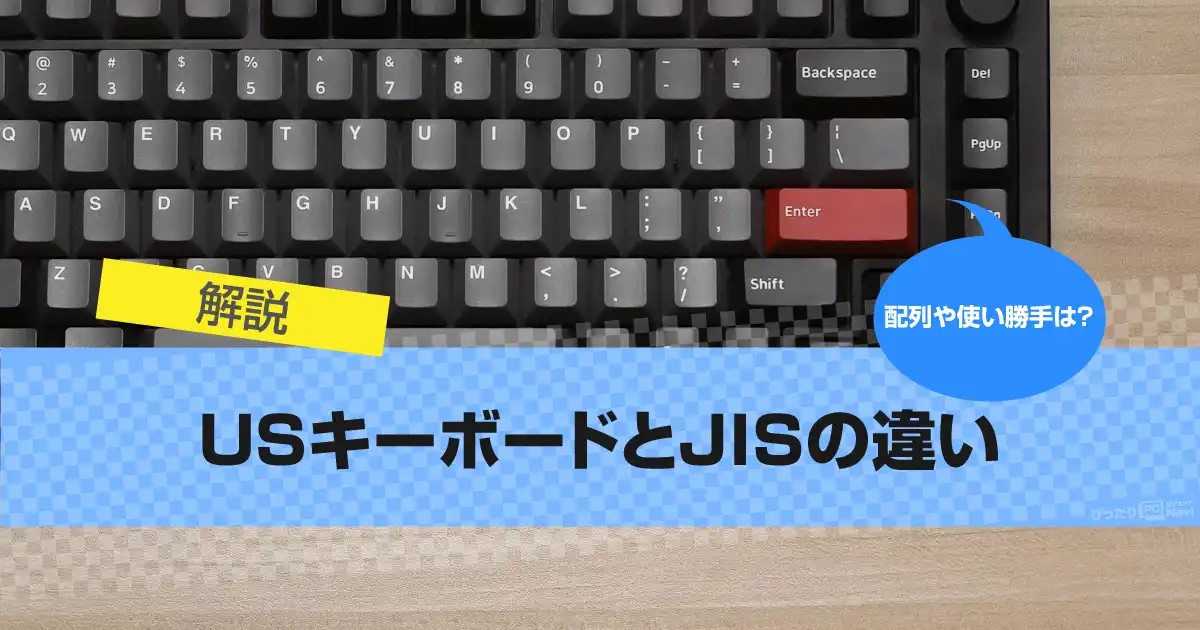

結論から言うと、USキーボードとJISキーボードは「キー配列」「Enterキーの形」「記号キーの位置」「日本語入力用キー」が異なり、どちらが“上”ではなく“入力スタイルが違う”キーボードです。
日本語入力が多いならJISキーボードをベースにしつつ、英数字や記号を頻繁に入力する方にはUSキーボードを選ぶのがおすすめです。
USキーボードとJISキーボードの違いは?配列やキーの違い
一言で言うと、USキーボードとJISキーボードは「キーの数と配置」「Enterキーやスペースキーの形」「記号の位置」「日本語入力用キー」が異なります。
見た目はよく似ていますが、実際に文字を打つと操作感はかなり違います。
キー配列の違い
結論から言うと、USキーボードは英語入力を基準にした配列で、JISキーボードは日本語入力に必要なキーを追加した配列です。
US配列には「半角/全角」「変換」「無変換」「ひらがな」などの専用キーがなく、そのぶんスペースキー周辺がすっきりしています。
JIS配列は日本語と英数字を頻繁に切り替える使い方なら操作が分かりやすく、普段からWindowsの日本語キーボードを使っている方も違和感が少ないです。
Enterキーやスペースキーの形・大きさが違う
一言で言うと、「US配列=横長のEnterキーと長いスペースキー」「JIS配列=縦に大きいEnterキーと短めのスペースキー」という違いがあります。
USキーボードはEnterキーが横長で、スペースキーの左右に日本語入力用キーがないため、スペースキーを広く取れます。
JISキーボードに慣れた状態からUS配列へ変えると、文字入力そのものより、最初はEnterキーを押す位置で違いを感じました。
記号キーと日本語入力キーの配置が違う
最も迷いやすいのは、「@」「:」「"」などの記号を入力する位置が変わることです。
たとえばUSキーボードでは「@」をShift+2で入力しますが、JISキーボードでは専用の位置に「@」キーがあります。
日本語はUSキーボードでも問題なく入力できます。
ただし、JIS配列と同じ位置に「半角/全角」キーがないため、日本語入力の切り替え方法まで含めて考えると、US配列とJIS配列の使い勝手の違いがハッキリします。
初心者がまず押さえるべき点は、「USキーボードでは日本語入力ができない」のではなく、「日本語入力や記号入力の操作方法がJISキーボードとは違う」ということです。
個人的には、日本語入力の分かりやすさを重視するならJISキーボード、英数字や記号をよく入力してスペースキー周辺をすっきり使いたいならUSキーボードが選びやすいと思います。
USキーボードとJISキーボードはどんな場面で使いやすい?
一言で言うと、「日本語を何度も切り替えて入力するならJISキーボード」「英数字や記号を連続して打つならUSキーボード」が使いやすいです。
キーボードは包丁のように作業ごとに持ち替えるものではないため、自分がPCで一番長くしている作業に合わせて配列を決めるのが現実的です。
日本語を長く入力するならJISキーボード
日本語と英数字を何度も切り替えて文章を書くなら、JISキーボードが使いやすいです。
Windows向けのJIS配列には「半角/全角」「変換」「無変換」があり、AppleのJIS配列ではスペースキーの左右に「英数」「かな」があります。
たとえばメールで会社名や型番を入力したあと、そのまま日本語の文章へ戻る場面では、入力モードを何度も切り替えます。
検索キーワードや住所、氏名を入力するときも、日本語と英数字が混ざることは珍しくありません。
こうした入力が多いなら、日本語専用キーをそのまま使えるJIS配列の便利さを感じやすいです。
「{}」「[]」「;」を頻繁に打つならUSキーボード
HTML、CSS、JavaScriptを書くなら、USキーボードは記号の並びに分かりやすいメリットがあります。
US配列では「[」「]」が横に並び、Shiftを押せば同じ2つのキーから「{」「}」を入力できます。
さらに「;」と「:」、「'」と「"」もそれぞれ同じキーにまとまっています。
JavaScriptなら配列の「[]」やオブジェクトの「{}」、CSSなら「color: red;」のように記号を何度も入力します。
コードを書く時間が長い人ほど、US配列の記号配置を使いやすく感じやすいです。
職場のPCがJIS配列なら自宅もJISに揃えると迷いにくい
会社ではJISキーボード、自宅ではUSキーボードという使い方もできます。
ただ、毎日両方を行き来すると、「@」「:」「"」やEnterキーの位置が入れ替わります。
頭では違いが分かっていても、急いで入力すると以前の位置を押してしまうのが地味にストレスです。
職場のノートPCを毎日使うなら、自宅もJIS配列へ揃えたほうが操作に迷いません。
反対に、自分のMacBookやデスクトップPCをUS配列で統一できるなら、USキーボードへ慣れるハードルはかなり下がります。
最も大事なのは、見た目の好みだけで決めるのではなく、「日本語を書く時間」「コードを書く時間」「JIS配列のPCへ戻る頻度」で選ぶことです。
日本語入力が中心ならJISキーボード、VS Codeなどで英数字や記号を長く入力するならUSキーボード、複数のPCを使うなら配列を揃える。この3つで考えると、かなり選びやすくなります。
USキーボードとJISキーボードでよくある質問
初めてUSキーボードを使うのは難しい?
難しいというより、最初に迷いやすいキーがあります。
JIS配列から変えると、Enterキーの形や「@」「:」などの位置が変わるため、慣れるまでは以前の位置を押してしまうことがあります。
アルファベットの位置は基本的に同じなので、文字入力を一から覚え直す必要はありません。
JISキーボードからUSキーボードへ変えるならいつがいい?
キーボードやPCを買い替えるタイミングが変えやすいです。
自宅で複数のキーボードを使っている場合、1台だけUS配列にすると「@」や「:」を打つたびに指の位置を切り替える必要があります。
US配列へ移行するなら、普段使うキーボードを同じ配列へ揃えられる時期がおすすめです。
ノートパソコンで初めてUS配列を選んでも大丈夫?
使えますが、外付けキーボードより慎重に選びたいです。
MacBook AirやMacBook Proはキーボードが本体と一体なので、購入後にJIS配列へ簡単には変更できません。
US配列を使った経験がないなら、Magic Keyboardなどの外付けUS配列でEnterキーや記号の位置を確かめてから選ぶと安心です。
WindowsでUSキーボードの記号がずれたら故障?
故障とは限りません。
Windows 11側がJIS配列に設定されていると、USキーボードの「@」などを押しても、キーに書かれた記号とは違う文字が入力されることがあります。
USキーボードへ交換した直後に起きたなら、故障を疑う前にWindowsのキーボードレイアウトを確認します。
USキーボードを買う前に実機を触ったほうがいい?
JIS配列しか使ったことがないなら、一度触っておくと安心です。
確認したいのは、横長のEnterキー、「@」などの記号位置、長いスペースキーです。
店頭で普段入力している文章やメールアドレスを打ってみると、どのキーで迷うのかすぐ分かります。
最初から高価なUSキーボードを買っても大丈夫?
すでにUS配列に慣れているなら問題ありません。
初めてUS配列を使うなら、HHKB Professional HYBRID Type-Sのような高価格帯を選ぶ前に、配列そのものが自分に合うか確認したいです。
打鍵感が好みでも、Enterキーや記号の位置に慣れなければ、毎日の入力でミスが増えます。
まとめ
USキーボードとJISキーボードの違いは、単なるキーの並びではありません。毎日どの指をどこへ動かすかという、入力操作そのものが変わります。
キーボードを選ぶときは、軸や打鍵感、接続方式だけでなく、配列も使い勝手を左右する大事な要素です。
US配列に興味があるなら、「日本ではJIS配列が一般的だから」という理由だけで候補から外す必要はありません。
実際に使ったときの入力しやすさまで含めて、自分に合う配列を選ぶことが大切です。
もし一番伝えたかった部分、届いていたら嬉しいです。実際に見た後で、どう感じましたか?
(押すだけで送信)
↓レビューは実際に使用した製品をお願いしますm(_ _)m。