


ノートPCを外出先でインターネットをする時があります。
Wi-Fiを外で使うにはどうすれば良いか、ネット利用するための方法をまとめました。
ノートパソコンは外でネット接続ができると便利です。
ネットができればPCでメールの送受信もキーボードでできるし楽ですね。
Wi-Fiっていうのは無線LANですね。つまり、LANケーブルが無くてワイヤレスでネットにつなげるということです。
Wi-Fiは、Wireless Fidelityの略で無線に忠実っていう意味なんですね。
外でノートPCをつなげようとした場合にはすぐに思いつくのはWi-Fiスポットですね。
駅やカフェなどでWi-Fiスポットで使えるサービスもありますが探すのも大変です。
セキュリティー的にも保証されているわけではありません。
ノートンのセキュリティソフトでパソコンを守る必要があります。
そこで簡単にネットにつなげられる、おすすめの方法がレンタルWi-Fiです。
小さなWiFiルーターを持ち歩いてネットにつなげるというものです。
もくじ
[閉じる]ノートPCはWi-Fiがおすすめ
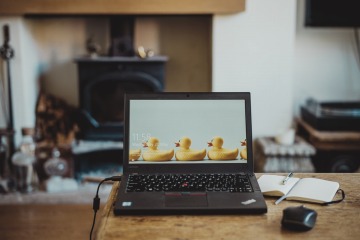
【方法1】フリーWiFiで無料のインターネットを使う
フリーWiFiのインターネットを使う方法もあります。
駅周辺に飛んでいる無料の無線LANをノートパソコンに接続できます。
たとえば、カフェでノートPCを開いて作業している方もいますが、スタバのようなカフェにもフリーWi-Fiが使えるようになっています。無料で使えるのががメリットですね。
リスクもあり、あまり信用ができないと感じたらやめた方が良いですね。
特にセキュリティー的には確実ではないので、メールの覗き見をされたくなければやめといた方が良いです。通信のスピードはルーターなど環境にもよりますが、多くの人が使えば回線が混み合うと通信速度が遅くなるというデメリットもあります。
Wi-Fiスポット
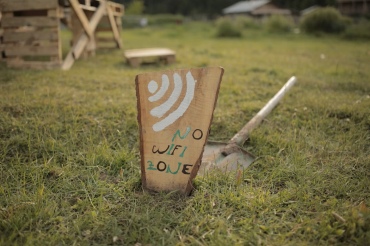
Wi-Fiスポットは駅など人が多く利用する場所で提供されています。
ですので空港や飲食店などでも使えるようになっている場合があり、都心ではスポットも多いですね。
フリーWi-Fiが使える場合にはマークなどで表示されていることも多いです。街なかで接続をしたい場合に便利です。
利用する注意点としては安全性には気をつけた方が良いですね。無料のWi-Fiスポットの場合にはパスワードを盗まれてしまう可能性もあります。
また、Webページなどでブラウジングする時にはhttps以外のサイトは暗号化されていないので見ないようにします。
「ソフトバンクWi-Fiスポット」アプリなどで設定するスマートフォンでは定額サービス・プランに加入していないと別途、パケット代は発生するので注意です。
【方法2】LTE対応ノートパソコンでモバイルデータ通信
LTE対応のノートパソコンでモバイルデータ通信をすれば、Webサイトに接続できます。SIMカードスロットがあり、SIMやeSIMを挿入できる必要があります。
広範囲で混雑が少ないのがメリットです。別途契約しなければいけないのがデメリットといえます。
ビジネスノートに採用されていて、HPでは5G対応モデルもあります。
【方法3】ノートパソコンでスマホのテザリングする
テザリングはスマートフォンを使って、ノートパソコンやゲーム機などを接続する方法です。iPhoneならインターネット共有をオンにして使う設定をします。Wi-Fiで接続をするならパスワードなどセキュリティにも注意する必要があります。
メリットはプランに入れば手軽にはじめられることですが、データ通信量には十分注意。スマホをアクセスポイントにしてネット接続が可能になります。ソフトバンクの場合には「テザリングオプション」のデータ(パケット)定額サービスが550円かかりますね。プランによっても違うようです。(価格は2025年2月16日の時点)また、ドコモでも通信料金が高くなるため、データパケット定額サービスでの利用を推奨していますね。
【方法4】モバイルWiFiルーターをレンタルする
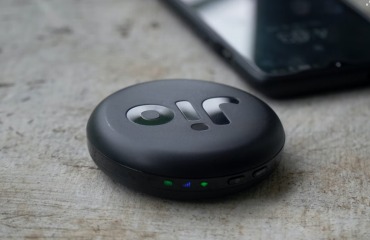
WiFiを使いたい時にはモバイルルーターをレンタルする方法もあります。モバイルWiFiルーターなら電波を気にせずにどこでもWi-Fiが使えます。
"ときどき使うぐらい"なら買うよりも借りた方が料金が安い場合もあります。数日間、外出する時におすすめです。初期費用とか、年間契約も不要です。
無料のWiFiに比べればレンタルの方が安全ですね。
Wi-Fiはレンタルできるので旅行や出張のときに便利です。海外に住んでいるかたが一時的に国内で使われることも多いですね。
レンタルの場合は、1日だけでも使えます。1日の場合は目安としては550円ぐらいであります。1週間借りたい時には3000円ぐらいですね。
ちなみにポケットWi-Fiの場合には通信の上限があることが多く、無制限では使えないので注意をした方が良いです。
WiFiとノートパソコンの接続方法は、WiFiの電源をONにしてノートパソコンで電波を選んでパスワードを入れます。
【方法5】買い切りUSB接続型モバイルルーター
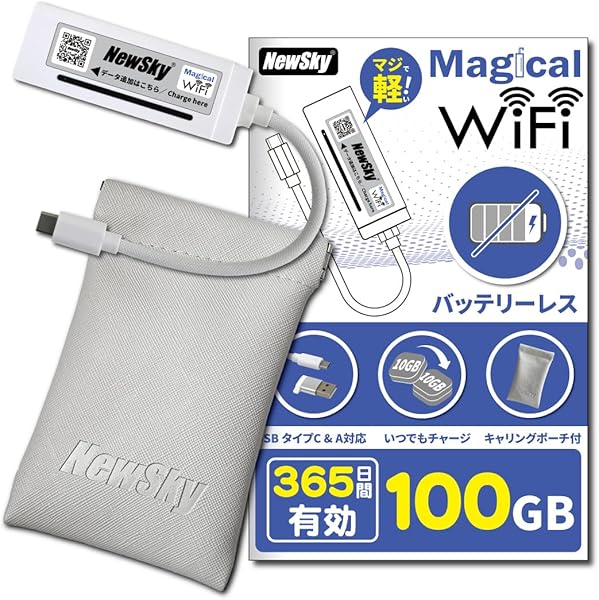
| 通信方式 | USB給電型4G/LTE、国内4キャリア自動接続 |
|---|---|
| 初期データ | 100GB、365日有効のプリペイド式 |
| 無線規格 | 2.4GHz IEEE 802.11b/g/n/ax、Wi-Fi 6 |
| 同時接続台数 | 最大8台 |
| 給電方法 | USB Type-C・Type-A、モバイルバッテリー・PCなど |
特徴
- 買い切り型のため、月額回線を別契約せず、ノートパソコンを外出先でネット接続しやすい
- Type-C直結時はUSBテザリングに対応し、無線LAN設定を省いて、Ethernet接続
- Wi-Fiでメール送受信やWebの文章閲覧に使える
- 契約・解約の手続きや、SIM挿入が不要
- Magical Charge対応で、初回通信量消化後も3GBから100GBまで追加チャージでき、出張前だけ増量できる
- 30×82×12mm、35gの小型筐体
おすすめの人
- ノートパソコンを外で使いたいが、店内Wi-Fiなしでも作業したい人
- 出張日や移動日だけ、ネットでブラウザ、資料共有を行いたい人
- 電源確保できる車内、コワーキングスペース、ホテル、駅待合室で、ノートPC作業を進めたい人
ひとことレビュー(編集部)
- 365日有効で7,777円(2026/03/17 08:38の時点)なら、単純換算で約648円/月です。外出日に使うだけなら安い
- 100GB使い切ると追加が必要。無制限ではありません
通信速度をチェック
通信速度には4Gや5Gなどがあります。4Gの場合には最大で約1Gbpsの速度があるとすると、5Gでは最大10Gbpsの速度になります。(使用する環境やルーターの製品・デバイスなどの条件にもよります。)
いずれにしても高速に端末を使うことができるのは4Gより5Gのほうが速く通信可能になります。レンタルするときには5G対応モデルは少し高くなりますが、「Wifiレンタルどっとこむ」でレンタルできます。
>>Wifiルータが格安で1日からレンタル可能【Wifiレンタルどっとこむ】

WiFiルーターの選び方
WiFiルーターは自宅の光回線と違って通信接続の安定性が会社によっても変わってきます。
WiFiルーターの選び方は電波を使うエリアによって選びましょう。キャリアによっても通信の得意・不得意があるので使う環境によって、回線の安いプランを検討できると良いですね。
都心などはWiMAXがおすすめです。郊外でも広い範囲に対応しているのはY!mobileですね。
山でつながりやすいのはdocomoといわれています。地図で接続地域を確認した方がよいですね。
小型のノートパソコンなどでは持ち運ぶ機会も多いため外でネットにつなぐ方法をおさえておきましょう。
デザリングよりもWiFiがおすすめ
ノートPCでデザリングをしてスマホを親機として接続する方法もあります。
その場合には別途携帯電話会社と契約が必要になるので毎月500円~1000円支払う必要が出てきます。
WiFiレンタルと比べると月に2日以上ノートパソコンを外で接続するならテザリングを機能を使う方が安くなります。
注意点としてはあくまで、ノートパソコンのデザリングは携帯の回線なので使いすぎると速度制限されます。
ノートPCだけでなくスマホまで使えなくなるとちょっと大変ですね。
ノートパソコンはスマホと違ってアカウント認証やソフトウェアの更新チェックなどバックグラウンドでネットにアクセスしたりするので通信量を気にするとなかなか大変です。
あまり気にせずノートパソコンでネットを使える環境を用意するならレンタルWiFiがおすすめです。

↑ Wi-FiレンタルではauLTEやY!mobile、WiMAX2、docomo、SoftBankなどがあります。
ノートパソコンを外で何日使うか決まったらレンタルするのが良いでしょう。プロバイダ契約するよりもレンタルのほうが手軽です。Wi-Fiで使うなら、ノートパソコン側で表示されたSSIDを選んで接続するだけで、SIMやAPN設定は不要な場合もあります。
4Gと5Gの比較
4Gと5Gを比較して大きなポイントはデータ速度です。5Gは4Gよりも非常に高速。5Gはピーク時に20 Gbpsまで提供できる一方で、4G LTEは最大で約1 Gbpsです。5Gでは大容量のファイルを数秒以内にダウンロードしたり、4Kや8Kのビデオストリーミングを無遅延で行うことが可能となります。また、レイテンシについて5Gは4Gと比べて低く、多くのデバイスを同時にサポートできます。
4Gと5Gで選ぶ
- 4G:対応エリアが広く安定しやすいのが強み。メール・Web閲覧・Office作業・オンライン授業など一般的なノートPC用途なら十分
- 5G:大容量データの送受信や高画質のWeb会議、クラウド向け。通信速度は速いが、場所によっては4Gへ切り替わることもある
ノートパソコンを外出先で使う用途では、5G対応そのものよりも、通信料金・バッテリー消費・テザリングやモバイルWi-Fiの使いやすさで決めるほうがいいです。
WiFiの関連記事
もし一番伝えたかった部分、届いていたら嬉しいです。実際に見た後で、どう感じましたか?
(押すだけで送信)