
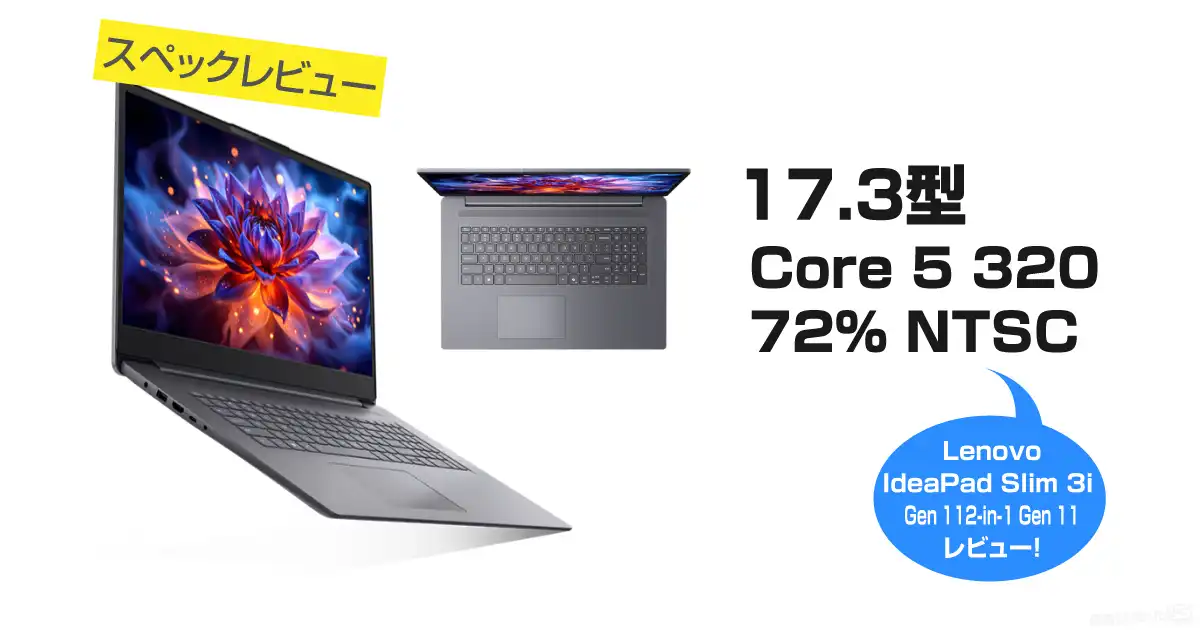

17.3型の大画面で、文字や数字をもっと見やすくしたい。
でも、デスクトップPCや外部モニターを置くほど机を広く使いたくない。ノートパソコンだけで作業環境を完結させたい方も多いですよね。
そんな希望にしっかり応えてくれるのが、Lenovoの「IdeaPad Slim 3i Gen 11 (17型 Intel)」です。
17.3型フルHD IPS液晶は、Excelの数字やWebページの文字を大きく確認できます。視野角も広く、正面から少し姿勢を変えても画面が見にくくなりにくい点はかなり快適です。
結論から言うと、IdeaPad Slim 3i Gen 11は持ち運びより、自宅や事務所での据え置き利用におすすめ。
約2.03kgの本体は毎日の携帯には重めです。しかし、17.3型液晶、テンキー、幅120mmのタッチパッドが揃っており、机でじっくり作業すると使い勝手の良さをしっかり感じられます。
CPUやメモリ、SSDを変更できる点も魅力です。
個人的にはCore 5 320、メモリ16GB、SSD 512GBの構成が一番おすすめ。文書作成や表計算、Web閲覧を同時に進めても余裕があり、容量不足への心配も減らせる現実的な組み合わせです。
この記事のポイント
- IdeaPad Slim 3i Gen 11 (17型 Intel)をレビュー
- IdeaPad Slim 3i Gen 11の主な仕様と評価
- 17.3型IPS液晶は文字や数字をしっかり確認できた
- Core 5 320なら普段の作業を快適に進めやすい
- メモリは16GBを選ぶと使い勝手がしっかり良くなる
- SSDは512GB以上を選ぶと容量不足を気にせず使いやすい
- テンキーと大きなタッチパッドは事務作業で便利
- USB-C給電やSDカードリーダーまで揃っている
- 約2.03kgなので持ち運びより据え置きで使いたい
- IdeaPad Slim 3i Gen 11の気になった点
- IdeaPad Slim 3i Gen 11がおすすめな人
- おすすめのカスタマイズ構成
- IdeaPad Slim 3i Gen 11のレビューまとめ
IdeaPad Slim 3i Gen 11 (17型 Intel)をレビュー
IdeaPad Slim 3i Gen 11を確認して、一番魅力に感じたのは17.3型IPS液晶でした。
ノートパソコンだけで大きな表示を得られるため、外部モニターを置かなくても文字や数字を確認しやすいです。「Excelの金額を何度も拡大したくない」という方には、かなり満足しやすいと思います。
画面はフルHDなので、表示できる情報量が特別多いわけではありません。
その代わり、文字やボタンが極端に細かくならず、普段の作業で見やすさを実感できます。高解像度より読みやすさを重視したい方には、納得しやすい仕様です。
ただし、約2.03kgの本体は軽くありません。
IdeaPad Slim 3i Gen 11は、毎日バッグへ入れて運ぶモバイルノートではなく、自宅や事務所で使う大画面ノート。用途をハッキリ決めると、17.3型ならではの便利さが際立ちます。
IdeaPad Slim 3i Gen 11の主な仕様と評価
| 項目 | 仕様 | レビュー評価 |
|---|---|---|
| ディスプレイ | 17.3型 フルHD IPS、非光沢、300nit、72%NTSC、60Hz | 文字や数字が見やすく、事務作業から動画視聴まで満足しやすい |
| CPU | Core 3 304/Core 5 315/Core 5 320/Core 7 350 | 普段使いならCore 5 320が高性能すぎず、物足りなさも少ない |
| グラフィックス | インテル グラフィックス | Officeや動画再生には十分だが、重量級ゲームには不向き |
| メモリ | DDR5-5600、SODIMMスロット×1、最大32GB | 複数のアプリを使うなら16GBが最もバランス良好 |
| ストレージ | M.2 2242 SSD、最大1TB、スロット×1 | 長く使うなら512GB以上を選ぶと安心 |
| キーボード | キーストローク1.3mm、テンキー、Copilotキー | 数値入力を頻繁に行う作業でかなり便利 |
| 無線通信 | Wi-Fi 6、Bluetooth 5.4 | 自宅や事務所で使うには十分な構成 |
| 主な端子 | USB-A×2、USB-C×1、HDMI 1.4、SDカードリーダー | 変換アダプターを多用せず周辺機器を接続しやすい |
| 本体サイズ | 約399×274×19.9mm | 設置面積は大きいが、17.3型としては薄く仕上がっている |
| 重量 | 約2.03kgから | 携帯性は低いが、据え置きなら大きな問題になりにくい |
17.3型IPS液晶は文字や数字をしっかり確認できた
Excelや会計ソフトを大きく表示できる
IdeaPad Slim 3i Gen 11は、Excelや会計ソフトを長時間使う方にかなりおすすめです。
17.3型の大きな画面により、セル内の数字や小さな項目名を確認しやすくなります。「金額を間違えたくない」「文字を読むたびに拡大したくない」という場面では、見やすさがしっかり安心感につながります。
テンキーも搭載しているため、数字の入力もスムーズです。
画面で表を確認しながら、そのまま右側のテンキーで金額や数量を入力できます。外付けテンキーを追加しなくてよい点も使いやすいですよ。
72%NTSCの色域は写真や動画も綺麗に見やすい
IdeaPad Slim 3i Gen 11の液晶は、72%NTSCの色域に対応しています。
低価格なノートパソコンで採用されやすい45%NTSC液晶より、写真や動画の色を鮮やかに表示しやすい仕様です。Webサイトの画像やYouTubeを見たときも、色の薄さが気になりにくいと思います。
写真編集専用のプレミアム液晶ではありません。
それでも、文書作成だけでなく動画視聴も楽しみたい方には十分な品質です。17.3型の大きさも加わり、映画やドラマはノートパソコンとしてかなり迫力があります。
非光沢パネルは照明の映り込みを抑えやすい
画面表面は非光沢です。
室内照明や窓が画面へ映り込みにくく、文字や表へ集中しやすい点が好印象でした。光沢液晶のような鮮烈さは少し控えめですが、長い文章を読む作業では非光沢の方が快適です。
輝度は300nitあります。
直射日光が入る場所では少し暗く感じる可能性がありますが、自宅や事務所の室内なら十分。普段使いで無理のない明るさだと思います。
Core 5 320なら普段の作業を快適に進めやすい
文書作成や表計算には十分な処理性能
CPUはCore 3 304からCore 7 350まで選択できます。
私が最もバランス良く感じるのはCore 5 320です。Wordで文章を書き、Excelで表を開きながら、ブラウザで調べ物をする使い方なら十分な余裕があります。
Core 5 320は、最大4.6GHzで動作します。
処理性能が必要な場面では動作周波数を高められるため、アプリの起動やWebページの表示で待たされにくい構成です。普段使いにCore 7までは必要ないと考える方にも選びやすいですよ。
オンライン会議をしながら資料も確認しやすい
17.3型液晶とCore 5 320の組み合わせは、オンライン会議にも使いやすいです。
ZoomやMicrosoft Teamsを表示しながら、同じ画面でPDFやWordの資料を確認できます。画面が大きいため、会議画面を小さくしても参加者の表情や共有資料を確認しやすいです。
カメラにはプライバシーシャッターがあります。
会議を使わないときはレンズを物理的に隠せるため、「カメラが切れているかわからない」という心配を減らせます。地味ですが、毎日使うならかなり大事な機能です。
重量級ゲームや本格的な動画編集には向かない
グラフィックスはCPU内蔵のインテル グラフィックスです。
Web閲覧や動画再生、PowerPointの作成なら問題ありません。一方、最新ゲームを高画質で遊んだり、4K動画へ多数のエフェクトを適用したりする用途には物足りないです。
IdeaPad Slim 3i Gen 11は、事務作業や学習、ネット利用を快適にするモデル。
17.3型の大きさだけを見て、クリエイター向けの高性能PCだと判断しない方が安心です。用途を普段使いに絞れば、かなり使いやすい性能だと思います。
メモリは16GBを選ぶと使い勝手がしっかり良くなる
8GBでは複数アプリを使うと余裕が少ない
IdeaPad Slim 3i Gen 11を長く使うなら、メモリは16GBをおすすめします。
8GBでもWeb閲覧や文書作成は可能です。しかし、ブラウザのタブを多数開き、Excelやオンライン会議を同時に使うと、動作の余裕が少なくなります。
16GBなら複数のアプリを開いたまま作業しやすいです。
「使わないアプリを毎回閉じたくない」という方には、8GBとの差をしっかり感じられると思います。価格と快適さのバランスもかなり優秀です。
最大32GBまで選べる自由度がある
メモリはDDR5-5600に対応し、最大32GBまで選択できます。
大量のExcelデータを扱う方や、写真編集ソフトを頻繁に使う方には32GBも安心です。ただし、文書作成やWeb閲覧が中心なら16GBで十分だと思います。
メモリスロットはSODIMMが1基です。
空きスロットへもう1枚追加する構造ではありません。購入後に容量を増やす場合は、装着済みメモリとの交換が必要になる点を確認しておきたいです。
SSDは512GB以上を選ぶと容量不足を気にせず使いやすい
256GBは写真や動画を保存すると少し物足りない
文書ファイルだけを保存するなら、256GBでも使えます。
しかし、スマートフォンの写真や動画を取り込み、複数のアプリもインストールすると空き容量が気になります。「保存するたびに不要なデータを消したくない」という方には、512GB以上がおすすめです。
個人的には512GBが最も現実的。
Officeファイルや写真を保存しても余裕があり、価格も大きく上がりにくい容量です。動画を多数保管する方なら1TBを選ぶと安心感があります。
M.2 2242スロットは1基のみ
IdeaPad Slim 3i Gen 11のSSDスロットは、M.2 2242が1基です。
2台目のSSDを追加して保存容量を増やす構成ではありません。容量を増やす場合は、装着済みSSDを大容量モデルへ交換する必要があります。
M.2 2280スロットも搭載していません。
購入後の増設自由度は少し物足りないため、注文時に必要な容量を選んだ方が安心です。私は512GBまたは1TBをおすすめします。
テンキーと大きなタッチパッドは事務作業で便利
数字を連続入力するときにテンキーが役立つ
IdeaPad Slim 3i Gen 11は、独立したテンキーを搭載しています。
Excelへ金額や個数を入力するときは、横一列に並んだ数字キーよりテンキーの方がかなり快適です。家計簿や見積書を頻繁に作成する方には、実用性の高い構成でした。
キーストロークは1.3mmです。
深く沈み込むキーボードではありませんが、軽い力で入力しやすい深さです。文章を長く書く用途でも、テンポ良く打ち込みやすいと思います。
幅120mmのタッチパッドはカーソルを動かしやすい
タッチパッドは約75×120mmあります。
Webページをスクロールしたり、大きな画面の端までカーソルを移動したりするときも窮屈さが少ないです。マウスを置けない場所でも、しっかり操作できます。
本体が大きい分、入力スペースにも余裕があります。
17.3型液晶だけでなく、キーボードやタッチパッドまで使いやすく仕上げている点は好印象。机で長く作業する方にはかなり大事です。
USB-C給電やSDカードリーダーまで揃っている
USB-Aを2基搭載しているので周辺機器を接続しやすい
IdeaPad Slim 3i Gen 11は、USB-Aを2基搭載しています。
ワイヤレスマウスのレシーバーを接続しても、USBメモリや外付けSSDに使う端子が残ります。USB-Cだけに偏っていないため、手持ちの周辺機器を接続しやすいです。
左右にUSB-Aが分かれている点も便利。
マウスやUSBメモリのケーブルを接続するときに、片側だけが混雑しにくいです。細かな部分ですが、日常的な使い勝手はしっかりしています。
USB-Cから充電と映像出力ができる
USB-Cはデータ転送だけでなく、45~65WのUSB PDとDisplayPort 1.2に対応します。
対応するUSB-C充電器を用意すれば、専用のACアダプター以外からも充電可能です。スマートフォンや別のノートパソコンと充電器を共用したい方には超便利。
USB-Cから外部モニターへ映像も出力できます。
4Kモニターへ最大60Hzで表示できるため、将来作業画面を追加したくなったときも対応しやすいです。17.3型単体でも使いやすく、必要なら拡張できる点が優秀でした。
SDカードリーダーは写真の取り込みに便利
本体にはSDカードリーダーもあります。
デジタルカメラで撮影した写真を取り込むために、別売りのカードリーダーを用意する必要がありません。写真を大きな17.3型液晶で確認できるため、撮影後の選別も進めやすいです。
HDMI 1.4端子も搭載しています。
テレビや一般的なフルHDモニターへ接続する用途には十分です。ただし、HDMI経由の4K出力は最大30Hzなので、4Kを60Hzで使うならUSB-C接続を選びたいです。
約2.03kgなので持ち運びより据え置きで使いたい
毎日の通勤や通学には少し重い
本体重量は約2.03kgからです。
ACアダプターやマウスも一緒に持つと、荷物はさらに重くなります。毎日バッグへ入れて電車で移動する用途では、正直かなり大変です。
本体幅も約399mmあります。
一般的な15型用バッグでは入らない場合があるため、持ち運ぶなら17型対応バッグが必要です。携帯性を最優先する方にはおすすめしにくいですね。
家の中で移動する使い方なら便利
自宅の机からリビングへ移動する程度なら、大きな負担にはなりにくいです。
デスクトップPCとは違い、画面を閉じれば簡単に片付けられます。「外部モニターは邪魔だけれど、作業中は大きな画面が欲しい」というワガママにしっかり応えてくれます。
据え置き利用なら、約2.03kgの重さは大きな欠点になりません。
むしろ、17.3型液晶とテンキーを1台で使えるメリットの方が大きいです。設置場所が決まっている方には、かなり快適だと思います。
IdeaPad Slim 3i Gen 11の気になった点
フルHDなので表示領域が特別広いわけではない
17.3型は文字や画像を大きく表示できます。
ただし、解像度は1920×1080ドットです。WQXGAや4K液晶のように、多数のウィンドウを細かく並べられるわけではありません。
IdeaPad Slim 3i Gen 11は、情報量より見やすさを重視した画面です。
「文字を細かくして大量の情報を表示したい」方より、「文字や数字を大きく確認したい」方に合います。この違いを理解して選べば、後悔しにくいです。
有線LAN端子と指紋センサーは搭載していない
IdeaPad Slim 3i Gen 11には、有線LAN端子がありません。
Wi-Fi 6で十分な方には問題ありませんが、会社のネットワークへLANケーブルで接続する場合はUSB変換アダプターが必要です。据え置き向けの17型なので、有線LANも欲しかったところでした。
指紋センサーも非搭載です。
構成によってはIRカメラによる顔認証を選べます。パスワード入力を減らしたい方は、カメラの選択内容を注文時にしっかり確認した方が安心です。
SSDの追加増設ができない
M.2 2242スロットは1基しかありません。
購入後に2台目のSSDを追加できないため、保存容量の自由度は少し低いです。写真や動画を長く保存する予定なら、最初から512GBまたは1TBを選んだ方が快適です。
外付けSSDやSDカードで補うことはできます。
それでも、本体だけで容量を完結させたい方には大容量SSDがおすすめ。ここは価格を抑えすぎず、余裕を持たせたい部分です。
IdeaPad Slim 3i Gen 11がおすすめな人
大きな画面で文字や数字を確認したい人
IdeaPad Slim 3i Gen 11は、17.3型液晶の見やすさを最優先したい方におすすめです。
Excelの表、Webサイト、電子書籍、PDFなどを大きく表示できます。文字を読むたびに表示倍率を調整するストレスを減らしたい方には、かなり魅力的です。
「ノートパソコンだけで大画面を使いたい」
そんな方にはピッタリ。外部モニターの電源や映像ケーブルを接続せず、IdeaPad Slim 3i Gen 11だけで作業を始められます。
自宅や事務所へ据え置いて使いたい人
約2.03kgの重さを考えると、決まった場所で使う方に適しています。
自宅で家計簿やネット通販を利用する方、事務所で見積書を作る方、オンライン授業を受ける方には使いやすいです。17.3型液晶とテンキーの便利さをしっかり体験できます。
毎日持ち運ぶ必要がないなら、携帯性の低さも気になりにくいです。
大画面、入力のしやすさ、端子の豊富さを重視したい方には、かなりバランスの良い一台だと思います。
おすすめのカスタマイズ構成
| パーツ | おすすめ構成 | 選ぶ理由 |
|---|---|---|
| CPU | Core 5 320 | OfficeやWeb閲覧を快適に使いやすく、Core 7ほど価格が上がりにくい |
| メモリ | 16GB | ブラウザ、Excel、オンライン会議を同時に使っても余裕を確保しやすい |
| SSD | 512GB | 文書や写真を保存しても容量不足が気になりにくい |
| カメラ | FHD+IRカメラ | オンライン会議の映像を見やすくし、顔認証も利用できる |
| キーボード | バックライト付き | 夜や照明を落とした部屋でもキーを確認しやすい |
Core 5 320、メモリ16GB、SSD 512GBなら、普段使いで不満を感じにくい構成です。
CPUだけを上位へ変更するより、8GBメモリを16GBへ増やす方が、複数のアプリを使うときの快適さを感じやすいと思います。SSDも512GBあれば、空き容量を頻繁に確認するストレスを減らせます。
性能を必要以上に上げる必要はありません。
IdeaPad Slim 3i Gen 11は、大画面で普段の作業を快適にするノートパソコンです。Core 5 320と16GBメモリの組み合わせが、性能と価格のバランスに最も納得できます。
IdeaPad Slim 3i Gen 11のレビューまとめ
IdeaPad Slim 3i Gen 11 (17型 Intel)は、17.3型液晶の見やすさが一番の魅力です。
Excelの数字やWebページの文字を大きく確認でき、外部モニターを用意しなくても作業しやすい環境を作れます。72%NTSCのIPS液晶なので、写真や動画の色も綺麗に感じやすいです。
テンキーや大きなタッチパッドも使いやすい。
USB-A、USB-C、HDMI、SDカードリーダーが揃っており、周辺機器の接続にも困りにくいです。USB-C給電へ対応している点も、かなり便利でした。
一方、約2.03kgなので毎日の持ち運びには不向きです。
フルHDのため、17.3型でも表示できる情報量が大幅に増えるわけではありません。携帯性や高解像度より、文字と数字の見やすさを重視する方におすすめです。
構成はCore 5 320、メモリ16GB、SSD 512GBがベスト。
普段の文書作成、表計算、Web閲覧、オンライン会議を快適にこなしやすく、価格も必要以上に高くなりません。IdeaPad Slim 3i Gen 11は、自宅や事務所で大画面を気持ち良く使いたい方に、かなり満足しやすい一台です。
・関連ノートパソコン
17インチノートパソコン
ThinkPad おすすめ|Lenovoのノートパソコン
もし一番伝えたかった部分、届いていたら嬉しいです。実際に見た後で、どう感じましたか?
(押すだけで送信)

↓レビューは実際に使用した製品をお願いしますm(_ _)m。