
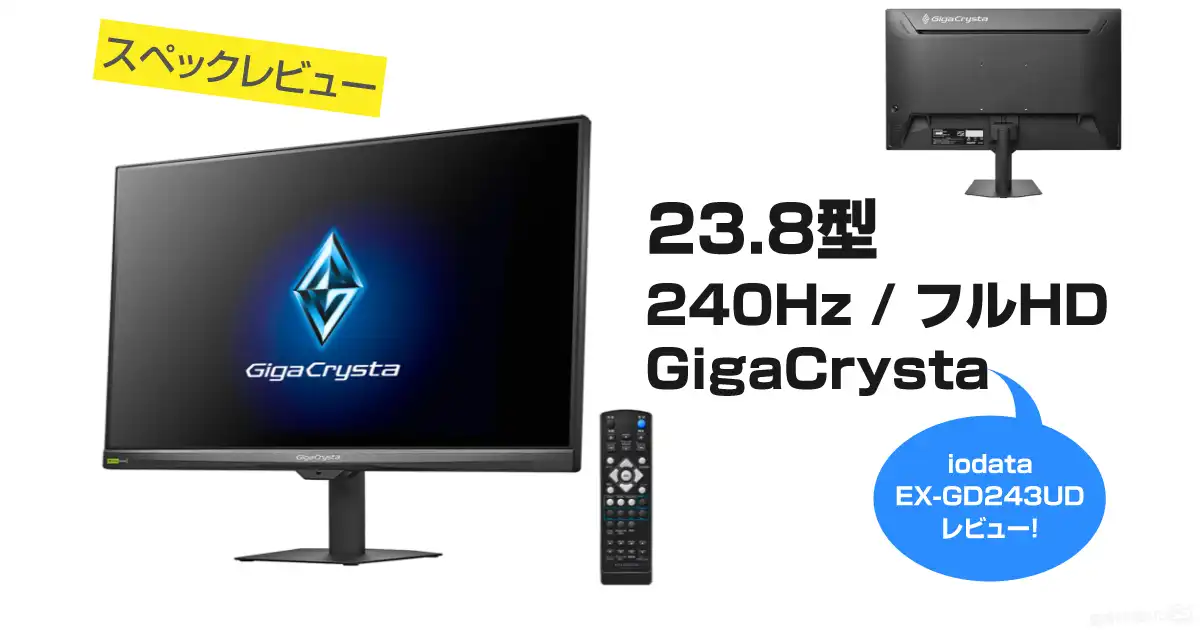

EX-GD243UDは、144Hzや165Hzのゲーミングモニターから240Hzへ買い替えたい人におすすめの23.8インチゲーミングモニターです。
遅いゲーミングモニターって厄介ですよね。でも、このモニターなら、
最大240Hzのリフレッシュレート、応答速度0.2ms(GTG)、G-SYNC Compatible認定に加え、残像を減らす「Clear AIM」を搭載しています。
特に注目したいのは、ゲーム中の敵の見やすさを細かく調整できること。
暗い場所を明るくする「ナイトクリアビジョン2」、敵の輪郭を見やすく調整した「FPSモード」、2026年9月に追加された「酔い軽減アシスト」など、FPS向けの機能がガッツリ。
ただし、0.2msという応答速度には測定条件があります。Clear AIMを使うと画面が暗くなるため、設定には少し工夫が必要です。
この記事ではEX-GD243UDの公式仕様を詳しく調べ、VALORANTやApex LegendsなどのFPSで期待できる使用感、弱点、旧モデルとの違いを解説します。
この記事のポイント
- EX-GD243UDの評価:240Hzと残像低減機能が魅力
- 240Hzの滑らかさは144Hzから買い替える理由になる?
- 応答速度0.2msは本当に速い?残像低減機能を評価
- 内部遅延0.19msとG-SYNC Compatibleの実力
- IPS方式(ADS)パネルはFPSに向いている?
- ナイトクリアビジョン2で暗い場所の敵を見つけやすい
- 2026年9月追加の「酔い軽減アシスト」に注目
- リモコン付きで画質設定や入力切替が簡単
- 固定スタンドと高さ調整モデルはどちらが良い?
- 旧モデルLCD-GC241UXDBから何が変わった?
- EX-GD243UDのデメリット
- 3年間の保証と無輝点保証も付いている
- まとめ:EX-GD243UDは240Hzへの買い替えにおすすめ
EX-GD243UDの評価:240Hzと残像低減機能が魅力
EX-GD243UDを評価するうえで注目したいのは、240Hzの滑らかさと残像を減らす機能です。
240Hzに対応していても、液晶の応答速度が遅ければ、動いている敵の輪郭がぼやけます。逆に応答速度が速くても、リフレッシュレートが低ければ、敵の位置を細かい間隔で表示できません。
EX-GD243UDは最大240Hzに対応し、オーバードライブとClear AIMによって残像を減らせます。メーカー公称の内部遅延も約0.19msと短く、FPSを意識した仕様です。
ただし、実際の残像の少なさは測定できていないため、同価格帯の240Hzモニターより速いとまでは断定できません。
それでも、G-SYNC Compatible認定を取得し、暗部補正やFPS向け画質調整まで備えている点は評価できます。
EX-GD243UDのスペック
| 項目 | 仕様 |
|---|---|
| 画面サイズ | 23.8インチ |
| パネル | IPS方式(ADS) |
| 表面処理 | 非光沢 |
| 解像度 | 1920×1080(フルHD) |
| リフレッシュレート | 最大240Hz |
| 応答速度 | 0.2ms(GTG・特定設定時) |
| 内部遅延 | 約0.19ms(メーカー公称) |
| 最大輝度 | 350cd/㎡(標準値) |
| コントラスト比 | 1000:1(標準値) |
| HDR | HDR10入力対応 |
| 可変リフレッシュレート | G-SYNC Compatible、VESA AdaptiveSync、HDMI 2.1 VRR |
| 映像端子 | HDMI×2、DisplayPort×1 |
| スピーカー | 2W+2W |
| スタンド | 固定式/高さ調整式 |
| 保証 | 3年間、無輝点保証付き |
240Hzの滑らかさは144Hzから買い替える理由になる?
EX-GD243UDの240Hzは、VALORANTのように素早く照準を合わせるFPSで効果を期待できます。
144Hzでは約6.94msごとに画面が更新されますが、240Hzでは約4.17msごとに更新されます。
差は約2.78msです。
小さな数字に見えますが、マウスで視点を動かしている間も、敵は画面上を移動し続けています。
VALORANTで左右に移動する敵を狙う場面を考えてみます。
144Hzでは約6.94msごとに敵の位置が更新されます。240Hzなら約4.17msごとなので、移動中の敵をより細かい間隔で表示できます。
素早く視点を振って敵を見つける場面や、ストッピング後に照準を合わせる場面では、この表示間隔の違いが役立ちます。
| リフレッシュレート | 1フレームの表示時間 |
|---|---|
| 60Hz | 約16.67ms |
| 144Hz | 約6.94ms |
| 165Hz | 約6.06ms |
| 180Hz | 約5.56ms |
| 240Hz | 約4.17ms |
ただし、144Hzから240Hzへの変更は、60Hzから144Hzへ変更するときほど大きな差ではありません。
144Hzでも敵の動きが十分滑らかに見えている人は、買い替えても劇的な変化を感じないことがあります。
それでも、敵を細かい間隔で表示したい人や、素早い視点移動を繰り返す人には240Hzを選ぶ理由があります。
240Hzを使い切るにはPC性能も必要
EX-GD243UDを購入する前に確認したいのは、プレイするゲームのフレームレートです。
モニターが240Hzに対応していても、PCが100fpsしか出せなければ、毎秒240枚の異なる映像は表示されません。
VALORANTで200~300fps程度を維持できるPCなら、240Hzの恩恵を受けやすくなります。
Apex Legendsでは、戦闘中にフレームレートが大きく下がることがあります。平均240fpsでも、戦闘中に150fpsまで落ちるなら、その間は240fpsの滑らかさを維持できません。
購入前には平均fpsに加えて、戦闘中のフレームレートも確認しておきたいところです。
EX-GD243UDがフルHDなのもFPS向けとして評価できます。
WQHDは約369万画素ですが、フルHDは約207万画素。描画する画素数はWQHDの約56%です。
実際のfpsはCPU性能にも左右されますが、GPUの描画負荷を抑えやすく、高いフレームレートを狙えます。
応答速度0.2msは本当に速い?残像低減機能を評価
EX-GD243UDの応答速度は、公称0.2ms(GTG)です。
ただし、この数字は240Hz、オーバードライブレベル3、Clear AIMレベル3という条件で測定されています。
通常設定で常に0.2msになるわけではありません。
液晶モニターは画面を更新する際、画素が前の色から次の色に変化します。この変化が遅いと、移動中の物体の輪郭に残像が発生します。
240Hzの表示時間は約4.17msなので、画素の応答も十分に速くなければ、240Hzの映像を鮮明に表示できません。
EX-GD243UDには、液晶の応答を速くするオーバードライブと、バックライトの点滅によって残像感を減らすClear AIMが搭載されています。
Clear AIMで移動中の敵が見やすくなる
Clear AIMは、リフレッシュレートに合わせてバックライトを点滅させ、動いている映像のブレを減らす機能です。
通常の液晶モニターは、次のフレームに切り替わるまで映像を表示し続けます。目で動く物体を追うと、その表示時間によって輪郭がぼやけて見えます。
Clear AIMでは黒い表示期間を挟むことで、映像が見えている時間を短縮します。
VALORANTで左右に移動する敵を狙ったり、Apex Legendsで素早く視点を回したりする場面では、輪郭を見分けやすくなると期待できます。
ただし、Clear AIMには弱点があります。
- レベルを高くするほど画面が暗くなる
- 使用できるのは120Hz以上の入力時
- 有効にするとフリッカーレス設計が無効になる
EX-GD243UDはClear AIMをレベル1~3で調整できます。
私なら最初から最大のレベル3には設定しません。
まずClear AIMをオフにして240Hzの映像を確認し、残像が気になる場合にレベル1から試します。
レベル2で十分に輪郭が見やすくなるなら、レベル3まで上げる必要はありません。
オーバードライブは逆残像に気を付けたい
オーバードライブも、強く設定すれば良いというわけではありません。
EX-GD243UDは「切」「レベル1~3」「バースト」を選べます。
レベルを上げると液晶の応答は速くなりますが、強くしすぎると逆残像が発生する場合があります。
逆残像は、移動する物体の後ろに不自然な明るい縁や暗い縁が現れる現象です。
公式マニュアルでも、オーバードライブを強くすると色ずれや色変化が発生する場合があると説明しています。
特に「バースト」は画質を犠牲にして応答速度を速める設定なので、普段使いで固定することはおすすめしません。
VALORANTの射撃練習場などで左右に視点を動かし、敵の輪郭や壁の境界を確認するのが良いでしょう。
内部遅延0.19msとG-SYNC Compatibleの実力
EX-GD243UDは、メーカー公称の内部遅延が約0.05フレーム、約0.19msです。
この数値はフルHD・240Hz入力時に、モニター内部で映像を処理する際の遅れを示しています。
マウスをクリックしてから映像が変化するまでの総遅延が0.19msという意味ではありません。
実際にはPC側の処理時間、GPUの描画時間、映像の転送、液晶の応答時間なども加わります。
それでも、超解像やオーバードライブを有効にした状態で内部処理による遅れを短く抑えている点は評価できます。
EX-GD243UDはG-SYNC CompatibleとVESA AdaptiveSyncの認定も取得しています。
フレームレートが変動した際にモニターの更新タイミングを合わせ、画面のズレやカクつきを抑える仕組みです。
例えばApex Legendsで240fpsから180fpsへ下がった場合、モニター側の更新タイミングが合わないと、映像の一部が横方向にずれるティアリングが発生することがあります。
VRRを使えば、こうした表示の乱れを抑えられます。
G-SYNC CompatibleとVESA AdaptiveSyncはDisplayPort接続で利用でき、HDMIではHDMI 2.1 VRRに対応しています。
VRRの動作範囲は48~240Hzです。
IPS方式(ADS)パネルはFPSに向いている?
EX-GD243UDは、23.8インチのIPS方式(ADS)パネルを搭載しています。
フルHD解像度で画素密度は約93ppi。27インチのフルHDモニターより画素が細かく、同じ距離で見ると文字や細い線の粗さが目立ちにくくなります。
23.8インチというサイズもFPS向けです。
VALORANTでは照準だけを見ているわけではありません。画面端のミニマップやアビリティの残数も確認します。
大画面を近距離で使うと、画面端を見る際に視線を大きく動かす必要があります。
23.8インチなら、60~70cm程度離れた位置から画面全体を確認しやすく、照準からミニマップへ視線を移動させやすいサイズです。
IPS方式なので、画面を斜めから見たときの色変化も比較的少なくなります。
輝度350cd/㎡は十分。ただしHDRには限界がある
EX-GD243UDの最大輝度は350cd/㎡、コントラスト比は1000:1です。いずれもメーカー公称の標準値です。
350cd/㎡という数値なら、明るい部屋でも十分な画面輝度を確保できる水準です。
一方、HDR10入力には対応していますが、HDR映像の表現力を期待して購入する製品ではありません。
コントラスト比1000:1のIPS方式では、暗い画面の黒がやや明るく見えます。Mini LEDや有機ELのような深い黒は期待できません。
また、ローカルディミングによる細かな明暗制御の仕様も公開されていません。
ただし、VALORANTやApex Legendsを中心にプレイするなら、HDRの表現力より240Hzの表示性能を重視したいところです。
ナイトクリアビジョン2で暗い場所の敵を見つけやすい
EX-GD243UDの画質調整で特に試したいのが、ナイトクリアビジョン2です。
ナイトクリアビジョン2は、明るい部分をなるべく変えず、暗い部分を明るく補正する機能です。
レベル1~5で強さを調整できます。
Apex Legendsでは、建物の内部や日陰にいる敵が背景に紛れてしまう場面があります。
暗い部分を持ち上げることで、敵の服装と背景の境目が見やすくなると期待できます。
画面全体の輝度を上げる方法では、明るい空や壁まで明るくなり、白飛びが起きやすくなります。
ナイトクリアビジョン2は、暗い部分を中心に補正するのが特徴です。
ただし、レベルを上げすぎると暗部が白っぽくなり、本来の陰影が弱くなることがあります。
暗いマップで敵が見えにくいと感じたら、レベル1から試して、見やすいところで止める使い方をおすすめします。
FPSモードも新しく調整された
EX-GD243UDでは、GigaCrystaシリーズのFPSモードも変更されています。
従来のFPSモードは落ち着いた色合いが特徴でしたが、今回のモデルではヒーロー系FPSなどを意識し、敵やオブジェクトの輪郭が見やすくなるよう調整されています。
Apex Legendsやオーバーウォッチ2のように、キャラクターの色やエフェクトが多いゲームで使い道がありそうです。
もちろん、FPSモードがすべてのゲームで最も見やすいとは限りません。
色が強すぎると感じたらStandardやGameモードへ戻し、ナイトクリアビジョン2だけを使う方法もあります。
2026年9月追加の「酔い軽減アシスト」に注目
EX-GD243UDで見逃せないのが、2026年9月9日に発表された「酔い軽減アシスト」です。
ゲーム映像の上に動かない枠を表示し、画面酔いを軽減する目的で開発された機能です。
FPSでは視点を素早く動かすため、背景全体が大きく移動します。画面上に動かない枠を表示すると、視線の基準となる情報が増えます。
枠は3種類のパターンから選べ、色は9色、透過率は10段階で調整できます。
PCへの専用ソフトのインストールは不要です。モニター側で枠を表示するので、ゲームの描画負荷も増えません。
メーカーが社員71名を対象に実施した検証では、機能をオフにした状態で画面酔いを感じた30名のうち、20名がオンにすると酔いが軽減したと回答しています。
割合は約67%ですが、71名全員の67%が改善したわけではありません。
特定の動画と検証環境での結果なので、すべての人に効果があるとは限りません。
それでも、3Dゲームで視点を動かすと気分が悪くなり、プレイを中断してしまう人には試す理由があります。
なお、この機能はファームウェア更新で提供されています。購入後に利用できない場合は、メーカーのサポートライブラリで更新情報を確認してください。
リモコン付きで画質設定や入力切替が簡単
EX-GD243UDは、標準でリモコンが付属しています。
ゲーミングモニターの設定変更は、背面や下面のボタンでOSDメニューを操作する製品も多くあります。
EX-GD243UDなら、画面モード、Clear AIM、オーバードライブ、ナイトクリアビジョン2などをリモコンから変更できます。
ゲームを起動してから暗部が見えにくいと感じたときも、手元で設定を変更できるのは便利です。
画質設定は3種類までお気に入りに登録できます。
例えばVALORANT用に暗部補正を弱くした設定、Apex Legends用に暗部を明るくした設定などを用意できます。
さらに、HDMI×2、DisplayPort×1を搭載しているため、ゲーミングPCとPS5を同時に接続できます。
DisplayPortケーブルが付属しているので、対応するPCなら追加購入せずに接続できます。
2W+2Wのスピーカーと3.5mmヘッドホン端子も搭載しています。
FPSではヘッドホンを使いたいですが、動画視聴や普段のデスクトップ作業では内蔵スピーカーも利用できます。
固定スタンドと高さ調整モデルはどちらが良い?
EX-GD243UDシリーズは、3種類のモデルが用意されています。
| 型番 | カラー | スタンド |
|---|---|---|
| EX-GD243UDB | ブラック | 固定式 |
| EX-GD243UDW | ホワイト | 固定式 |
| EX-GD243UDB-F | ブラック | 高さ調整式 |
画面サイズや240Hzなどの基本的な表示仕様は共通です。
違いが大きいのはスタンドの調整範囲です。
EX-GD243UDBとEX-GD243UDWは上下のチルト調整に対応していますが、高さは変更できません。
一方、EX-GD243UDB-Fは120mmの高さ調整、左右45度のスイベル、左右90度のピボットに対応しています。
長時間FPSをプレイするなら、画面の高さを変えられるEX-GD243UDB-Fをおすすめします。
キーボードや椅子の高さに合わせて、画面の位置を調整できるためです。
高さ調整スタンドには目盛りも付いており、一度決めた高さに戻しやすくなっています。
ただし、すでにモニターアームを使っている人なら固定スタンドモデルで十分です。
全モデルがVESA 100×100mmに対応しているので、スタンドを外してモニターアームへ取り付けられます。
旧モデルLCD-GC241UXDBから何が変わった?
EX-GD243UDの進化を確認するため、旧240Hzモデル「LCD-GC241UXDB」と比較します。
旧モデルも23.8インチ、フルHD、最大240Hz、G-SYNC Compatibleに対応していました。
今回の新モデルで240Hzになったわけではありません。
| 項目 | EX-GD243UD | LCD-GC241UXDB |
|---|---|---|
| 画面サイズ | 23.8インチ | 23.8インチ |
| リフレッシュレート | 240Hz | 240Hz |
| 公称応答速度 | 0.2ms | 0.9ms |
| 残像低減 | Clear AIM搭載 | オーバードライブ |
| 暗部補正 | ナイトクリアビジョン2 | Night Clear Vision |
| 酔い軽減アシスト | 対応 | 非対応 |
旧モデルの公称応答速度は0.9msですが、新モデルの0.2msとは測定条件が異なります。
0.2msと0.9msの数字だけを比較して、新モデルの液晶応答が4倍以上速いと判断することはできません。
注目したいのは、Clear AIMによって残像低減の方法が増えたことです。
また、ナイトクリアビジョン2や新しいFPSモードなど、画質調整も変更されています。
すでに旧モデルを使っていて240Hzの表示に満足しているなら、急いで買い替える必要はありません。
ただし、視点移動中の残像が気になる人や、暗い場所の敵をもっと見やすくしたい人には、新モデルを試す理由があります。
EX-GD243UDのデメリット
EX-GD243UDには、購入前に知っておきたい弱点もあります。
- 公称0.2msは特定設定時の数値であり、通常設定での応答速度は不明
- Clear AIMを強くすると画面が暗くなり、フリッカーレス設計も無効になる
- フルHDなのでWQHDや4Kほど精細ではない
- HDR10対応だが、Mini LEDや有機ELのような高いコントラストは期待できない
- 固定スタンドモデルでは画面の高さを変えられない
特に気になるのは、Clear AIMとオーバードライブの設定です。
残像を減らすためにClear AIMを強くすると輝度が下がり、オーバードライブを強くすると逆残像が発生する場合があります。
ただし、どちらも段階的に調整できます。
普段は明るさを保った設定で使い、残像が気になるゲームではClear AIMを試すなど、ゲームごとに設定を変更できます。
HDR性能の弱さについても、FPSを中心にプレイするなら大きな欠点にはなりにくいでしょう。
3年間の保証と無輝点保証も付いている
EX-GD243UDには3年間のメーカー保証が付いています。
液晶パネルとバックライトも保証に含まれますが、画面の使用時間は1日最大16時間以内という条件があります。
購入後1か月以内の無輝点保証にも対応しています。
輝点とは、液晶画面の一部が常に明るく点灯している状態です。
対象となる輝点が1つでもあれば、購入から1か月以内に交換を受けられます。
ただし、常時消灯している黒点など、すべてのドット欠けが保証されるわけではありません。
購入直後に黒い画面や白い画面を表示して、輝点がないか確認しておくと良いでしょう。
まとめ:EX-GD243UDは240Hzへの買い替えにおすすめ
EX-GD243UDは、144Hzや165Hzのゲーミングモニターから240Hzへ買い替えたいFPSプレイヤーにおすすめです。
240Hzの更新間隔は約4.17ms。VALORANTやApex Legendsで高いフレームレートを出せるPCなら、144Hzより細かい間隔で敵の動きを表示できます。
特に評価したいのは、Clear AIMとナイトクリアビジョン2です。
240Hzの滑らかさに加え、残像や暗部の見え方を自分で調整できます。
リモコンから画質設定を変更できる点や、2026年9月に追加された酔い軽減アシストも特徴です。
公称0.2msという数字だけで残像の少なさを保証できない点は気になりますが、Clear AIMの強さを調整できるため、明るさと見やすさのバランスを探せます。
モニターアームを使うならEX-GD243UDB、ホワイトのデスク環境に合わせたいならEX-GD243UDWが良いでしょう。
スタンドだけで高さを調整したい人には、EX-GD243UDB-Fをおすすめします。
今使っている144Hzモニターで視点移動中の残像が気になり、暗い場所の敵も見やすく調整したい人には、EX-GD243UDは有力な買い替え候補です。
・関連リンク
IODATAゲーミングモニター
240Hzゲーミングモニターのおすすめランキング
もし一番伝えたかった部分、届いていたら嬉しいです。実際に見た後で、どう感じましたか?
(押すだけで送信)
↓レビューは実際にじっくり使った製品ならオッケーです。