
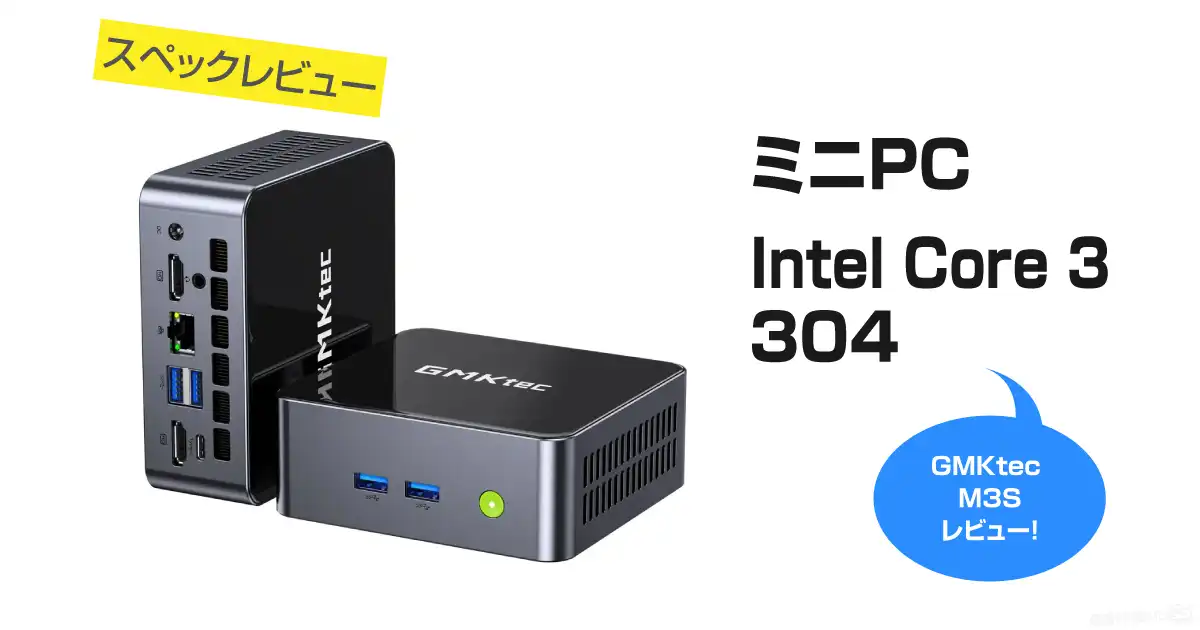

GMKtec M3Sは、Intel N150搭載のミニPCでは処理速度が物足りない人に検討してほしいモデルです。CPUには2026年登場のIntel Core 3 304を搭載。N150と比べて、PassMarkのCPU Markは約2.3倍、シングルスレッド性能は約2倍です。
さらにUSB4(40Gbps)、HDMI 2基、2.5GbEの有線LANを備え、最大3画面の4K/60Hz出力にも対応。小さな本体に、作業用PCとして使いやすい端子がそろっています。
ただし、メモリは12GB固定で増設できません。この点を理解したうえで、ブラウザやOffice中心の作業に使うなら候補になります。一方、大きなExcelファイルと多数のアプリを常時開く人には、16GB以上のメモリを搭載した機種をすすめます。
この記事では、GMKtec M3Sの公開仕様と外部ベンチマークを使い、何が得意で、どんな使い方には向かないのかを具体的に整理します。実機による速度・騒音・温度・消費電力の測定は行っていません。
この記事のポイント
結論:M3Sを選ぶなら「CPU性能」と「USB4」を使う理由がほしい
M3Sの魅力は、CPUの処理性能と接続端子です。安いミニPCから買い替えたい人、デスクに複数のモニターを置く人、高速な外付けSSDを使う人なら、仕様上のメリットがはっきりしています。
M3Sをおすすめできる人
- N150搭載機の反応に不満があり、ブラウザやOfficeを中心に使う人
- HDMIでモニター2枚をつなぎ、必要に応じてUSB4から3枚目も出力したい人
- USB4対応の外付けSSDやドッキングステーションを利用したい人
- 作業中のメモリ使用量が比較的少なく、12GB固定で困らないと判断できる人
別のモデルを選んだほうがいい人
- Excelの大規模な集計、Chromeの大量のタブ、Teamsを同時に長時間使う人
- 購入後にメモリを16GBや32GBへ増やしたい人
- 3Dゲームや本格的な4K動画編集を目的にしている人
- USB4を使わず、メール・動画視聴・簡単な文書作成だけをする人
Amazonで購入するときは、メモリ12GB、SSD容量256GBまたは512GB、Windows 11 Proという構成を確認してください。特にメモリは後から増設できないため、容量を間違えないことが重要です。
現在の販売価格、クーポンの有無、出荷元・販売元はAmazonの商品ページで確認できます。
GMKtec M3Sの主なスペック
| 項目 | 仕様 |
|---|---|
| CPU | Intel Core 3 304(5コア/5スレッド) |
| メモリ | LPDDR5-5600 12GB、オンボードで増設不可 |
| SSD | M.2 2280 NVMe、256GB/512GB構成 |
| SSD増設 | M.2 2280スロット2基、最大合計16TB(メーカー公称) |
| 映像出力 | HDMI 2.0×2、USB4×1、最大3画面・4K/60Hz |
| USB | USB4 40Gbps×1、USB-A 10Gbps×3、USB 2.0×1 |
| ネットワーク | 2.5GbE×1、Wi-Fi 6、Bluetooth 5.2 |
| OS | Windows 11 Pro |
| 本体サイズ | 114×106×42.5mm |
| 重量 | 約430g |
性能面で注目したいのはCore 3 304、端子面で注目したいのはUSB4です。ここが必要ならM3Sを選ぶ理由があります。逆に、どちらも使わないならN150搭載機やメモリ増設可能な製品も比較したいところです。
Core 3 304の性能は? N150搭載ミニPCからの買い替えを考える
Core 3 304は、IntelのWildcat Lake世代に属するCPUです。高性能なPコアが1基、低消費電力のLP Eコアが4基という構成で、最大ターボ周波数は4.3GHz。合計5コア5スレッドです。
実際にどれくらいの差があるのか、PassMarkの集計値を比べます。
| CPU | CPU Mark | シングルスレッド |
|---|---|---|
| Core 3 304 | 12,264 | 3,831 |
| Intel N150 | 5,328 | 1,889 |
※2026年11月2日付のPassMark集計。数値は投稿されたベンチマーク結果の平均であり、M3S実機を測定したものではありません。
CPU Markは約2.3倍、シングルスレッドも約2倍。N150搭載PCで複雑なWebページの処理やExcelの再計算に時間がかかっているなら、Core 3 304には買い替えを検討する根拠があります。
例えば、見積書や売上管理表を編集しながらブラウザで複数の業務ページを開く使い方です。すべての操作が2倍速くなるわけではありませんが、CPUの処理待ちが発生している場面では差を期待できます。
高負荷の作業には向いている?
Core 3 304は、5コアのうち高性能なPコアが1基です。動画の長時間エンコード、大規模なデータ処理、複数の重いソフトを同時に走らせる用途なら、より多くの高性能コアを備えたCPUを検討したほうがいいでしょう。
また、PassMarkはCPU単体の性能指標です。アプリの起動時間やExcelの処理時間にはSSD、メモリ、冷却制御も関係します。M3Sで実際に何秒短縮できるかは、実機テストがないため断定できません。
USB4・40Gbpsと3画面出力は、M3Sを買う理由になる
M3Sは小型ながら、背面にHDMI 2.0を2基搭載しています。どちらも4K/60Hzに対応しているため、2枚のモニターを使うデスクを組みやすい構成です。
例えば、左側の画面にExcel、右側にChromeとTeamsを配置する使い方。画面を切り替える回数を減らしたい人なら、CPU性能だけでなく映像端子の数にも価値があります。
さらにUSB4から映像を出力すれば、メーカー公称で最大3画面の4K/60Hz出力に対応します。ただし、3画面目には映像出力対応のUSB-Cケーブルや変換アダプター、モニター側の対応が必要です。
USB4が役立つのは外付けSSDとドックを使う人
USB4の最大転送帯域は40Gbpsです。前面・背面にある10GbpsのUSB-Aより規格上の帯域が広く、高速なUSB4対応SSDケースを接続するときに利用できます。
写真や動画、容量の大きな資料を外付けSSDと頻繁にやり取りするなら、USB4がある機種を選ぶ意味があります。ただし、実際の転送速度はSSDケース、SSD本体、ケーブルで変わり、40Gbpsがそのままファイルコピー速度になるわけではありません。
USB4ドックで映像出力と周辺機器をまとめる使い方も可能ですが、必要な映像方式や帯域にドックが対応しているかを確認してください。USB4端子の給電表記だけを見て、付属のDC電源アダプターなしで本体を動かせると判断するのは避けたいです。
2.5GbEと前面USB-Aも使いやすい
有線LANは2.5GbE対応。2.5GbE対応のNASやスイッチを使っているなら、1GbEより広い帯域で家庭内のファイル転送を行えます。インターネット回線が1Gbps以下の場合、LAN端子を替えただけで回線そのものが速くなるわけではありません。
USB-Aは10Gbpsが前面2基、背面1基にあります。外付けSSDやUSBメモリを一時的に接続するなら、前面に高速端子が2基あるのは便利です。背面にはUSB 2.0端子も1基あり、キーボードやマウスのレシーバーに使えます。
CPUの性能だけでなく、モニターと外付けストレージを接続する構成まで考えて選ぶなら、M3Sの端子構成は魅力があります。
12GBメモリ固定は最大の欠点。購入前に使用量を確認したい
M3SのメモリはLPDDR5-5600の12GBで、基板に直接実装されています。一般的なSO-DIMMを差し替える方式ではないため、購入後に16GBや32GBへ増設することはできません。
12GBだからExcelやTeamsが使えない、という意味ではありません。文書作成、メール、一般的なWeb閲覧、オンライン会議なら、作業内容によっては十分に収まります。
問題になるのは、複数のアプリを開いたときです。例えばTeamsで会議をしながら、Chromeで大量のタブを残し、数十万行のExcelデータを読み込むような使い方では、メモリの余裕が小さくなります。
メモリが不足すると、WindowsはSSDを利用してデータの一部を退避させるため、アプリの切り替えや操作への反応が遅くなることがあります。この問題はCPUを新しくしても解消できません。
今のPCで確認する方法
- 現在使っているWindows PCで、普段のExcel、Chrome、Teamsなどをすべて起動する。
- 「Ctrl+Shift+Esc」でタスクマネージャーを開く。
- 「パフォーマンス」→「メモリ」で、作業中の使用量と空き容量を確認する。
- 大きなファイルを開いたときも確認し、12GBのPCに置き換えて問題がないか考える。
すでに16GB搭載PCで使用量が12GB近くまで達するなら、M3Sは選びにくいです。今のPCで8GB前後の使用量に収まっていて、今後も用途が変わらないなら、12GB固定でも検討しやすくなります。ただしOSのメモリ管理やキャッシュの使い方はPCによって異なるため、表示値だけで快適さは保証できません。
メモリを増設できない点だけは、SSDの交換では補えません。M3Sを買うかどうかは、ここを確認してから決めたいです。
SSDは256GBより512GBが使いやすい。増設にも対応
M3Sには256GBと512GBのSSD構成があります。Windows 11 Proが最初から入っているため、256GBモデルで実際にファイルを保存できる容量は256GBより少なくなります。
文書や表計算ファイルが中心なら256GBでも運用できます。一方、PDF資料、Teamsのダウンロードファイル、画像、会議録画などを本体に保存するなら、512GB構成のほうが容量を気にせず使えます。
Amazonで複数の容量が選べる場合は、256GB版と512GB版の最終価格を比較してください。ページに512GB版がなければ、別構成の販売ページがあるかを確認する必要があります。
SSDは後から追加できる
メモリとは違い、SSDはM.2 2280スロットを2基備え、増設・交換に対応します。メーカー公称の最大容量は合計16TBです。標準搭載SSDはPCIe 3.0接続で、追加側も接続レーン数によって速度に上限があります。
後からSSDを追加する場合は、対応するNVMe SSDのサイズ、分解方法、冷却部材、保証条件を先に確認してください。増設後、Windowsの「ディスクの管理」で初期化が必要になる場合があります。
仕事のファイルをクラウドに保存するなら256GBでも足りる人はいます。ローカル保存が多いなら、購入時の容量を増やすか、SSD増設費用まで含めて比較したいところです。
Wi-Fi、静音性、Windows 11 Proなどの使い勝手
Wi-Fi 6対応。ただし無線速度は控えめ
無線通信はWi-Fi 6とBluetooth 5.2に対応します。ただし、M3Sの公称Wi-Fi通信速度は理論上最大600Mbpsです。Wi-Fi 6対応というだけで高速な無線転送を期待しないほうがいいでしょう。
インターネット閲覧や通常のオンライン会議なら、必要な通信速度は環境に左右されます。NASと大量のファイルをやり取りするなら、2.5GbEの有線LANを使う構成が適しています。
ファンの静かさは実機で確認が必要
冷却はヒートパイプとシングルファン。動作モードは静音15W、バランス20W、パフォーマンス25Wの3種類が案内されています。
ただし、静音モードでも無音とは限りません。実機の騒音値や高負荷時の温度は今回測定していないため、オンライン会議中にファン音がどれほど聞こえるかは判断できません。
Windows 11 Proは標準搭載。Officeは別
OSはWindows 11 Proがプリインストールされています。リモートデスクトップの接続先として使う機能や、BitLockerによるドライブ暗号化を利用できるのは利点です。
ただし、Windows 11 ProとMicrosoft Officeのライセンスは別です。ExcelやWordを使う人は、手持ちのライセンスかMicrosoft 365の契約を確認してください。
NPU搭載でもCopilot+ PCではない
Core 3 304には最大15TOPSのNPUがありますが、Copilot+ PCに必要な40TOPS以上のNPUと16GB以上のメモリという条件には届きません。Copilot+ PC専用機能を目的に買うモデルではありません。
通常のMicrosoft Copilotなど、クラウドベースのAIサービスが使えないわけではありません。AI機能を購入理由にする場合は、対応する機能の違いを区別したいです。
G3 PlusやM5Sと比較すると、M3Sの立ち位置が分かる
GMKtecには、Intel N150搭載のG3 Plusと、Ryzen 3 5400U搭載のM5Sもあります。M3Sのほうがすべての用途に向くわけではありません。
| 製品 | CPU | メモリ | 選ぶ理由 |
|---|---|---|---|
| G3 Plus | Intel N150 | SO-DIMM、最大32GB | 軽い作業が中心で、CPU性能より予算を抑えたい |
| M3S | Core 3 304 | 12GB固定、増設不可 | N150以上のCPU性能とUSB4・40Gbpsが必要 |
| M5S | Ryzen 3 5400U | SO-DIMM×2、最大64GB | 16GB以上のメモリを使い、増設も考えている |
G3 Plusより高いCPU性能を求めるならM3S
G3 PlusのN150は、メール、書類作成、動画視聴などの軽い作業には候補になります。しかしPassMarkでは、Core 3 304との差が大きく出ています。今使っているN150搭載機でCPU処理が遅いと感じているなら、M3Sを検討する意味があります。
ただし、G3 PlusはSO-DIMMメモリに対応し、最大32GBまで増設できます。CPU速度をそれほど求めず、メモリ容量を重視するなら、M3Sを選ぶ必要はありません。
メモリ容量を重視するならM5S
M5SはRyzen 3 5400Uを搭載し、SO-DIMMスロット2基で最大64GBに対応します。16GBメモリ・512GB SSDを備えた完成品の構成もあります。Chrome、Teams、大きなExcelファイルを同時に使うなら、M5Sのメモリ拡張性は見逃せません。
一方、M3SにはUSB4・40Gbpsがあります。高速な外付けSSDを使うことが購入目的なら、この違いは比較材料になります。購入時は同じメモリ・SSD容量、OSの有無、保証条件をそろえて価格を見てください。
購入する前に確認する3つのこと
M3Sを買うなら、スペック表だけでなく、Amazonの商品ページで次の3点を確認してください。
- 販売構成:12GBメモリに対して、SSDが256GBか512GBか。Windows 11 Pro付きか。
- 支払総額:表示価格だけでなく、クーポン適用後の金額、送料、ポイント還元を含めて判断する。
- 販売条件:販売元・出荷元、返品受付の条件、保証や初期不良時の窓口を確認する。
とくに価格が7万円台なら、同じ予算で16GB以上のメモリを搭載したミニPCが買えないか比較したいです。逆に、値引き後の価格が納得でき、USB4やCore 3 304を使う理由があるなら、M3Sは候補として残ります。
今回の購入リンクはAmazonの商品ページです。価格・クーポン・在庫・返品条件は、必ずリンク先に表示される内容を確認してください。
まとめ:Core 3 304とUSB4が必要なら、M3Sは買う価値がある
GMKtec M3Sは、N150からCPU性能を上げたい人や、USB4・40Gbpsと最大3画面出力を使いたい人に向くミニPCです。Core 3 304のPassMarkスコアはN150の約2.3倍で、前面に高速USB-Aが2基ある点も実用的です。
その代わり、12GBメモリは固定。後から16GBや32GBに増やす予定があるなら、M3Sは買わないほうがいいです。大きなExcelファイルや多数のアプリを扱うなら、メモリを増設できるM5Sなどを比較してください。
12GBで足りる作業内容で、Core 3 304の処理性能とUSB4を必要としているなら、AmazonでSSD容量と販売条件を確認して選ぶのがよいでしょう。
参考資料:GMKtec M3S公式仕様、Intel Core 3 304公式仕様、PassMark・Core 3 304対N150、PassMark・Ryzen 3 5400U、MicrosoftのCopilot+ PC要件、GMKtec M5S・G3 Plus公式仕様。仕様は2026年11月3日時点の公開情報を基準とし、PassMarkは2026年11月2日の集計値です。Amazon価格・在庫は変動します。
もし一番伝えたかった部分、届いていたら嬉しいです。実際に見た後で、どう感じましたか?
(押すだけで送信)
↓レビューは実際に使用した製品をお願いしますm(_ _)m。