
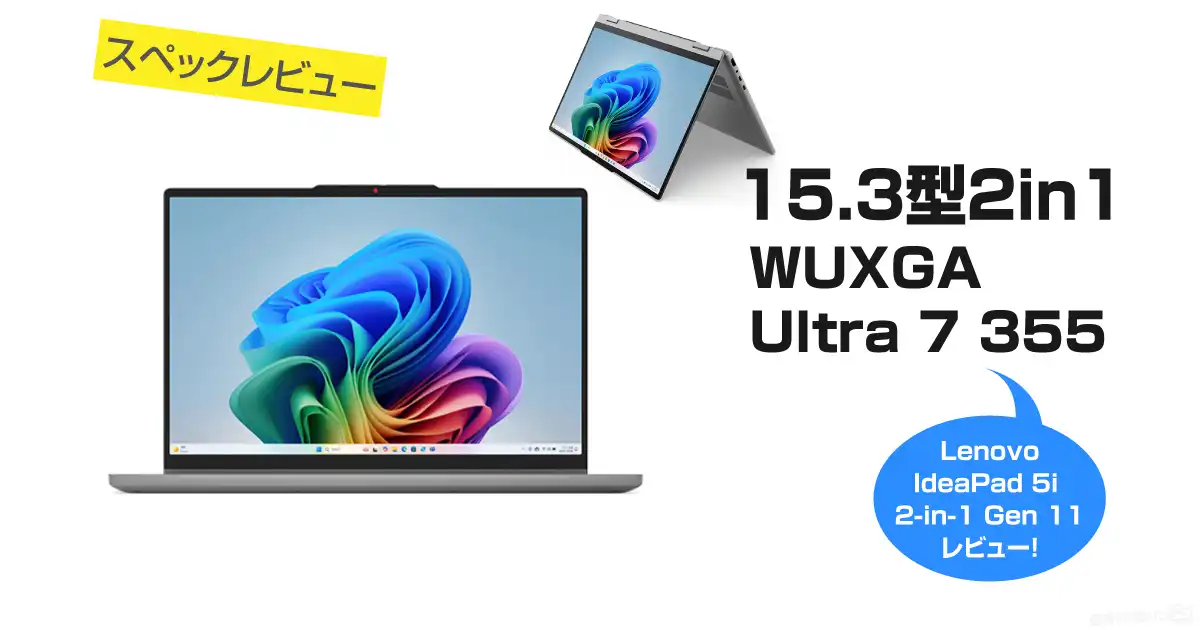

「15インチ前後の見やすい画面が欲しい。でも、資料へ直接書き込めるタッチ操作も使いたい」そんなワガママが言える機種なのか、しっかりスペックをレビューしていきたい。
本機は、15.3型ディスプレイと360°ヒンジを組み合わせた2-in-1ノートPC。
文書作成ではノートPCとして使える。打ち合わせでは画面をスタンド状に設置することだってできて万能だ。
ペン対応モデルなら、PDFへの書き込みや手書きメモも余裕です。
結論から言うと、15.3型の広い画面を机で使いながら、必要な場面だけタッチやペンへ切り替えたい人には評価の高い構成でした。
一方、重量は構成によって約1.61~1.82kgあります。片手で持ち続けるタブレットとして選ぶと、重さに不満を感じるかも。
結局、タブレットっぽく使えるけど本気で作業できる、携帯性が高いノートPCというのが正体なんです。(実力ある1台でめちゃくちゃ褒めてる!)
この記事のポイント
- Lenovo IdeaPad 5i 2-in-1 Gen 11のスペック
- IdeaPad 5i 2-in-1 Gen 11を評価した結論|大画面2-in-1として選びやすかった
- ここが良かった!IdeaPad 5i 2-in-1 Gen 11の評価ポイント5選
- 細かな機能も良かった|毎日使う操作で不満が少ない
- 購入前に気になった部分|大画面2-in-1ならではの弱点もあった
- IdeaPad 5i 2-in-1 Gen 11はどの構成を選ぶべき?
- IdeaPad 5i 2-in-1 Gen 11がおすすめの人
- IdeaPad 5i 2-in-1 Gen 11をおすすめしにくい人
- IdeaPad 5i 2-in-1 Gen 11のよくある質問
- まとめ|15.3型の作業性とペン入力を両立できた
Lenovo IdeaPad 5i 2-in-1 Gen 11のスペック
まずは、基本のスペック情報をチェック。例えばCPUは3つあるけど、これは選べるということ。
| 製品名 | Lenovo IdeaPad 5i 2-in-1 Gen 11(15.3型 Intel) |
|---|---|
| 型式 | IdeaPad 5 2-in-1 15IPH11/83UL |
| OS | Windows 11 Home/Windows 11 Pro |
| CPU | Intel Core Ultra 5 322/Core Ultra 5 325/Core Ultra 7 355 |
| GPU | Intel Graphics |
| NPU | 最大49TOPS |
| メモリ | DDR5-5600、最大32GB、SODIMMスロット×2 |
| ストレージ | 512GB/1TB PCIe 4.0 NVMe SSD |
| SSDスロット | M.2 2242×1、M.2 2280×1 |
| ディスプレイ | 15.3型 WUXGA IPSまたは15.3型 2.5K OLED |
| タッチ操作 | 10点マルチタッチ |
| ペン | Lenovo Pen Gen 2対応 |
| 回転機構 | 360°ヒンジ |
| カメラ | FHD 1080p+IRカメラ、プライバシーシャッター付き |
| キーボード | 日本語キーボード、テンキー、Copilotキー |
| 無線LAN | Wi-Fi 6またはWi-Fi 7 |
| Bluetooth | Bluetooth 5.4 |
| 端子 | USB-C×2、USB-A×2、HDMI、microSDカードリーダー、3.5mm音声端子 |
| バッテリー | 60Whまたは84Wh |
| 本体サイズ | 約340.2×242×17.6mm |
| 重量 | 約1.61~1.82kg |
※CPU、画面、メモリ、SSD、バッテリー、ペンの付属状況は選択する構成によって異なります。
IdeaPad 5i 2-in-1 Gen 11を評価した結論|大画面2-in-1として選びやすかった
IdeaPad 5i 2-in-1 Gen 11の良さは、15.3型の表示領域とタッチ操作を同時に使える点。広い画面でペンが使えるのは自由度が高いです。
14型2-in-1では、持ち運びやすい反面、Excelの表が小さく感じる場合がある。15.3型なら文字や操作ボタンを大きく表示できるため、拡大率を上げても作業領域を確保しやすくなりました。
16:10のWUXGA画面は、解像度が1920×1200です。一般的な1920×1080より縦方向が120ドット広く、Webページや表計算ソフトの行を多く表示できます。
360°ヒンジも実用的です。重さはあるけど、一瞬でクルって回せる。
ノートPCモードでは文書を作成できます。スタンドモードでは、キーボード部分を奥へ移動させて動画や資料を画面いっぱいに表示できる。
タブレットモードでは、画面を平らにしてペン入力が可能です。ただし、約1.6kgを超える本体を長時間持つ使い方には適しません。あくまで簡易的で、それを理解しておかないと、スマホでいいじゃんって後悔することになる。
ここが良かった!IdeaPad 5i 2-in-1 Gen 11の評価ポイント5選
15.3型を360°回転でき、作業方法を細かく変えられた
最大の魅力は、15.3型の画面を360°回転できることです。
通常のノートPCモードなら、テンキーを使ってExcelへ数値を入力できて、キー数に物足りなさもない。オンライン会議では、スタンドモードへ切り替えると画面を手前へ配置できる。
対面で資料を説明するときは、テントモードが使いやすい。画面の向きを変えるだけで、相手側から見えるようになるから内容を確認できて万能だ。
15.3型なので、A4資料の細かい文字も確認しやすい。小型タブレットより、文字を打つのは速いので、書類を頻繁に扱う仕事で高く評価できる。
WUXGAでも縦1200ドットあり、表示できる情報が増えた
標準的なWUXGA IPSモデルは、1920×1200の16:10画面を搭載します。
1920×1080のフルHD画面と横方向の解像度は同じです。縦方向は120ドット多くなります。
Excelでは、数行分を追加で表示できます。Webページでは、スクロールする回数を減らせます。
画面輝度は400nitです。一般的な低価格ノートPCに多い250~300nit級より明るく、窓の近くでも文字を読みやすい仕様です。
ただし、画面表面は光沢処理です。照明や窓が正面にある場所では、映り込みが気になります。
表示位置を変えやすい360°ヒンジは、この弱点を軽減する際にも役立ちます。画面角度を細かく調節すると、反射を避けやすくなりました。
2.5K OLEDを選ぶと、映像とペン表示への満足度が高くなった
画面品質を優先するなら、2560×1600の2.5K OLEDモデルが明確に優れています。
色域は100% DCI-P3です。写真や映像の色を幅広く表示できます。
黒い部分は発光しないため、暗い映像でも黒が灰色に見えにくいです。DisplayHDR True Black 1000にも対応します。
リフレッシュレートは最大165Hzです。60HzのIPSモデルよりスクロール表示が滑らかで、ペン先を動かしたときの表示も自然です。
細い線を続けて書く場面では、画面表示がペン操作へ追従しやすくなります。イラスト、手書きノート、PDF校正ではOLEDモデルの価値を感じやすいです。
OLEDモデルはSDR表示で500nitに対応します。高精細な写真や動画を重視するなら、価格が上がっても選ぶ価値があります。
一方、文書作成とWeb閲覧が中心ならWUXGA IPSで十分です。色域より価格やバッテリー駆動時間を優先する場合は、IPSモデルの方が合理的です。
Core Ultra Series 3を搭載し、普段の作業を速く進められた
CPUには、Intel Core Ultra Series 3を採用しています。
Core Ultra 5 325とCore Ultra 7 355は、4基のPコアと4基の低消費電力Eコアを搭載した8コアCPUです。
Word、Excel、Webブラウザ、Zoomを同時に使う作業なら、Core Ultra 5で十分な性能があります。複数のアプリを開いた状態でも、画面を切り替えやすい構成です。
Core Ultra 7 355は最大4.7GHzで動作します。大量の写真処理や重いExcelファイルを頻繁に扱う場合は、Core Ultra 7を選んだ方が待ち時間を減らせます。
NPU性能は最大49TOPSです。対応する構成はCopilot+ PCとして、WindowsのAI処理を本体側で実行できます。
ただし、GPUはIntel Graphicsです。
写真編集や軽い動画編集には対応できます。高画質設定のPCゲームや、本格的な3DCG制作を目的に選ぶ製品ではありません。
メモリとSSDを増設でき、購入後の容量不足へ対応できた
2-in-1ノートPCとして珍しく、メモリ用SODIMMスロットを2基備えています。
メモリは最大32GBのDDR5-5600に対応します。購入後に16GBでは不足した場合も、メモリを交換できます。
ブラウザのタブ、Excel、画像編集ソフト、オンライン会議を同時に使うなら、32GBへ増設できる点は高評価です。
ストレージもM.2スロットを2基搭載します。
購入時にはM.2 2242 SSDが1基装着され、M.2 2280スロットを増設用として利用できます。写真や動画が増えたときも、外付けSSDだけに頼らず容量を追加できます。
メモリが基板へ固定された2-in-1ノートPCでは、購入後に容量を変えられません。
IdeaPad 5i 2-in-1 Gen 11は、使用年数が長くなっても構成を変更できます。数年後の用途変化へ対応しやすい点が優秀です。
細かな機能も良かった|毎日使う操作で不満が少ない
テンキーがあり、Excelや会計入力が簡単だった
15.3型の横幅を利用し、キーボードにはテンキーを搭載しています。
売上、経費、在庫数を入力する場面では、キーボード上部の数字キーより速く操作できます。外付けテンキーを机へ追加する必要もありません。
キーストロークは1.3mmです。薄型ノートPCとして一般的な深さですが、深い打鍵感を好む人には浅く感じます。
バックライトの有無は構成によって異なります。夜間や暗い会議室で使うなら、購入時にバックライト付きか確認が必要です。
USB-Cを2基搭載し、充電中も周辺機器を接続できた
USB-C端子は2基あります。どちらもUSB Power Deliveryによる充電とDisplayPort映像出力に対応します。
片方で本体を充電しながら、もう片方へUSB-Cモニターやドックを接続できます。USB-C端子が1基しかないノートPCより運用しやすいです。
USB-A端子も2基あるため、ワイヤレスマウスのレシーバーやUSBメモリを変換アダプターなしで接続できます。変換アダプタ類って邪魔になるから、ストレートで使えるのは地味に大事。
HDMIとmicroSDカードリーダーも備えています。カメラで撮影したデータを読み込む用途では、カードリーダーを追加せずに済みます。
ただし、USB-Cの転送速度は5Gbpsです。Thunderbolt 4やUSB4には対応していません。
HDMIも1.4b規格で、4K出力は最大30Hzです。4Kモニターを60Hzで使う場合は、USB-CのDisplayPort出力を選ぶ必要があります。
顔認証とカメラシャッターがあり、ログインと会議が簡単だった
WebカメラはFHD 1080pです。HDカメラより解像度が高く、オンライン会議で顔の輪郭を鮮明に表示できます。
IRカメラも搭載し、Windows Helloの顔認証へ対応します。画面を開いて顔を向けるだけでログインできます。
指紋認証センサーはありません。顔を映せない状況では、PINやパスワードを入力します。慣れればどうってことないので、PIN入力は全く不便じゃない。
カメラには物理式のプライバシーシャッターがあります。会議が終わった後にレンズを閉じると、カメラの状態を外観から判断できます。
短時間の充電で再び使えた
バッテリーは60Whと84Whの構成があります。
Rapid Charge Boostに対応し、休止状態または電源を切った状態なら、15分の充電で約2時間分の駆動時間を確保できます。
外出前に充電を忘れても、身支度をしている間に使用時間を追加できます。この機能は、充電時間を長く確保できない朝に役立ちます。
公称駆動時間は、84WhバッテリーとWUXGA IPSを組み合わせた構成が最も長いです。MobileMark 30では最大約16.4時間、ローカル動画再生では最大約24時間とされています。
実際の駆動時間は、画面輝度、Wi-Fi、アプリ、CPU負荷によって短くなります。長時間の持ち出しを重視するなら、84Whバッテリーを選ぶべきです。
購入前に気になった部分|大画面2-in-1ならではの弱点もあった
タブレットとして持ち続けるには重かった
重量は構成によって約1.61~1.82kgです。
一般的なタブレットより大幅に重く、片手で持って電子書籍を読む使い方には適しません。腕や手首へ負担を感じます。
タブレットモードは、机へ置いてペン入力するときに活用できます。ソファで本体を持ち続ける用途には評価が下がります。
頻繁に持ち歩く場合も重さを感じます。
自宅と職場の間を毎日移動するなら、約1.5kg前後の14型モデルの方が負担は少ないです。IdeaPad 5i 2-in-1 Gen 11は、自宅や職場内で移動させる使い方に適しています。
IPSモデルは写真編集用として色域が狭かった
WUXGA IPSモデルの色域は45% NTSCです。
文書、Webページ、動画視聴には対応できます。ただし、写真の色を正確に調整する用途では不足します。
印刷物の色調整や商品写真の編集を行うなら、100% DCI-P3のOLEDモデルを選ぶべきです。
IPSモデルは60Hzです。165HzのOLEDと比べると、画面スクロールやペン操作の滑らかさにも差が出ます。
価格を優先するならIPSモデルは良い選択です。画面品質を優先する人がIPSを選ぶと、不満を感じる可能性があります。
光沢画面は照明が映り込みやすかった
IPSとOLEDは、どちらも光沢画面です。
色が鮮やかに見える反面、背後の照明や窓が画面へ映り込みます。明るい室内では、黒い画面ほど反射が目立ちます。
画面角度を変えられるため、通常のノートPCより反射を避けやすいです。それでも非光沢液晶のような見やすさは得られません。
窓際や照明の多い部屋で長時間作業する人は、設置場所を選びます。
ペンは必ず付属するわけではなかった
Lenovo Pen Gen 2に対応していますが、ペンの付属状況は構成によって異なります。
購入画面で「ペンなし」と表示される構成もあります。手書き入力を目的に買う場合は、付属品を確認しなければなりません。
後からペンを追加すると、当初の予算を超える場合があります。
2-in-1としての価値を十分に利用したいなら、Lenovo Pen Gen 2付きの構成を選ぶ方が満足できます。
IdeaPad 5i 2-in-1 Gen 11はどの構成を選ぶべき?
| 使い方 | おすすめ構成 | 選ぶ理由 |
|---|---|---|
| Word、Excel、Web閲覧が中心 | Core Ultra 5/16GB/512GB SSD/WUXGA IPS | 一般作業には十分な性能があり、OLEDへ費用を追加せずに済む |
| 大量の表計算や複数アプリを使う | Core Ultra 5または7/32GB/1TB SSD | メモリ不足を防ぎ、作業データを本体へ多く保存できる |
| 写真編集やイラスト制作を行う | Core Ultra 7/32GB/2.5K OLED/ペン付き | 100% DCI-P3と165Hz表示により、色とペン操作を重視できる |
| 外出先で長時間使う | 84Whバッテリー | 60Wh構成より充電なしで使える時間が長い |
| PDFへの書き込みが多い | Lenovo Pen Gen 2付き | 購入後すぐに手書き入力を始められる |
迷った場合は、Core Ultra 5、メモリ16GB、SSD 512GB、WUXGA IPSの構成が現実的です。
Web閲覧、文書作成、オンライン会議、動画視聴では不足しにくく、IdeaPad 5i 2-in-1 Gen 11の360°ヒンジとタッチ操作も利用できます。
写真編集やペン入力の滑らかさを重視するなら、2.5K OLEDを選ぶ価値があります。OLEDモデルは画面品質の差が明確です。
IdeaPad 5i 2-in-1 Gen 11がおすすめの人
- 15.3型の広い画面でExcelやPDFを扱いたい人
- キーボード入力とペン入力を一台で行いたい人
- オンライン会議中に画面を手前へ設置したい人
- 写真や資料を相手へ見せながら説明したい人
- メモリやSSDを購入後に増設したい人
- 顔認証でログイン操作を簡単にしたい人
- テンキーを使って数値を頻繁に入力する人
特におすすめできるのは、ノートPCとして使う時間が長く、週に数回だけペンやタッチ操作も必要になる人です。
通常時は15.3型ノートPCとして快適に作業できます。必要な場面では、画面を回転させて入力方法を変えられます。
IdeaPad 5i 2-in-1 Gen 11をおすすめしにくい人
- 片手でタブレットを長時間持ちたい人
- 毎日PCを持って長距離を移動する人
- 非光沢画面を必須条件にしている人
- NVIDIA GeForceを使うPCゲームが目的の人
- Thunderbolt 4対応機器を利用したい人
- IPSモデルで本格的な色調整を行いたい人
タブレットとしての軽さを重視するなら、着脱式キーボードを採用した1kg前後のモデルが適しています。
3Dゲームや動画の高速書き出しを重視するなら、GeForce RTXを搭載したノートPCを選ぶべきです。
IdeaPad 5i 2-in-1 Gen 11のよくある質問
Q. ペンは本体に付属しますか?
構成によって異なります。
Lenovo Pen Gen 2付きの構成と、ペンを別売りにした構成があります。購入画面の付属品欄を確認してください。
Q. メモリは増設できますか?
増設できます。
DDR5 SODIMMスロットを2基搭載し、最大32GBまで対応します。メモリが基板へ固定された一般的な2-in-1より、購入後の変更が簡単です。
Q. SSDを追加できますか?
M.2 SSDを追加できます。
M.2 2242スロットとM.2 2280スロットを1基ずつ搭載します。標準SSDとは別に、2台目のSSDを追加できる構成です。
Q. 外部モニターは何台接続できますか?
本体画面を含め、最大4画面へ対応します。
HDMIと2基のUSB-Cを使い、外部モニターを最大3台接続できます。HDMIは4K・30Hzまで、USB-Cは4K・60Hzまで対応します。
Q. OLEDとIPSはどちらがおすすめですか?
文書作成やWeb閲覧が中心なら、WUXGA IPSで十分です。
写真編集、映像視聴、ペン入力を重視するなら、2.5K OLEDの方が満足できます。100% DCI-P3、165Hz、最大500nitのSDR輝度は、IPSモデルとの違いが大きいです。
Q. タブレットとして使いやすいですか?
机へ置いて使うなら快適です。
約1.61~1.82kgあるため、手で持ち続ける用途には重すぎます。タブレットモードは、PDFへの書き込みやイラスト制作で本体を机へ置く場合に適しています。
Q. USB-C充電に対応していますか?
2基のUSB-CがUSB Power Delivery充電へ対応します。
45~65WのUSB-C充電器を利用できます。純正ACアダプターも65W USB-C仕様です。
まとめ|15.3型の作業性とペン入力を両立できた
Lenovo IdeaPad 5i 2-in-1 Gen 11は、15.3型の広い画面を360°回転できる2-in-1ノートPCです。
ノートPCモードでは、16:10画面とテンキーを使って文書や表計算を進められます。タブレットモードでは、PDFへの書き込みや手書きメモを行えます。
Core Ultra Series 3、最大32GBメモリ、2基のM.2スロットも優秀です。購入後にメモリやSSDを増設できるため、用途が増えても対応できます。
弱点は重量と光沢画面です。
約1.6kgを超える本体は、手で持ち続けるタブレットには適しません。照明の位置によっては、画面への映り込みも気になります。
それでも、机で使う15インチ級ノートPCを中心に考え、必要な場面だけペンやタッチを利用するなら満足度は高いです。
「大画面が欲しいから、2-in-1を諦める」という妥協をせずに済みました。
IdeaPad 5i 2-in-1 Gen 11は、15.3型の見やすさと入力方法の多さを両立した、完成度の高い一台です。
・ノートパソコン関連
15インチのノートパソコン
2in1のノートパソコン
ThinkPad おすすめ|Lenovoのノートパソコン
ノートパソコン おすすめランキング
もし一番伝えたかった部分、届いていたら嬉しいです。実際に見た後で、どう感じましたか?
(押すだけで送信)
↓レビューは実際に使用した製品をお願いしますm(_ _)m。