

8K RAW動画のカラーグレーディングやノイズリダクションを日常的に行うなら、GPUの性能とビデオメモリ容量には妥協したくありません。
DaVinci Resolve Studioで複数のノードを使い、ノイズ除去やマスク処理を重ねる。タイムラインを再生して確認し、修正を加えて再び書き出す。こうした作業では、PCの性能差が待ち時間として現れます。
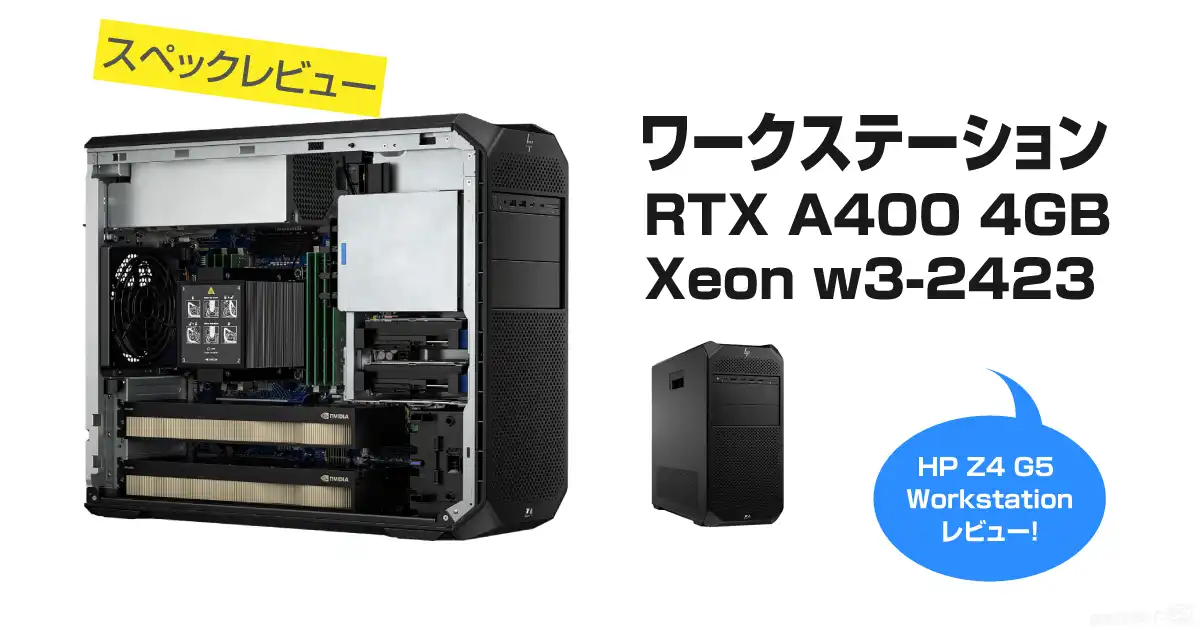
今回取り上げる「HP Z4 G5 Workstation」は、インテルXeon Wプロセッサーを搭載するタワー型ワークステーションです。
最大512GBのECCメモリ、NVIDIA RTX Ada世代のプロフェッショナル向けGPU、豊富なPCI Expressスロットを備えています。
この製品で注目したのは、メモリ容量の大きさと、映像編集に合わせてGPUやストレージを選べる点です。
ただし、購入時に気を付けたいこともあります。HP Z4 G5という製品名が同じでも、日本生産品と海外生産品では搭載できるCPU、GPUの枚数、入出力端子が異なります。
2026年5月には後継機の「HP Z4 G6i Workstation」も登場しました。これからZ4 G5を購入するなら、新旧モデルの違いも確認しておきたいところです。
本記事では、6K~8K映像をDaVinci Resolve Studioで編集する映像制作者を想定し、Z4 G5の構成は、果たして実力があるのか検討しました。
この記事のポイント
見た目は控えめでも、映像制作を考えた内部構造
Z4 G5の外観は、黒を基調とした落ち着いたデザインです。前面の上部と下部には通気孔があり、上側に電源ボタンやUSB端子、ドライブベイが並びます。これは誰が見てもマジかっこいいですね。
筐体サイズは幅169×奥行445×高さ386mm。標準構成時の重量は約12.6kgです。
幅は比較的抑えられていますが、奥行きが445mmあるため、一般的なPCデスクの上に置くと相応の場所を取ります。
筆者なら机の下に置くことを前提に考えます。ただし、前面と背面をふさぐ位置には置きません。内部のCPUとGPUが発する熱を継続して排出する必要があるからです。
映像のエンコードやノイズリダクションでは、数十分から数時間にわたって高い負荷が続くことがあります。
HPはZ4 G5に20個以上の温度センサーを配置し、ファンの回転数を制御していると説明しています。CPUやGPUの冷却には空気の流れを調整するダクトも使われます。
一部の高出力CPU向けヒートシンクには、3Dベーパーチャンバーも採用されています。
この冷却構造は、短時間だけ高いクロックで動かす用途よりも、長時間の連続処理で評価したい部分です。
例えば、8K素材に複数のOpenFXを適用して30分の映像を書き出す場合、最初の数分が速くても、後半にCPUやGPUのクロックが大幅に下がってしまっては困ります。
HPは高負荷時の性能維持と静音性を訴求しています。ただし、CPU温度、GPU温度、騒音値を実測していないため、冷却性能が競合機より優れているとまでは判断できません。
本体には前面と背面のハンドルも用意されています。
約12.6kgのデスクトップを頻繁に持ち運ぶことはないでしょう。それでも、背面にケーブルを追加するため本体を引き出したり、作業場所を移動したりするときには、持ち上げる位置が決まっていると扱いやすそうです。
Xeon Wの12コアをどう評価するか
Z4 G5の中心となるのは、インテルXeon Wプロセッサーです。
日本HPのDirectplusモデルでは、6コアのXeon w3-2423から、12コアのXeon w5-2545などが掲載されています。
海外向けの構成では、さらにコア数の多いCPUにも対応していますが、国内向けの標準的なカスタマイズで同じ構成を注文できるわけではありません。
映像編集用として選ぶなら、Xeon w5-2545を候補にします。
| 項目 | Xeon w5-2545の仕様 |
|---|---|
| CPUコア数 | 12コア |
| スレッド数 | 24スレッド |
| ベースクロック | 3.5GHz |
| 最大ターボ周波数 | 4.7GHz |
| キャッシュ | 30MB |
| メモリ | DDR5-4800、4チャネル |
| CPUのベースパワー | 210W |
| 最大ターボパワー | 252W |
12コア24スレッドという数字だけを見ると、突出しているわけではありません。2026年現在、一般向けデスクトップCPUにも多数のコアを搭載した製品があります。
では、Z4 G5でXeonを選ぶ理由は何でしょうか。
評価するのは、最大512GBまで拡張できるECCメモリ、4チャネルのメモリアクセス、PCI Expressの拡張能力を利用できる点です。
反対に、CPUの純粋な演算速度だけを求めるなら、Xeonという名前を理由に選ぶべきではありません。
DaVinci Resolveは、処理内容によってCPUとGPUの負担が変わります。
例えば、Fusionでの合成処理ではCPUのクロック周波数が効きやすい場面があります。OpenFXによるノイズリダクションやカラー処理では、GPUの影響が大きくなります。
CPUコア数を増やせば、その割合に応じてプレビューが滑らかになるわけではありません。
映像制作向けPCを検証しているPuget SystemsのDaVinci Resolve向けハードウェア解説でも、FusionはCPUの動作周波数、カラーグレーディングやOpenFXはGPU性能の影響を受けやすいとしています。
このことから、Z4 G5ではCPUだけに予算を集中させる構成は勧めません。
Xeon w5-2545を選んだうえで、GPUとメモリに十分な容量を確保する方が、今回想定している映像編集には合っています。
気になるのは、H.264やH.265素材の扱いです。
Xeon Wでは、一般向けインテルCPUの内蔵GPUにあるQuick Syncを利用する構成を前提にできません。
10bit 4:2:2のH.265素材などを扱う場合、使用するGPUとDaVinci Resolveのバージョンによって、ハードウェアデコードの対応状況が変わります。
大量のH.265素材をネイティブ編集する仕事が中心なら、実際に使うカメラの記録形式でデコード対応を確認したいところです。
Z4 G5の強みを発揮させるなら、ProRes、DNxHR、Blackmagic RAWなどを使う制作環境や、必要に応じて最適化メディアを生成する運用が考えられます。
GPUはRTX A400で妥協したくない
Z4 G5を映像編集用として構成するとき、CPU以上に慎重に選びたいのがグラフィックスカードです。
日本HPのカスタマイズモデルでは、NVIDIA RTX A400、RTX A1000、RTX 2000 Ada、RTX 4000 Ada、RTX 5000 Ada、RTX 6000 Adaなどが掲載されています。
ただし、実際の選択肢は販売モデルや調達状況によって異なります。
注意したいのは、最小構成に搭載されるRTX A400です。
RTX A400のビデオメモリは4GB。画面表示や比較的軽い作業には使えますが、今回想定している6K~8Kのカラーグレーディングにはパワー不足。
GPUの処理速度が速くても、ビデオメモリが不足すると、複雑なノード構成や高解像度の処理で問題が起こります。
特にノイズ除去や複数のOpenFXを使う場合、ビデオメモリの使用量は増えやすくなります。
Puget SystemsはDaVinci Resolveのタイムライン解像度について、4Kでは12GB以上、6K~8Kでは20GB以上のVRAMを推奨しています。
この目安に照らすと、注目するのはRTX 4000 Ada以上です。
| GPU | VRAM | 映像編集での判断 |
|---|---|---|
| RTX A400 | 4GB | 6K~8K編集用としては不足 |
| RTX 2000 Ada | 16GB | 4K中心なら候補。複雑な8K処理には余裕が少ない |
| RTX 4000 Ada | 20GB | 6K編集や比較的軽い8K処理を想定 |
| RTX 5000 Ada | 32GB | 8Kカラーグレーディングで選びたい構成 |
| RTX 6000 Ada | 48GB | VRAMを大量に消費する8K以上の処理やVFX向け |
8KならRTX 5000 Adaを選びます。
RTX 5000 Adaは32GBのGDDR6メモリを搭載し、メモリ帯域幅は576GB/s。CUDAコア数は12,800基です。
32GBという容量は、8K素材にノイズ除去、複数のカラー補正、マスク処理を加えるときに評価したい数字です。
例えば、暗部の多い映像で時間方向のノイズ除去を適用し、被写体の動きを追跡するマスクを重ねる場面を想定してみます。
処理中には複数フレームの画像情報を参照するため、解像度が高くなるほどGPUメモリへの負担も大きくなります。
VRAMが20GBのRTX 4000 Adaでも処理できる案件はあります。ただ、8Kを常用するなら32GBのRTX 5000 Adaを選ぶ方が、複雑なプロジェクトでメモリ不足に直面する場面を減らせるでしょう。
RTX 5000 Adaの消費電力は最大250Wです。RTX 4000 Adaの最大130Wより高いため、消費電力やGPUの発熱では不利になります。
それでも、8K編集用のZ4 G5を購入するなら、32GBのVRAMを優先します。
ちなみにZ4 G5の海外仕様ではGPUを2基搭載できる構成がありますが、日本向けモデルではRTX 6000 Adaを1基搭載する構成が基本です。
2基のGPUを搭載した場合も、VRAM容量を単純に足し算して使えるわけではありません。例えば8GBのGPUを2枚搭載しても、DaVinci Resolveで16GBの共有VRAMとして扱えるわけではないのです。
日本向けモデルで32GBや48GBのGPUを1基選ぶ方法は、VRAM容量を確保するという点で分かりやすい構成です。
最大512GBのECCメモリは、Z4 G5を選ぶ理由になる
Z4 G5で最も気に入った仕様は、8基のメモリスロットを備え、最大512GBのDDR5 Registered ECCメモリを搭載できることです。
一般的な4K編集だけなら、これほどのメモリ容量を使い切ることは少ないでしょう。
しかし、8K RAWを扱いながらDaVinci Resolve、After Effects、Photoshopなどを併用する制作環境では事情が変わります。
映像の編集画面とFusionの処理を切り替え、素材を確認し、必要に応じて画像を加工する。複数のアプリケーションを開いたまま作業すると、それぞれがメモリを消費します。
Puget Systemsが公開しているDaVinci Resolve向けのRAM容量の目安は、6Kで128GB、8Kで192GBです。
これはすべての8Kプロジェクトに192GBが必須という意味ではありません。映像の形式やノード数によって使用量は変わります。
それでも、8K編集用のマシンを64GBで発注することには抵抗があります。
Z4 G5では、32GBのメモリを4枚搭載して128GB、64GBを4枚搭載して256GBといった構成を考えられます。
| メモリ構成 | 総容量 | 想定する使い方 |
|---|---|---|
| 16GB×4 | 64GB | 4K編集中心 |
| 32GB×4 | 128GB | 6K編集や複数アプリの併用 |
| 64GB×4 | 256GB | 8K編集やメモリを大量に消費する合成処理 |
| 64GB×8 | 512GB | 非常に大規模な映像・VFXプロジェクト |
今回の用途では256GBを選びたいところです。
メモリについては、容量と同時にチャネル数も確認します。
Z4 G5のメモリコントローラーは4チャネルに対応しています。Xeon w5-2545とDDR5-4800を使用した場合、4チャネル合計の理論上の最大転送帯域は153.6GB/sです。
これは4800MT/s×8バイト×4チャネルから計算した数字で、アプリケーションで得られる実測値ではありません。
4チャネルにメモリを配置すれば、1チャネルだけの場合よりもデータを並列に転送できます。
大きな画像データを扱うワークステーションでは、1枚の大容量メモリだけを搭載するよりも、チャネルの構成を考えて発注することを勧めます。
なお、HPのシステム構成図には、16GB・32GBモジュールと64GBモジュールの混在について制限が記されています。
将来的に256GBへ増設する予定なら、最初から64GBモジュールを使うか、既存メモリの交換を前提にしておきたいところです。
ECCメモリを使える点も見逃せない。
ECCはメモリ上で発生する特定のビットエラーを検出・訂正する仕組みです。長時間のレンダリングや大容量データを扱う際に、メモリエラーへの対策を取れます。
もちろん、ECCを搭載すればアプリケーションの不具合やSSDの故障まで防げるわけではありません。
ただ、数時間かかる処理を繰り返す仕事なら、メモリの信頼性に配慮した機材を選べるのは歓迎できます。
SSDを増やせるのは便利。ただし、外部接続は確認しておきたい
Z4 G5にはPCI Express 4.0 x4接続の内蔵M.2スロットが2基用意されています。
PCI Expressの拡張スロットは合計5基あり、PCI Express 5.0 x16スロットも備えます。
ストレージを次のように分けてみる。
- 1TB NVMe SSD:Windows 11とDaVinci Resolveなどのアプリケーション
- 2TB以上のNVMe SSD:現在編集中の素材とプロジェクトデータ
- 別のSSD:キャッシュ、最適化メディア、一時ファイル
- NASや外部ストレージ:納品済み素材の保管とバックアップ
Z4 G5はM.2スロットが2基なので、3台目のNVMe SSDを使うなら、PCI Express拡張カードなどを検討します。
キャッシュ用SSDを分ける理由は、編集中の素材と一時ファイルへのアクセスが同じドライブへ集中するのを避けたいからです。
特にFusionやノイズリダクションを使い、キャッシュ生成が頻繁に行われる環境では、素材の保存先とキャッシュの保存先を分離する方法を試したくなります。
8K映像のデータ量を考えると、ストレージの転送速度は無視できません。
例えば8192×4320ピクセル、10bit RGB 4:4:4、30fpsの非圧縮映像を計算すると、データ量は約3.98GB/秒になります。
実際のカメラRAWやProResなどは圧縮されるため、この数字をそのまま必要なSSD速度として扱うことはできません。それでも、8K映像が大きなデータ転送を伴うことは分かります。
Z4 G5には、フロントアクセスできるホットスワップ対応NVMeベイを搭載できる構成もあります。
ただし、フロントNVMeや一部のドライブ構成は海外生産品向けのオプションです。
日本向けのDirectplusモデルを購入する場合、製品ページの写真にベイが写っていても、同じ機能が使えるとは限りません。
そして、もうひとつ確認したいのがUSB端子です。
日本向けの標準構成では、前面にUSB 3.1 Gen1 Type-Aが4基、背面に同規格のType-Aが6基あります。転送速度は規格上最大5Gbpsです。
USB Type-C端子が必要なら、標準構成のままでよいか確認してください。
海外向けのプレミアムI/OモジュールにはType-C端子がありますが、日本向けモデルでは標準装備されていません。
例えば、撮影後にCFexpress Type Bカードのデータを外付けリーダーから取り込む場面では、USBの転送速度が作業時間を左右します。
5Gbpsの理論上の転送速度は625MB/秒です。1TBのデータを転送する場合、仮にこの速度を維持できても約27分かかります。
実際にはUSBの通信処理、カードリーダー、記録メディアの速度などが関わるため、所要時間はさらに長くなります。
高速な外付けSSDを頻繁に使うなら、購入時からUSB 10Gbpsや20Gbpsの拡張を検討したいところです。
Thunderbolt 4についても海外生産品のみの対応と案内されています。
日本向けのZ4 G5では、PCI Express拡張カードで必要なインターフェースを追加できるか、HPが保証する構成を確認する必要があります。
NAS編集では1GbEのまま使いたくない
映像制作会社で使う場合、Z4 G5のネットワーク接続にも注目しています。
日本向けの標準構成に搭載される有線LANは1GbEです。
1GbEの理論上の最大転送速度は125MB/秒。200GBの素材をNASから転送する場合、通信速度だけで計算すると約26分40秒かかります。
10GbEなら理論上は約2分40秒です。
もちろん、実際の転送ではNASのストレージ速度やネットワーク機器などによる損失が発生します。
それでも、1GbEと10GbEでは転送帯域に10倍の差があります。
撮影素材を共有NASに保存し、編集担当者が各自のPCにコピーする環境なら、10GbEの導入を勧めます。
Z4 G5の海外向け仕様には10GbEポートを追加できる構成が案内されていますが、国内標準モデルには搭載されていません。
この点は弱点です。
ただ、Z4 G5にはPCI Express拡張スロットが用意されているため、HPが対応を確認した10GbEネットワークカードを追加する方法を取れます。
映像制作で使うなら、GPUのほかに10GbEカード、映像出力用のDeckLink、追加SSDなど、どのスロットを使うか考えておきたいところです。
特にDeckLinkは、DaVinci Resolveで正確な映像信号をリファレンスモニターへ出力する場合に使います。
GPUのHDMIやDisplayPort出力だけで映像の色を判断する環境とは用途が異なります。
カラーグレーディングを仕事にしているなら、こうした拡張カードを取り付けられることも、Z4 G5を選ぶ理由になるでしょう。
旧Z4 G4からの進化と、2026年登場のZ4 G6i
Z4 G5の前モデルにあたるZ4 G4は、Xeon W-2200シリーズを採用し、日本HPの掲載仕様では最大10コア、ECCメモリは最大256GBでした。
Z4 G5ではXeon W-2400/W-2500シリーズへ移行し、日本向けDirectplusモデルでも12コアCPUを選べます。メモリはDDR5になり、最大容量も512GBへ増えています。
PCI Express 5.0にも対応したため、拡張カードやGPUを取り付けるためのプラットフォームも新しくなりました。
ただし、古いZ4 G4で問題なく4K編集ができているなら、Z4 G5に交換するだけで劇的に速くなるとは限りません。
CPU、GPU、メモリ、ストレージをどのように変更するかで結果は変わります。
2026年11月現在、さらに気になるのが後継のHP Z4 G6i Workstationです。
日本HPは2026年5月14日にZ4 G6iを発表し、5月20日から販売を開始しました。
Z4 G6iはインテルXeon 600シリーズを採用し、グローバル仕様では最大48コアを選べます。
GPUは最大2基のNVIDIA RTX PRO 6000 Blackwell Max-Q Workstation Editionに対応し、1基あたり最大96GBのVRAMを搭載できます。
メモリもDDR5-6400に対応しています。
Z4 G5とZ4 G6iの違いを整理すると、次のようになります。
| 項目 | HP Z4 G5 | HP Z4 G6i |
|---|---|---|
| CPU | Xeon W-2400/W-2500系 | Xeon 600系 |
| 最大CPUコア数 | 24コア(海外仕様のメーカー掲載値) | 48コア |
| メモリ | DDR5-4800、最大512GB | DDR5-6400、最大512GB |
| 最大GPU構成 | RTX 6000 Ada×2(海外仕様) | RTX PRO 6000 Blackwell Max-Q×2 |
| GPU単体の最大VRAM | 48GB | 96GB |
| 筐体 | 従来型タワー | エアフローを改善した新型筐体 |
※最大CPU・GPU構成には海外向け仕様を含みます。国内で注文できる構成とは異なる場合があります。
新モデルのZ4 G6iでは、HPが従来機比で最大約50%のエアフロー向上をうたっています。
この数字はメーカー公表値であり、実機の温度が50%下がるという意味ではありません。
それでも、長時間の連続処理が多い映像制作では気になる改良です。
8K以上の映像処理をさらに増やす予定があり、96GBのVRAMを必要とするような大規模なVFXやAI処理まで扱うなら、Z4 G6iを選ぶ理由は明確です。
一方、今回想定している8Kカラーグレーディングで、RTX 5000 Adaの32GB VRAMと256GBのメインメモリを中心に構成するなら、Z4 G5も候補に残ります。
Z4 G5の日本HP直販ページでは、2026年11月確認時点でキャンペーンモデルが597,080円(税込)から掲載されています。
Z4 G6iは963,930円(税込)からです。
ただし、どちらも最低価格のモデルであり、CPU、GPU、メモリの構成が異なります。ここで示した金額を、そのまま両機種の性能差や実際の購入額の比較には使えません。
希望するGPUとメモリ容量をそろえた見積もりを取得し、価格差を確認したいですね。
RTX 5000 Adaを搭載したZ4 G5と、新しいGPUを搭載したZ4 G6iが近い価格になるなら、後継モデルを優先します。
Z4 G5を選ぶのは、必要な構成を確保でき、Z4 G6iより購入金額を抑えられる場合です。
ThinkStation P5やGeForce搭載PCとも比較したい
Z4 G5と比較するなら、LenovoのThinkStation P5も候補です。
ThinkStation P5はXeon W-2500シリーズを搭載でき、海外向け仕様では最大26コア、メモリは最大512GB、NVIDIA RTX 6000 Adaを最大2基搭載できます。
GPUを2基使うレンダリング処理を行うなら、ThinkStation P5の構成も確認したくなります。
ただし、GPUを2基搭載するメリットはソフトウェアや処理内容によって異なります。
DaVinci Resolve Studioでは複数GPUを利用できますが、Puget Systemsの検証ではFusionの一部処理でGPUの枚数を増やすと性能が低下するケースも報告されています。
2枚に増やせばあらゆる処理が2倍速くなるわけではありません。
GeForce RTX搭載の一般向けクリエイターPCも比較対象です。
DaVinci ResolveではGeForceシリーズのGPUが高い性能を発揮するため、同程度の購入予算なら、より高速なGPUを搭載した一般向けPCが有利になるケースがあります。
4K編集が中心で、メモリも64GBから128GB程度あれば足りるなら、GeForce搭載PCを選ぶと思います。
では、Z4 G5はどこで選ぶのか。
256GBのECCメモリ、業務用GPU、複数のPCI Express拡張カードを使う構成です。
加えて、日本HPのZ4 G5には、国内向けで3年間の翌日オンサイト対応・休日修理付き保証が用意されています。
例えば映像制作会社でPCが故障した場合、本体を修理窓口へ送る手間を減らせるのは助かります。
ただし、翌日対応は必ず翌日中に修理が完了するという保証ではありません。実際の対応条件は保証規定に従います。
Z4 G5にはHPのハードウェア診断ツールも用意されています。障害発生時には、メモリやストレージなどの不具合を切り分ける手段として利用できます。
このような保守体制まで考えると、個人向けの高性能PCとは比較する条件が変わってきます。
購入するなら、この構成
ここまで仕様を確認して、8Kカラーグレーディング用にZ4 G5を注文するなら、次の構成を基本とするのがいいです。
| パーツ | 希望する構成 |
|---|---|
| CPU | インテルXeon w5-2545(12コア24スレッド) |
| GPU | NVIDIA RTX 5000 Ada 32GB |
| メモリ | 256GB DDR5 Registered ECC(64GB×4) |
| OS用ストレージ | 1TB NVMe SSD |
| 編集素材用ストレージ | 2TB以上のNVMe SSD |
| キャッシュ用ストレージ | 別SSDを追加 |
| ネットワーク | 対応する10GbE拡張カード |
| OS | Windows 11 Pro for Workstations |
※希望構成であり、全パーツの同時搭載や発注可否を確認した完成品ではありません。
CPUは12コアのXeon w5-2545を選び、GPUには32GB VRAMのRTX 5000 Adaを使います。
メモリは256GBを確保します。4枚の64GBモジュールを使えば、4チャネルで構成しながら4基のメモリスロットを空けられます。
ただし、増設時はHPが定めるメモリの混在条件に従う必要があります。
SSDはOSと編集中の素材を分け、キャッシュ用のドライブを追加します。
仕事でNASを利用するなら10GbEも欲しいところです。
標準モデルの775W電源については、選択するGPUや拡張カードの消費電力を含めて、HPに構成の適合を確認します。
775Wという数字は電源ユニットの定格容量であり、常に775Wの電力を消費するという意味ではありません。
この構成で知りたいのは、8K RAWを扱うときのタイムライン再生速度と、ノイズリダクションを加えた際の処理速度です。
実機を検証できるなら、DaVinci Resolve StudioのPugetBenchを使い、GPUエフェクト、Fusion、RAW素材の処理を分けて計測したいと考えています。
検証には同じバージョンのDaVinci Resolve、同じ素材、同じプロジェクト設定を使う必要があります。
GPUとメモリを変更した際の差も、同じ条件で比較しなければ判断できません。
現時点で、Z4 G5が8K RAW映像を常にフルフレームレートで再生できるとは断言できません。コーデック、フレームレート、ノード構成、キャッシュの有無で負荷が大幅に変わるためです。
8K映像を扱い続けるなら、Z4 G5は今でも選択肢に入る
Z4 G5を検討していて、最後まで気になったのは日本向けモデルの入出力端子でした。
2026年のワークステーションとして、標準構成の前面端子がUSB Type-Aのみというのは物足りません。
外付けSSDや撮影メディアを頻繁に交換する映像制作では、USB Type-Cや高速なネットワーク接続が最初から使える方が便利です。
後継のZ4 G6iが発売されたこともあり、Z4 G5を最新世代のワークステーションとして評価することはできません。
それでも、最大512GBのECCメモリを使えること、RTX 5000 AdaやRTX 6000 Adaを選べること、PCI Express拡張カードで用途に合わせた機材を追加できることは、今でも十分に検討する理由になります。
Z4 G5を欲しいと思うのは、8Kカラーグレーディングのために32GB以上のVRAMと256GBのメインメモリを確保し、同じPCを数年間使い続けたい場合です。
必要な性能をGPU、メモリ、SSDに割り振れるので、最小構成を購入するよりも、仕事の内容に合った一台に仕上げられるから。
RTX A400と16GBメモリの最小構成をそのまま8K編集用として購入することは勧めません。
逆に、RTX 5000 Ada 32GBと256GBのECCメモリを搭載した構成なら、6K~8K RAWを扱う映像制作者にとって十分検討する理由になるだろう。
参考資料・製品情報
- 日本HP:HP Z4 G5 Workstation 製品詳細
- 日本HP:Z4 G5 国内Directplusモデル仕様
- 日本HP:Z4 G5 システム構成図
- インテル:Xeon w5-2545 製品仕様
- NVIDIA:RTX 5000 Ada 製品仕様
- Puget Systems:DaVinci Resolve Hardware Recommendations
- 日本HP:2026年5月14日 ワークステーション新製品発表
- 日本HP:HP Z4 G6i Workstation 製品詳細
・ワークステーション関連
ワークステーションおすすめ
HPのデスクトップパソコン
もし一番伝えたかった部分、届いていたら嬉しいです。実際に見た後で、どう感じましたか?
(押すだけで送信)

↓レビューは実際にじっくり使った製品ならオッケーです。